Kurz erklärt: So fügst du ein Makro in Bloody 7 hinzu
Prüfe zuerst, ob Bloody 7 wirklich zum exakten Mausmodell gehört. Lege dann einen eigenen Bibliotheksordner an, importiere eine unterstützte Datei, kontrolliere Ereignisse und Verzögerungen, weise das Makro einer programmierbaren Taste zu, klicke auf APPLY und teste es in einem unkritischen Fenster. Ein neutrales Profil sollte jederzeit normale Klicks wiederherstellen können.
Der Name Bloody auf dem Gehäuse reicht nicht zur Auswahl des Treibers. Die offizielle Downloadseite ordnet Software einzelnen Modellen zu; neuere unterstützte Geräte können bereits Bloody WorkShop8 verwenden. Screenshots des klassischen Headshot-Ablaufs findest du in der deutschsprachigen Bloody-7-Anleitung von TopMacro.
Bloody 7, WorkShop8, Bloody Esports oder Oscar richtig auswählen
Entscheidend ist die Modellnummer auf der Unterseite der Maus, nicht nur die Produktfamilie. Suche genau diese Kennung auf der offiziellen Bloody-Seite und installiere das dort angebotene Paket. Dadurch vermeidest du eine scheinbar erfolgreiche Installation, in der das Gerät anschließend gar nicht erkannt wird.
| Ausgangslage | Sinnvoller Start | Wichtige Kontrolle |
|---|---|---|
| Ein kompatibles Profil funktioniert bereits in Bloody 7 | Bloody 7 bis zur Sicherung beibehalten | Mauserkennung und benötigte Core-Funktionen |
| Die Modellseite bietet Bloody WorkShop8 an | Die aktuelle, modernisierte Plattform verwenden | Bloody nennt Windows 10/11 und kostenlose Programmierfunktionen |
| Das Modell ist für Bloody Esports vorgesehen | Den modellspezifischen Editor nutzen | Schritte aus Bloody 7 nicht wortwörtlich auf eine andere Oberfläche übertragen |
| Eine ältere A4Tech X7 nutzt Oscar Editor | Den eigenen Editor und passende Dateien verwenden | Tastenbezeichnungen und Importweg unterscheiden sich |
Bloody bezeichnet WorkShop8 auf aktuellen Produktseiten als aktualisierte Bloody7-Version. Trotzdem besitzen ältere Geräte nicht automatisch dieselben Funktionen. Entferne eine funktionierende Installation erst, wenn die neue Anwendung die Maus erkannt und die benötigten Belegungen reproduziert hat.
Vor dem Import eine rückgängig machbare Ausgangslage schaffen
Wenige Minuten Vorbereitung erleichtern die Wiederherstellung erheblich. Schließe die Maus direkt am Rechner an, warte auf die Windows-Erkennung, öffne das Herstellerprogramm und vergleiche das angezeigte Modell mit der Gerätekennzeichnung.
- Aktuellen Zustand sichern. Exportiere das Profil, sofern möglich, und fotografiere Tastenbelegung, CPI, Abfragerate sowie aktiven Core-Modus.
- Testprofil anlegen. Überschreibe nicht die einzige funktionierende Konfiguration.
- Archiv entpacken. Bloody benötigt die eigentlichen Makrodateien, nicht das ZIP- oder RAR-Paket.
- Begleittext lesen. Eine Sequenz kann bestimmte Programmwerte, Tastenzuweisungen oder Wiedergabearten voraussetzen.
- Abbruch einplanen. Behalte ein normales Profil oder eine Taste zum Beenden von Wiederholungen.
.mgn und .amc vor dem Hinzufügen verstehen
Pakete für ältere Bloody- und A4Tech-Programme enthalten häufig .mgn- oder .amc-Dateien. Die Endung weist auf den möglichen Importweg hin, beweist aber weder Sicherheit noch Kompatibilität. Nutze eine vertrauenswürdige Quelle, prüfe das Archiv und starte keine fremden Programme, die mit dem Mauseeditor nichts zu tun haben.
| Datei | Typischer Zweck | Vorgehen |
|---|---|---|
.mgn | Bloody-Bibliothekseintrag für einen kompatiblen Headshot-Ablauf | In die gewählte Spielebibliothek legen, Liste aktualisieren und vor der Zuweisung prüfen |
.amc | Oscar-Format, das manche Bloody-Versionen importieren oder umwandeln | Über M-MACRO oder die Dateiauswahl öffnen; die Endung nicht einfach umbenennen |
| Archiv | Nur Transportbehälter, kein importierbares Makro | Zuerst in einen eindeutig benannten Ordner entpacken |
| Unbekannte EXE | Für einen normalen Makroimport nicht erforderlich | Nicht allein wegen der gemeinsamen Ablage ausführen |
Bei vielen klassischen englischen Installationen liegt die Bibliothek unter C:\Program Files\Bloody7\Data\Mouse\English\ScriptsMacros\GunLib\. Laufwerk, Installationsort, Sprachordner und Softwaregeneration können abweichen. Verwende den Pfad, den deine Anwendung selbst öffnet oder nennt.
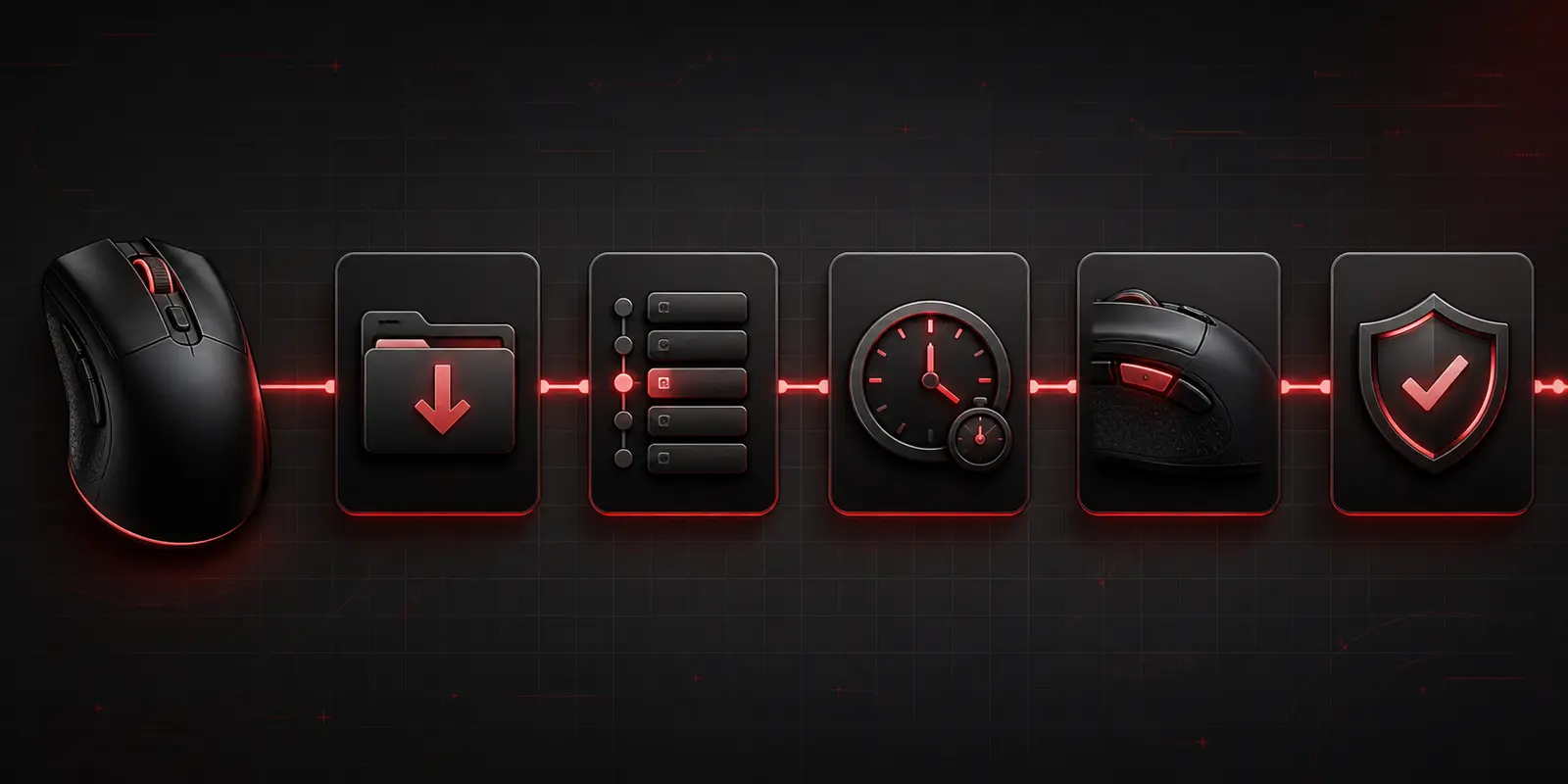
Ein vorhandenes Makro in die Bloody-7-Bibliothek importieren
In klassischen Bloody-6/7-Versionen befindet sich die Makrobibliothek meist unter Headshot. Bezeichnungen können je nach Build abweichen; orientiere dich dann an der Funktion des jeweiligen Schritts.
- Geräteerkennung kontrollieren.
Starte Bloody 7 und warte auf das richtige Mausmodell. Ein Import löst keine fehlende Treiberverbindung.
- Eigene Kategorie anlegen.
Erstelle ein Spiel oder einen Bibliotheksordner mit klarer Bezeichnung und trenne verschiedene Versionen.
- Passende Datei hinzufügen.
Kopiere
.mgnin die Bibliothek oder nutze für.amcM-MACRO beziehungsweise den Importbefehl, sofern vorhanden. - Ansicht aktualisieren.
Öffne die Kategorie erneut oder starte das Programm neu, wenn die Liste vorher zwischengespeichert wurde.
- Sequenz öffnen und prüfen.
Kontrolliere Name, Reihenfolge, Pausen und vorgesehenen Auslöser. Weise keine unbekannte Abfolge blind zu.
- Mit APPLY speichern.
Warte, bis das Profil vollständig geschrieben wurde, und trenne die Maus währenddessen nicht.
Ein neues Makro direkt in Bloody 7 erstellen
Wenn Oscar Macro, M-MACRO oder ein vergleichbarer Editor verfügbar ist, baue eine möglichst kurze Sequenz für genau eine Aufgabe. Kleine Abläufe lassen sich leichter untersuchen und reagieren robuster auf langsame Zielprogramme.
- Ablauf zuerst notieren.
Liste jeden Tastendruck, jede Freigabe, jeden Klick, jedes Radereignis und jede Pause auf.
- Leeren Eintrag erstellen.
Nutze Anwendung, Zweck und Revision im Namen.
- Einen sauberen Durchlauf aufnehmen.
Führe ausschließlich die geplanten Eingaben aus und beende die Aufnahme direkt danach.
- Drücken und Loslassen abgleichen.
Entferne Dubletten und ergänze für jede gehaltene Taste ein Freigabeereignis.
- Realistische Verzögerungen setzen.
Erhöhe bei Aussetzern die Pause am betroffenen Schritt, statt die gesamte Abfolge zu beschleunigen.
- Als neue Revision speichern.
Behalte die letzte funktionierende Fassung bis nach mehreren erfolgreichen Tests.
Makro zuweisen, ohne die normale Mausbedienung zu verlieren
Wähle im Tasten- oder Core-Bereich die physische Taste, das vorbereitete Makro und die Wiedergabeart und übernimm anschließend das Profil. Klassische Oberflächen können 1-Key, N-Key und 3-Key anzeigen. Welche Elemente Makros annehmen, hängt jedoch vom Mausmodell und Core-Modus ab.
Teste zunächst genau einen Durchlauf in einem Texteditor oder einer anderen unkritischen Anwendung. Aktiviere Wiederholungen erst nach einem stabilen Basistest. Bei Änderungen an der linken Taste muss das neutrale Profil vorher erreichbar sein.
Typische Bloody-7-Probleme gezielt untersuchen
Die Maus wird nicht erkannt
Prüfe Modell und offizielles Paket, verbinde direkt ohne USB-Hub, schließe konkurrierende Mausprogramme und starte Bloody neu.
Die importierte Datei fehlt
Kontrolliere Kategorie, Endung, Sprachpfad und Aktualisierung der Liste. .amc kann einen Importbefehl statt Kopieren benötigen.
APPLY wird nicht fertig
Klicke nicht wiederholt, lasse die Maus angeschlossen, starte die Anwendung neu und probiere ein kleines Testprofil. Prüfe, ob Sicherheitssoftware Schreibzugriffe blockiert.
Eine andere Taste löst aus
Vergleiche Gerätetaste und Diagramm und kontrolliere Profil sowie Core-Modus. Ähnliche Modelle können anders nummeriert sein.
Ereignisse fehlen oder laufen falsch
Prüfe jede Zeile, ergänze Freigaben und setze vor dem ersten Fehler eine kleine Pause. Teste ohne Schleife.
Eine frühere Funktion ist verschwunden
Untersuche Änderungen an Software, Firmware, Core oder Lizenzstatus und stelle zunächst die gesicherte Konfiguration wieder her.
Regeln der Anwendung oder des Spiels beachten
Herstellersoftware erlaubt nicht automatisch jede Form von Automatisierung. Spiele, Server, Ligen und Turniere setzen eigene Grenzen. Eine Sequenz, die mehrere Spielaktionen verbindet, Eingaben wiederholt oder eine Timing-Aufgabe beseitigt, kann trotz offizieller Makrofunktion verboten sein.
Prüfe die aktuellen Regeln des konkreten Spiels und Modus. Besser geeignete Bereiche sind Produktivität, Barrierefreiheit, Kreativprogramme und ausdrücklich erlaubte Offline-Tests. Vermeide unbeaufsichtigte Schleifen und glaube keinen Versprechen wie „nicht erkennbar“ oder „kein Bannrisiko“.
Technische Funktion und erlaubte Nutzung sind zwei verschiedene Fragen. Behalte manuelle Kontrolle, automatisiere nur das Nötigste und stoppe, wenn sich das Zielprogramm anders als im Test verhält.
Quellen und weiterführende Informationen
Dieser Beitrag wurde eigenständig verfasst und anhand aktueller Herstellerangaben sowie der ursprünglichen TopMacro-Anleitung geprüft. Die Quellen stützen Softwareauswahl, Status und Bedienkontext; ihre Formulierungen wurden nicht übernommen.
- Offizielle Bloody-Downloads nach Modell
- Offiziell: WorkShop8 und Bloody7 für ein unterstütztes Modell
- Offizielles Bloody-Handbuch zu Softwarewahl und Speicher
- TopMacro: Bloody-7-Makros importieren und zuweisen
Informationen und Links wurden am 21. August 2026 geprüft. Programmnamen und Funktionen können sich je nach Modell und Version ändern.
FAQ
Häufige Fragen zu Bloody-7-Makros
Wo sollte ich Bloody 7 herunterladen?
Nutze die offizielle modellbasierte Downloadseite von Bloody. Suche nach der Kennung auf der Maus und installiere nur das dafür angebotene Paket. Neuere Modelle können auf WorkShop8 verweisen.
Was unterscheidet .mgn und .amc?
MGN wird häufig als Bloody-Bibliothekseintrag genutzt; AMC gehört zum Oscar-Format und kann einen Import oder eine Umwandlung erfordern. Der genaue Ablauf hängt von Modell und Build ab.
Wo speichert Bloody 7 Makros?
Viele klassische englische Installationen nutzen einen GunLib-Ordner im Bloody7-Verzeichnis. Laufwerk, Sprachordner und Softwaregeneration können jedoch abweichen; verwende den Pfad deiner Anwendung.
Warum erscheint ein importiertes Makro nicht?
Prüfe aktive Kategorie, Endung und Sprachordner und lade die Liste neu. Eine AMC-Datei muss unter Umständen über M-MACRO oder die Dateiauswahl geöffnet werden.
Kann ich ein Makro direkt in Bloody 7 erstellen?
Ja, wenn Modell und Version Oscar Macro, M-MACRO oder einen ähnlichen Editor bieten. Nimm eine kurze Folge auf, kontrolliere Ereignisse und Pausen und teste zunächst einmalig.
Funktioniert das Makro ohne laufende Software?
Einige Geräte speichern Zuweisungen im internen Speicher. Das hängt aber von Modell, Core-Modus und Sequenz ab. Teste die konkrete Maus bei geschlossener Anwendung.
Sind Bloody-7-Makros in jedem Spiel erlaubt?
Nein. Eine Mausfunktion setzt Spiel-, Server-, Liga- oder Turnierregeln nicht außer Kraft. Prüfe die aktuelle Richtlinie und vermeide verbotene Automatisierung.