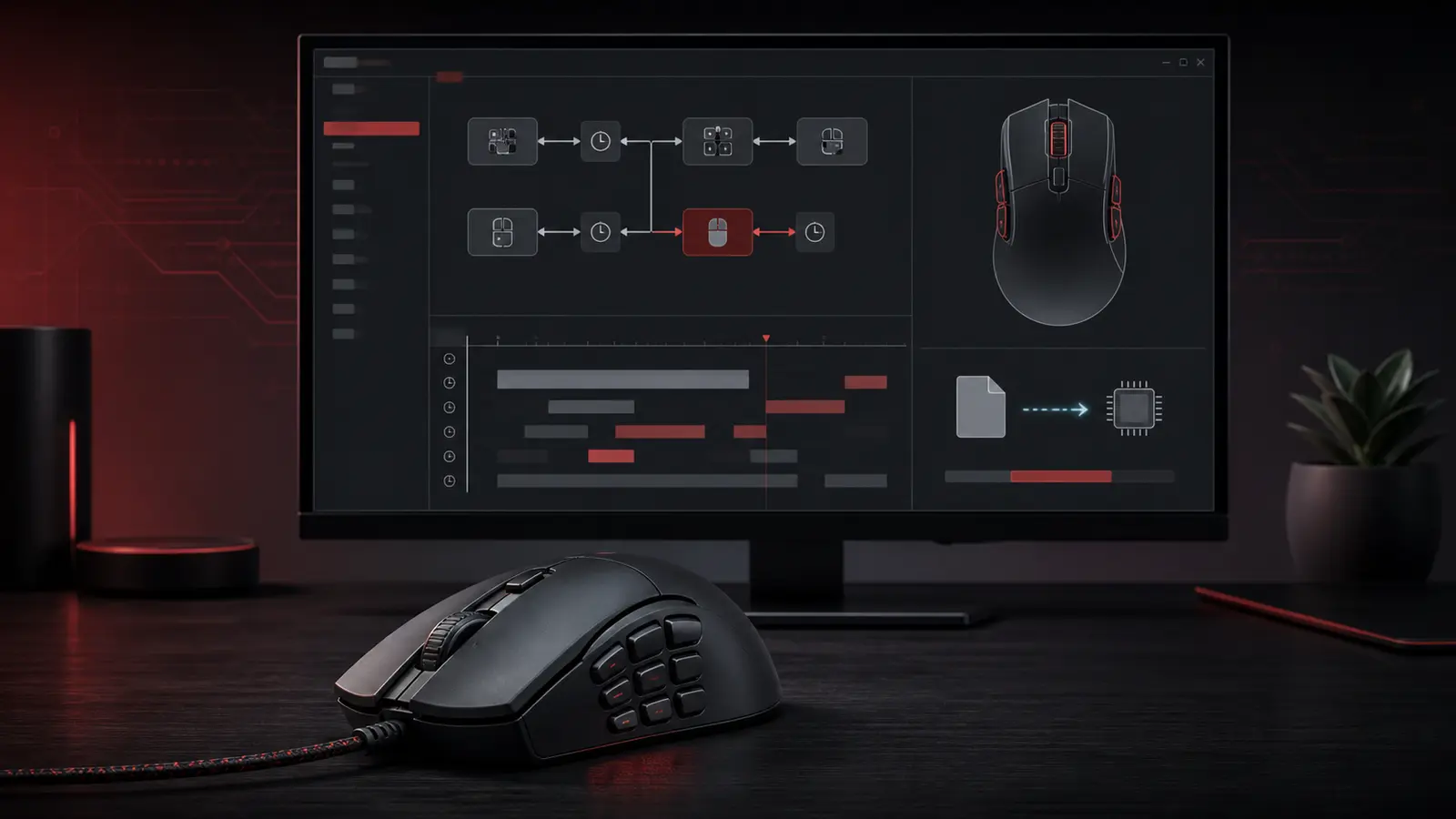
Schnelle Antwort: der zuverlässige X7 Oscar Editor-Workflow
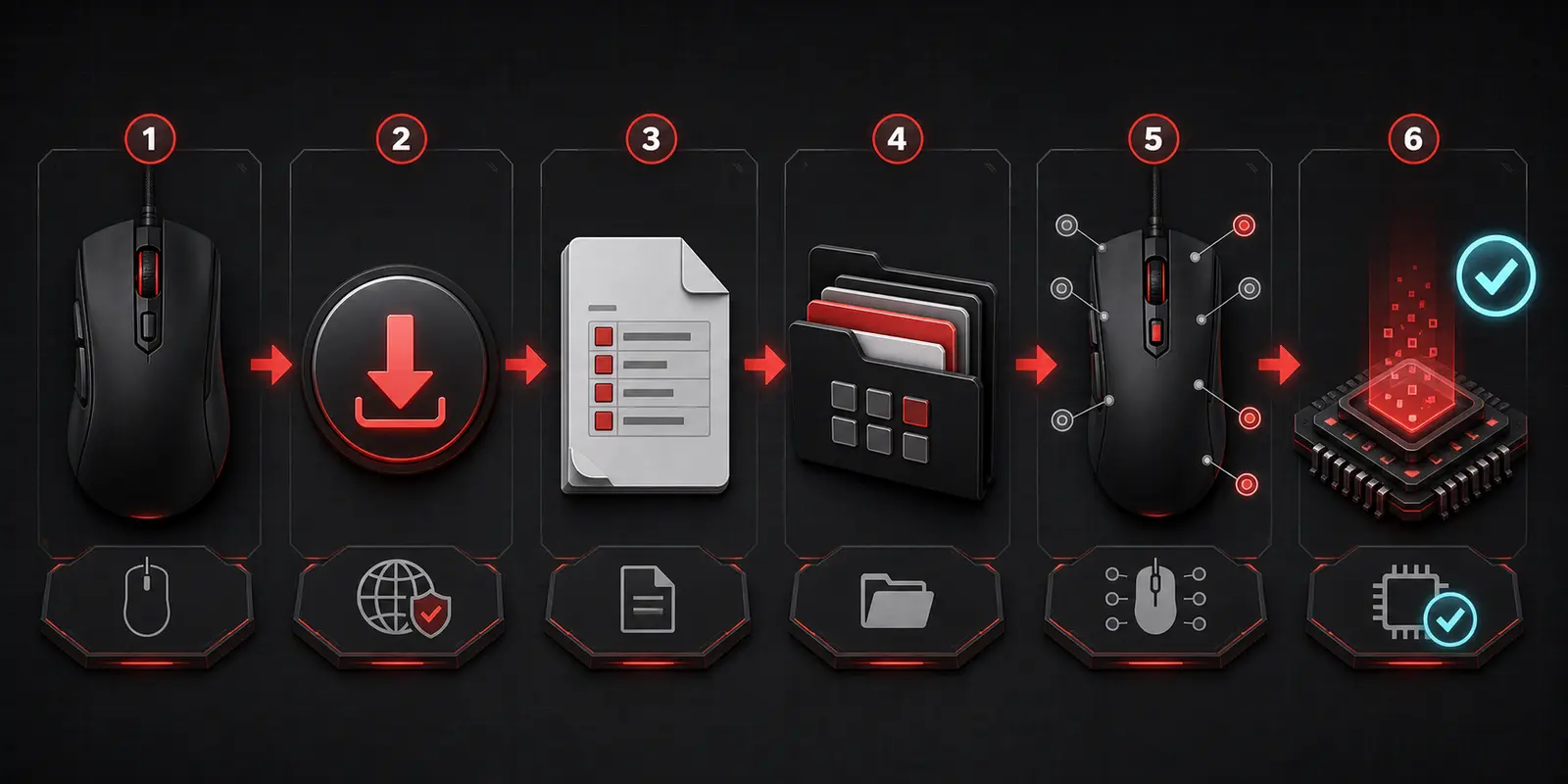
Lesen Sie den genauen Modellcode unter der Maus, laden Sie den diesem Modell von A4Tech zugewiesenen Editor herunter, führen Sie ein Wiederherstellungsprofil, extrahieren und überprüfen Sie die AMC-Datei, fügen Sie sie über die programmeigenen Bibliothekssteuerelemente hinzu, binden Sie sie an eine verfügbare Seitentaste, speichern Sie die Zuweisung, schreiben Sie sie auf das Gerät, warten Sie, bis der Fortschritt abgeschlossen ist, und testen Sie einen vollständigen Zyklus außerhalb eines Wettkampfspiels.
Für eine kürzere Screenshot-geführte Sequenz öffnen Sie TopMacro X7 Oscar Editor Anleitung für diese Sprache. Der Artikel, den Sie lesen, ist eine unabhängig geschriebene Erweiterung mit einer anderen Struktur, aktuellen Modellprüfungen, sichererer Dateiverwaltung und schichtweiser Diagnose.
Identifizieren Sie die genaue Maus, bevor Sie sich für ein Oscar-Dienstprogramm entscheiden
„X7“ bezeichnet eine breite Gerätefamilie, nicht einen universellen Editor. Drehen Sie die Maus um, fotografieren Sie das Modelletikett und vergleichen Sie diesen Code mit der aktuellen Downloadliste von A4Tech. Die Benutzeroberfläche, die akzeptierten Dateien, das Tastendiagramm und die Möglichkeit, Einstellungen zu speichern, können selbst bei optisch ähnlichen Mäusen unterschiedlich sein.
| Offizielles Dienstprogramm | Derzeit als Beispiele aufgeführte Modelle | Was zu überprüfen ist |
|---|---|---|
| Oscar Mouse Editor | X-710K, X-710BK, X-718BK, X-730K, X-740K und mehrere XL- oder 10-Tasten-Varianten | Das heruntergeladene Paket benennt Ihr genaues Modell und das Tastendiagramm auf dem Bildschirm entspricht dem der physischen Maus |
| 5-Mode Oscar Editor | Die Gruppen F2, F3, F4, F5, F6 und F7 werden auf der aktuellen Download-Seite angezeigt | Das Modell, die Objektivvariante (falls angegeben), die Windows-Version und die Hardware-ID gehören zum selben Download-Eintrag |
| Anti-Vibrate Oscar Editor | Gruppen X-760H, X-710BH, XL-760H, XL-750BH und XL-747H | Ersetzen Sie nicht das normale Oscar-Paket, nur weil sein Installationsprogramm geöffnet wird |
| X7 OscarLite | X77, X87 und X89 auf der aktuellen offiziellen Liste | Befolgen Sie die eigenen Steuerelemente von OscarLite und nicht die Anweisungen, die für einen älteren Volleditor geschrieben wurden |
Der Hersteller kann Paketnamen und Modelllisten nach Veröffentlichung dieses Handbuchs überarbeiten. Betrachten Sie den aktuellen offiziellen Download-Eintrag für Ihren genauen Code als stärkeren Beweis als einen Forum-Screenshot, einen alten Festplattenpfad oder die Tatsache, dass eine unabhängige Oscar-Anwendung erfolgreich gestartet wurde.
Bereiten Sie eine reversible Installation vor, bevor Sie etwas importieren
Ein Makroproblem lässt sich viel einfacher lösen, wenn zunächst der normale Mauszustand dokumentiert wird. Das ältere offizielle Oscar-Handbuch empfiehlt außerdem, andere Oscar-Maussoftware vor der Installation zu entfernen und anschließend neu zu starten. Befolgen Sie jedoch das aktuelle Installationsprogramm für Ihr Modell, da moderne Windows-Pakete Upgrades möglicherweise anders handhaben.
- Speichern Sie den Arbeitszustand. Erfassen Sie das aktive Profil, die Tastenbelegung, die DPI- oder CPI-Ebenen, die Berichtsrate und alle anwendungsspezifischen Einstellungen. Exportieren Sie das Profil, wenn Ihr Editor einen unterstützten Exportbefehl anbietet.
- Nutzen Sie den offiziellen Download. Vermeiden Sie neu gepackte Installationsprogramme und Dateien, die über unbekannte Archive gesendet werden. Überprüfen Sie die Modellliste, die unterstützte Windows-Version, die Herausgeberinformationen und das Veröffentlichungsdatum auf der Herstellerseite.
- Schließen Sie konkurrierende Maus-Dienstprogramme. Zwei Editoren können dasselbe USB-Gerät erkennen oder seine Tasten neu schreiben. Beenden Sie sie vor dem Setup. Deinstallieren Sie es nur, wenn das offizielle Paket dies erfordert oder ein kontrollierter Kompatibilitätstest dies rechtfertigt.
- Stellen Sie für den ersten Schreibvorgang eine direkte Verbindung her. Verwenden Sie einen stabilen USB-Port am Computer, lassen Sie Windows die Erkennung abschließen und vermeiden Sie es, die Maus während der Übertragung eines Profils zu trennen.
- Zuerst normal starten. Der Administratormodus ist nur als gezielter Berechtigungstest nützlich. Es sollte nicht die dauerhafte Antwort auf einen falschen Editor, ein nicht unterstütztes Modell oder eine fehlende Bibliotheksdatei sein.
- Behalten Sie ein neutrales Erholungsprofil bei. Lassen Sie den normalen Linksklick und die Navigation verfügbar. Ein separates Testprofil und eine Belegung einer Seitentaste sind sicherer als das gleichzeitige Ändern mehrerer primärer Bedienelemente.
Stellen Sie sicher, dass der neue Editor die richtige Maus und die richtigen Steuerelemente anzeigt, bevor Sie etwas importieren oder anwenden. Wenn die Erkennung falsch ist, stellen Sie das bekannte Setup wieder her und überprüfen Sie das Modell erneut, anstatt durch zufällige Schreibbefehle zu klicken.
Was eine AMC-Makrodatei ist – und was nicht
Eine AMC-Datei ist ein Makrodokument, das von kompatiblen A4Tech-Oscar-Workflows verwendet wird. Es enthält eine Eingabesequenz und Zeitdaten, die der Editor interpretieren kann. Es handelt sich nicht um ein universelles Windows-Programm und es wird nicht mit einer anderen Maussuite kompatibel, nur weil seine Erweiterung umbenannt wird.
Das Öffnen einer Datei und das Zuweisen einer Schaltfläche sind separate Vorgänge. Ein Dokument kann im Editor angezeigt werden, ohne an das aktive Profil angehängt zu werden, und eine angehängte Aktion kann nur in der Desktop-Konfiguration verbleiben, bis der Geräteschreibvorgang erfolgreich ist.
Fügen Sie die Datei AMC über die echte MacroLibrary von Oscar Editor hinzu
Ältere Handbücher veröffentlichen oft einen festen Programmdateipfad, aber dieser Pfad kann sich je nach 32-Bit- oder 64-Bit-Installation, Editor-Generierung, benutzerdefiniertem Ziel und Windows-Benutzerkontext ändern. Der zuverlässigste Weg beginnt im installierten Dienstprogramm, wo das Dialogfeld „Öffnen“ oder „Save As“ die Bibliothek anzeigt, die dieser Build tatsächlich verwendet.
- Öffnen Sie den passenden Oscar-Editor.
Überprüfen Sie das erkannte Modell oder Tastendiagramm, bevor Sie das Profil berühren. Wenn der Bildschirm zu einer anderen Maus gehört, stoppen Sie hier.
- Betreten Sie den Makro- oder Skriptbereich.
Suchen Sie nach dem Makromanager, der Skriptoperation, der Oscar-Funktion oder einem gleichwertigen Steuerelement, das von Ihrem Build verwendet wird. In übersetzten Veröffentlichungen kann es zu abweichenden Formulierungen kommen.
- Wählen Sie „Öffnen“ oder den Bibliotheksbefehl.
Navigieren Sie zur extrahierten Datei AMC. Wenn das Dialogfeld in MacroLibrary geöffnet wird, notieren Sie sich den genauen Speicherort, anstatt einen Pfad von einem anderen Computer zu kopieren.
- Speichern Sie eine eindeutig benannte Arbeitskopie.
Verwenden Sie Save As, sofern verfügbar, damit der unberührte Download separat bleibt. Speichern Sie die bearbeitete Kopie in der von dieser Installation erkannten Bibliothek.
- Öffnen Sie es erneut im Editor.
Vergewissern Sie sich, dass das Element unter dem erwarteten Namen angezeigt wird, nachdem Sie die Auswahlliste geschlossen und erneut geöffnet haben. Dies beweist mehr, als nur eine Datei in File Explorer zu sehen.
- Überprüfen Sie den Ereignisablauf.
Bevor Sie das Dokument der Hardware zuweisen, prüfen Sie den erwarteten Auslöser, die Ereignisreihenfolge, Verzögerungen, Wiederholungen und jedes Ereignis, das eine Maus- oder Tastaturtaste loslässt.
Wenn Ihr Editor über keinen sichtbaren Importbefehl verfügt, platzieren Sie eine Kopie nur im Ordner MacroLibrary, der im eigenen Dateidialog angezeigt wird, und öffnen Sie dann das Programm erneut. Ändern Sie keine Installationsbinärdateien oder unbekannten Datenordner und verschieben Sie niemals die einzige Originalkopie.
Schreiben Sie das gespeicherte Profil mit der Maus und warten Sie, bis es fertig ist
Beim Speichern des AMC-Dokuments und beim Speichern der Tastenbelegung bleibt die Konfiguration möglicherweise weiterhin nur im Editor. Ein separater Befehl – oft mit Download to Mouse, Apply, Save oder einem modellspezifischen Äquivalent bezeichnet – überträgt das aktive Profil auf das Gerät oder seine unterstützte Konfigurationsebene.
| Schicht | Was es bewahrt | So bestätigen Sie es |
|---|---|---|
| AMC-Dokument | Die Ereignissequenz und das Timing werden im Makro-Arbeitsbereich bearbeitet | Schließen Sie die Datei und öffnen Sie sie erneut. Die beabsichtigten Ereignisse und Überarbeitungen sind noch vorhanden |
| Schaltflächenkarte oder Profil | Welche physische Steuerung das ausgewählte AMC-Element aufruft | Kehren Sie zum Profil zurück und überprüfen Sie die gleiche Tasten-Aktions-Paarung |
| Maus oder Gerät schreiben | Die aktiven Einstellungen, die von der Onboard- oder Gerätekonfiguration des Modells unterstützt werden | Der Fortschritt wird ohne Verbindungsunterbrechung abgeschlossen, dann übersteht das Verhalten den entsprechenden Neustart oder Editor-Schließtest |
- Überprüfen Sie das aktive Profil. Eine korrekte Zuweisung in einem inaktiven Profil wird scheinbar nichts bewirken. Notieren Sie sich vor dem Schreiben den Profilnamen oder den Indikator.
- Halten Sie die USB-Verbindung stabil. Ziehen Sie nicht den Stecker der Maus, schließen Sie den Editor, halten Sie Windows nicht an und wechseln Sie nicht das Gerät, während sich die Fortschrittsanzeige bewegt.
- Warten Sie, bis der Schreibvorgang als abgeschlossen bestätigt wird. Ein offen bleibendes Fenster ist kein Erfolgsbeweis. Suchen Sie nach 100 Prozent, einer Abschlussbenachrichtigung, einem aktivierten Steuerelement oder dem dokumentierten Endzustand für Ihren Build.
- Notieren Sie das Ergebnis. Erfassen Sie das Modell, die Editor-Version, das Profil, die physische Schaltfläche, den AMC-Dateinamen, den Wiedergabemodus und das Datum, damit ein späteres Update genau verglichen werden kann.
Die Ausführung aus dem Mausspeicher ist modellspezifisch. Einige offizielle X7-Produktseiten nennen einen internen Speicher, der gespeicherte Skripte ohne Hintergrundsoftware ausführen kann. Das gilt jedoch nicht automatisch für jede Maus. Testen Sie das genaue Gerät erst nach einem erfolgreichen Schreibvorgang.
Überprüfen Sie das Makro in einem kontrollierten, reversiblen Test
Ein zuverlässiger Test bestätigt mehr als eine Reaktion der Taste: das richtige Profil, den richtigen physischen Auslöser, eine erwartete Sequenz, alle Loslassereignisse, einen sauberen Abschluss und die für dieses Modell vorgesehene Speicherung.
- Beginnen Sie in einem harmlosen Fenster.
Verwenden Sie ein Textfeld oder eine andere sichere Testoberfläche, auf der die Sequenz keinen Kauf, keine Löschung, keine Veröffentlichung oder keinen Einfluss auf eine Wettbewerbssitzung haben kann.
- Führen Sie genau einen Zyklus durch.
Drücken Sie einmal die zugewiesene Seitentaste und beobachten Sie jede Aktion. Wenn es sich unerwartet wiederholt, wechseln Sie in das neutrale Profil oder trennen Sie die Verbindung erst, nachdem ein Schreibvorgang beendet wurde.
- Überprüfen Sie den endgültigen Eingabestatus.
Stellen Sie sicher, dass keine Taste oder Maustaste logisch gedrückt bleibt und normale Linksklicks, Bewegungen und Scrollen weiterhin funktionieren.
- Schließen Sie den Editor und öffnen Sie ihn erneut.
Stellen Sie sicher, dass das AMC-Element und die Schaltflächenzuordnung im vorgesehenen Profil und nicht nur in einer temporären Bearbeitungsansicht verbleiben.
- Testen Sie das in der Maus gespeicherte Profil.
Schließen Sie den Editor nur für ein mit entsprechendem Speicher dokumentiertes Modell und wiederholen Sie einen Sicherheitszyklus. Verwechseln Sie einen Hintergrund-Tray-Prozess nicht mit einem echten Gerätespeicher.
- Wiederherstellen und einmal wiederholen.
Kehren Sie zum neutralen Profil zurück, bestätigen Sie die normale Steuerung und aktivieren Sie dann das Testprofil erneut. Ein reversibles Ergebnis ist nützlicher als ein einmaliger Erfolg.
Erstellen oder bearbeiten Sie Ihr eigenes AMC-Makro, ohne eine Arbeitskopie zu verlieren
Oscar Editor kann Maus- und Tastaturaktionen, Zeitabstände und vom Modell unterstützte Befehle aufzeichnen oder bearbeiten. Ein gutes Makro ist kurz genug zur Prüfung, erfüllt eine erlaubte Aufgabe, enthält zusammengehörige Drücken- und Loslassen-Ereignisse und endet in einem vorhersehbaren Zustand.
- Definieren Sie ein Ergebnis.
Beschreiben Sie, was die Sequenz tun soll und welchen genauen Anwendungsstatus sie erwartet. Legen Sie nicht zusammenhängende Aufgaben in separaten AMC-Dateien ab.
- Duplizieren Sie die letzte funktionierende Revision.
Verwenden Sie Save As und fügen Sie ein klares Versionssuffix hinzu, bevor Sie Ereignisse oder Verzögerungen ändern. Experimentieren Sie niemals mit der einzigen nachweislich guten Datei.
- Zeichnen Sie die kürzeste vollständige Sequenz auf.
Entfernen Sie versehentlich während der Aufnahme erfasste Bewegungen und Pausen. Behalten Sie nur die Aktionen bei, die für das beabsichtigte Ergebnis erforderlich sind.
- Ordnen Sie jedem Tastendruck ein Loslassen zu.
Für jede gedrückte Tastatur- oder Maustaste ist ein passendes Loslassereignis erforderlich, sofern eine dokumentierte Funktion nicht ausdrücklich anders arbeitet. Fehlt dieses Ereignis, kann Windows in einem blockierten Eingabezustand bleiben.
- Passen Sie die Verzögerung neben dem ersten Fehler an.
Wenn eine Anwendung eine Aktion verpasst, ändern Sie die Pause um diesen Punkt herum, anstatt die gesamte Sequenz auf einmal schneller oder langsamer zu machen.
- Testen Sie einen Lauf, bevor Sie die Wiederholung aktivieren.
Bestätigen Sie Start, Ende und Wiederherstellung in einem harmlosen Fenster. Fügen Sie Wiederholungsverhalten nur dann hinzu, wenn es zulässig, notwendig, begrenzt und leicht zu stoppen ist.
- Dokumentieren Sie die Umgebung.
Bewahren Sie das Mausmodell, den Editor-Build, die AMC-Revision, die Schaltfläche, das Profil, die Zielanwendung und das Testdatum neben der Datei auf.
Geschwindigkeit ist kein Beweis für Qualität. Eine etwas langsamere Sequenz, die konsistent abgeschlossen wird, jede Eingabe freigibt und wiederhergestellt werden kann, ist sicherer und einfacher zu warten als eine unerklärliche schnelle Schleife.
Das Makro X7 Oscar Editor funktioniert nicht: Diagnostizieren Sie den ausgefallenen Layer
Arbeiten Sie von der Hardware zur Zielanwendung: Modell, Paket, USB-Erkennung, Bibliotheksdatei, Ereignissequenz, Profil, Tastenzuweisung, Geräteschreibvorgang, Wiedergabemodus und Anwendungsregeln. Durch eine vorherige Neuinstallation können die Beweise entfernt werden, die diese Schichten unterscheiden.
Oscar Editor erkennt die Maus nicht
Vergleichen Sie den vollständigen Modellcode der Unterseite und, falls vorhanden, die Hardware-ID mit dem offiziellen Download-Eintrag. Schließen Sie konkurrierende Dienstprogramme, stellen Sie eine direkte Verbindung her, lassen Sie Windows die Erkennung abschließen und öffnen Sie das passende Paket erneut.
Die Datei AMC fehlt in der Liste
Extrahieren Sie es aus dem Archiv, bestätigen Sie die Erweiterung und den vertrauenswürdigen Ursprung, verwenden Sie Open oder Save As im Editor und platzieren Sie eine Kopie nur im MacroLibrary, das von diesem Build angezeigt wird. Öffnen Sie dann die Liste erneut.
Die Datei wird geöffnet, aber die Maustaste bleibt unverändert
Der Bibliotheksschritt hat funktioniert, das Speichern der Aufgabe oder des Profils jedoch nicht. Wählen Sie die physische Schaltfläche aus, wählen Sie die genaue AMC-Revision aus, speichern Sie die Karte und überprüfen Sie sie, bevor Sie auf das Gerät schreiben.
Die Zuweisung scheint korrekt zu sein, aber es wird nichts ausgeführt
Überprüfen Sie das aktive Profil, die Nummer der physischen Schaltfläche, den Wiedergabemodus, den abgeschlossenen Schreibstatus und ob die Zielanwendung normale Eingaben mit derselben Berechtigungsstufe empfängt.
Die falsche Sequenz oder das falsche Profil wird ausgeführt
Benennen Sie vage Duplikate um, vergleichen Sie das ausgewählte Profil mit seinem Indikator und bestätigen Sie, ob die Schaltfläche das AMC-Element direkt wiedergibt oder einen von einem anderen Trigger verwendeten Modus ändert.
Aktionen werden übersprungen, dupliziert oder bleiben gedrückt
Testen Sie einen Zyklus und überprüfen Sie die erste fehlgeschlagene Aktion. Stellen Sie sicher, dass jede gedrückte Tastaturtaste und Maustaste später losgelassen wird, und erhöhen Sie dann nur die Verzögerung neben dem Fehler. Deaktivieren Sie die unbegrenzte Wiederholung, bis die Sequenz sauber endet.
Das Setup funktioniert nur, solange der Editor geöffnet ist
Überprüfen Sie, ob das genaue Modell offiziell über geeigneten Onboard-Speicher verfügt und ob der Schreibvorgang auf dem Gerät abgeschlossen ist. Bei Modellen ohne dieses Speicherverhalten ist die Anforderung eines Hintergrundeditors nicht unbedingt ein Fehler.
Das Setup funktionierte nach einem Update nicht mehr
Kehren Sie zum neutralen Profil zurück, vergleichen Sie das gespeicherte Modell und den Editor-Build, öffnen Sie die bekanntermaßen funktionierende AMC-Revision erneut und führen Sie einen Seitentastentest erneut durch, bevor Sie das Timing ändern oder andere Dateien importieren.
Vergleichen Sie für die ursprüngliche kompakte Komplettlösung und die Screenshots in der nächstgelegenen verfügbaren Sprache den lokalisierter TopMacro X7 Oscar Editor-Artikel.
Wenn Sie ein vorbereitetes Makro wünschen, durchsuchen Sie die EasyMacro-Shop und bestätigen Sie vor dem Kauf die unterstützte Maussoftware, den genauen Auslöser, die Zielanwendung und die Einrichtungsanweisungen.
Verwenden Sie die Mausautomatisierung nur dort, wo die aktuellen Regeln dies zulassen
Oscar Editor ist eine offizielle Gerätesoftware, die jedoch nicht jede aufgenommene oder heruntergeladene Sequenz überall akzeptabel macht. Spiele, Server, Ligen, Arbeitsplätze und Anwendungen können wiederholte Eingaben, Mehrfachaktionsbindungen, rückstoßbezogene Unterstützung, unbeaufsichtigte Aktionen oder jede Automatisierung einschränken, die zu einem unfairen oder unsicheren Ergebnis führt.
Lesen Sie die aktuellen Regeln für das genaue Spiel, den Modus, den Server und das Ereignis, bevor Sie ein Makro aktivieren. Kein Hardwarehersteller, Softwareherausgeber, Ratgeber oder Dateiverkäufer kann garantieren, dass eine Konfiguration „nicht erkennbar“, dauerhaft zulässig oder vor späteren Richtlinienänderungen geschützt ist.
Halten Sie die manuelle Steuerung verfügbar, testen Sie einen endlichen Zyklus, verwenden Sie die kleinste Sequenz, die für einen zulässigen Zweck erforderlich ist, und stoppen Sie, wenn das Verhalten von der dokumentierten Absicht abweicht. Technischer Betrieb und bestimmungsgemäße Nutzung sind getrennte Anforderungen; beide müssen zufrieden sein.
Quellen und redaktionelle Überprüfung
Dieser EasyMacro-Leitfaden wurde unabhängig nach einer neuen Gliederung geplant und geschrieben. Offizielle A4Tech-Unterlagen dienten zur Prüfung der aktuellen Editorfamilien, Modellauswahl, Tastenbelegung, Speicherung und des modellspezifischen internen Speichers. Die entsprechende TopMacro-Seite half, den praktischen Ablauf in Oscar Editor zu prüfen, ohne Sätze oder Absatzfolge zu kopieren.
- Offizielle Downloadseite von A4Tech X7: Editorpakete, Modellgruppen, Windows-Versionen und Hardware-IDs
- A4Tech offizielles Oscar Mouse Editor-Handbuch: Installation, Script Operation, Tastenaufgaben, Speichern und Übernehmen
- A4Tech X7 offizielle X-710BK-Produktseite: Beispiel für modellspezifischen Onboard-Speicher
- TopMacro: Anleitung zur lokalisierten Makroinstallation X7 Oscar Editor
Quellen und Links überprüft am 22. August 2026. Downloadnamen, unterstützte Modelle, Schnittstellenbezeichnungen, Windows-Anforderungen und Produktverfügbarkeit können sich nach der Veröffentlichung ändern.
FAQ
Fragen zu X7 Oscar Editor-Makros
Wie installiere ich ein AMC-Makro in X7 Oscar Editor?
Bestätigen Sie das genaue Mausmodell und den passenden offiziellen Editor, behalten Sie das aktuelle Profil bei, extrahieren und überprüfen Sie die AMC-Datei, öffnen oder kopieren Sie sie über den MacroLibrary-Workflow des Editors, wählen Sie eine programmierbare nicht-primäre Taste aus, wählen Sie das Makro, speichern Sie die Zuweisung, schreiben oder laden Sie die Einstellungen auf die Maus herunter, warten Sie auf den Abschluss und testen Sie einen endlichen Zyklus.
Welches Oscar Editor sollte ich für meine A4Tech X7-Maus herunterladen?
Verwenden Sie das Paket, das für das genaue Modell auf der offiziellen X7-Downloadseite aufgeführt ist. Oscar Mouse Editor, 5-Mode Oscar Editor, Anti-Vibrate Oscar Editor und X7 OscarLite bedienen unterschiedliche Modellgruppen; Eine erfolgreiche Installation allein ist kein Beweis für die Kompatibilität.
Wo ist der Ordner X7 MacroLibrary?
Sein Speicherort kann je nach Editor-Generation, Windows-Architektur, Installationsauswahl und Benutzerprofil variieren. Bevorzugen Sie Open, Save As oder den Bibliotheksbefehl in Ihrem installierten Editor. Wenn ein physischer Ordner erforderlich ist, suchen Sie den tatsächlichen MacroLibrary-Ordner des Programms über die Verknüpfung oder den Dateidialog, anstatt einen nicht bestätigten Pfad einzufügen.
Kann ich der linken Maustaste ein X7-Makro zuweisen?
Einige dokumentierte Oscar-Modelle behalten die linke Taste und andere Funktionen, während sich die Layouts je nach Maus und Editor unterscheiden. Versuchen Sie nicht, ein deaktiviertes Steuerelement zu umgehen. Beginnen Sie mit einer verfügbaren Seitentaste, damit die normale Navigation und ein Wiederherstellungspfad erhalten bleiben.
Warum verschwindet das Makro, nachdem ich Oscar Editor neu starte?
Möglicherweise wurde die Datei vorübergehend geöffnet, aber nicht in der aktiven Bibliothek gespeichert, die Tastenbelegung wurde möglicherweise nicht gespeichert oder das Profil wurde möglicherweise nicht auf die Maus geschrieben. Überprüfen Sie alle drei Ebenen separat: Bibliothekselement, ausgewählte Schaltfläche und abgeschlossener Geräteschreibvorgang.
Funktioniert ein X7-Makro, ohne dass Oscar Editor ausgeführt wird?
Erst wenn die exakte Maus über geeigneten Onboard-Speicher verfügt und die Belegung erfolgreich geschrieben wurde. Auf offiziellen Produktseiten wird für einige X7-Modelle mit Onboard-Speicher geworben, dies muss jedoch nicht für jedes Gerät oder jede Funktion angenommen werden.
Sind A4Tech X7-Mausmakros in jedem Spiel erlaubt?
Nein. Offizielle Maussoftware setzt die Regeln eines Spiels, Servers, einer Liga oder eines Turniers nicht außer Kraft. Überprüfen Sie die aktuelle Richtlinie auf den genauen Titel und Modus, bevor Sie wiederholte, mehrfache, rückstoßbezogene oder unbeaufsichtigte Eingaben verwenden.