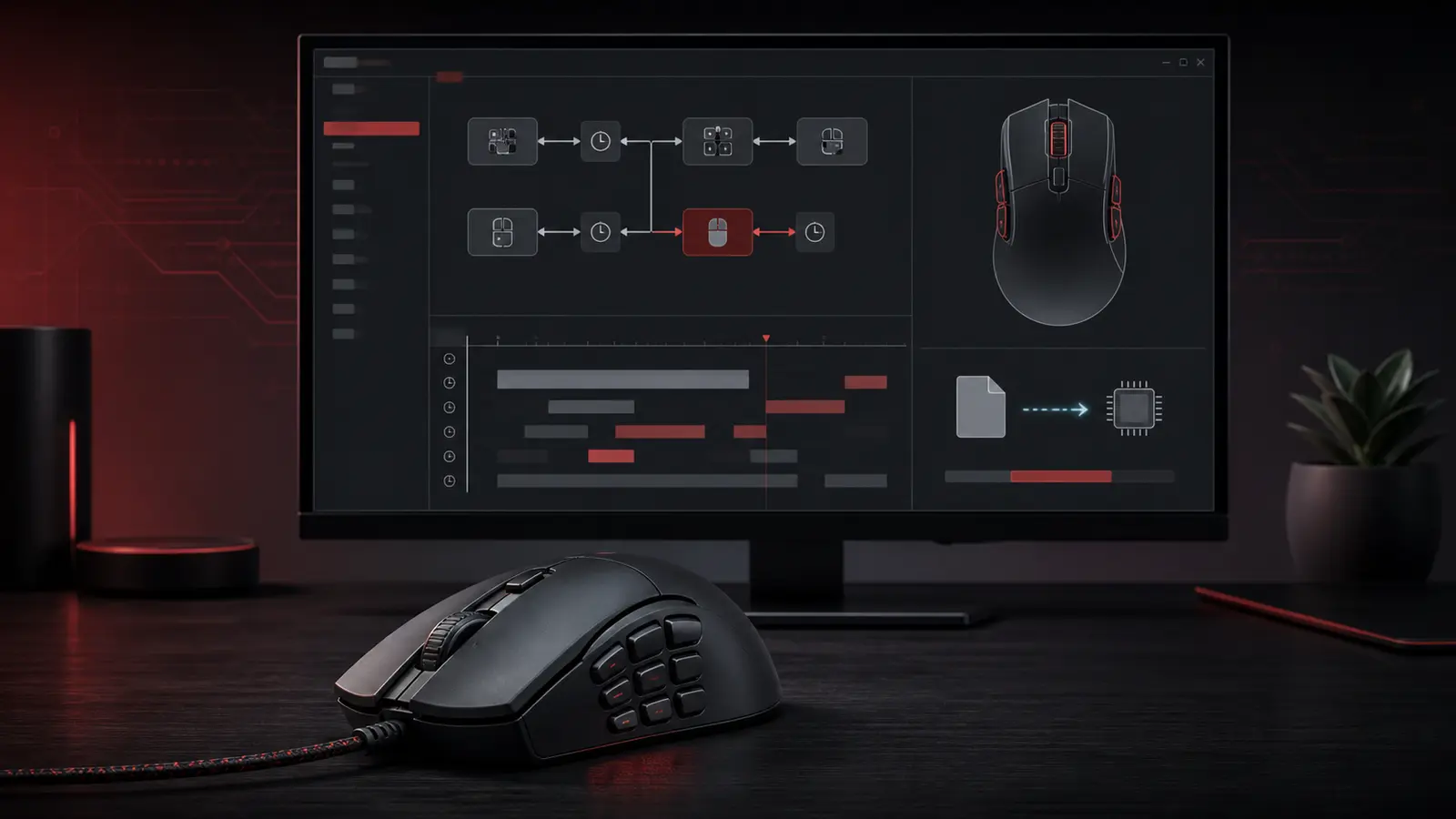
Réponse rapide : le flux de travail fiable X7 Oscar Editor
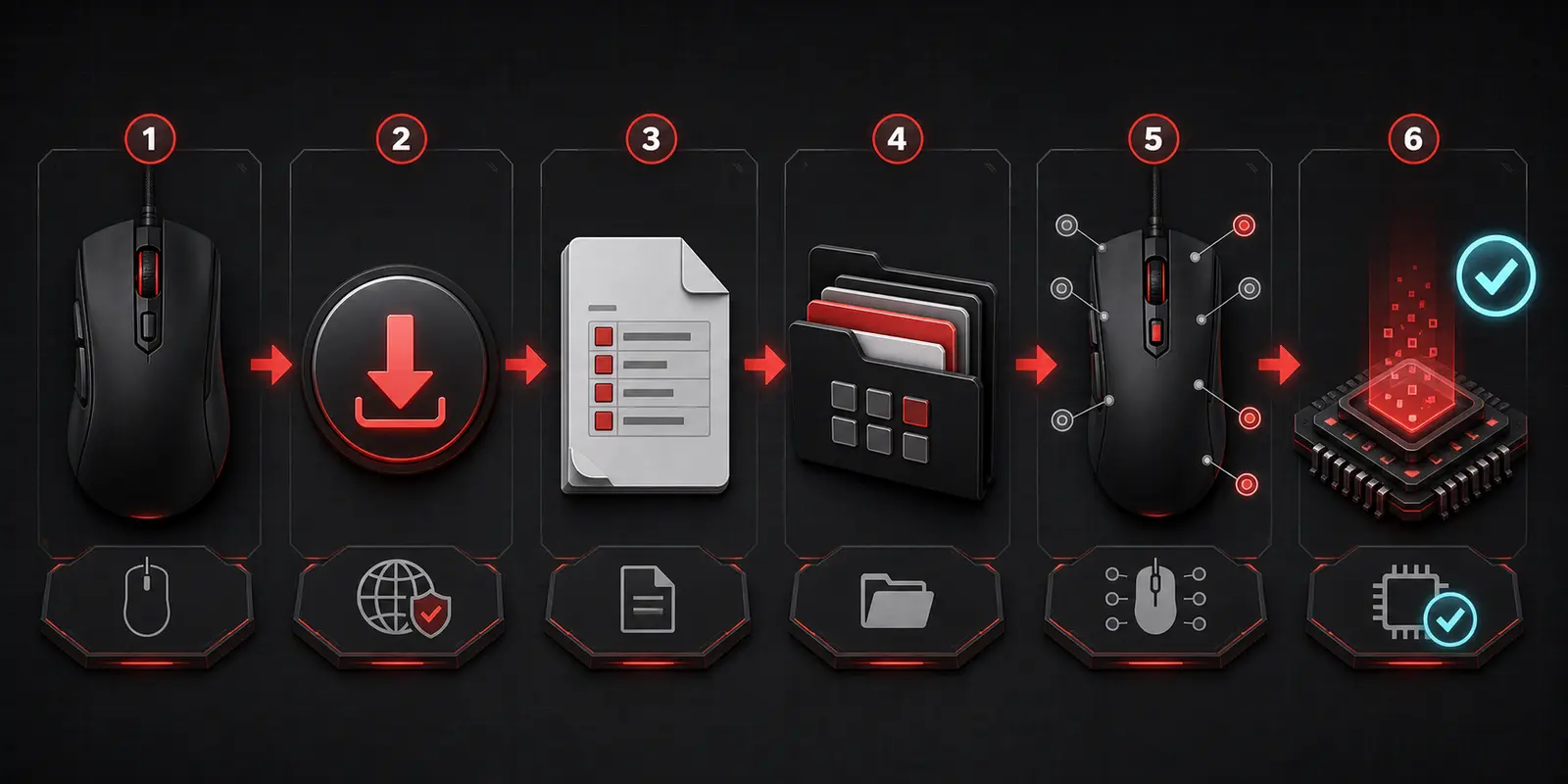
Lisez le code exact du modèle sous la souris, téléchargez l'éditeur attribué à ce modèle par A4Tech, conservez un profil de récupération, extrayez et inspectez le fichier AMC, ajoutez-le via les propres contrôles de la bibliothèque du programme, liez-le à un bouton latéral disponible, enregistrez l'affectation, écrivez-le sur l'appareil, attendez la fin de la progression et testez un cycle complet en dehors d'un match compétitif.
Pour une séquence de capture d'écran plus courte, ouvrez le TopMacro X7 Oscar Editor guide pour cette langue. L'article que vous lisez est une extension écrite de manière indépendante avec une structure différente, des vérifications de modèle actuelles, une gestion des fichiers plus sûre et un diagnostic couche par couche.
Identifiez la souris exacte avant de choisir un utilitaire Oscar
« X7 » désigne une large famille d'appareils, et non un éditeur universel. Retournez la souris, photographiez l'étiquette du modèle et comparez ce code avec la liste de téléchargement actuelle de A4Tech. L'interface, les fichiers acceptés, le diagramme des boutons et la possibilité de stocker les paramètres peuvent différer même entre des souris visuellement similaires.
| Utilitaire officiel | Modèles actuellement répertoriés à titre d'exemple | Que vérifier |
|---|---|---|
| Oscar Mouse Editor | X-710K, X-710BK, X-718BK, X-730K, X-740K et plusieurs variantes XL ou 10 touches | Le package téléchargé nomme votre modèle exact et son diagramme de boutons à l'écran correspond à la souris physique |
| 5-Mode Oscar Editor | Groupes F2, F3, F4, F5, F6 et F7 affichés sur la page de téléchargement actuelle | Le modèle, la variante d'objectif lorsqu'elle est indiquée, la version Windows et l'ID matériel appartiennent à la même entrée de téléchargement. |
| Anti-Vibrate Oscar Editor | Groupes X-760H, X-710BH, XL-760H, XL-750BH et XL-747H | Ne remplacez pas le package Oscar ordinaire simplement parce que son programme d'installation s'ouvre |
| X7 OscarLite | X77, X87 et X89 sur la liste officielle actuelle | Suivez les propres commandes d'OscarLite plutôt que les instructions écrites pour un ancien éditeur complet |
Le fabricant peut réviser les noms des packages et les listes de modèles après la publication de ce guide. Considérez l'entrée de téléchargement officielle actuelle de votre code exact comme une preuve plus solide qu'une capture d'écran d'un forum, un ancien chemin de disque ou le fait qu'une application Oscar sans rapport démarre avec succès.
Préparez une installation réversible avant d’importer quoi que ce soit
Un problème de macro est beaucoup plus facile à résoudre lorsque l’état ordinaire de la souris est d’abord documenté. L'ancien manuel officiel d'Oscar conseille également de supprimer les autres logiciels de la souris Oscar avant l'installation et de redémarrer ensuite, mais suivez le programme d'installation actuel de votre modèle, car les packages Windows modernes peuvent gérer les mises à niveau différemment.
- Enregistrez l'état de fonctionnement. Capturez le profil actif, la carte des boutons, les niveaux DPI ou CPI, le taux de rapport et tous les paramètres spécifiques à l'application. Exportez le profil si votre éditeur propose une commande d'exportation prise en charge.
- Utilisez le téléchargement officiel. Évitez les programmes d'installation reconditionnés et les fichiers envoyés via des archives inconnues. Vérifiez la liste des modèles, la version Windows prise en charge, les informations sur l'éditeur et la date de sortie sur la page du fabricant.
- Fermez les utilitaires de souris concurrents. Deux éditeurs peuvent détecter le même appareil USB ou réécrire ses boutons. Quittez-les avant l'installation ; désinstallez uniquement lorsque le package officiel l’exige ou qu’un test de compatibilité contrôlé le justifie.
- Connectez-vous directement pour la première écriture. Utilisez un port USB stable sur l'ordinateur, laissez le Windows terminer la détection et évitez de déconnecter la souris pendant le transfert d'un profil.
- Lancez normalement en premier. Le mode Administrateur n'est utile que comme test de privilèges ciblé. Cela ne devrait pas être la réponse permanente à un éditeur incorrect, à un modèle non pris en charge ou à un fichier de bibliothèque manquant.
- Gardez un profil de récupération neutre. Laissez le clic gauche ordinaire et la navigation disponibles. Un profil de test séparé et l'affectation d'un seul bouton latéral sont plus sûrs que de modifier plusieurs commandes principales à la fois.
Confirmez que le nouvel éditeur affiche la bonne souris et les contrôles réels avant d'importer ou d'appliquer quoi que ce soit. Si la détection est erronée, restaurez la configuration connue et revérifiez le modèle plutôt que de cliquer sur des commandes d'écriture aléatoires.
Qu'est-ce qu'un fichier macro AMC et ce qu'il n'est pas
Un fichier AMC est un document macro utilisé par les flux de travail Oscar A4Tech compatibles. Il contient une séquence d'entrée et des données de synchronisation que l'éditeur peut interpréter ; ce n'est pas un programme Windows universel et il ne devient pas compatible avec une autre suite de souris simplement parce que son extension est renommée.
L'ouverture d'un fichier et l'attribution d'un bouton sont des opérations distinctes. Un document peut apparaître dans l'éditeur sans être attaché au profil actif, et une action attachée ne peut rester que dans la configuration du bureau jusqu'à ce que l'écriture sur le périphérique réussisse.
Ajoutez le fichier AMC via le vrai MacroLibrary de Oscar Editor
Les guides plus anciens publient souvent un chemin d'accès fixe aux fichiers programme, mais ce chemin peut changer avec l'installation 32 bits par rapport à 64 bits, la génération de l'éditeur, la destination personnalisée et le contexte utilisateur Windows. L'itinéraire le plus fiable commence à l'intérieur de l'utilitaire installé, où sa boîte de dialogue Ouvrir ou Save As révèle la bibliothèque que cette version utilise réellement.
- Ouvrez l'éditeur Oscar correspondant.
Vérifiez le modèle détecté ou le schéma des boutons avant de toucher le profil. Si l'écran appartient à une autre souris, arrêtez-vous ici.
- Entrez la zone de macro ou de script.
Recherchez le gestionnaire de macros, l'opération de script, la fonction Oscar ou le contrôle équivalent utilisé par votre build. Les versions traduites peuvent utiliser une formulation différente.
- Choisissez Ouvrir ou la commande bibliothèque.
Accédez au fichier AMC extrait. Si la boîte de dialogue s'ouvre dans MacroLibrary, notez cet emplacement exact au lieu de copier un chemin depuis un autre ordinateur.
- Enregistrez une copie de travail clairement nommée.
Utilisez Save As lorsqu'il est disponible afin que le téléchargement intact reste séparé. Stockez la copie éditée dans la bibliothèque reconnue par cette installation.
- Rouvrez-le depuis l'éditeur.
Confirmez que l'élément apparaît sous le nom attendu après la fermeture et la réouverture de la liste de sélection. Cela prouve plus que voir un fichier dans File Explorer.
- Inspectez la séquence d’événements.
Avant d'attribuer le document au matériel, vérifiez le déclencheur attendu, l'ordre des événements, les retards, les répétitions et chaque événement qui libère un bouton de la souris ou une touche du clavier.
Si votre éditeur n'a pas de commande d'importation visible, placez-en une copie uniquement dans le dossier MacroLibrary révélé par sa propre boîte de dialogue de fichier, puis rouvrez le programme. Ne modifiez pas les binaires d'installation ou les dossiers de données inconnus et ne déplacez jamais la seule copie originale.
Écrivez le profil enregistré sur la souris et attendez la fin
L'enregistrement du document AMC et l'enregistrement de l'affectation des boutons peuvent toujours laisser la configuration uniquement dans l'éditeur. Une commande distincte, souvent intitulée Download to Mouse, Apply, Save ou un équivalent spécifique au modèle, valide le profil actif sur l'appareil ou sur sa couche de configuration prise en charge.
| Couche | Ce qu'il préserve | Comment le confirmer |
|---|---|---|
| Document AMC | La séquence d'événements et le timing modifiés dans l'espace de travail macro | Fermez et rouvrez le fichier ; ses événements prévus et sa révision sont toujours présents |
| Carte ou profil des boutons | Quel contrôle physique appelle l'élément AMC sélectionné | Revenez au profil et vérifiez le même appariement bouton-action |
| Écriture de la souris ou de l'appareil | Les paramètres actifs pris en charge par la configuration intégrée ou de l'appareil du modèle | La progression se termine sans déconnexion, puis le comportement survit au test de redémarrage ou de fermeture de l'éditeur approprié. |
- Vérifiez le profil actif. Une affectation correcte dans un profil inactif semblera ne rien faire. Notez le nom du profil ou l’indicateur avant d’écrire.
- Gardez la connexion USB stable. Ne débranchez pas la souris, ne fermez pas l'éditeur, ne suspendez pas Windows ou ne changez pas de périphérique pendant que l'indicateur de progression se déplace.
- Attendez que l'écriture soit confirmée comme terminée. Une fenêtre qui reste ouverte n’est pas une preuve de succès. Recherchez 100 %, un avis d'achèvement, un contrôle activé ou l'état final documenté de votre build.
- Enregistrez le résultat. Capturez le modèle, la version de l'éditeur, le profil, le bouton physique, le nom de fichier AMC, le mode de lecture et la date afin qu'une mise à jour ultérieure puisse être comparée avec précision.
Le fonctionnement depuis la mémoire de la souris dépend du modèle. Certaines pages officielles X7 indiquent une mémoire interne capable d’exécuter des scripts enregistrés sans logiciel en arrière-plan, mais il ne faut pas le supposer pour toutes les souris. Testez le modèle exact uniquement après une écriture réussie.
Vérifier la macro dans un test contrôlé et réversible
Un test fiable confirme bien plus que la réaction du bouton : le bon profil, le bon déclencheur physique, une séquence attendue, tous les événements de relâchement, une fin correcte et la conservation des réglages prévue pour ce modèle.
- Commencez dans une fenêtre inoffensive.
Utilisez un champ de texte ou une autre surface de test sécurisée où la séquence ne peut pas acheter, supprimer, publier ou affecter une session compétitive.
- Exécutez exactement un cycle.
Appuyez une fois sur le bouton latéral attribué et observez chaque action. Si cela se répète de manière inattendue, passez au profil neutre ou déconnectez-vous uniquement une fois toute opération d'écriture terminée.
- Vérifiez l'état final de l'entrée.
Assurez-vous qu'aucune touche ou bouton de la souris ne reste logiquement enfoncé et que le clic gauche, le mouvement et le défilement ordinaires fonctionnent toujours.
- Fermez et rouvrez l'éditeur.
Vérifiez que l'élément AMC et la mappe de boutons restent dans le profil prévu plutôt que uniquement dans une vue d'édition temporaire.
- Testez le profil enregistré dans la mémoire de la souris.
Uniquement pour un modèle documenté avec une mémoire appropriée, fermez l'éditeur et répétez un cycle sécurisé. Ne confondez pas un processus de barre d’état en arrière-plan avec un véritable stockage sur périphérique.
- Restaurez et répétez une fois.
Revenir au profil neutre, confirmer le contrôle normal, puis réactiver le profil test. Un résultat réversible est plus utile qu’un succès ponctuel.
Créez ou modifiez votre propre macro AMC sans perdre une copie de travail
Oscar Editor peut enregistrer ou modifier les actions de la souris et du clavier, les délais et les commandes prises en charge par le modèle. Une bonne macro est assez courte pour être vérifiée, accomplit une tâche autorisée, associe chaque pression à un relâchement et se termine dans un état prévisible.
- Définissez un résultat.
Décrivez ce que la séquence doit faire et l'état exact de l'application qu'elle attend. Placez les tâches non liées dans des fichiers AMC distincts.
- Dupliquez la dernière révision de travail.
Utilisez Save As et ajoutez un suffixe de version clair avant de modifier des événements ou des retards. N'expérimentez jamais sur le seul fichier connu en bon état.
- Enregistrez la séquence complète la plus courte.
Supprimez les mouvements et les pauses capturés accidentellement pendant l'enregistrement ; conserver uniquement les actions requises pour le résultat escompté.
- Associez chaque pression à un relâchement.
Chaque touche du clavier ou bouton de la souris enfoncé nécessite un événement de relâchement correspondant, sauf si une fonction documentée agit expressément autrement. Sans cet événement, Windows peut rester dans un état d’entrée bloquée.
- Ajustez le délai à côté du premier échec.
Si une application manque une action, modifiez la pause autour de ce point au lieu d'accélérer ou de ralentir toute la séquence d'un coup.
- Testez une exécution avant d’activer la répétition.
Confirmez le début, la fin et la récupération dans une fenêtre inoffensive. Ajoutez un comportement de répétition uniquement lorsqu'il est autorisé, nécessaire, limité et facile à arrêter.
- Documentez l’environnement.
Conservez le modèle de souris, la version de l'éditeur, la révision AMC, le bouton, le profil, l'application cible et la date de test à côté du fichier.
La vitesse n'est pas une preuve de qualité. Une séquence légèrement plus lente qui se termine de manière cohérente, libère chaque entrée et peut être restaurée est plus sûre et plus facile à maintenir qu'une boucle rapide inexpliquée.
La macro X7 Oscar Editor ne fonctionne pas : diagnostiquer la couche défaillante
Travaillez du matériel vers l'application cible : modèle, package, détection USB, fichier de bibliothèque, séquence d'événements, profil, affectation des boutons, écriture du périphérique, mode de lecture et règles d'application. La réinstallation en premier peut supprimer les preuves qui distinguent ces couches.
Oscar Editor ne détecte pas la souris
Comparez le code complet du modèle inférieur et, le cas échéant, l'ID matériel avec l'entrée de téléchargement officielle. Fermez les utilitaires concurrents, connectez-vous directement, laissez Windows terminer la détection et rouvrez le package correspondant.
Le fichier AMC est absent de la liste
Extrayez-le de l'archive, confirmez l'extension et l'origine fiable, utilisez Open ou Save As dans l'éditeur et placez une copie uniquement dans le MacroLibrary révélé par cette version. Puis rouvrez la liste.
Le fichier s'ouvre mais le bouton de la souris reste inchangé
L'étape de bibliothèque a fonctionné, mais pas l'affectation ou la sauvegarde du profil. Sélectionnez le bouton physique, choisissez la révision exacte AMC, enregistrez la carte et vérifiez-la avant d'écrire sur l'appareil.
L'affectation semble correcte mais rien ne fonctionne
Vérifiez le profil actif, le numéro du bouton physique, le mode de lecture, l'état d'écriture terminé et si l'application cible reçoit une entrée ordinaire avec le même niveau de privilège.
La mauvaise séquence ou le mauvais profil s'exécute
Renommez de vagues doublons, comparez le profil sélectionné avec son indicateur et confirmez si le bouton lit directement l'élément AMC ou modifie un mode utilisé par un autre déclencheur.
Les actions sont ignorées, dupliquées ou restent enfoncées
Testez un cycle et inspectez la première action ayant échoué. Assurez-vous que chaque touche du clavier et chaque bouton de la souris enfoncés sont ensuite relâchés, puis augmentez uniquement le délai en fonction de l'échec. Désactivez la répétition indéfinie jusqu'à ce que la séquence se termine proprement.
La configuration ne fonctionne que lorsque l'éditeur est ouvert
Confirmez si le modèle exact inclut officiellement une mémoire intégrée appropriée et si l'écriture de l'appareil est terminée. Une exigence d'éditeur en arrière-plan ne constitue pas nécessairement un défaut sur les modèles sans ce comportement de stockage.
L'installation a cessé de fonctionner après une mise à jour
Revenez au profil neutre, comparez le modèle enregistré et la version de l'éditeur, rouvrez la révision AMC connue et réappliquez un test de bouton latéral avant de modifier le timing ou d'importer d'autres fichiers.
Pour la procédure pas à pas compacte originale et ses captures d'écran dans la langue disponible la plus proche, comparez le article localisé TopMacro X7 Oscar Editor.
Si vous souhaitez une macro préparée, parcourez le Magasin EasyMacro et confirmez le logiciel de souris pris en charge, le déclencheur exact, l'application cible et les instructions de configuration avant l'achat.
Utilisez l'automatisation de la souris uniquement là où les règles actuelles le permettent
Oscar Editor est le logiciel officiel de l'appareil, mais cela ne rend pas chaque séquence enregistrée ou téléchargée acceptable partout. Les jeux, les serveurs, les ligues, les lieux de travail et les applications peuvent restreindre les saisies répétées, les liaisons multi-actions, l'assistance liée au recul, les actions sans surveillance ou toute automatisation créant un résultat injuste ou dangereux.
Lisez les règles actuelles du jeu, du mode, du serveur et de l'événement exacts avant d'activer une macro. Aucun fabricant de matériel, éditeur de logiciels, guide ou vendeur de fichiers ne peut garantir qu'une configuration est « indétectable », autorisée en permanence ou protégée contre des modifications de politique ultérieures.
Gardez le contrôle manuel disponible, testez un cycle fini, utilisez la plus petite séquence nécessaire pour un objectif autorisé et arrêtez-vous si le comportement diffère de l'intention documentée. L'exploitation technique et l'utilisation autorisée sont des exigences distinctes ; les deux doivent être satisfaits.
Sources et vérification éditoriale
Ce guide EasyMacro a été conçu et rédigé indépendamment selon une nouvelle structure. Les documents officiels A4Tech ont servi à vérifier les familles d’éditeurs actuelles, le choix du modèle, l’affectation des boutons, l’enregistrement et la mémoire interne propre à chaque modèle. La page TopMacro correspondante a permis de contrôler le déroulement pratique dans Oscar Editor sans copier les phrases ni l’ordre des paragraphes.
- Page de téléchargement officielle de A4Tech X7 : packages d'éditeur, groupes de modèles, versions de Windows et identifiants de matériel
- Manuel officiel A4Tech Oscar Mouse Editor : installation, Script Operation, tâches des boutons, Enregistrer et Appliquer
- Page produit officielle A4Tech X7 X-710BK : exemple de mémoire embarquée spécifique au modèle
- TopMacro : procédure pas à pas d'installation de la macro X7 Oscar Editor localisée
Sources et liens vérifiés le 22 août 2026. Les noms des téléchargements, les modèles pris en charge, les étiquettes d'interface, les exigences Windows et la disponibilité des produits peuvent changer après la publication.
FAQ
Questions sur les macros X7 Oscar Editor
Comment installer une macro AMC dans X7 Oscar Editor ?
Confirmez le modèle exact de la souris et l'éditeur officiel correspondant, conservez le profil actuel, extrayez et inspectez le fichier AMC, ouvrez-le ou copiez-le via le flux de travail MacroLibrary de l'éditeur, sélectionnez un bouton programmable non principal, choisissez la macro, enregistrez l'affectation, écrivez ou téléchargez les paramètres sur la souris, attendez la fin et testez un cycle fini.
Quel Oscar Editor dois-je télécharger pour ma souris A4Tech X7 ?
Utilisez le package répertorié pour le modèle exact sur la page de téléchargement officielle du X7. Oscar Mouse Editor, 5-Mode Oscar Editor, Anti-Vibrate Oscar Editor et X7 OscarLite servent différents groupes de modèles ; une installation réussie ne prouve pas à elle seule la compatibilité.
Où se trouve le dossier X7 MacroLibrary ?
Son emplacement peut varier selon la génération de l'éditeur, l'architecture Windows, le choix d'installation et le profil utilisateur. Préférez Open, Save As ou la commande library dans votre éditeur installé. Si un dossier physique est requis, localisez le dossier MacroLibrary réel du programme à partir de son raccourci ou de sa boîte de dialogue de fichier au lieu de coller un chemin non vérifié.
Puis-je attribuer une macro X7 au bouton gauche de la souris ?
Certains modèles Oscar documentés réservent le bouton gauche et d'autres fonctions, tandis que les dispositions diffèrent selon la souris et l'éditeur. N'essayez pas de contourner un contrôle désactivé. Commencez avec un bouton latéral disponible afin que la navigation normale et un chemin de récupération restent intacts.
Pourquoi la macro disparaît-elle après le redémarrage de Oscar Editor ?
Le fichier a peut-être été ouvert temporairement mais n'a pas été enregistré dans la bibliothèque active, l'affectation des boutons n'a peut-être pas été enregistrée ou le profil n'a peut-être pas été écrit sur la souris. Vérifiez les trois couches séparément : élément de bibliothèque, bouton sélectionné et écriture terminée sur le périphérique.
Une macro X7 fonctionnera-t-elle sans que Oscar Editor ne soit exécuté ?
Uniquement lorsque la souris exacte fournit une mémoire intégrée appropriée et que l'affectation y a été écrite avec succès. Les pages produits officielles font la publicité de la mémoire intégrée pour certains modèles X7, mais cela ne doit pas être supposé pour chaque appareil ou chaque fonction.
Les macros de souris A4Tech X7 sont-elles autorisées dans tous les jeux ?
Non. Le logiciel de souris officiel ne remplace pas les règles d'un jeu, d'un serveur, d'une ligue ou d'un tournoi. Vérifiez la politique actuelle pour connaître le titre et le mode exacts avant d'utiliser une saisie répétée, multi-actions, liée au recul ou sans surveillance.