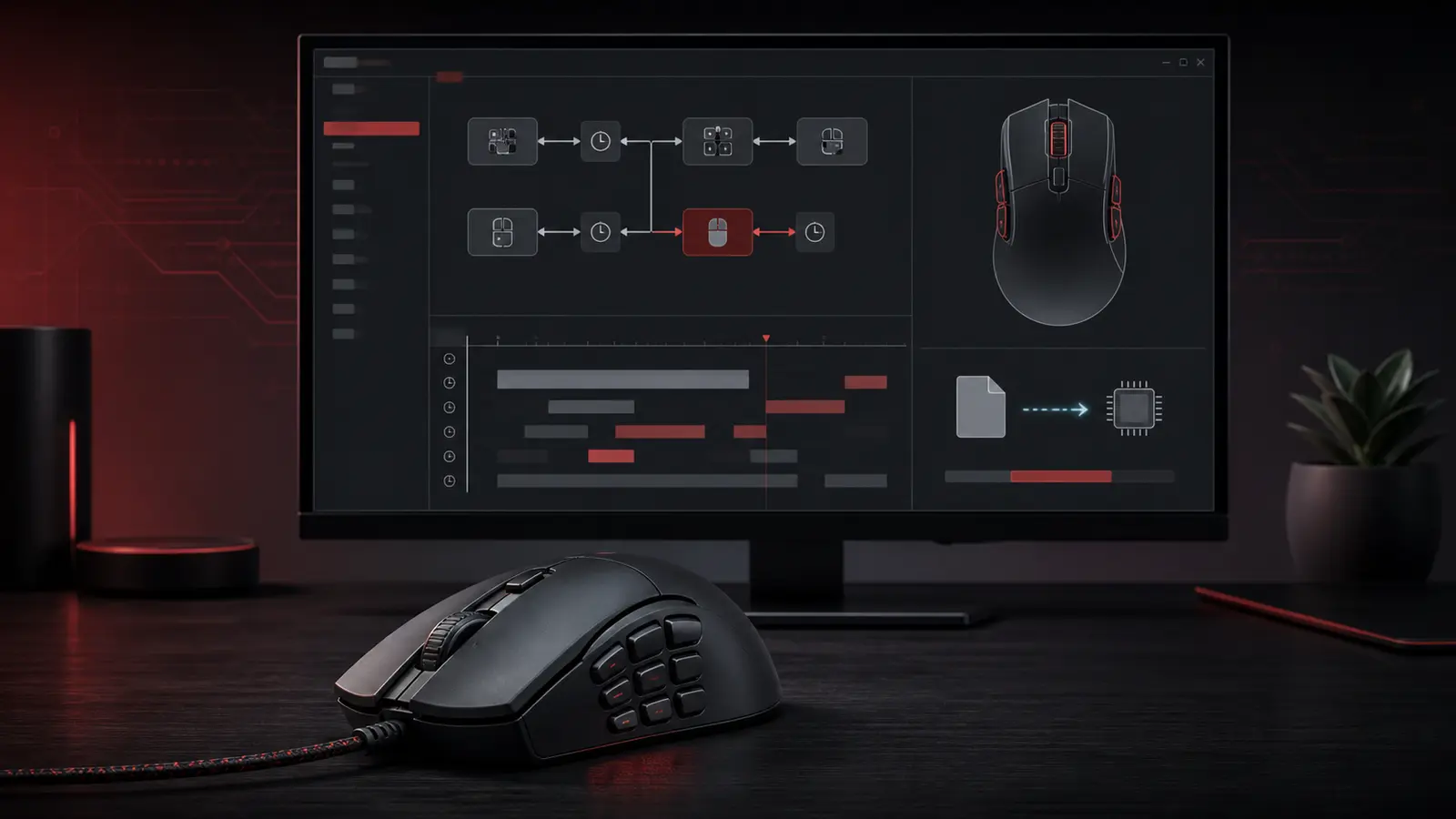
Răspuns rapid: fluxul de lucru de încredere X7 Oscar Editor
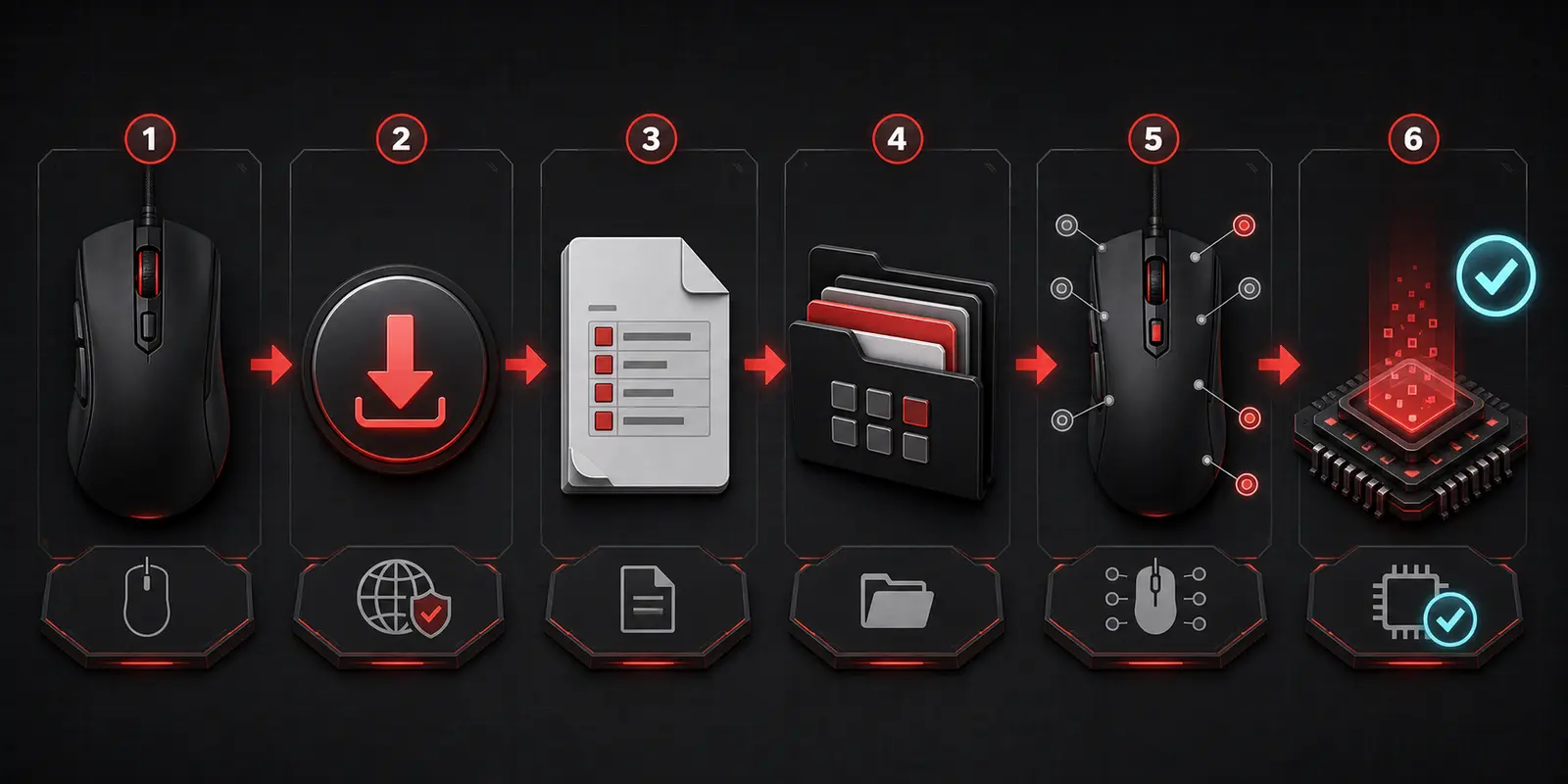
Citiți codul exact al modelului cu mouse-ul, descărcați editorul atribuit modelului respectiv de A4Tech, păstrați un profil de recuperare, extrageți și inspectați fișierul AMC, adăugați-l prin comenzile bibliotecii proprii ale programului, legați-l la un buton lateral disponibil, salvați sarcina, scrieți-o pe dispozitiv, așteptați ca progresul să se termine și testați un ciclu complet în afara unui meci competitiv.
Pentru o secvență mai scurtă de capturi de ecran, deschideți TopMacro X7 Oscar Editor ghid pentru această limbă. Articolul pe care îl citiți este o expansiune scrisă independent, cu o structură diferită, verificări actuale ale modelului, manipulare mai sigură a fișierelor și diagnosticare strat cu strat.
Identificați mouse-ul exact înainte de a alege un utilitar Oscar
„X7” denumește o familie largă de dispozitive, nu un editor universal. Întoarceți mouse-ul, fotografiați eticheta modelului acestuia și comparați codul respectiv cu lista curentă de descărcare a A4Tech. Interfața, fișierele acceptate, diagrama butoanelor și capacitatea de a stoca setările pot diferi chiar și între șoareci similari vizual.
| Utilitate oficială | Modele enumerate în prezent ca exemple | Ce trebuie verificat |
|---|---|---|
| Oscar Mouse Editor | X-710K, X-710BK, X-718BK, X-730K, X-740K și mai multe variante XL sau cu 10 chei | Pachetul descărcat denumește modelul dvs. exact și diagrama butoanelor de pe ecran se potrivește cu mouse-ul fizic |
| 5-Mode Oscar Editor | Grupurile F2, F3, F4, F5, F6 și F7 afișate pe pagina de descărcare curentă | Modelul, varianta de lentile, atunci când este menționat, versiunea Windows și ID-ul hardware aparțin aceleiași intrări de descărcare |
| Anti-Vibrate Oscar Editor | grupurile X-760H, X-710BH, XL-760H, XL-750BH și XL-747H | Nu înlocuiți pachetul obișnuit Oscar doar pentru că se deschide programul de instalare |
| X7 OscarLite | X77, X87 și X89 pe lista oficială actuală | Urmați controalele proprii OscarLite, mai degrabă decât instrucțiunile scrise pentru un editor complet mai vechi |
Producătorul poate revizui numele pachetelor și listele de modele după publicarea acestui ghid. Tratați intrarea de descărcare oficială curentă pentru codul dvs. exact ca o dovadă mai puternică decât o captură de ecran pe forum, o cale veche de disc sau faptul că o aplicație Oscar fără legătură cu pornește cu succes.
Pregătiți o instalare reversibilă înainte de a importa orice
O problemă macro este mult mai ușor de rezolvat atunci când starea obișnuită a mouse-ului este documentată mai întâi. Manualul oficial mai vechi Oscar recomandă, de asemenea, să eliminați alt software de mouse Oscar înainte de instalare și să reporniți ulterior, dar urmați programul de instalare curent pentru modelul dvs., deoarece pachetele moderne Windows pot gestiona upgrade-urile în mod diferit.
- Salvați starea de lucru. Capturați profilul activ, harta butoanelor, nivelurile DPI sau CPI, rata de raportare și orice setări specifice aplicației. Exportați profilul dacă editorul dvs. oferă o comandă de export acceptată.
- Utilizați descărcarea oficială. Evitați programele de instalare reambalate și fișierele trimise prin arhive necunoscute. Verificați lista de modele, versiunea Windows acceptată, informațiile despre editor și data lansării pe pagina producătorului.
- Închideți utilitățile mouse-ului concurente. Doi editori pot detecta același dispozitiv USB sau pot rescrie butoanele acestuia. Ieșiți din ele înainte de configurare; dezinstalați numai atunci când pachetul oficial o cere sau un test de compatibilitate controlat o justifică.
- Conectați-vă direct pentru prima scriere. Utilizați un port stabil USB pe computer, permiteți Windows să termine detectarea și evitați deconectarea mouse-ului în timp ce un profil este transferat.
- Lansați în mod normal mai întâi. Modul Administrator este util doar ca un test de privilegii concentrat. Nu ar trebui să fie răspunsul permanent la un editor incorect, un model neacceptat sau un fișier de bibliotecă lipsă.
- Păstrați un profil de recuperare neutru. Lăsați clicul stâng și navigarea obișnuite disponibile. Un profil de testare separat și o atribuire a unui buton lateral sunt mai sigure decât schimbarea mai multor comenzi primare simultan.
Confirmați că noul editor afișează mouse-ul corect și controalele reale înainte de a importa sau aplica orice. Dacă detectarea este greșită, restaurați configurația cunoscută și verificați din nou modelul, în loc să faceți clic pe comenzile de scriere aleatoare.
Ce este un fișier macro AMC - și ce nu este
Un fișier AMC este un document macro utilizat de fluxurile de lucru compatibile A4Tech Oscar. Conține o secvență de intrare și date de sincronizare pe care editorul le poate interpreta; nu este un program universal Windows și nu devine compatibil cu o altă suită de mouse doar pentru că extensia sa este redenumită.
Deschiderea unui fișier și atribuirea unui buton sunt operații separate. Un document poate apărea în editor fără a fi atașat la profilul activ, iar o acțiune atașată poate rămâne doar în configurația desktop până când scrierea dispozitivului reușește.
Adăugați fișierul AMC prin Oscar Editor real MacroLibrary
Ghidurile mai vechi publică adesea o cale fixă a fișierelor de program, dar acea cale se poate schimba cu instalarea pe 32 de biți față de 64 de biți, generarea editorului, destinația personalizată și contextul utilizatorului Windows. Cea mai fiabilă rută începe în interiorul utilitarului instalat, unde dialogul său Deschidere sau Save As dezvăluie biblioteca pe care o folosește de fapt această versiune.
- Deschide editorul Oscar potrivit.
Verificați modelul detectat sau diagrama butoanelor înainte de a atinge profilul. Dacă ecranul aparține altui mouse, opriți-vă aici.
- Introduceți zona macro sau script.
Căutați managerul de macrocomandări, operația de script, funcția Oscar sau controlul echivalent utilizat de versiunea dvs. Versiunile traduse pot folosi o formulare diferită.
- Alegeți Deschidere sau comanda bibliotecă.
Navigați la fișierul AMC extras. Dacă dialogul se deschide în MacroLibrary, rețineți acea locație exactă în loc să copiați o cale de pe alt computer.
- Salvați o copie de lucru cu nume clar.
Utilizați Save As atunci când este disponibil, astfel încât descărcarea neatinsă să rămână separată. Stocați copia editată în biblioteca recunoscută de această instalare.
- Redeschideți-l din editor.
Confirmați că elementul apare sub numele așteptat după închiderea și redeschiderea listei de selecție. Acest lucru dovedește mai mult decât a vedea un fișier în File Explorer.
- Inspectați secvența evenimentelor.
Înainte de a atribui documentul hardware-ului, verificați declanșatorul așteptat, ordinea evenimentelor, întârzierile, repetările și fiecare eveniment care eliberează un buton al mouse-ului sau o tastă de la tastatură.
Dacă editorul dvs. nu are nicio comandă de import vizibilă, plasați o copie numai în folderul MacroLibrary dezvăluit de propriul dialog de fișier, apoi redeschideți programul. Nu modificați fișierele binare de instalare sau folderele de date necunoscute și nu mutați niciodată singura copie originală.
Scrieți profilul salvat pe mouse și așteptați finalizarea
Salvarea documentului AMC și salvarea atribuirii butonului pot lăsa în continuare configurația doar în editor. O comandă separată – adesea etichetată Download to Mouse, Apply, Save sau un echivalent specific modelului – trimite profilul activ dispozitivului sau stratului său de configurare acceptat.
| Strat | Ceea ce păstrează | Cum se confirmă |
|---|---|---|
| document AMC | Secvența evenimentelor și sincronizarea editate în spațiul de lucru macro | Închideți și redeschideți fișierul; evenimentele și revizuirea propuse sunt încă prezente |
| Buton hartă sau profil | Care control fizic apelează elementul AMC selectat | Reveniți la profil și verificați aceeași asociere buton-acțiune |
| Scriere pe mouse sau pe dispozitiv | Setările active acceptate de configurația integrată a modelului sau a dispozitivului | Progresul se termină fără deconectare, apoi comportamentul supraviețuiește repornirii corespunzătoare sau testului de închidere a editorului |
- Verificați profilul activ. O atribuire corectă într-un profil inactiv va părea că nu face nimic. Notați numele profilului sau indicatorul înainte de a scrie.
- Păstrați conexiunea USB stabilă. Nu deconectați mouse-ul, închideți editorul, suspendați Windows și nu comutați dispozitivele în timp ce indicatorul de progres este în mișcare.
- Așteptați până când scrierea este confirmată completă. O fereastră care rămâne deschisă nu este o dovadă a succesului. Căutați 100%, o notificare de finalizare, un control activat sau starea finală documentată pentru versiunea dvs.
- Înregistrați rezultatul. Capturați modelul, versiunea editorului, profilul, butonul fizic, numele fișierului AMC, modul de redare și data, astfel încât o actualizare ulterioară să poată fi comparată cu acuratețe.
Rularea din memoria internă a mouse-ului depinde de model. Unele pagini oficiale X7 menționează memorie internă capabilă să ruleze scripturi salvate fără program în fundal, dar acest lucru nu trebuie presupus pentru fiecare mouse. Testați modelul exact numai după o scriere reușită.
Verificați macro într-un test controlat, reversibil
Un test de încredere confirmă mai mult decât reacția butonului: profilul corect, declanșatorul fizic potrivit, o secvență așteptată, toate evenimentele de eliberare, încheierea corectă și păstrarea setărilor acceptată de model.
- Începe într-o fereastră inofensivă.
Utilizați un câmp de text sau o altă suprafață de testare sigură în care secvența nu poate cumpăra, șterge, publica sau afecta o sesiune competitivă.
- Rulați exact un ciclu.
Apăsați butonul lateral atribuit o dată și observați fiecare acțiune. Dacă se repetă în mod neașteptat, comutați la profilul neutru sau deconectați-vă numai după ce s-a încheiat orice operație de scriere.
- Verificați starea finală de intrare.
Asigurați-vă că nicio tastă sau butonul mouse-ului nu rămâne apăsat în mod logic și că clicul stâng, mișcarea și derularea obișnuite funcționează în continuare.
- Închideți și redeschideți editorul.
Verificați dacă elementul AMC și harta butoanelor rămân în profilul dorit și nu numai într-o vizualizare de editare temporară.
- Testați profilul salvat în memoria mouse-ului.
Numai pentru un model documentat cu memorie adecvată, închideți editorul și repetați un ciclu sigur. Nu confundați un proces de tavă de fundal cu stocarea adevărată a dispozitivului.
- Restaurați și repetați o dată.
Reveniți la profilul neutru, confirmați controlul normal, apoi reactivați profilul de testare. Un rezultat reversibil este mai util decât un succes unic.
Creați sau editați propria macrocomandă AMC fără a pierde o copie de lucru
Oscar Editor poate înregistra sau edita acțiuni ale mouse-ului și tastaturii, intervale și comenzi acceptate de model. O macrocomandă bună este scurtă și ușor de verificat, execută o singură sarcină permisă, asociază fiecare apăsare cu eliberarea și se termină într-o stare previzibilă.
- Definiți un rezultat.
Descrieți ce ar trebui să facă secvența și starea exactă a aplicației la care se așteaptă. Puneți sarcinile care nu au legătură în fișiere AMC separate.
- Duplicați ultima revizuire de lucru.
Utilizați Save As și adăugați un sufix de versiune clar înainte de a modifica evenimentele sau întârzierile. Nu experimentați niciodată singurul fișier bun cunoscut.
- Înregistrați cea mai scurtă secvență completă.
Eliminați mișcările și pauzele capturate accidental în timpul înregistrării; reține doar acțiunile necesare pentru rezultatul dorit.
- Asociați fiecărei apăsări un eveniment de eliberare.
Fiecare tastă sau buton al mouse-ului apăsat necesită un eveniment de eliberare corespunzător, cu excepția cazului în care o funcție documentată operează în mod expres altfel. Fără acest eveniment, Windows poate rămâne într-o stare de intrare blocată.
- Reglați întârzierea alături de prima defecțiune.
Dacă o aplicație ratează o acțiune, schimbați pauza în jurul acelui punct în loc să faceți întreaga secvență mai rapidă sau mai lentă dintr-o dată.
- Testați o singură execuție înainte de a activa repetarea.
Confirmați începutul, sfârșitul și recuperarea într-o fereastră inofensivă. Adăugați comportament repetat numai atunci când este permis, necesar, limitat și ușor de oprit.
- Documentați mediul înconjurător.
Păstrați modelul mouse-ului, compilarea editorului, revizuirea AMC, butonul, profilul, aplicația țintă și data testată lângă fișier.
Viteza nu este o dovadă a calității. O secvență puțin mai lentă care se finalizează în mod constant, eliberează fiecare intrare și poate fi restaurată este mai sigură și mai ușor de întreținut decât o buclă rapidă inexplicabilă.
Macrocomanda X7 Oscar Editor nu funcționează: diagnosticați stratul eșuat
Lucrați de la hardware la aplicația țintă: model, pachet, detectarea USB, fișier de bibliotecă, secvență de evenimente, profil, atribuire butoane, scriere dispozitiv, modul de redare și reguli de aplicație. Reinstalarea mai întâi poate elimina dovezile care disting aceste straturi.
Oscar Editor nu detectează mouse-ul
Comparați codul complet al modelului de dedesubt și, atunci când sunt furnizate, ID-ul hardware cu intrarea oficială de descărcare. Închideți utilitățile concurente, conectați-vă direct, lăsați Windows să termine detectarea și redeschideți pachetul potrivit.
Fișierul AMC lipsește din listă
Extrageți-l din arhivă, confirmați extensia și originea de încredere, utilizați Open sau Save As în interiorul editorului și plasați o copie numai în MacroLibrary revelat de acea versiune. Apoi redeschide lista.
Fișierul se deschide, dar butonul mouse-ului este neschimbat
Pasul de bibliotecă a funcționat, dar atribuirea sau salvarea profilului nu a funcționat. Selectați butonul fizic, alegeți versiunea exactă a AMC, salvați harta și verificați-o înainte de a scrie pe dispozitiv.
Sarcina pare corectă, dar nu rulează nimic
Verificați profilul activ, numărul fizic al butonului, modul de redare, starea de scriere finalizată și dacă aplicația țintă primește intrare obișnuită la același nivel de privilegii.
Se execută o secvență sau un profil greșit
Redenumiți duplicatele vagi, comparați profilul selectat cu indicatorul său și confirmați dacă butonul redă direct elementul AMC sau schimbă un mod utilizat de un alt declanșator.
Acțiunile sunt sărite, duplicate sau rămân apăsate
Testați un ciclu și inspectați prima acțiune eșuată. Asigurați-vă că fiecare tastă de la tastatură și butonul mouse-ului care este apăsat este eliberată ulterior, apoi creșteți doar întârzierea pe lângă eșec. Dezactivați repetarea nedeterminată până când secvența se termină curat.
Configurarea funcționează numai când editorul este deschis
Confirmați dacă modelul exact include în mod oficial o memorie integrată adecvată și dacă scrierea pe dispozitiv a fost finalizată. O cerință de editor de fundal nu este neapărat o defecțiune a modelelor fără acest comportament de stocare.
Configurarea a încetat să funcționeze după o actualizare
Reveniți la profilul neutru, comparați modelul salvat și construcția editorului, redeschideți versiunea AMC bine cunoscută și reaplicați un test de buton lateral înainte de a modifica sincronizarea sau de a importa alte fișiere.
Pentru explicația compactă originală și capturile de ecran ale acesteia în cea mai apropiată limbă disponibilă, comparați articol localizat TopMacro X7 Oscar Editor.
Dacă doriți o macrocomandă pregătită, răsfoiți magazin EasyMacro și confirmați software-ul de mouse acceptat, declanșatorul exact, aplicația țintă și instrucțiunile de configurare înainte de cumpărare.
Utilizați automatizarea mouse-ului numai acolo unde regulile actuale o permit
Oscar Editor este un software oficial pentru dispozitiv, dar acest lucru nu face ca fiecare secvență înregistrată sau descărcată să fie acceptabilă peste tot. Jocurile, serverele, ligile, locurile de muncă și aplicațiile pot restricționa introducerea repetată, legăturile cu mai multe acțiuni, asistența legată de recul, acțiunile nesupravegheate sau orice automatizare care creează un rezultat nedrept sau nesigur.
Citiți regulile actuale pentru jocul, modul, serverul și evenimentul exact înainte de a activa o macrocomandă. Niciun producător de hardware, editor de software, ghid sau vânzător de fișiere nu poate garanta că o configurație este „nedetectabilă”, permisă permanent sau protejată de modificările ulterioare ale politicii.
Păstrați controlul manual disponibil, testați un ciclu finit, utilizați cea mai mică secvență necesară pentru un scop permis și opriți-vă dacă comportamentul diferă de intenția documentată. Operarea tehnică și utilizarea autorizată sunt cerințe separate; ambele trebuie să fie satisfăcute.
Surse și verificare editorială
Acest ghid EasyMacro a fost planificat și scris independent după o structură nouă. Materialele oficiale A4Tech au fost folosite pentru a verifica familiile actuale de editoare, alegerea modelului, atribuirea butoanelor, salvarea și memoria internă specifică modelului. Pagina TopMacro corespunzătoare a ajutat la verificarea fluxului practic din Oscar Editor fără copierea propozițiilor sau a ordinii paragrafelor.
- Pagina oficială de descărcare a A4Tech X7: pachete de editor, grupuri de modele, versiuni Windows și ID-uri hardware
- A4Tech manual oficial Oscar Mouse Editor: instalare, Script Operation, sarcini de buton, Salvare și Aplicare
- Pagina oficială a produsului A4Tech X7 X-710BK: exemplu de memorie integrată specifică modelului
- TopMacro: X7 localizat Oscar Editor instalarea macrocomandării
Surse și link-uri verificate pe 22 august 2026. Numele descărcărilor, modelele acceptate, etichetele interfeței, cerințele Windows și disponibilitatea produselor se pot modifica după publicare.
FAQ
Întrebări despre macrocomenzile X7 Oscar Editor
Cum instalez o macrocomandă AMC în X7 Oscar Editor?
Confirmați modelul exact de mouse și editorul oficial care se potrivește, păstrați profilul curent, extrageți și inspectați fișierul AMC, deschideți-l sau copiați-l prin fluxul de lucru MacroLibrary al editorului, selectați un buton programabil non-primar, alegeți macro-ul, salvați atribuirea, scrieți sau descărcați setările pe mouse, așteptați finalizarea și testați un ciclu finit.
Ce Oscar Editor ar trebui să descarc pentru mouse-ul meu A4Tech X7?
Utilizați pachetul listat pentru modelul exact pe pagina oficială de descărcare a X7. Oscar Mouse Editor, 5-Mode Oscar Editor, Anti-Vibrate Oscar Editor și X7 OscarLite servesc diferite grupuri de modele; o instalare reușită în sine nu dovedește compatibilitatea.
Unde este folderul X7 MacroLibrary?
Locația sa poate varia în funcție de generarea editorului, arhitectura Windows, alegerea instalării și profilul utilizatorului. Preferă Deschidere, Save As sau comanda bibliotecii din editorul instalat. Dacă este necesar un folder fizic, localizați folderul real MacroLibrary al programului din comenzile rapide sau din dialogul de fișiere, în loc să lipiți o cale neverificată.
Pot aloca o macrocomandă X7 butonului stâng al mouse-ului?
Unele modele Oscar documentate își rezervă butonul din stânga și alte funcții, în timp ce layout-urile diferă în funcție de mouse și editor. Nu încercați să ocoliți un control dezactivat. Începeți cu un buton lateral disponibil, astfel încât navigarea normală și calea de recuperare să rămână intacte.
De ce dispare macrocomanda după ce repornesc Oscar Editor?
Este posibil ca fișierul să fi fost deschis temporar, dar să nu fi fost salvat în biblioteca activă, este posibil ca alocarea butonului să nu fi fost salvată sau ca profilul să nu fi fost scris pe mouse. Verificați toate cele trei straturi separat: elementul din bibliotecă, butonul selectat și scrierea finalizată pe dispozitiv.
Va funcționa o macrocomandă X7 fără ca Oscar Editor să ruleze?
Doar atunci când mouse-ul exact oferă o memorie integrată adecvată și sarcina a fost scrisă cu succes pe acesta. Paginile oficiale de produse promovează memoria integrată pentru unele modele X7, dar acest lucru nu trebuie presupus pentru fiecare dispozitiv sau fiecare funcție.
Sunt permise macrocomenzile mouse-ului A4Tech X7 în fiecare joc?
Nu. Software-ul oficial pentru mouse nu anulează regulile unui joc, server, ligă sau turneu. Verificați politica actuală pentru titlul și modul exact înainte de a utiliza intrări repetate, cu mai multe acțiuni, legate de recul sau nesupravegheate.