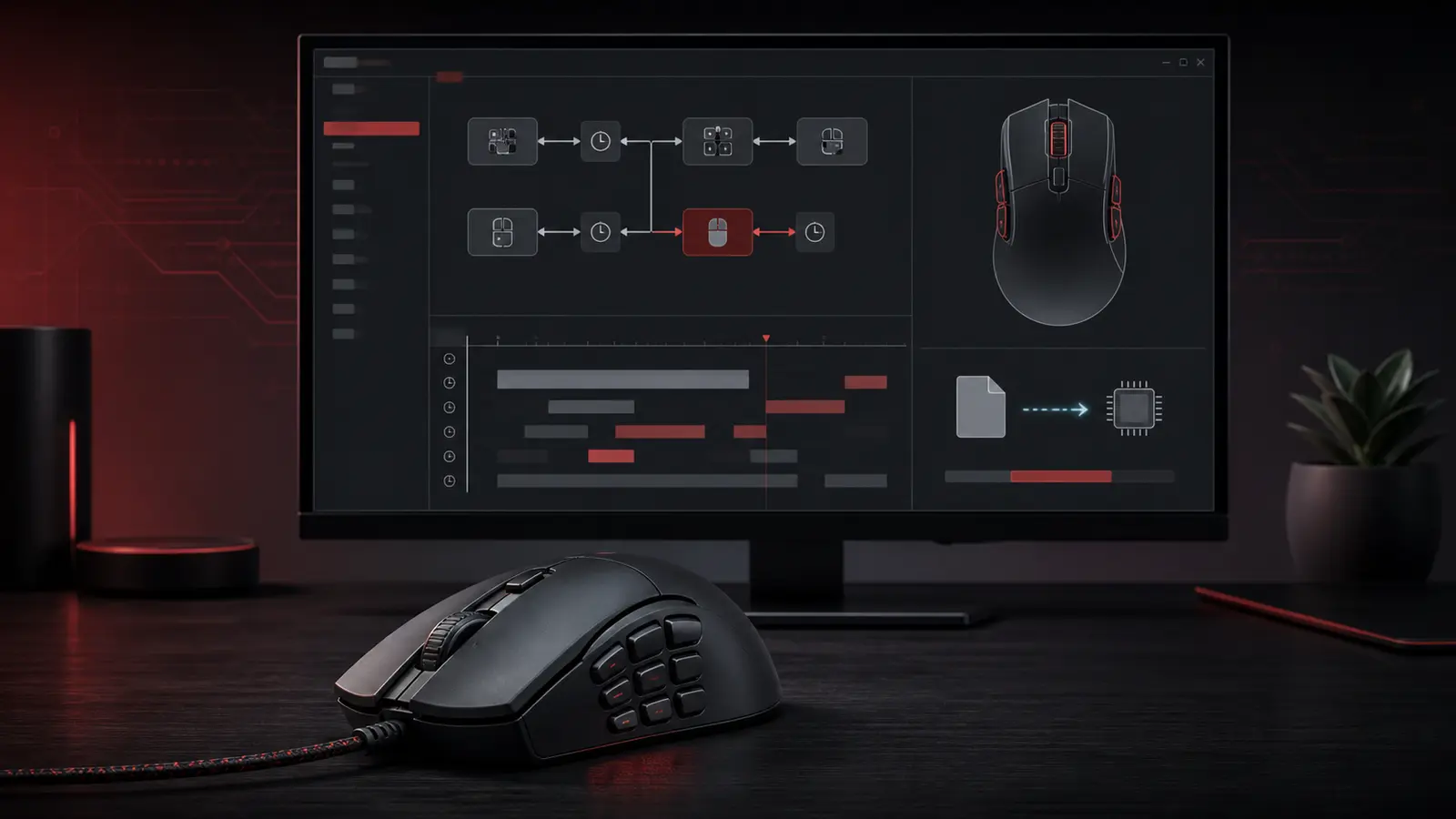
Швидка відповідь: надійний робочий процес X7 Oscar Editor
Прочитайте точний код моделі під мишею, завантажте редактор, призначений цій моделі A4Tech, збережіть профіль відновлення, витягніть і перевірте файл AMC, додайте його за допомогою власних елементів керування бібліотекою програми, прив’яжіть до однієї доступної бічної кнопки, збережіть призначення, запишіть його на пристрій, дочекайтеся завершення прогресу та протестуйте один повний цикл поза змагальним матчем.
Щоб отримати коротшу послідовність знімків екрана, відкрийте TopMacro X7 Oscar Editor посібник для цієї мови. Стаття, яку ви читаєте, є незалежно написаним розширенням з іншою структурою, поточною перевіркою моделі, безпечнішою обробкою файлів і пошаровою діагностикою.
Визначте точну модель миші перед вибором Oscar Editor
«X7» називає широке сімейство пристроїв, а не один універсальний редактор. Поверніть курсор миші, сфотографуйте етикетку моделі та порівняйте цей код із поточним списком завантажень A4Tech. Інтерфейс, прийнятні файли, схема кнопок і можливість зберігати налаштування можуть відрізнятися навіть у візуально схожих мишок.
| Офіційна утиліта | Моделі, наразі наведені як приклади | Що перевірити |
|---|---|---|
| Oscar Mouse Editor | X-710K, X-710BK, X-718BK, X-730K, X-740K і кілька варіантів XL або 10 клавіш | Завантажений пакет називає вашу точну модель, а діаграма кнопок на екрані відповідає фізичній миші |
| 5-Mode Oscar Editor | Групи F2, F3, F4, F5, F6 і F7 показано на поточній сторінці завантаження | Модель, варіант об’єктива, якщо зазначено, версія Windows та ідентифікатор апаратного забезпечення належать до того самого запису для завантаження |
| Anti-Vibrate Oscar Editor | Групи X-760H, X-710BH, XL-760H, XL-750BH і XL-747H | Не замінюйте звичайний пакет Oscar лише тому, що відкривається його інсталятор |
| X7 OscarLite | X77, X87 і X89 у поточному офіційному списку | Дотримуйтесь власних елементів керування OscarLite, а не інструкцій, написаних для старішого повного редактора |
Виробник може переглянути назви упаковок і списки моделей після публікації цього посібника. Розглядайте поточний запис офіційного завантаження для вашого точного коду як вагоміший доказ, ніж знімок екрана на форумі, старий шлях на диску чи той факт, що непов’язана програма Oscar успішно запускається.
Підготуйте реверсивну інсталяцію, перш ніж щось імпортувати
Макропроблему набагато легше вирішити, якщо спочатку задокументувати звичайний стан миші. Старіший офіційний посібник Oscar також радить видалити інше програмне забезпечення для миші Oscar перед установкою та перезавантажити після цього, але дотримуйтесь поточного інсталятора для вашої моделі, оскільки сучасні пакети Windows можуть обробляти оновлення по-іншому.
- Збережіть робочий стан. Зберігайте активний профіль, карту кнопок, рівні DPI або CPI, частоту звітів і будь-які параметри програми. Експортуйте профіль, якщо ваш редактор пропонує підтримувану команду експорту.
- Використовуйте офіційне завантаження. Уникайте перезапакованих інсталяторів і файлів, надісланих через невідомі архіви. Перевірте список моделей, підтримувану версію Windows, інформацію про видавця та дату випуску на сторінці виробника.
- Закрийте конкуруючі утиліти миші. Два редактори можуть виявити той самий пристрій USB або переписати його кнопки. Вийдіть з них перед налаштуванням; видаляйте лише тоді, коли цього вимагає офіційний пакет або контрольований тест на сумісність підтверджує це.
- Підключіться безпосередньо для першого запису. Використовуйте стабільний порт USB на комп’ютері, дайте Windows завершити виявлення та не від’єднуйте мишу під час передачі профілю.
- Спочатку запустіть у звичайний спосіб. Режим адміністратора корисний лише як цілеспрямована перевірка привілеїв. Це не має бути постійною відповіддю на неправильний редактор, непідтримувану модель або відсутній файл бібліотеки.
- Зберігайте нейтральний профіль відновлення. Залиште звичайну ліву кнопку миші та навігацію доступною. Окремий тестовий профіль і призначення однієї бічної кнопки безпечніші, ніж зміна кількох основних елементів керування одночасно.
Переконайтеся, що новий редактор відображає правильну мишу та реальні елементи керування, перш ніж імпортувати чи застосовувати будь-що. Якщо виявлення помилкове, відновіть відомі налаштування та повторно перевірте модель, а не клацайте команди випадкового запису.
Що таке файл макросу AMC і чим він не є
Файл AMC — це макродокумент, який використовується сумісними робочими процесами A4Tech Oscar. Він містить вхідну послідовність і дані часу для інтерпретації редактором; це не універсальна програма Windows, і вона не стає сумісною з іншим набором мишок лише тому, що її розширення перейменовано.
Відкриття файлу та призначення кнопки — різні операції. Документ може відображатися в редакторі, але не бути прив’язаним до активного профілю; призначена дія може залишитися лише в програмі, доки запис у мишу не завершиться успішно.
Додайте файл AMC через справжній MacroLibrary Oscar Editor
Старіші посібники часто публікують один фіксований шлях до програмних файлів, але цей шлях може змінюватися залежно від 32-розрядної та 64-розрядної інсталяції, створення редактора, спеціального призначення та контексту користувача Windows. Найнадійніший маршрут починається всередині встановленої утиліти, де її діалогове вікно «Відкрити» або «Save As» показує бібліотеку, яку фактично використовує ця збірка.
- Відкрийте відповідний Oscar Editor.
Перевірте виявлену модель або схему кнопки, перш ніж торкатися профілю. Якщо екран належить іншій миші, зупиніться тут.
- Введіть область макросу або сценарію.
Знайдіть менеджер макросів, операцію зі сценарієм, функцію Oscar або еквівалентний елемент керування, який використовується у вашій збірці. У перекладених випусках можуть використовуватися інші формулювання.
- Виберіть Відкрити або команду бібліотеки.
Перейдіть до розпакованого файлу AMC. Якщо діалогове вікно відкривається в MacroLibrary, запам’ятайте це точне розташування замість копіювання шляху з іншого комп’ютера.
- Збережіть робочу копію з чіткою назвою.
Використовуйте Save As, якщо доступний, щоб недоторкане завантаження залишалося окремим. Зберігайте відредаговану копію в бібліотеці, яку розпізнає ця інсталяція.
- Знову відкрийте його з редактора.
Переконайтеся, що елемент відображається під очікуваною назвою після закриття та повторного відкриття списку вибору. Це свідчить про більше, ніж перегляд файлу в File Explorer.
- Перегляньте послідовність подій.
Перш ніж призначити документ апаратному забезпеченню, перевірте очікуваний тригер, порядок подій, затримки, повторення та кожну подію, яка відпускає кнопку миші чи клавішу клавіатури.
Якщо у вашому редакторі немає видимої команди імпорту, розмістіть копію лише в папці MacroLibrary, яку відкриває власне діалогове вікно файлу, а потім знову відкрийте програму. Не змінюйте інсталяційні двійкові файли чи невідомі папки даних і ніколи не переміщуйте єдину оригінальну копію.
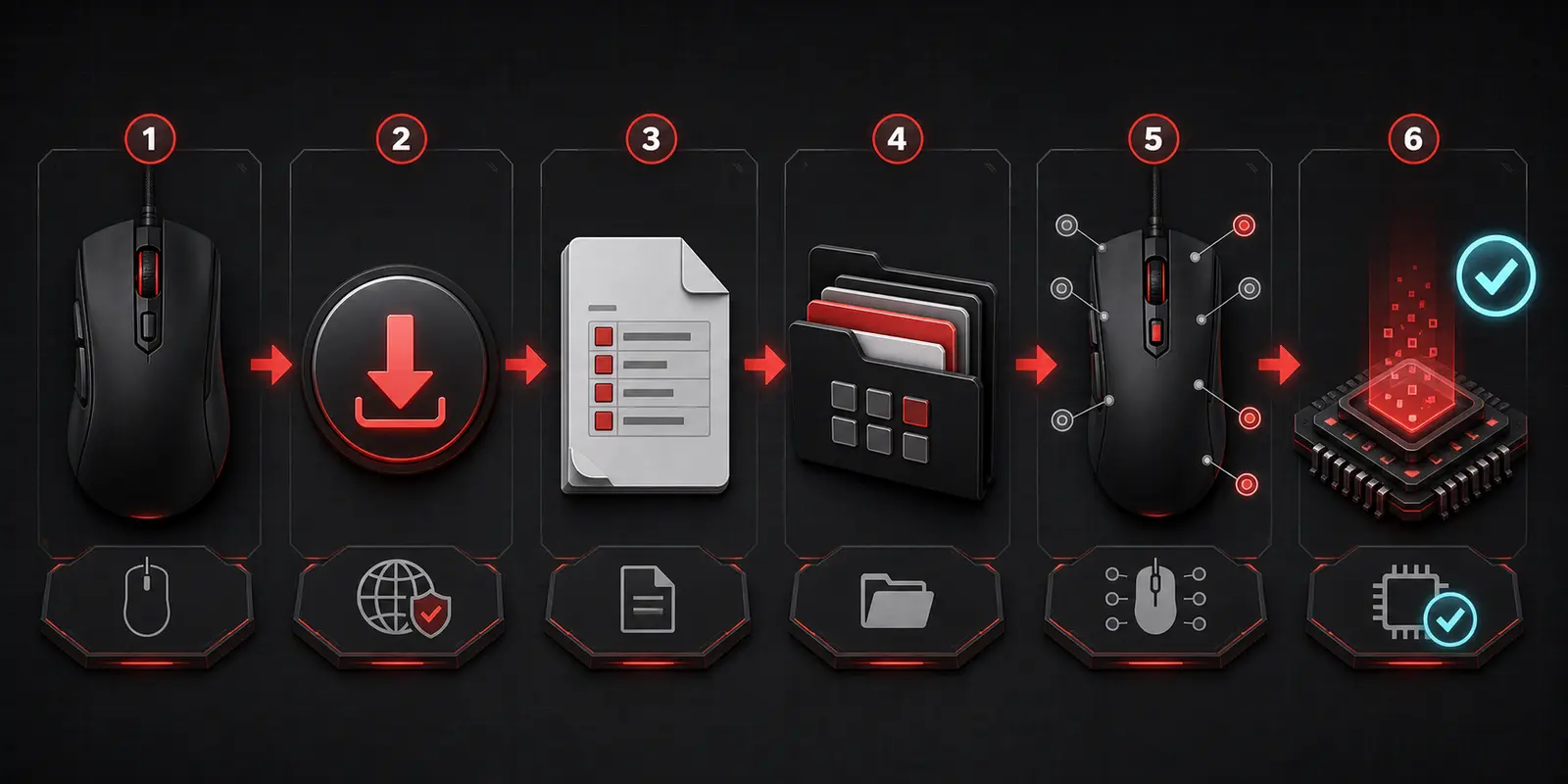
Запишіть збережений профіль мишкою і дочекайтеся завершення
Якщо зберегти документ AMC і зберегти призначення кнопок, конфігурація може залишатися лише всередині редактора. Окрема команда — часто позначена як Download to Mouse, «Застосувати», «Зберегти» або еквівалент для конкретної моделі — закріплює активний профіль для пристрою або рівня його підтримуваної конфігурації.
| Шар | Що зберігає | Як це підтвердити |
|---|---|---|
| Документ AMC | Послідовність подій і час редагуються в робочій області макросів | Закрийте та знову відкрийте файл; його передбачувані події та перегляд все ще присутні |
| Карта кнопки або профіль | Який фізичний елемент керування викликає вибраний елемент AMC | Поверніться до профілю та перевірте те саме поєднання кнопки й дії |
| Запис миші або пристрою | Активні налаштування, які підтримуються вбудованою конфігурацією моделі або пристрою | Перебіг завершується без відключення, потім поведінка витримує відповідний перезапуск або перевірку закриття редактора |
- Перевірте активний профіль. Здається, що правильне призначення в неактивному профілі нічого не робить. Перш ніж писати, зверніть увагу на назву профілю або індикатор.
- Підтримуйте стабільне з’єднання USB. Не від’єднуйте мишу, не закривайте редактор, не призупиняйте Windows і не змінюйте пристрої, поки індикатор прогресу рухається.
- Дочекайтеся підтвердження завершення запису. Вікно, яке залишається відкритим, не є доказом успіху. Подивіться на 100 відсотків, повідомлення про завершення, увімкнений елемент керування або задокументований кінцевий стан вашої збірки.
- Запишіть результат. Зафіксуйте модель, версію редактора, профіль, фізичну кнопку, назву файлу AMC, режим відтворення та дату, щоб можна було точно порівняти пізніші оновлення.
Робота з пам’яті миші залежить від моделі. Для деяких моделей X7 офіційні сторінки заявляють вбудовану пам’ять, здатну запускати збережені сценарії без фонової програми, але це не можна поширювати на всі миші. Перевіряйте конкретний пристрій лише після успішного запису.
Перевірте макрос у контрольованому оборотному тесті
Надійний тест підтверджує не лише реакцію кнопки, а й правильний профіль, фізичний тригер, одну очікувану послідовність, усі події відпускання, коректне завершення та збереження налаштувань, передбачене для цієї моделі.
- Почніть у нешкідливому вікні.
Використовуйте текстове поле або іншу безпечну тестову поверхню, де послідовність не може придбати, видалити, опублікувати або вплинути на змагальний сеанс.
- Проведіть рівно один цикл.
Натисніть призначену бічну кнопку один раз і спостерігайте за кожною дією. Якщо це повторюється неочікувано, перейдіть на нейтральний профіль або відключіться лише після завершення будь-якої операції запису.
- Перевірте кінцевий стан введення.
Переконайтеся, що жодна клавіша або кнопка миші не утримується логічно, а звичайний клацання лівою кнопкою миші, рух і прокручування все ще працюють.
- Закрийте та знову відкрийте редактор.
Переконайтеся, що елемент AMC і карта кнопок залишаються в призначеному профілі, а не лише в тимчасовому поданні редагування.
- Перевірте профіль, збережений у пам’яті миші.
Лише для моделі, задокументованої з відповідною пам’яттю, закрийте редактор і повторіть один безпечний цикл. Не плутайте процес у фоновому лотку зі справжньою пам’яттю пристрою.
- Відновіть і повторіть один раз.
Поверніться до нейтрального профілю, підтвердьте нормальний контроль, а потім знову активуйте тестовий профіль. Оборотний результат корисніший, ніж одноразовий успіх.
Створіть або відредагуйте власний макрос AMC, не втрачаючи робочої копії
Oscar Editor може записувати й редагувати дії миші та клавіатури, затримки й підтримувані моделлю команди. Якісний макрос достатньо короткий для перевірки, виконує одне дозволене завдання, містить узгоджені події натискання та відпускання й завершується у передбачуваному стані.
- Визначте один результат.
Опишіть, що повинна робити послідовність, і точний стан програми, який вона очікує. Розмістіть непов’язані завдання в окремих файлах AMC.
- Скопіюйте останню робочу версію.
Використовуйте Save As і додайте чіткий суфікс версії перед зміною подій або затримок. Ніколи не експериментуйте з єдиним завідомо хорошим файлом.
- Запишіть найкоротшу повну послідовність.
Видалення рухів і пауз, випадково захоплених під час запису; зберігайте лише дії, необхідні для досягнення очікуваного результату.
- Для кожного натискання має бути відповідне відпускання.
Для кожної натиснутої клавіші клавіатури або кнопки миші потрібна відповідна подія відпускання, якщо задокументована функція явно не працює інакше. Якщо подія відпускання відсутня, Windows може залишитися у стані завислого введення.
- Відрегулюйте затримку біля першої невдачі.
Якщо програма пропускає дію, змініть паузу навколо цієї точки замість того, щоб пришвидшувати чи сповільнювати всю послідовність одразу.
- Перевірте один запуск перед увімкненням повтору.
Підтверджуйте початок, завершення та відновлення в нешкідливому вікні. Додайте повторну поведінку лише тоді, коли це дозволено, необхідно, обмежено та легко зупинити.
- Документуйте середовище.
Зберігайте поруч із файлом модель миші, збірку редактора, версію AMC, кнопку, профіль, цільову програму та дату тестування.
Швидкість не є ознакою якості. Трохи повільніша послідовність, яка послідовно завершується, звільняє кожен вхід і може бути відновлена, є безпечнішою та легшою для підтримки, ніж непояснений швидкий цикл.
Макрос X7 Oscar Editor не працює: діагностуйте несправний шар
Робота від обладнання до цільової програми: модель, пакет, виявлення USB, файл бібліотеки, послідовність подій, профіль, призначення кнопок, запис пристрою, режим відтворення та правила програми. Перевстановлення спочатку може видалити докази, які відрізняють ці шари.
Oscar Editor не виявляє мишу
Порівняйте повний код моделі на нижній стороні та, якщо надається, ідентифікатор обладнання з офіційним записом про завантаження. Закрийте конкуруючі утиліти, підключіться безпосередньо, дайте Windows завершити виявлення та знову відкрийте відповідний пакет.
Файл AMC відсутній у списку
Розпакуйте його з архіву, підтвердьте розширення та надійне джерело, скористайтеся Open або Save As у редакторі та розмістіть копію лише в MacroLibrary, виявленому цією збіркою. Потім знову відкрийте список.
Файл відкривається, але кнопка миші не змінюється
Крок бібліотеки спрацював, але призначення або збереження профілю – ні. Виберіть фізичну кнопку, виберіть точну версію AMC, збережіть карту та перевірте її перед записом на пристрій.
Призначення виглядає правильним, але нічого не виконується
Перевірте активний профіль, номер фізичної кнопки, режим відтворення, стан завершеного запису та чи отримує цільова програма звичайний ввід із тим самим рівнем привілеїв.
Запускається неправильна послідовність або профіль
Перейменуйте розпливчасті дублікати, порівняйте вибраний профіль із його індикатором і перевірте, чи кнопка безпосередньо відтворює елемент AMC чи змінює режим, який використовується іншим тригером.
Дії пропускаються, дублюються або залишаються натиснутими
Перевірте один цикл і знайдіть першу невиконану дію. Переконайтеся, що кожна натиснута клавіша та кнопка миші пізніше відпускається, а потім збільште лише затримку біля збою. Вимкніть нескінченний повтор, доки послідовність не почне завершуватися коректно.
Налаштування працює, лише коли відкритий редактор
Перевірте, чи точна модель офіційно містить відповідну вбудовану пам’ять і чи завершено запис пристрою. Вимога фонового редактора не обов’язково є помилкою моделей без такої поведінки зберігання.
Налаштування перестало працювати після оновлення
Поверніться до нейтрального профілю, порівняйте збережену модель і збірку редактора, повторно відкрийте завідомо справну версію AMC і повторно застосуйте одну перевірку бічної кнопки, перш ніж змінювати час або імпортувати інші файли.
Для оригінального компактного покрокового керівництва та його скріншотів найближчою доступною мовою порівняйте локалізована стаття TopMacro X7 Oscar Editor.
Якщо вам потрібен підготовлений макрос, перед покупкою перегляньте Магазин EasyMacro і перевірте підтримуване програмне забезпечення для миші, точний тригер, цільову програму та інструкції з налаштування.
Використовуйте автоматизацію миші лише там, де це дозволено чинними правилами
Oscar Editor є офіційним програмним забезпеченням пристрою, але це не робить кожну записану або завантажену послідовність прийнятною скрізь. Ігри, сервери, ліги, робочі місця та програми можуть обмежувати повторне введення, прив’язки кількох дій, допомогу, пов’язану з віддачею, дії без нагляду або будь-яку автоматизацію, яка створює несправедливий або небезпечний результат.
Прочитайте поточні правила для конкретної гри, режиму, сервера та події, перш ніж увімкнути макрос. Жоден виробник апаратного забезпечення, видавець програмного забезпечення, посібник чи продавець файлів не може гарантувати, що конфігурація є «невиявленою», постійно дозволеною або захищеною від пізніших змін політики.
Зберігайте ручне керування, перевіряйте один повний цикл, використовуйте мінімальну послідовність для дозволеного завдання та зупиняйтеся, якщо поведінка відрізняється від описаної. Технічна працездатність і дозволеність використання — різні вимоги; мають виконуватися обидві.
Джерела та редакційна перевірка
Цей посібник EasyMacro самостійно сплановано й написано за новою структурою. Офіційні матеріали A4Tech використано для перевірки актуальних сімейств редакторів, вибору моделі, призначення кнопок, збереження та вбудованої пам’яті конкретних пристроїв. Відповідна сторінка TopMacro допомогла звірити практичний порядок роботи в Oscar Editor без копіювання речень або структури джерела.
- Офіційна сторінка завантаження A4Tech X7: пакети редакторів, групи моделей, версії Windows та ідентифікатори обладнання
- Офіційний посібник A4Tech Oscar Mouse Editor: встановлення, Script Operation, завдання кнопок, збереження та застосування
- A4Tech X7 Офіційна сторінка продукту X-710BK: приклад вбудованої пам’яті для конкретної моделі
- TopMacro: локалізоване керівництво встановлення макросу X7 Oscar Editor
Джерела та посилання перевірено 22 серпня 2026 р. Назви завантажень, підтримувані моделі, мітки інтерфейсу, вимоги до Windows і доступність продукту можуть змінитися після публікації.
FAQ
Запитання щодо макросів X7 Oscar Editor
Як встановити макрос AMC у X7 Oscar Editor?
Перевірте точну модель миші та відповідний офіційний редактор, збережіть поточний профіль, розпакуйте й перевірте AMC-файл, додайте його через MacroLibrary редактора, виберіть програмовану бічну кнопку, призначте макрос, збережіть прив’язку, запишіть налаштування в мишу, дочекайтеся завершення та перевірте один повний цикл.
Який Oscar Editor мені завантажити для моєї миші A4Tech X7?
Використовуйте пакет, указаний для конкретної моделі на офіційній сторінці завантаження X7. Oscar Mouse Editor, 5-Mode Oscar Editor, Anti-Vibrate Oscar Editor і X7 OscarLite служать для різних груп моделей; лише успішне встановлення не є доказом сумісності.
Де знаходиться папка X7 MacroLibrary?
Його розташування може змінюватися залежно від покоління редактора, архітектури Windows, вибору інсталяції та профілю користувача. Віддавайте перевагу Open, Save As або команді бібліотеки у встановленому редакторі. Якщо потрібна фізична папка, знайдіть фактичну папку MacroLibrary програми за допомогою її ярлика або діалогового вікна файлу замість того, щоб вставляти неперевірений шлях.
Чи можу я призначити макрос X7 лівій кнопці миші?
Деякі задокументовані моделі Oscar резервують ліву кнопку та інші функції, тоді як макети відрізняються залежно від миші та редактора. Не намагайтеся обійти вимкнений елемент керування. Почніть із доступної бічної кнопки, щоб звичайна навігація та шлях відновлення залишалися незмінними.
Чому макрос зникає після перезапуску Oscar Editor?
Можливо, файл було відкрито тимчасово, але не збережено в активній бібліотеці, призначення кнопок не було збережено або профіль не було записано на миші. Перевірте всі три рівні окремо: елемент бібліотеки, вибрану кнопку та завершений запис пристрою.
Чи працюватиме макрос X7 без запуску Oscar Editor?
Лише тоді, коли саме ця миша забезпечує відповідну вбудовану пам’ять і призначення в неї було успішно записано. На офіційних сторінках продукту рекламується вбудована пам’ять для деяких моделей X7, але це не слід припускати для кожного пристрою чи кожної функції.
Чи дозволені макроси миші A4Tech X7 у кожній грі?
Ні. Офіційне програмне забезпечення для миші не скасовує правила гри, сервера, ліги чи турніру. Перевірте поточну політику щодо точної назви та режиму перед використанням повторюваного введення, введення кількох дій, пов’язаного з віддачею або автоматичного введення.