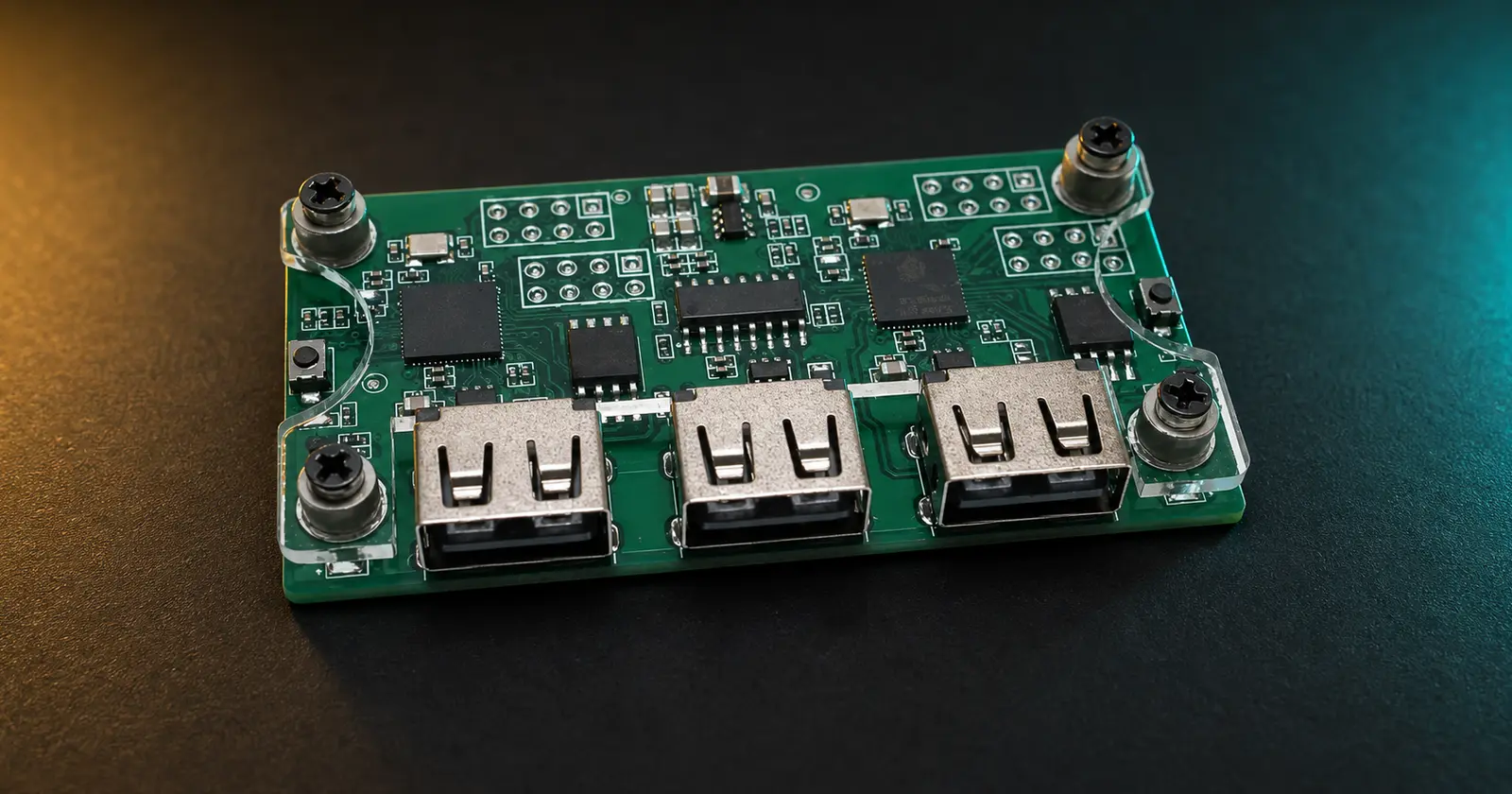
簡述:應尋找哪種 Makcu 開發板
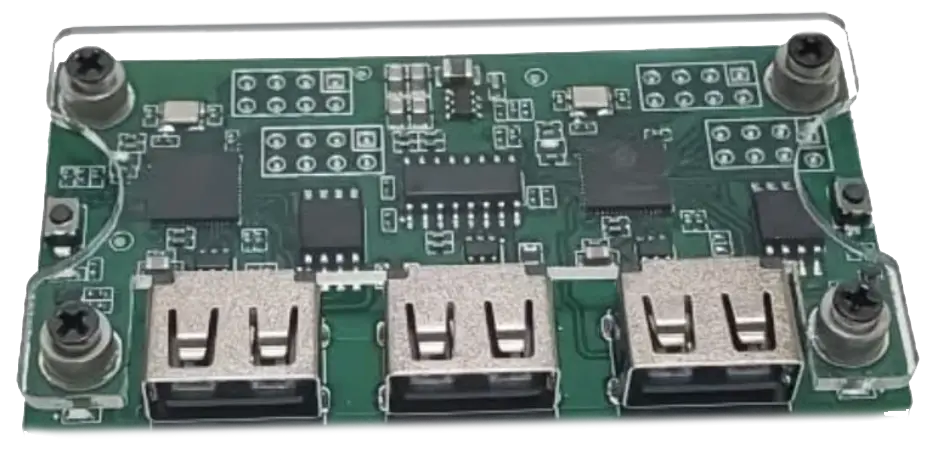
符合所述架構的正確 Makcu,是配備兩個 ESP32-S3 微控制器、一排三個 USB 埠,以及位於兩側邊緣處各一個獨立 Boot(啟動)按鈕的開發板。 正常運作需要兩條具備資料傳輸能力的 USB 線,而滑鼠或其 USB 接收器則連接至第三個埠。
如果開發板到達時尚未準備好,必須依序燒錄兩個控制器:首先透過 USB1 燒錄左側,然後透過 USB3 燒錄右側。現成的 TopMacro 套件已預先燒錄並經過測試,因此不需要此程序。逐步圖片和最新檔案可在 專屬的 Makcu TopMacro 指南中找到。
什麼是 Makcu ESP32-S3,它是如何運作的
Makcu 是一種用於輸入裝置的硬體 USB 橋接器。它位於電腦與滑鼠之間:從一面接收 USB 訊號,處理來自控制軟體的命令,並將最終串流傳遞至另一面。這種設計不僅適用於遊戲設定檔,也適合介面測試、控制重新映射、自動化以及無障礙輔助工具。
與簡單的 ESP32-S3 DevKit 的主要差異在於其 雙控制器架構。 在開源的 MAKCM 專案中,左側與右側承擔不同的任務:其中一端作為電腦的 USB device(裝置端),另一端則連接滑鼠並扮演 USB host(主機端)的角色。兩個控制器之間會互相交換資料。因此,具備單一晶片和兩個連接器的通用 ESP32-S3 開發板並非 Makcu 的完美替代品。
該開發板不會讀取遊戲記憶體、建立螢幕覆蓋層,也不會成為獨立的「自瞄」裝置。它僅處理輸入串流。然而,特定遊戲或平台的規則可能會禁止自動化功能,無論採用何種連接方式;因此,硬體格式並不保證設定一定被允許或無法被偵測。
為何 Makcu 被稱為 ESP32-S3 Arduino 開發板
在市場拍賣列表中,該詞彙 Arduino 通常用來描述該板透過 Arduino IDE 與 Arduino-ESP32 套件來程式化 ESP32-S3 的能力;這並不一定是該板的品牌。晶片支援內建 USB、CDC(通訊裝置類別)與 DFU(裝置韌體升級)模式,因此當開發板佈局露出控制器的原生 USB 連接時,即可在不使用獨立 USB-UART 轉換器的情況下載入 firmware(韌體)。
開發者可以針對標準專案使用 Arduino IDE、ESP-IDF 或製造商的燒錄工具。然而,對於 Makcu,您必須考量其兩個微控制器以及每個連接埠的角色。 上傳通用的「ESP32-S3 Dev Module」草圖(sketch)可能會覆蓋其中一側正在運作的韌體。 要為 Makcu 設定相容軟體,請使用專屬韌體檔案與燒錄工具,而非通用的 Arduino 範例。
如何選擇 Makcu 並避免買到標準版 ESP32-S3
商品標題並不保證相容性。在付款前,請詢問賣家確認版本(revision),並將實拍照片與以下檢查清單進行比較:
- 三個 USB 埠口。 在正確的電路板上,它們排列成單一排。兩側的埠口分別連接不同的 ESP32-S3 控制器,而中間的埠口則用於控制連線。
- 兩個 Boot(啟動)按鈕。 每個側邊應各有一個按鈕,用於獨立將各自的控制器置於下載模式。
- 兩個微控制器(microcontrollers)。 如果照片顯示只有一個 ESP32-S3,那麼您看到的是不同的電路板,即使賣家在標題中加入了 MAKCU。
- 兩條資料線(data cables)。 僅支援充電的傳輸線無法使用。請確認包裝內包含幾條線,以及它們使用的連接器類型。
- 韌體狀態(Firmware status)。 "預燒錄"(Pre-flashed)表示已準備好可直接連線;"未燒錄"(unflashed)則需要您自行為兩側進行燒錄。
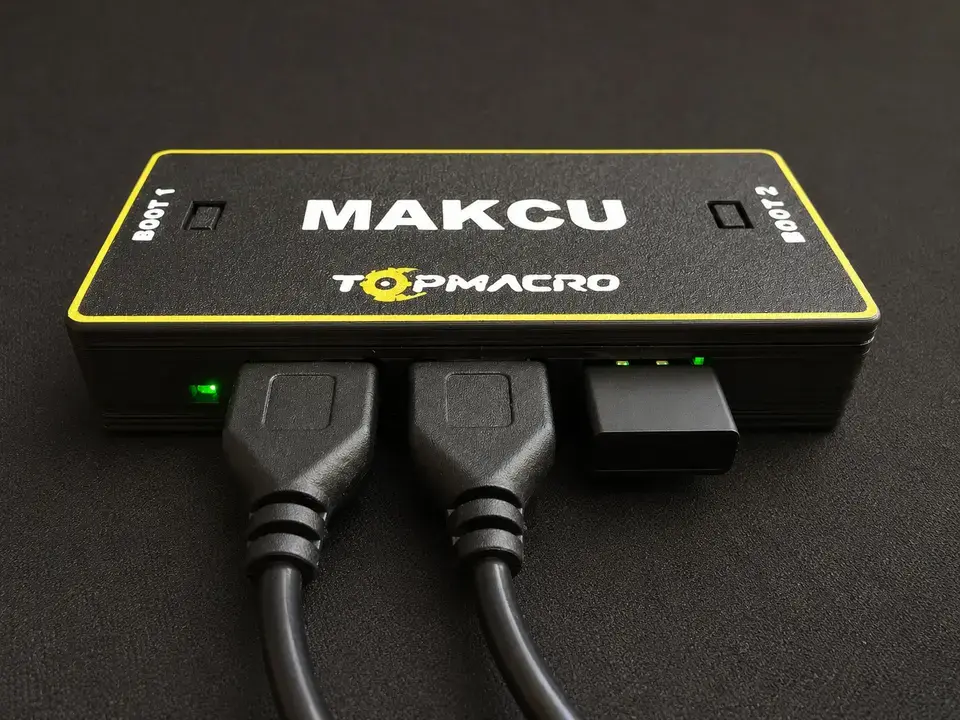
- 外殼與絕緣保護。 開放式電路板較便宜,但防護外殼可降低短路、意外按壓及機械損壞的風險。
- 針對正確版本的評價。 查看買家的實拍照片,而不僅是賣家提供的渲染圖。注意 USB 的穩定性、附帶的傳輸線,以及兩個 Boot 按鈕是否都能正常運作。
市場上有許多適合 Arduino 專案的標準 ESP32-S3 DevKit,但缺乏 Makcu USB 方案。
如何購買 Makcu ESP32-S3 開發板
Makcu 常以 MAKCU Development Board、MAKCU Key&Mouse Box、ESP32-S3 Arduino Development Board 和 MAKCM 等名稱販售。裸板通常標價約為 USD 20–30,而包含外殼、線材、測試和本地配送的套件通常更貴。請比較訂單總成本,不要只看商品頁標價。
| 尋找地點 | 優勢 | 注意事項 |
|---|---|---|
| AliExpress、Taobao(淘寶)、Temu | 豐富的開發板、外殼和電纜選擇 | 版本照片、電纜數量、韌體、評論及買家保障 |
| 您所在國家的線上商店 | 配送更快,退貨更容易,溝通更清晰 | 確認商品是 Makcu 而非標準 ESP32-S3,並確認是否包含外殼 |
| eBay 和本地廣告 | 您可以找到本地倉庫或組裝好的套件 | 確認商品是否上架、板子狀態、退貨條款以及最終價格 |
| 專業套件 | 測試、韌體、外殼和電纜均已包含在內 | 安裝了哪種版本的韌體,以及提供哪些支援服務 |
如何為 Makcu ESP32-S3 燒錄韌體:清晰的步驟序列
首先確認是否確實需要燒錄。預先燒錄並經過測試的板子應先在正常模式下連接和檢查,再嘗試更新。如果賣家明確標示為未燒錄(unflashed)、裝置反覆重新連線,或支援團隊要求更新韌體,請使用相容的燒錄工具和韌體檔案。
以下序列適用於常見的二控制器 Makcu 版本。燒錄工具中的按鈕標籤可能有所不同,因此請開啟 最新 TopMacro 指南,附截圖 開始之前。
- 準備工作區。
從信譽良好的來源下載專用的 Makcu 程式,關閉可能佔用 COM 端口的其他應用程式,並完全將開發板與 USB 斷開連接。
- 切換至左側的燒錄模式。
按住左側 Boot(啟動)按鈕,在保持按壓狀態下將線纜連接至左側的 USB1 端口。當燒錄工具偵測到控制器處於下載模式時放開按鈕。
- 透過 USB1 進行燒錄。
選擇左側的操作——通常標示為 USB1 Flash。在收到成功訊息之前,請勿斷開線纜或關閉程式。
- 完全斷開發育板連接。
完成後,拔掉 USB 並等待幾秒鐘。兩側同時燒錄並非必要條件。
- 右側重複上述步驟。
按住右側 Boot(啟動)按鈕,僅連接右側的 USB3 端口,等待進入下載模式後,開始執行 USB3 Flash 操作。
- 重新連線工作設定。
斷開發育板,然後連接 USB1 和 USB2,並根據您選擇的配置將滑鼠連接到 USB3。確認 COM 端口出現且滑鼠可以移動後再開始任何自動化操作。
在通用的 Arduino-ESP32 文檔中,進入下載模式是透過 BOOT(啟動)和 RESET(重置),而 ESP32-S3 支援 USB CDC 和 DFU。在 Makcu 上,按鈕和端口的角色由其佈局決定,因此標準 DevKit 說明不應取代針對此特定版本的指南。
燒錄後如何連接 Makcu
在常見版本中,三個端口執行不同的任務。不要僅依賴隨機照片中線纜的位置:請檢查開發板或賣家文檔上的 USB1、USB2 和 USB3 標籤。
| 連接埠 | 用途 | 可連接的設備 |
|---|---|---|
| USB1 | USB 裝置端(Device) | 主要遊戲電腦或相容設備 |
| USB2 | 控制與 COM 通訊 | 電腦、筆記型電腦或具備軟體的支援設備 |
| USB3 | USB 主機端(Host) | 有線滑鼠或無線滑鼠 USB 接收器 |
Android 設定請使用支援資料傳輸的 OTG 轉接頭。僅供充電的轉接頭可能只提供電源,無法建立 USB 資料連線。在雙電腦組態中,控制軟體運行於第二台設備上;在單機 PC 組態中,USB1 和 USB2 均連接至同一系統。
開始測試時請先停用所有自動化功能:確認滑鼠已被偵測到、游標移動正常、按鈕與滾輪運作,且控制軟體已偵測到 COM 連接埠。之後再載入設定檔。單機 PC、雙電腦及 Android 的詳細圖示可參見 Makcu 延伸連線指南。
購買與燒錄後常見問題
開發板持續連接與斷線
對於全新的未燒錄(unflashed)開發板,這可能表示缺少韌體。拔掉多餘的線材,按住需要燒錄一側的 Boot 按鈕切換至 Flash mode(燒錄模式),再使用相容的檔案重新燒錄。
程式無法偵測到 COM 連接埠
確認電纜支援資料傳輸,嘗試電腦上的另一個 USB 端口,並關閉可能正在使用該端口的 Arduino Serial Monitor、終端機及其他工具。比較開發板連接前後的可用連接埠清單。
僅有一側已燒錄
USB1 與 USB3 連接至不同的控制器。左側寫入成功並不會自動燒錄右側,除非您的工具明確提供此功能。
滑鼠接收電源但無法移動
確保滑鼠或其接收器連接至 USB3,控制軟體透過 USB2 進行通訊,且兩個控制器具有匹配的韌體。
裝置運作不穩定
更換細長或過長的電纜,移除設定中的被動 USB 集線器,並檢查連接器和電源供應。不穩定通常是由於數據線不可靠的電纜引起,而非微控制器。
Arduino IDE 覆蓋了正常的韌體
不要將另一個草稿上傳至第二個控制器。使用建議的韌體版本恢復兩側,然後以正常配置重新連接板子。
安全操作與平台規則
僅在軟體、遊戲、伺服器或賽事規則允許的情境下使用 Makcu。硬體裝置不會覆蓋使用者協議,也不能保證免受處罰。不要輕信承諾「100% 不被偵測」的廣告:沒有任何聲明能確保針對未來每一次更新都有效驗證。
在更新前,儲存修訂號和目前的韌體版本;不要安裝未知的執行檔並驗證下載來源。不要將開放式板子連接至金屬表面;外殼除了美觀之外,還能提供防止短路的益處。
來源與額外文件
本文內容為全新撰寫,並根據技術原始資料進行查證。其措辭和結構並未複製下方列出的頁面。
- Espressif:ESP32-S3 的 USB CDC 與 DFU
- GitHub 上的開放原始碼專案 MAKCM
- MAKCU 文件:三個 USB 端口的用途
- TopMacro:目前的檔案、韌體映像檔與連接圖表
來源與連結於 2026 年 8 月 2 日經查證。市場上的產品供應情況和價格可能會變動。
常見問題解答
關於 Makcu ESP32-S3 的常見問題
Makcu 是標準的 Arduino ESP32-S3 開發板嗎?
不是。在商品列表中,Arduino 和 ESP32-S3 指的是相容的軟體生態系統與所使用的微控制器。Makcu 需要一塊配備雙 ESP32-S3 晶片、三個 USB 埠以及兩個 Boot(啟動)按鈕的特殊開發板。標準單晶片 ESP32-S3 DevKit 無法取代它。
Makcu 需要幾條 USB 線?
標準的工作設定通常需要兩條具備資料傳輸能力的 USB 線:一條連接主機裝置至 USB1,另一條則作為控制軟體的連線(USB2)。滑鼠或其 USB 接收器插入 USB3。
現成的 TopMacro 套件需要燒錄嗎?
不需要,品牌現成套件已預先燒錄並經過測試。非必要時重新燒錄僅會增加選錯埠或使用不相容檔案的風險。
為什麼開發板的兩面都已燒錄?
Makcu 使用兩個 ESP32-S3 晶片:一面負責與電腦通訊,另一面處理連接的 USB 裝置。因此相容韌體分別透過板子左側的 USB1 和右側的 USB3 安裝。
可以直接連接藍牙滑鼠嗎?
直接配對藍牙並非標準設定的一部分。請使用有線 USB 滑鼠,或將帶有獨立 USB 接收器的無線滑鼠插入 USB3。
Makcu ESP32-S3 的價格是多少?
價格取決於版本、外殼、線材數量、韌體、運費以及當地供應情況。某些獨立開發板的售價約在 USD 20–30 之間,而經過測試的現成套件則較貴。請比較完整套件,而不僅是看標題價格。