簡潔に:どのMakcuボードを探すべきか
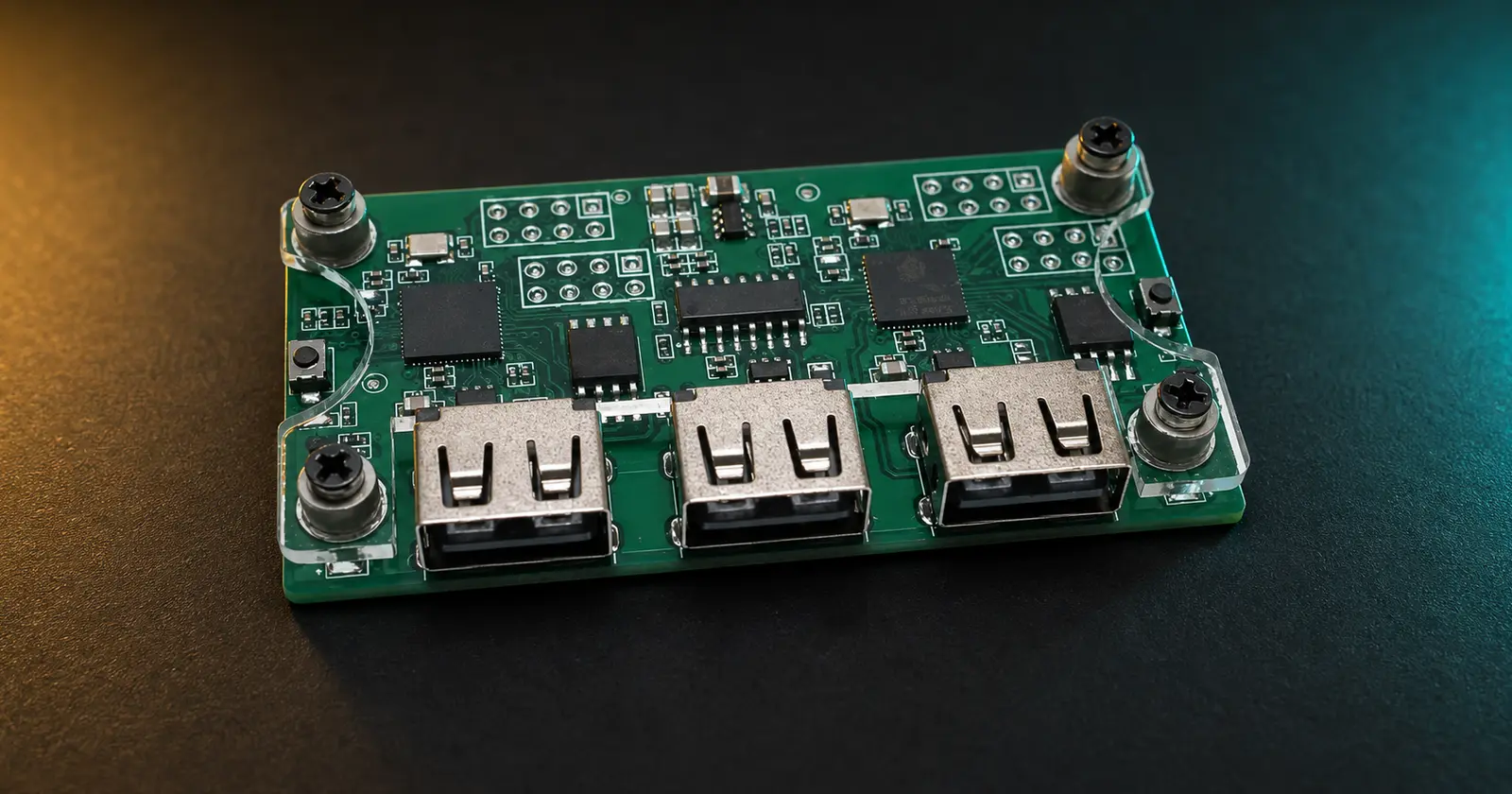
説明された構成に最適なMakcuは、ESP32-S3マイクロコントローラを2つ搭載し、1列にUSBポートが3つあり、両端に個別のBootボタンがあるボードです。 通常の動作には、データ対応のUSBケーブルが2本必要で、マウスまたはそのUSBレシーバーが3番目のポートに接続されます。
ボードが届いた際に準備が必要ない場合でも、両方のコントローラを順番にフラッシュする必要があります:まず左側をUSB1経由で、次に右側をUSB3経由です。完成済みのTopMacroキットはすでにフラッシュされテスト済みなので、この手順は不要です。ステップバイステップの画像と現在のファイルは、「 Makcuのための専用TopMacroガイド」にあります。
Makcu ESP32-S3とは何か、そしてどのように動作するか
Makcuは入力機器用のハードウェアUSBブリッジです。コンピュータとマウスの間に位置し、片側からUSB信号を受信し、制御ソフトウェアからのコマンドを処理して、最終的なストリームをもう一方の側に渡します。この設計は、ゲームプロファイルだけでなく、インターフェーステスト、コントロールのリマップ、自動化、アクセシビリティツールにも役立ちます。
シンプルなESP32-S3 DevKitとの主な違いはその デュアルコントローラーアーキテクチャ。 オープンソースの MAKCM プロジェクトでは、左右で異なるタスクを担っています。片側はコンピュータに対して USB デバイスとして動作し、もう一方は接続されたマウスと連携して USB ホストとして機能します。コントローラー間はデータを送受信しています。そのため、1つのチップと2つのコネクタを持つ汎用の ESP32-S3 ボードでは、Makcu の完全な代替にはなりません。
このボードはゲームメモリを読み取らず、画面オーバーレイを作成することもなく、スタンドアロンの「エイムボット」にもなりません。入力のストリームのみを処理します。ただし、特定のゲームやプラットフォームのルールによっては接続方法に関係なく自動化が禁止される場合があるため、ハードウェアの形式だけでセットアップが許可されているか、検出されないかが保証されるわけではありません。
Makcu が ESP32-S3 Arduino 開発ボードと呼ばれる理由
マーケットプレイスの出品リストでは、Arduinoという単語が Arduino は通常、ボードが Arduino IDE と Arduino-ESP32 パッケージを通じて ESP32-S3 をプログラミングできる能力を示しています。必ずしもブランド名を指すわけではありません。チップには内蔵 USB、CDC、DFU モードがサポートされており、基板レイアウトでコントローラーのネイティブな USB 接続が露出されていれば、専用の USB-UART コンバーターなしでもファームウェアを読み込めます。
開発者は標準的なプロジェクトに Arduino IDE、ESP-IDF、またはメーカーのフラッシュユーティリティを使用できます。しかし Makcu では、2つのマイクロコントローラーと各ポートの役割を考慮する必要があります。 汎用の「ESP32-S3 Dev Module」スケッチをアップロードすると、片側の動作中のファームウェアが上書きされる可能性があります。 Makcuを対応ソフトウェアに設定するには、汎用Arduinoの例ではなく専用ファームウェアファイルとフラッシュツールを使用します。
Makcuの選び方と標準的なESP32-S3との見分け方
リストタイトルは互換性を保証するものではありません。支払いの前に、販売者に改訂版を確認してもらい、以下のチェックリストを使って実際の写真と比較してください:
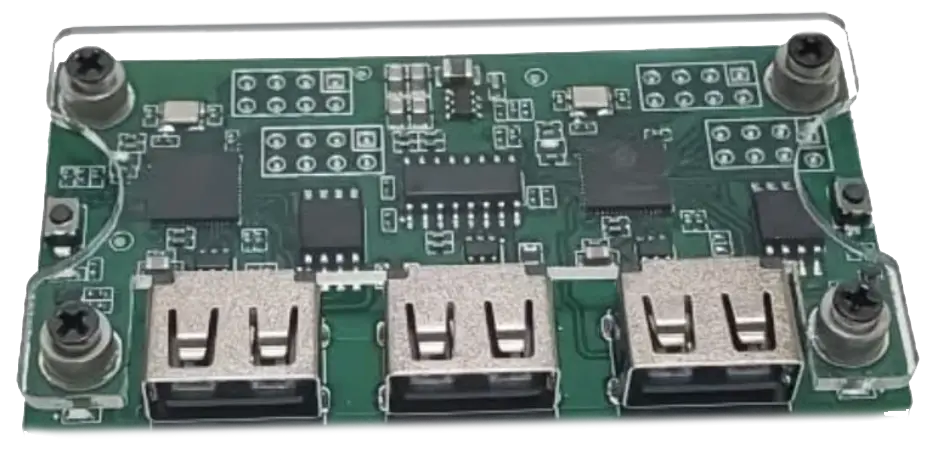
- 3つのUSBポート。 正しいボードでは、これらは1列に配置されています。外側の2つのポートは異なるESP32-S3コントローラー用に使用され、中央のポートは制御接続に使用されます。
- 2つのBootボタン。 各側に1つずつボタンがあるはずです。これらは、それぞれのコントローラーを独立してダウンロードモードに配置するために使用されます。
- 2つのマイクロコントローラ。 写真にESP32-S3が1つしか表示されていない場合、販売者がタイトルにMAKCUを追加していても、それは異なるボードです。
- 2つのデータケーブル。 充電専用のケーブルでは機能しません。パッケージに何本のケーブルが含まれており、どのコネクタを使用しているかを確認してください。
- ファームウェアの状態。 "プリフラッシュ済み"は接続可能であることを意味し、"未フラッシュ"の場合は両側を自分でフラッシュする必要があります。
- ケースと絶縁。 オープンボードは安価ですが、保護ケースは短絡、誤操作、および機械的損傷のリスクを軽減します。
- 正確な改訂版の評価。 販売者のレンダリング図だけでなく、購入者の写真を見てください。USBの安定性、含まれるケーブル、および両方のBootボタンが機能しているかに注意してください。
市場にはArduinoプロジェクトに適した標準的なESP32-S3 DevKitが多数ありますが、MakcuのUSB方式を搭載していないものも少なくありません。
Makcu ESP32-S3ボードの購入先
Makcu は、MAKCU Development Board、MAKCU Key&Mouse Box、ESP32-S3 Arduino Development Board、MAKCMなどの名称で販売されています。ボード単体は通常 USD 20〜30 前後で出品されますが、ケース、ケーブル、動作確認、国内配送を含むキットはより高価になります。商品ページの表示価格だけでなく、注文総額を比較してください。
| 探す場所 | 利点 | 確認すべきポイント |
|---|---|---|
| AliExpress、Taobao、Temu | 豊富なボード、ケース、ケーブルの選択肢 | リビジョン写真、ケーブルの本数、ファームウェア、レビュー、購入者保護 |
| お住まいの国のオンラインストア | 配送が早く、返品も簡単で、コミュニケーションも明確です | 出品が標準的なESP32-S3ではなくMakcuであるか、ケースが含まれているかどうかを確認します |
| eBayおよびローカル広告 | 現地の倉庫または組立済みキットが見つかります | 出品がアクティブかどうか、ボードの状態、返品条件、最終価格を確認します |
| 専門的なキット | テスト済みで、ファームウェア、ケース、ケーブルがすでに含まれています | インストールされているファームウェアのバージョンと提供されるサポートを確認します |
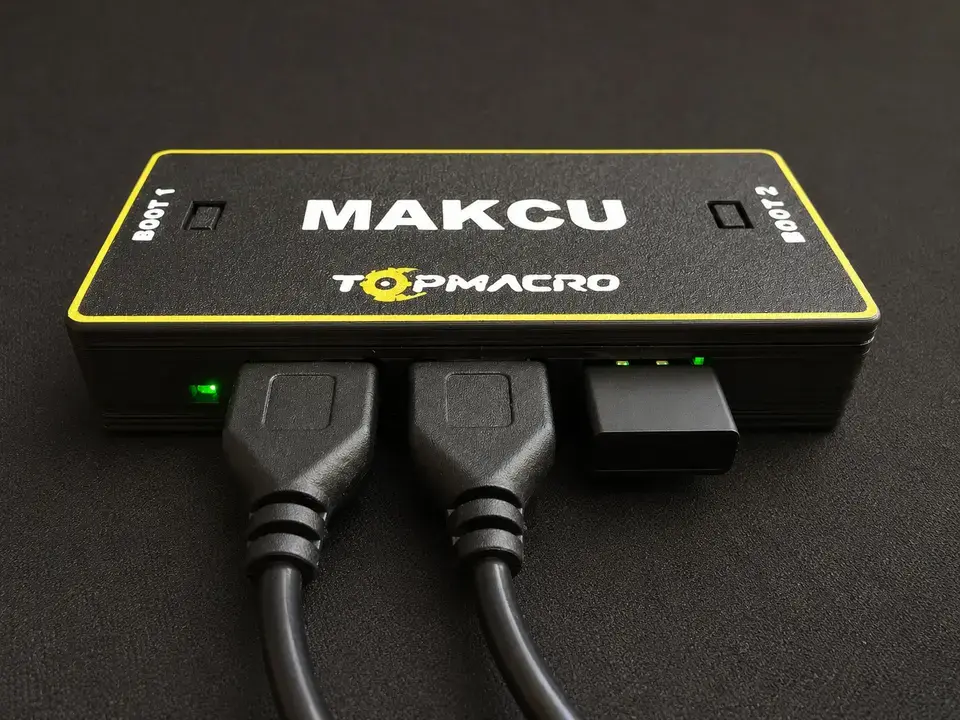
2本のケーブルが付いたTopMacroケース入りのMakcu
このキットには、保護ケースに収められ接続の準備が整ったプリフラッシュ済みでテスト済みのボードが含まれています。また、2本のUSBケーブルとマクロソフトウェア用の無料30日間のサブスクリプションも含まれます。
Makcu ESP32-S3のフラッシュ方法:明確な手順
まず、ファームウェアの書き込みが必要かどうかを確認します。書き込み済みでテスト済みのボードは、更新を試す前に通常モードで接続して動作を確認してください。販売者が未書き込みと明記している場合、デバイスが繰り返し再接続する場合、またはサポートからファームウェアの更新を求められた場合は、互換性のある書き込みツールとファームウェアファイルを使用してください。
以下の手順は一般的なデュアルコントローラー搭載のMakcuリビジョンに適用されます。フラッシュツールのボタンラベルが異なる場合がありますので、開いて確認してください 現在のTopMacroガイド(スクリーンショット付き) 始める前に。
- 作業スペースの準備。
信頼できるソースから専用のMakcuプログラムをダウンロードし、COMポートを占有している可能性のある他のアプリケーションを閉じ、ボードをUSBから完全に切断します。
- 左側をフラッシュモードに切り替える。
左側のBootボタンを押したまま、離さずにケーブルを左のUSB1ポートに接続します。書き込みツールがコントローラを書き込みモードで検出したら、ボタンを放してください。
- USB1経由でフラッシュする。
左側の操作を選択してください(通常は「USB1 Flash」と表示されます)。成功メッセージが表示されるまで、ケーブルを外したりプログラムを終了したりしないでください。
- ボードを完全に切断する。
完了後、USB接続を切断し、数秒待ちます。両側の同時書き込みは必須ではありません。
- 右側でも繰り返す。
右のBootボタンを押したまま、右側のUSB3ポートのみを接続し、ダウンロードモードになるのを待ってから、USB3 Flashアクションを開始します。
- 動作設定を再接続する。
ボードを切断し、USB1とUSB2を接続して、選択した構成に従ってマウスをUSB3に取り付けます。自動化を開始する前にCOMポートが表示され、マウスが動くことを確認してください。
一般的なArduino-ESP32ドキュメントでは、ダウンロードモードへの移行はBOOTとRESETによって行われますが、ESP32-S3はUSB CDCおよびDFUをサポートしています。Makcuでは、ボタンの役割やポートの割り当てはそのレイアウトによって決定されるため、標準的なDevKitの説明がこのリビジョン固有のガイドに取って代わるべきではありません。
フラッシュ後のMakcuの接続方法
一般的なリビジョンでは、3つのポートが異なるタスクを担います。ランダムな写真でのケーブルの位置だけに頼らず、ボードまたは販売者のドキュメントにあるUSB1、USB2、およびUSB3のラベルを確認してください。
| ポート | 用途 | 接続するもの |
|---|---|---|
| USB1 | USB デバイス側 | メインのゲーミングPCまたは対応デバイス |
| USB2 | 制御と COM 通信 | ソフトウェア搭載の PC、ノートPCまたは対応する制御デバイス |
| USB3 | USB ホスト側 | 有線マウスまたはUSBドングル式ワイヤレスマウス |
Android セットアップでは、データ転送に対応した OTG アダプターを使用してください。充電専用のアダプターは電源供給のみを行い、USB データ接続が確立されない場合があります。2台のPC構成では制御ソフトウェアは第2デバイスで実行され、1台のPC構成では USB1 と USB2 の両方が同じシステムに接続されます。
すべての自動化を無効にしてテストを開始します:マウスが検出されていること、カーソルが正常に動くこと、ボタンとホイールが機能すること、制御ソフトウェアが COM ポートを認識していることを確認してください。その後でプロファイルを読み込みます。1台のPC、2台のPC、Android 用の詳細な図は「 拡張された Makcu コネクションガイド」にあります。
購入およびフラッシュ後の一般的なミス
ボードが絶えず接続と切断を繰り返す
新しいフラッシュされていないボードの場合、これはファームウェアの欠如を示している可能性があります。余分なケーブルを外し、必要な側の Boot ボタンを押して Flash モードに切り替え、互換性のあるファイルで再フラッシュしてください。
プログラムが COM ポートを見つけていない
ケーブルにデータ転送機能があることを確認し、PC の別の USB ポートを試してください。また、ポートを使用している可能性のある Arduino シリアルモニター、ターミナル、その他のユーティリティを閉じてください。ボード接続前後の利用可能なポートのリストを比較します。
フラッシュされたのは片側のみ
USB1 と USB3 は異なるコントローラーに接続されています。左側の書き込みに成功しても、ツールが明示的に指定しない限り、右側も自動的にフラッシュされません。
マウスは電源を受け取っていますが、動きません
マウスまたはそのレシーバーが USB3 に接続されていること、制御ソフトウェアが USB2 を介して通信していること、そして両方のコントローラーに一致するファームウェアが搭載されていることを確認してください。
デバイスが不安定に動作します
細すぎるまたは長すぎないケーブルに取り替え、セットアップからパッシブ USB ハブを取り除き、コネクタと電源を確認します。不安定性の原因は、マイクロコントローラーそのものよりも、データラインの信頼性が低いケーブルであることが多いです。
Arduino IDE が動作中のファームウェアを上書きしました
2 番目のコントローラーに別のスケッチをアップロードしないでください。推奨されるファームウェアバージョンで両側を復元し、ボードを通常の構成で再接続します。
安全な運用とプラットフォームのルール
Makcuは、ソフトウェア、ゲーム、サーバー、またはトーナメントのルールが許可するシナリオでのみ使用してください。ハードウェアデバイスであっても、ユーザー契約を上書きしたり、ペナルティからの免責を保証したりするわけではありません。「100% 検出されない」と謳う広告を過信しないでください:将来のすべてのアップデートに対してこの主張を検証できるわけではないからです。
更新前にリビジョン番号と現在のファームウェアバージョンを保存し、不明な実行ファイルをインストールせず、ダウンロード元を確認してください。金属製の表面にオープンボードを接続しないでください:ケースは審美性だけでなく、短絡からの保護という利点も提供します。
ソースおよび追加ドキュメント
この資料はゼロから作成され、技術的な一次情報源に対して検証されています。その文章と構造は以下のページをコピーしていません。
- Espressif:ESP32-S3 用の USB CDC と DFU
- GitHub 上のオープンソースプロジェクト MAKCM
- MAKCU ドキュメント:3 つの USB ポートの役割
- TopMacro:現在のファイル、ファームウェアイメージおよび接続図
情報源とリンクは 2026年8月2日 に検証済み。マーケットプレイスでの製品在庫と価格は変更される場合があります。
よくある質問
Makcu ESP32-S3に関するよくある質問
Makcuは標準的なArduino ESP32-S3ボードですか?
いいえ。リスト表記では、ArduinoとESP32-S3という用語は互換性のあるソフトウェアエコシステムと使用されているマイクロコントローラを指しています。Makcuには、2つのESP32-S3チップ、3つのUSBポート、および2つのBootボタンを搭載した専用ボードが必要です。標準的なシングルチップのESP32-S3 DevKitでは代替できません。
MakcuにはいくつのUSBケーブルが必要ですか?
標準的な動作設定では、通常2本のデータ対応USBケーブルが必要です。1本はUSB1をメインデバイスに接続し、もう1本はUSB2を制御ソフトウェアに接続します。マウスまたはそのUSBレシーバがUSB3に挿されます。
完成済みのTopMacroキットにはフラッシュ書き込みが必要ですか?
いいえ、ブランドの完成済みキットはプリフラッシュされテストされています。必要以上に再フラッシュすると、間違ったポートを選択したり互換性のないファイルを選んだりするリスクが生じるだけです。
なぜボードの両面がフラッシュされているのですか?
Makcuは2つのESP32-S3チップを使用しています。1つはコンピュータと通信し、もう1つは接続されたUSBデバイスを処理します。そのため、互換性のあるファームウェアが左側のUSB1および右側のUSB3を通じてそれぞれ個別にインストールされます。
Bluetoothマウスを直接接続できますか?
標準的なセットアップでは、直接的なBluetoothペアリングは含まれていません。有線のUSBマウスまたはUSB3に挿された個別のUSBレシーバを持つワイヤレスマウスを使用してください。
Makcu ESP32-S3の価格はどのくらいですか?
価格は、リビジョン、ケース、ケーブルの数、ファームウェア、配送費、および現地での入手可能性によって異なります。単体のボードは約20〜30米ドルで出品されていることが多く、テスト済みの完成キットの方が価格が高くなります。見出しの価格だけでなく、パッケージ全体を比較してください。