Röviden: melyik Makcu panelt keresd
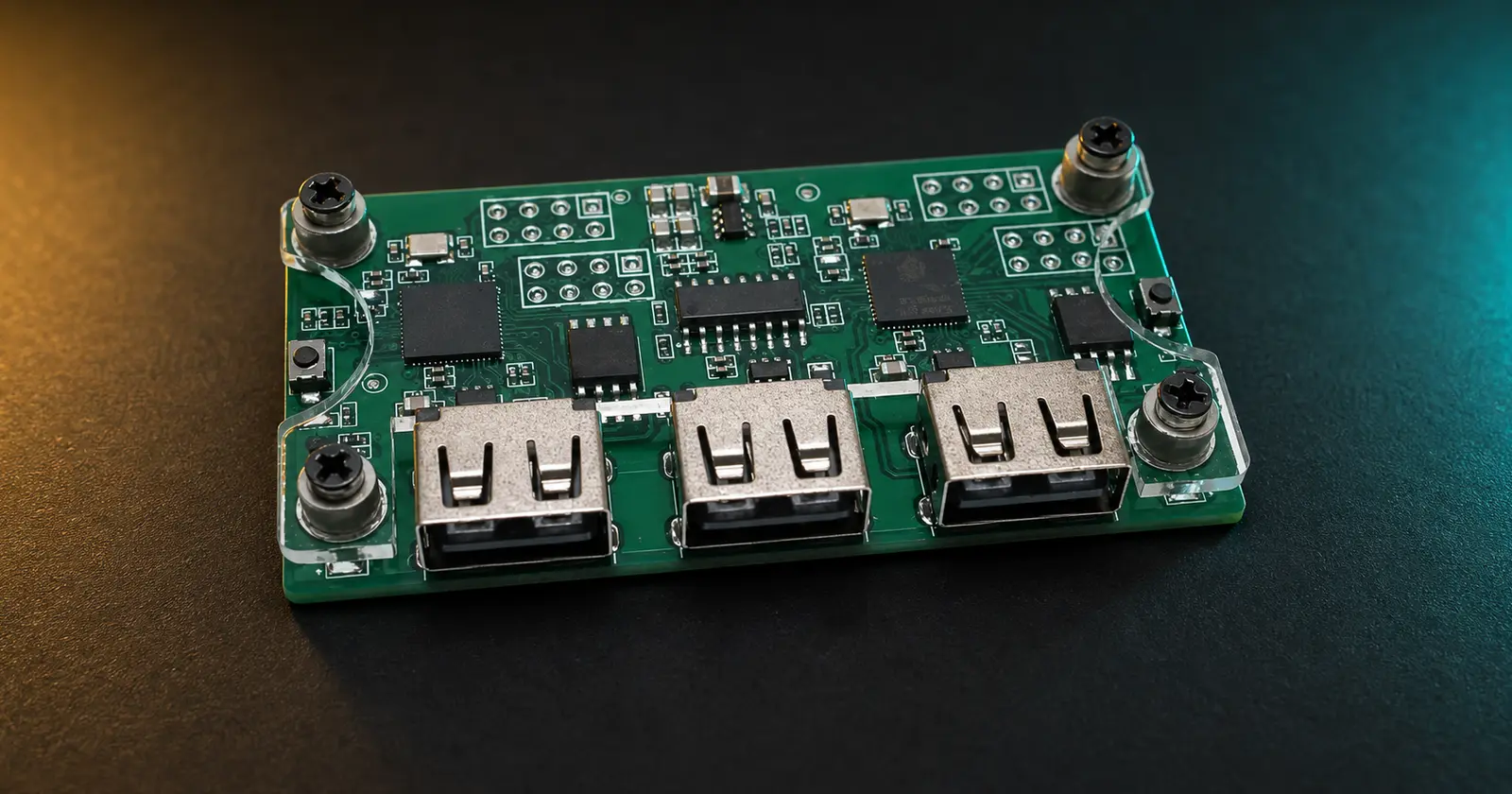
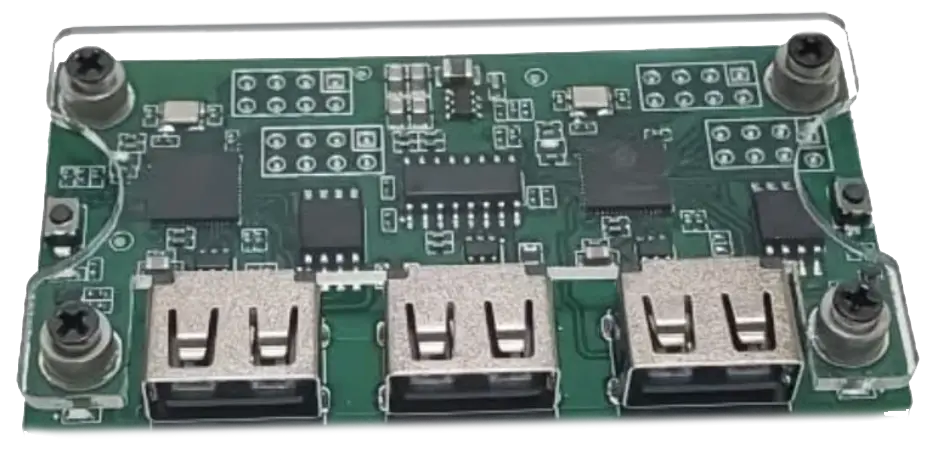
Az itt bemutatott összeállításhoz megfelelő Makcu panelen két ESP32-S3 mikrovezérlő, egy sorban három USB-port és a széleken két külön Boot gomb található. A szokásos működéshez két adatátvitelre alkalmas USB-kábel szükséges, az egeret vagy annak USB-vevőjét pedig a harmadik porthoz kell csatlakoztatni.
Ha a panel előkészítés nélkül érkezik, egymás után mindkét vezérlőre telepíteni kell a firmware-t: először a bal oldalra az USB1, majd a jobb oldalra az USB3 porton keresztül. A használatra kész TopMacro készlet már telepített firmware-rel és tesztelve érkezik, így ennél erre az eljárásra nincs szükség. A lépéseket bemutató képek és az aktuális fájlok a Makcuhoz készült részletes TopMacro útmutatóban találhatók.
Mi az a Makcu ESP32-S3, és hogyan működik
A Makcu egy beviteli eszközökhöz készült hardveres USB-híd. A számítógép és az egér közé kerül: az egyik oldalról fogadja az USB-jeleket, feldolgozza a vezérlőszoftver parancsait, majd továbbítja a végleges adatfolyamot a másik oldalra. Ez a kialakítás nemcsak játékprofilokhoz, hanem felületteszteléshez, vezérlés-átkiosztáshoz, automatizáláshoz és akadálymentesítő eszközökhöz is használható.
Egy egyszerű ESP32-S3 DevKithez képest a legfontosabb különbség a két vezérlőre épülő architektúra. A nyílt forráskódú MAKCM projektben a bal és a jobb oldal eltérő feladatot lát el: az egyik USB-eszközként kapcsolódik a számítógéphez, a másik pedig USB-gazdaként kezeli a csatlakoztatott egeret. A két vezérlő adatot cserél egymással. Ezért az egyetlen lapkát és két csatlakozót tartalmazó általános ESP32-S3 panel nem helyettesíti teljes értékűen a Makcut.
A panel nem olvassa a játék memóriáját, nem hoz létre képernyőn megjelenő réteget, és nem válik önálló „aimbot” eszközzé. Kizárólag a bemeneti adatfolyamot dolgozza fel. Egy adott játék vagy platform szabályai azonban a csatlakoztatás módjától függetlenül tilthatják az automatizálást, ezért a hardveres kialakítás nem garantálja, hogy az összeállítás engedélyezett vagy észlelhetetlen.
Miért nevezik a Makcut ESP32-S3 Arduino fejlesztőpanelnek
A piactéri hirdetésekben az Arduino szó általában arra utal, hogy az ESP32-S3 az Arduino IDE és az Arduino-ESP32 csomag segítségével programozható; nem feltétlenül a panel márkáját jelöli. A lapka beépített USB-, CDC- és DFU-módokat támogat, így a firmware külön USB–UART átalakító nélkül is betölthető, ha a panel kialakítása hozzáférést biztosít a vezérlő natív USB-kapcsolatához.
Szokványos projektekhez a fejlesztők Arduino IDE-t, ESP-IDF-et vagy a gyártó firmware-telepítő eszközét használhatják. A Makcunál azonban figyelembe kell venni a két mikrovezérlőt és az egyes portok szerepét. Egy általános „ESP32-S3 Dev Module” vázlat feltöltése felülírhatja az egyik oldal működő firmware-ét. A Makcu kompatibilis szoftverhez való beállításakor általános Arduino-példa helyett a hozzá készült firmware-fájlt és telepítőeszközt használd.
Így válaszd ki a Makcut, és kerüld el egy hagyományos ESP32-S3 megvásárlását
A hirdetés címe önmagában nem garantálja a kompatibilitást. Fizetés előtt kérd meg az eladót, hogy erősítse meg a változatot, és hasonlítsd össze a valódi fényképeket az alábbi ellenőrzőlistával:
- Három USB-port. A megfelelő panelen egyetlen sorban helyezkednek el. A két szélső port eltérő ESP32-S3 vezérlőt szolgál ki, a középső pedig a vezérlőkapcsolathoz használható.
- Két Boot gomb. Mindkét oldal közelében kell lennie egy-egy gombnak. Ezekkel külön-külön letöltési módba állítható a két vezérlő.
- Két mikrovezérlő. Ha a képen csak egy ESP32-S3 látható, más panelről van szó, még akkor is, ha az eladó a MAKCU nevet is feltüntette a címben.
- Két adatkábel. A kizárólag töltésre alkalmas kábel nem működik. Ellenőrizd, hány kábelt tartalmaz a csomag, és milyen csatlakozóval rendelkeznek.
- A firmware állapota. Az „előre telepített” panel csatlakoztatásra kész; a „firmware nélküli” változatnál neked kell mindkét oldalt telepítened.
- Ház és szigetelés. A burkolat nélküli panel olcsóbb, a védőház azonban mérsékli a rövidzárlat, a véletlen gombnyomás és a mechanikai sérülés kockázatát.
- Az adott változatról szóló vélemények. Ne csak az eladó látványterveit, hanem a vásárlók fényképeit is nézd meg. Figyelj az USB-kapcsolat stabilitására, a mellékelt kábelekre és arra, hogy mindkét Boot gomb működik-e.
Sok hagyományos ESP32-S3 DevKit kapható, amely megfelelő Arduino-projektekhez, de nem tartalmazza a Makcu USB-kialakítását.
Hol vásárolható Makcu ESP32-S3 panel
A Makcut többek között MAKCU Development Board, MAKCU Key&Mouse Box, ESP32-S3 Arduino Development Board és MAKCM néven hirdetik. A burkolat nélküli panelt gyakran 20–30 USD körüli áron kínálják, míg a házat, kábeleket, tesztelést és helyi szállítást is tartalmazó készlet rendszerint drágább. Ne csak a kiemelt árat, hanem a rendelés teljes költségét hasonlítsd össze.
| Hol keress | Előnyök | Mit ellenőrizz |
|---|---|---|
| AliExpress, Taobao, Temu | Panelek, házak és kábelek széles választéka | A változatról készült képek, kábelek száma, firmware, vélemények és vásárlóvédelem |
| Hazai webáruházak | Gyorsabb kézbesítés, egyszerűbb visszaküldés és egyértelműbb kommunikáció | Valóban Makcut, nem hagyományos ESP32-S3 panelt kínálnak-e, és tartozik-e hozzá ház |
| eBay és helyi hirdetések | Helyi raktárkészlet vagy összeszerelt készlet is található | Aktív-e a hirdetés, a panel állapota, a visszaküldés feltételei és a végleges ár |
| Speciális készlet | A tesztelést, a firmware-t, a házat és a kábeleket már tartalmazza | Melyik firmware-verzió van telepítve, és milyen támogatás jár hozzá |
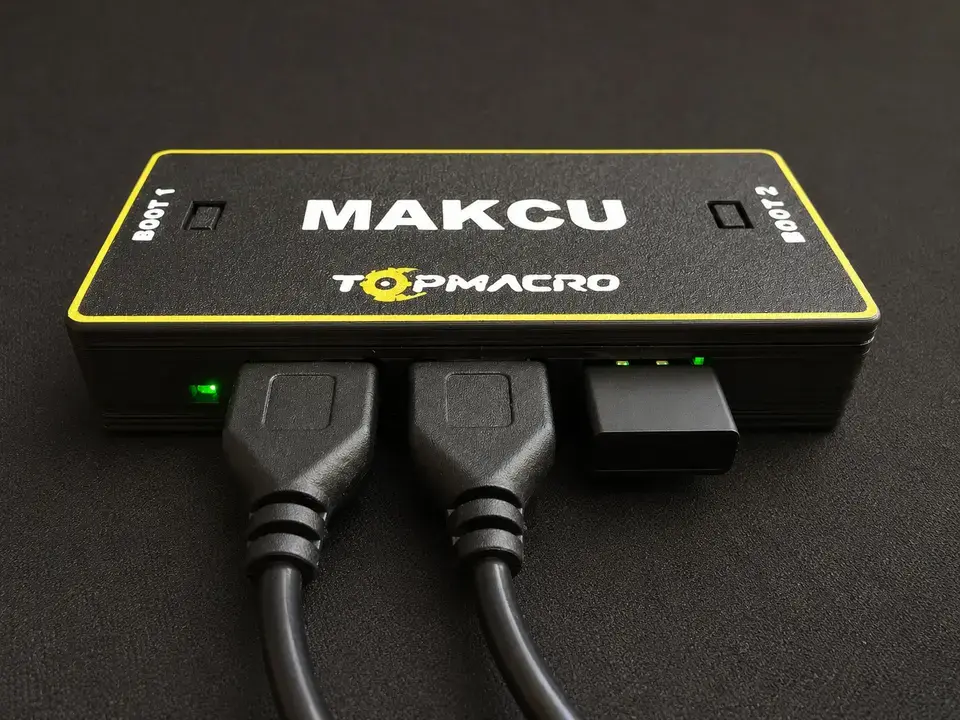
Makcu TopMacro házban, két kábellel
A készlet egy előre telepített firmware-rel rendelkező, tesztelt panelt tartalmaz, amely védőházba szerelve, csatlakoztatásra készen érkezik. Két USB-kábel és a makrószoftverünkhöz járó, díjmentes 30 napos előfizetés is a csomag része.
A Makcu ESP32-S3 firmware-ének telepítése lépésről lépésre
Először állapítsd meg, valóban szükséges-e a telepítés. Az előre telepített firmware-rel rendelkező, tesztelt panelt előbb normál módban csatlakoztasd és ellenőrizd, mielőtt frissítést indítanál. Ha az eladó kifejezetten firmware nélküli eszközként jelöli, a panel folyamatosan újracsatlakozik, vagy az ügyfélszolgálat frissítést kér, használj kompatibilis telepítőeszközt és firmware-fájlt.
Az alábbi műveletsor a Makcu gyakori, két vezérlős változatára vonatkozik. A telepítőeszköz gombfeliratai eltérhetnek, ezért kezdés előtt nyisd meg a képernyőképekkel ellátott aktuális TopMacro útmutatót.
- Készítsd elő a munkakörnyezetet.
Megbízható forrásból töltsd le a Makcuhoz készült programot, zárd be a COM-portot esetleg használó többi alkalmazást, majd teljesen válaszd le a panelt az USB-ről.
- Állítsd telepítési módba a bal oldalt.
Tartsd lenyomva a bal oldali Boot gombot, és annak felengedése nélkül csatlakoztasd a kábelt a bal oldali USB1 porthoz. Akkor engedd fel a gombot, amikor a telepítőeszköz letöltési módban felismeri a vezérlőt.
- Telepíts az USB1 porton keresztül.
Válaszd ki a bal oldalhoz tartozó műveletet, amelynek felirata rendszerint USB1 Flash. A sikeres befejezést jelző üzenetig ne húzd ki a kábelt, és ne zárd be a programot.
- Teljesen válaszd le a panelt.
A befejezés után húzd ki az USB-kábelt, és várj néhány másodpercet. A két oldal egyidejű telepítése nem szükséges.
- Ismételd meg a jobb oldalon.
Tartsd lenyomva a jobb oldali Boot gombot, csak a jobb oldali USB3 portot csatlakoztasd, várd meg a letöltési módot, majd indítsd el az USB3 Flash műveletet.
- Állítsd össze újra a működő rendszert.
Válaszd le a panelt, majd a választott összeállítás szerint csatlakoztasd az USB1 és USB2 portot, az egeret pedig az USB3 porthoz. Bármilyen automatizálás elindítása előtt ellenőrizd, hogy megjelenik-e a COM-port, és mozog-e az egérmutató.
Az általános Arduino-ESP32 dokumentációban a BOOT és RESET segítségével lehet letöltési módba lépni, az ESP32-S3 pedig támogatja az USB CDC és DFU funkciókat. A Makcunál a gombok és portok szerepét a panel kialakítása határozza meg, ezért a hagyományos DevKithez készült utasítások nem helyettesíthetik az adott változat útmutatóját.
A Makcu csatlakoztatása a firmware telepítése után
Egy gyakori változaton a három port eltérő feladatot végez. Ne kizárólag véletlenszerű fényképek kábelpozíciójára hagyatkozz: ellenőrizd a panelen vagy az eladó dokumentációjában az USB1, USB2 és USB3 jelölést.
| Port | Rendeltetés | Csatlakoztatandó eszköz |
|---|---|---|
| USB1 | USB-eszköz oldal | Fő játékos számítógép vagy kompatibilis eszköz |
| USB2 | Vezérlés és COM-kommunikáció | Számítógép, laptop vagy támogatott, szoftvert futtató vezérlőeszköz |
| USB3 | USB-gazda oldal | Vezetékes egér vagy vezeték nélküli egér USB-vevője |
Androidos összeállításhoz adatátvitelt támogató OTG-adaptert használj. A kizárólag töltésre alkalmas adapter tápellátást biztosíthat USB-adatkapcsolat létrehozása nélkül. Két számítógépes összeállításnál a vezérlőszoftver a második eszközön fut; egyetlen számítógépnél az USB1 és az USB2 is ugyanahhoz a rendszerhez csatlakozik.
A tesztelést kikapcsolt automatizálással kezdd: győződj meg arról, hogy a rendszer felismeri az egeret, a kurzor rendesen mozog, a gombok és a görgő működnek, a vezérlőszoftver pedig érzékeli a COM-portot. Csak ezután tölts be profilt. Az egy számítógépes, két számítógépes és androidos összeállítás részletes ábrái a kibővített Makcu csatlakoztatási útmutatóban találhatók.
Gyakori hibák vásárlás és firmware-telepítés után
A panel folyamatosan csatlakozik és leválik
Egy új, firmware nélküli panelnél ez hiányzó firmware-re utalhat. Húzd ki a többi kábelt, a megfelelő Boot gomb nyomva tartásával állítsd Flash módba a kívánt oldalt, majd telepítsd újra egy kompatibilis fájllal.
A program nem látja a COM-portot
Ellenőrizd, hogy a kábel támogatja-e az adatátvitelt, próbálj ki másik USB-portot a számítógépen, és zárd be az Arduino Serial Monitort, a terminálokat, valamint a portot esetleg használó egyéb segédprogramokat. Hasonlítsd össze az elérhető portok listáját a panel csatlakoztatása előtt és után.
Csak az egyik oldal kapott firmware-t
Az USB1 és az USB3 eltérő vezérlőhöz kapcsolódik. A bal oldal sikeres írása nem telepíti automatikusan a jobb oldalt, hacsak a használt eszköz ezt kifejezetten nem biztosítja.
Az egér kap tápellátást, de nem mozog
Győződj meg arról, hogy az egér vagy annak vevője az USB3 porthoz kapcsolódik, a vezérlőszoftver az USB2 porton keresztül kommunikál, és mindkét vezérlő egymással kompatibilis firmware-t használ.
Az eszköz működése instabil
Cseréld ki a vékony vagy túl hosszú kábeleket, távolítsd el a passzív USB-elosztót az összeállításból, és ellenőrizd a csatlakozókat, valamint a tápellátást. Az instabilitást gyakran a megbízhatatlan adatvezetékű kábel, nem pedig a mikrovezérlő okozza.
Az Arduino IDE felülírta a működő firmware-t
Ne tölts fel újabb vázlatot a második vezérlőre. Állítsd helyre mindkét oldalt az ajánlott firmware-verzióval, majd csatlakoztasd újra a panelt a szokásos összeállításban.
Biztonságos használat és platformszabályok
A Makcut csak a szoftver, a játék, a szerver vagy a verseny szabályai által engedélyezett esetekben használd. Egy hardveres eszköz nem írja felül a felhasználási megállapodást, és nem garantál védelmet a szankciókkal szemben. Ne higgy a „100%-ban észlelhetetlen” ígéretet tartalmazó hirdetéseknek: ilyen állítás egyetlen jövőbeli frissítésre sem igazolható előre.
Frissítés előtt jegyezd fel a változat számát és a jelenlegi firmware verzióját; ne telepíts ismeretlen futtatható fájlokat, és ellenőrizd a letöltési forrást. Burkolat nélküli panelt ne helyezz fémfelületre; a ház nemcsak esztétikai célú, hanem a rövidzárlat ellen is véd.
Források és további dokumentáció
Ez az anyag önállóan készült, és elsődleges műszaki források alapján ellenőriztük. Megfogalmazása és felépítése nem másolja az alább felsorolt oldalakat.
- Espressif: USB CDC és DFU az ESP32-S3-hoz
- A nyílt forráskódú MAKCM projekt a GitHubon
- MAKCU dokumentáció: a három USB-port rendeltetése
- TopMacro: aktuális fájlok, firmware-képek és csatlakoztatási ábrák
A forrásokat és hivatkozásokat 2026. augusztus 2-án ellenőriztük. A termékek elérhetősége és piactéri ára változhat.
GYIK
Gyakran ismételt kérdések a Makcu ESP32-S3 panelről
A Makcu egy hagyományos Arduino ESP32-S3 panel?
Nem. A hirdetésekben szereplő Arduino és ESP32-S3 kifejezés a kompatibilis szoftverkörnyezetet és a felhasznált mikrovezérlőket jelöli. A Makcuhoz két ESP32-S3 lapkával, három USB-porttal és két Boot gombbal rendelkező speciális panel szükséges. Egy hagyományos, egyetlen lapkás ESP32-S3 DevKit nem helyettesíti.
Hány USB-kábel szükséges a Makcuhoz?
A szokásos működő összeállításhoz általában két adatátvitelre alkalmas USB-kábel kell: az egyik az USB1 portot köti a fő eszközhöz, a másik az USB2 portot a vezérlőszoftvert futtató eszközhöz. Az egeret vagy annak USB-vevőjét az USB3 porthoz kell csatlakoztatni.
Telepíteni kell firmware-t a kész TopMacro készletre?
Nem. A márkázott, használatra kész készlet előre telepített firmware-rel, tesztelve érkezik. A szükségtelen újratelepítés csak növeli annak kockázatát, hogy rossz portot vagy nem kompatibilis fájlt választasz.
Miért kell a panel mindkét oldalára firmware-t telepíteni?
A Makcu két ESP32-S3 lapkát használ: az egyik oldal a számítógéppel kommunikál, a másik a csatlakoztatott USB-eszközt kezeli. Ezért a kompatibilis firmware-t külön kell telepíteni a bal oldali USB1 és a jobb oldali USB3 porton keresztül.
Közvetlenül csatlakoztatható Bluetooth-egér?
A közvetlen Bluetooth-párosítás nem része a szokásos összeállításnak. Vezetékes USB-egeret vagy külön USB-vevővel rendelkező vezeték nélküli egeret használj, és a vevőt csatlakoztasd az USB3 porthoz.
Mennyibe kerül a Makcu ESP32-S3?
Az ár a változattól, a háztól, a kábelek számától, a firmware-től, a szállítástól és a helyi elérhetőségtől függ. Egyes önálló paneleket körülbelül 20–30 USD áron hirdetnek, míg a tesztelt, kész készletek többe kerülnek. Ne csak a kiemelt árat, hanem a teljes csomagot hasonlítsd össze.