Tóm tắt: Nên tìm loại bo mạch Makcu nào
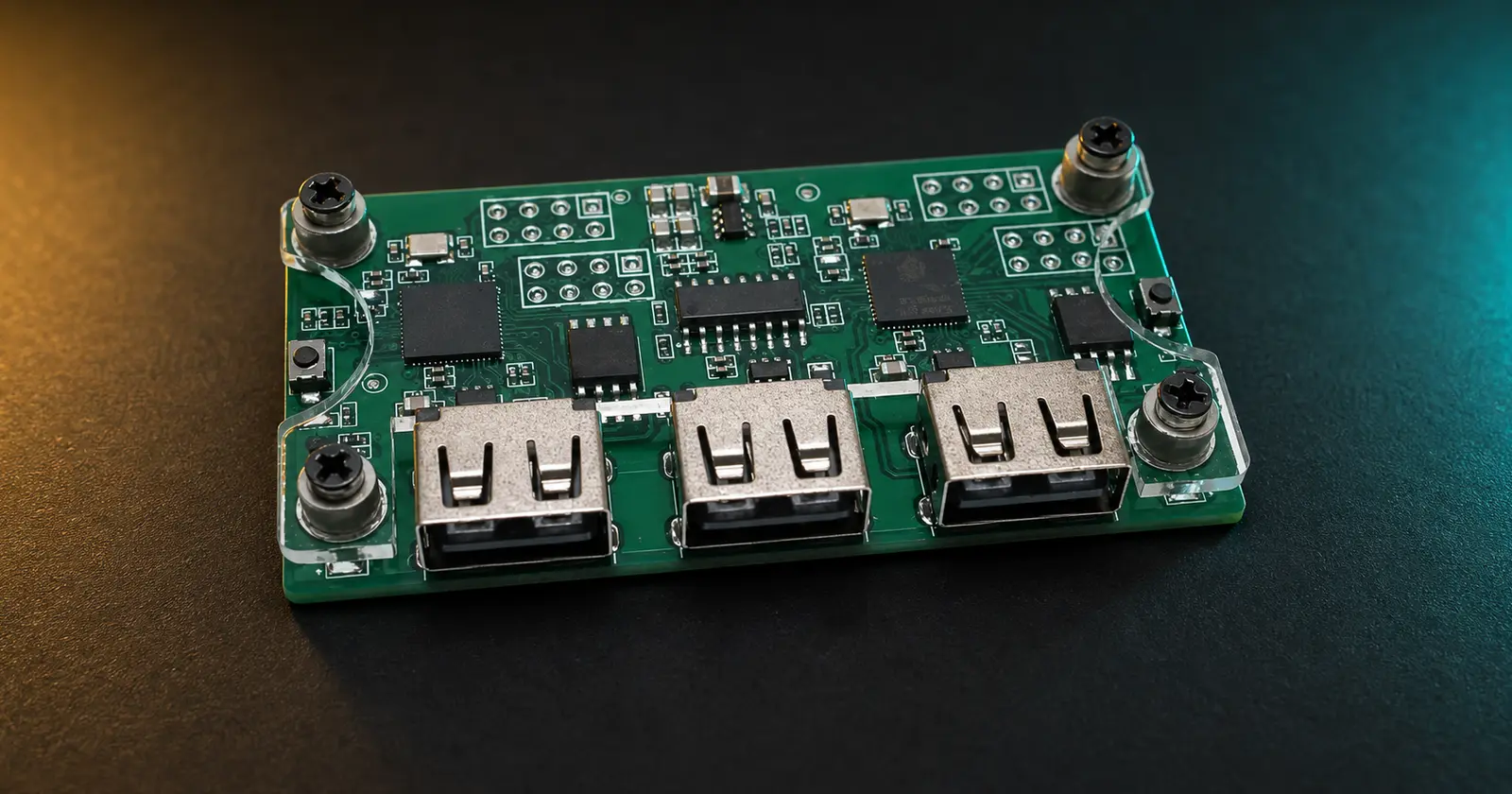
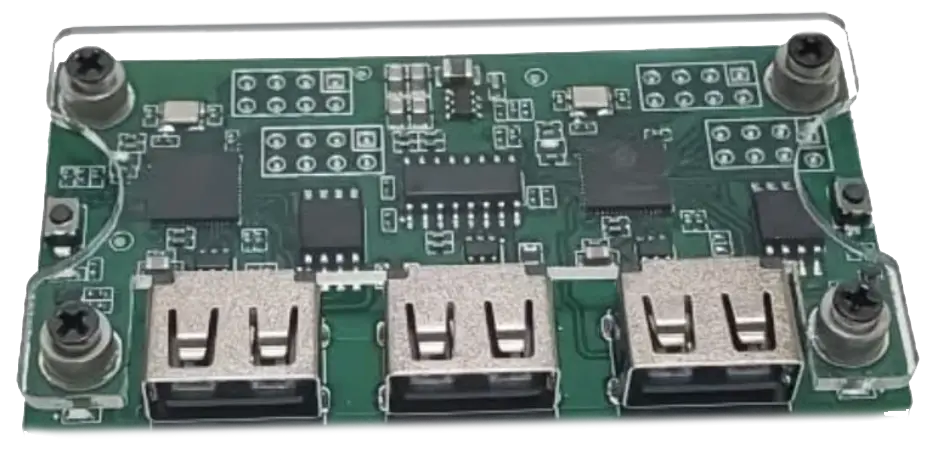
Makcu đúng cho sơ đồ được mô tả là một bo mạch có hai vi điều khiển ESP32-S3, ba cổng USB trên cùng một hàng và hai nút Boot riêng biệt ở các cạnh. Để hoạt động bình thường, bạn sẽ cần hai cáp USB có khả năng truyền dữ liệu, trong khi chuột hoặc bộ thu USB của nó được kết nối với cổng thứ ba.
Nếu bo mạch đến chưa chuẩn bị sẵn, cả hai bộ điều khiển phải được nạp theo trình tự: đầu tiên là bên trái qua USB1, sau đó là bên phải qua USB3. Bộ kit TopMacro có sẵn đã được nạp và kiểm tra trước, nên không cần thủ tục này. Các hình ảnh từng bước và tệp hiện tại có sẵn trong hướng dẫn chuyên dụng cho Makcu của TopMacro.
Makcu ESP32-S3 là gì và hoạt động như thế nào
Makcu là một cầu nối USB phần cứng cho các thiết bị đầu vào. Nó nằm giữa máy tính và chuột: nó nhận tín hiệu USB từ một bên, xử lý lệnh từ phần mềm điều khiển và chuyển luồng cuối cùng sang bên kia. Thiết kế này hữu ích không chỉ cho hồ sơ chơi game mà còn cho việc kiểm tra giao diện, ánh xạ lại điều khiển, tự động hóa và các công cụ hỗ trợ khả năng tiếp cận.
Sự khác biệt chính so với DevKit ESP32-S3 đơn giản là kiến trúc bộ điều khiển kép. Trong dự án mã nguồn mở MAKCM, hai bên trái và phải có các nhiệm vụ khác nhau: một bên hoạt động như thiết bị USB đối với máy tính, trong khi bên kia làm việc với chuột được gắn vào dưới dạng cổng USB host. Các bộ điều khiển trao đổi dữ liệu với nhau. Do đó, một bo mạch ESP32-S3 tiêu chuẩn với một chip và hai đầu nối không phải là sự thay thế trọn vẹn cho Makcu.
Bo mạch không đọc bộ nhớ trò chơi, tạo lớp phủ trên màn hình hay trở thành một 'aimbot' độc lập. Nó chỉ xử lý luồng dữ liệu đầu vào. Tuy nhiên, quy tắc của một trò chơi hoặc nền tảng cụ thể có thể cấm tự động hóa bất kể phương thức kết nối, do đó định dạng phần cứng không đảm bảo rằng thiết bị được cho phép hoặc khó phát hiện.
Tại sao Makcu lại được gọi là Bo mạch Phát triển Arduino ESP32-S3
Trong các danh sách trên sàn thương mại điện tử, từ Arduino thường mô tả khả năng lập trình ESP32-S3 trên bo mạch thông qua Arduino IDE và gói Arduino-ESP32; nó không nhất thiết là thương hiệu của bo mạch. Chip hỗ trợ các chế độ USB tích hợp sẵn, CDC và DFU, do đó firmware có thể được tải lên mà không cần bộ chuyển đổi USB-UART riêng biệt khi sơ đồ bo mạch cho phép kết nối USB gốc của bộ điều khiển.
Các nhà phát triển có thể sử dụng Arduino IDE, ESP-IDF hoặc tiện ích nạp firmware do nhà sản xuất cung cấp cho các dự án tiêu chuẩn. Tuy nhiên, với Makcu, bạn phải tính đến hai vi điều khiển của nó và vai trò của từng cổng. Tải lên một sketch 'ESP32-S3 Dev Module' tiêu chuẩn có thể ghi đè firmware đang hoạt động ở một bên. Để cấu hình Makcu cho phần mềm tương thích, hãy sử dụng tệp firmware chuyên dụng và công cụ nạp thay vì ví dụ Arduino chung.
Cách chọn Makcu và tránh mua nhầm ESP32-S3 tiêu chuẩn
Tiêu đề danh sách không đảm bảo tính tương thích. Trước khi thanh toán, hãy hỏi người bán xác nhận phiên bản và so sánh ảnh thực tế với bảng kiểm tra sau:
- Ba cổng USB. Trên bo mạch đúng, chúng được sắp xếp thành một hàng. Hai cổng ngoài phục vụ hai bộ điều khiển ESP32-S3 khác nhau, trong khi cổng giữa dùng cho kết nối điều khiển.
- Hai nút Boot. Phải có một nút ở mỗi bên. Chúng được dùng để đưa từng bộ điều khiển vào chế độ tải xuống (download mode) độc lập.
- Hai vi điều khiển. Nếu ảnh chỉ hiển thị một ESP32-S3, bạn đang nhìn thấy một bo mạch khác, ngay cả khi người bán đã thêm MAKCU vào tiêu đề.
- Hai cáp dữ liệu. Cáp chỉ dùng để sạc sẽ không hoạt động. Hãy xác nhận xem có bao nhiêu cáp được kèm theo trong gói và chúng sử dụng loại đầu nối nào.
- Trạng thái firmware. "Pre-flashed" (đã nạp sẵn) nghĩa là đã sẵn sàng kết nối; "unflashed" (chưa nạp) yêu cầu bạn tự mình nạp cho cả hai phía.
- Vỏ và cách điện. Bo mạch trần (không vỏ) rẻ hơn, nhưng hộp bảo vệ giúp giảm nguy cơ chập mạch, nhấn nhầm và hư hỏng cơ học.
- Đánh giá cho đúng phiên bản. Hãy xem ảnh của người mua, không chỉ hình minh họa từ người bán. Chú ý đến độ ổn định của USB, các cáp được kèm theo và việc cả hai nút Boot có hoạt động hay không.
Thị trường có nhiều bo DevKit ESP32-S3 tiêu chuẩn phù hợp cho các dự án Arduino nhưng thiếu sơ đồ USB Makcu.
Nơi mua bo mạch Makcu ESP32-S3
Makcu được bán dưới các tên gọi như MAKCU Development Board, MAKCU Key&Mouse Box, ESP32-S3 Arduino Development Board, và MAKCM. Một bo mạch trần thường được niêm yết khoảng 20–30 USD, trong khi một bộ kit kèm vỏ hộp, cáp, kiểm tra và giao hàng nội địa thường có giá cao hơn. Hãy so sánh tổng chi phí đơn hàng thay vì chỉ xem mức giá chính.
| Nên tìm ở đâu | Ưu điểm | Những điều cần kiểm tra |
|---|---|---|
| AliExpress, Taobao, Temu | Lựa chọn đa dạng về bo mạch, vỏ hộp và cáp | Ảnh phiên bản (revision), số lượng cáp, firmware, đánh giá và bảo vệ người mua |
| Các cửa hàng trực tuyến trong nước của bạn | Giao hàng nhanh hơn, trả lại dễ dàng và giao tiếp rõ ràng hơn | Liệu danh sách sản phẩm có phải là Makcu thay vì ESP32-S3 tiêu chuẩn, và liệu vỏ hộp đã bao gồm chưa |
| eBay và các tin rao vặt địa phương | Bạn có thể tìm kho hàng địa phương hoặc bộ kit đã lắp ráp sẵn | Kiểm tra xem danh sách sản phẩm còn hoạt động không, tình trạng của bo mạch, điều khoản hoàn trả và giá cuối cùng |
| Bộ kit chuyên dụng | Việc kiểm tra, firmware, vỏ bọc và cáp đã được bao gồm sẵn | Phiên bản firmware nào đang được cài đặt và hỗ trợ gì đi kèm |
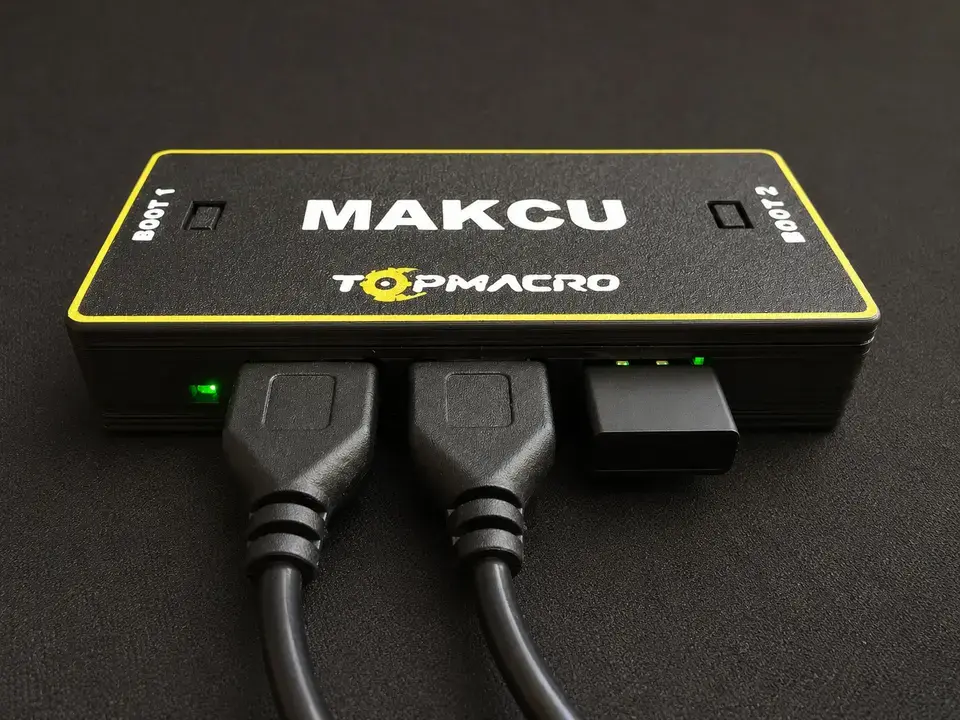
Makcu trong vỏ TopMacro với hai cáp
Bộ kit bao gồm bo mạch đã được nạp firmware và kiểm tra, lắp sẵn trong hộp bảo vệ, sẵn sàng để kết nối. Bộ kit cũng đi kèm hai cáp USB và gói đăng ký miễn phí 30 ngày cho phần mềm macro của chúng tôi.
Cách nạp firmware cho Makcu ESP32-S3: một quy trình rõ ràng
Đầu tiên, xác định xem việc nạp firmware có cần thiết không. Một bo mạch đã được nạp và kiểm tra nên được kết nối và thử nghiệm ở chế độ bình thường trước khi bạn thực hiện cập nhật. Nếu người bán ghi rõ là chưa nạp firmware, thiết bị sẽ tự động kết nối lại nhiều lần, hoặc bộ phận hỗ trợ yêu cầu bạn cập nhật firmware, hãy sử dụng công cụ và tệp firmware tương thích.
Quy trình dưới đây áp dụng cho phiên bản Makcu phổ biến có hai bộ điều khiển. Các nhãn nút trên công cụ nạp firmware có thể khác nhau, vì vậy hãy mở hướng dẫn TopMacro hiện tại với ảnh chụp màn hình trước khi bắt đầu.
- Chuẩn bị không gian làm việc.
Tải chương trình Makcu chuyên dụng từ nguồn uy tín, đóng các ứng dụng khác có thể đang giữ cổng COM và ngắt kết nối hoàn toàn bo mạch với USB.
- Chuyển sang chế độ ghi firmware cho bên trái.
Nhấn và giữ nút Boot bên trái, đồng thời cắm cáp vào cổng USB1 ở phía bên trái mà không nhả tay. Nhả nút khi công cụ ghi firmware phát hiện bộ điều khiển ở chế độ tải xuống.
- Ghi firmware qua USB1.
Chọn hành động cho bên trái — thường được ghi nhãn là USB1 Flash. Không ngắt kết nối cáp hoặc đóng chương trình cho đến khi nhận được thông báo thành công.
- Ngắt kết nối hoàn toàn bo mạch.
Sau khi hoàn tất, tháo USB và đợi vài giây. Việc ghi firmware đồng thời cho cả hai bên không bắt buộc.
- Lặp lại tương tự cho bên phải.
Nhấn và giữ nút Boot bên phải, chỉ kết nối cổng USB3 ở phía bên phải, đợi chế độ tải xuống và bắt đầu hành động USB3 Flash.
- Kết nối lại thiết lập làm việc.
Ngắt kết nối bo mạch, sau đó cắm USB1 và USB2 cùng với chuột vào cổng USB3 theo cấu hình bạn đã chọn. Xác nhận rằng cổng COM xuất hiện và chuột di chuyển trước khi bắt đầu bất kỳ tự động hóa nào.
Trong tài liệu Arduino-ESP32 phổ thông, việc chuyển sang chế độ tải xuống được thực hiện qua BOOT và RESET, trong khi ESP32-S3 hỗ trợ USB CDC và DFU. Trên Makcu, vai trò của các nút và cổng được xác định bởi bố cục của nó, vì vậy hướng dẫn DevKit tiêu chuẩn không nên thay thế hoàn toàn cho hướng dẫn cụ thể dành cho phiên bản này.
Cách kết nối Makcu sau khi ghi firmware
Trên một phiên bản phổ biến, ba cổng thực hiện các nhiệm vụ khác nhau. Không chỉ dựa vào vị trí của cáp trong các ảnh ngẫu nhiên: hãy kiểm tra nhãn USB1, USB2 và USB3 trên bo mạch hoặc trong tài liệu của người bán.
| Cổng kết nối | Mục đích sử dụng | Thiết bị cần kết nối |
|---|---|---|
| USB1 | Chế độ thiết bị USB (device side) | Máy tính chơi game chính hoặc thiết bị tương thích |
| USB2 | Truyền thông điều khiển và COM | Máy tính, laptop hoặc thiết bị điều khiển hỗ trợ có phần mềm đi kèm |
| USB3 | Chế độ chủ USB (host side) | Chuột có dây hoặc bộ thu không dây của chuột |
Đối với cấu hình Android, hãy sử dụng bộ chuyển đổi OTG hỗ trợ truyền dữ liệu. Bộ chuyển đổi chỉ sạc có thể cung cấp nguồn mà không thiết lập kết nối dữ liệu USB. Trong cấu hình hai máy tính, phần mềm điều khiển chạy trên thiết bị thứ hai; trong cấu hình một PC, cả USB1 và USB2 đều kết nối với cùng hệ thống.
Bắt đầu kiểm tra khi tất cả các chức năng tự động hóa đang tắt: đảm bảo chuột được nhận diện, con trỏ di chuyển bình thường, các nút và bánh xe hoạt động tốt, và phần mềm điều khiển phát hiện cổng COM. Chỉ sau đó hãy tải hồ sơ (profile) cấu hình vào. Các biểu đồ chi tiết cho một PC, hai PC và Android có sẵn trong hướng dẫn kết nối Makcu mở rộng.
Những lỗi thường gặp sau khi mua và nạp firmware
Bo mạch liên tục kết nối và ngắt kết nối
Đối với bo mới chưa nạp firmware, điều này có thể cho thấy thiếu firmware. Ngắt các cáp phụ trợ, chuyển bên cần thiết sang chế độ Flash bằng cách giữ nút Boot và nạp lại với tệp tương thích.
Chương trình không nhận diện được cổng COM
Kiểm tra xem cáp có hỗ trợ dữ liệu, thử một cổng USB khác trên máy tính và đóng Arduino Serial Monitor, các terminal cũng như các tiện ích khác đang sử dụng cổng đó. So sánh danh sách các cổng khả dụng trước và sau khi kết nối bo mạch.
Chỉ một bên được nạp firmware
USB1 và USB3 kết nối với các bộ điều khiển khác nhau. Việc ghi thành công ở phía trái không tự động làm sáng (nạp) cho phía phải trừ khi công cụ của bạn cung cấp rõ ràng tính năng này.
Chuột nhận nguồn nhưng không di chuyển
Đảm bảo chuột hoặc bộ thu được kết nối với USB3, phần mềm điều khiển đang giao tiếp qua USB2 và cả hai bộ điều khiển đều có firmware khớp nhau.
Thiết bị hoạt động không ổn định
Thay thế các cáp mỏng hoặc quá dài, loại bỏ bất kỳ hub USB thụ động nào khỏi hệ thống và kiểm tra các đầu nối cũng như nguồn điện. Sự mất ổn định thường do cáp có đường dữ liệu không đáng tin cậy hơn là do vi điều khiển.
Arduino IDE đã ghi đè firmware đang hoạt động
Không tải bản sketch khác lên bộ điều khiển thứ hai. Khôi phục cả hai bên với phiên bản firmware được khuyến nghị, sau đó kết nối lại bo mạch trong cấu hình bình thường của nó.
Hoạt động an toàn và quy tắc nền tảng
Sử dụng Makcu chỉ trong các kịch bản được cho phép bởi phần mềm, trò chơi, máy chủ hoặc luật giải đấu. Thiết bị phần cứng không ghi đè thỏa thuận người dùng hay đảm bảo tránh bị xử lý/phạt. Không tin tưởng quảng cáo hứa hẹn '100% không phát hiện': không có tuyên bố nào như vậy có thể được xác minh đối với mọi bản cập nhật trong tương lai.
Trước khi cập nhật, hãy lưu số phiên bản và firmware hiện tại; không cài đặt các tệp thực thi chưa rõ nguồn gốc và kiểm tra nguồn tải xuống. Không kết nối bo mạch mở với bề mặt kim loại; vỏ máy cung cấp lợi ích vượt xa thẩm mỹ bằng cách bảo vệ chống lại đoản mạch.
Nguồn tài liệu và hướng dẫn bổ sung
Tài liệu này được viết từ đầu và kiểm tra đối chiếu với các nguồn kỹ thuật chính. Cách diễn đạt và cấu trúc của nó không sao chép trực tiếp các trang được liệt kê bên dưới.
- Espressif: USB CDC và DFU cho ESP32-S3
- Dự án mã nguồn mở MAKCM trên GitHub
- Tài liệu MAKCU: mục đích của ba cổng USB
- TopMacro: các tệp hiện tại, hình ảnh firmware và sơ đồ kết nối
Nguồn tài liệu và liên kết đã được xác minh vào ngày 2 tháng 8 năm 2026. Tình trạng sẵn có của sản phẩm và giá cả trên các sàn thương mại điện tử có thể thay đổi.
Câu hỏi thường gặp (FAQ)
Các câu hỏi thường gặp về bo mạch Makcu ESP32-S3
Makcu có phải là một bo mạch Arduino ESP32-S3 tiêu chuẩn không?
Không. Trong các danh sách sản phẩm, từ Arduino và ESP32-S3 mô tả hệ sinh thái phần mềm tương thích và vi điều khiển được sử dụng. Đối với Makcu, bạn cần một bo mạch chuyên biệt có hai chip ESP32-S3, ba cổng USB và hai nút Boot (nút nạp). Một DevKit ESP32-S3 đơn chip tiêu chuẩn không thể thay thế nó.
Cần bao nhiêu cáp USB cho Makcu?
Một thiết lập hoạt động tiêu chuẩn thường yêu cầu hai cáp USB có khả năng truyền dữ liệu: một cái kết nối USB1 với máy tính chính, trong khi cái thứ hai kết nối USB2 với phần mềm điều khiển (chạy trên cùng hệ thống). Chuột hoặc bộ thu USB của nó được cắm vào USB3.
Bộ kit TopMacro có sẵn đã cần phải nạp firmware chưa?
Không, bộ kit chính hãng có sẵn đã được nạp và kiểm tra trước. Việc nạp lại mà không cần thiết chỉ làm tăng rủi ro chọn sai cổng hoặc tệp không tương thích.
Tại sao cả hai mặt của bo mạch đều đã được nạp firmware?
Makcu sử dụng hai chip ESP32-S3: một bên giao tiếp với máy tính, trong khi bên kia xử lý thiết bị USB kết nối. Do đó, firmware tương thích được nạp riêng biệt thông qua cổng USB1 ở bên trái và cổng USB3 ở bên phải.
Có thể kết nối chuột Bluetooth trực tiếp không?
Ghép đôi Bluetooth trực tiếp không phải là một phần của thiết lập tiêu chuẩn. Hãy sử dụng chuột có dây hoặc chuột không dây với bộ thu USB riêng được cắm vào cổng USB3.
Bo mạch Makcu ESP32-S3 giá bao nhiêu?
Giá phụ thuộc vào phiên bản, vỏ bọc, số lượng cáp, firmware, phí vận chuyển và khả năng cung cấp tại địa phương. Một số bo mạch độc lập được niêm yết khoảng 20–30 USD, trong khi các bộ kit đã kiểm tra có giá cao hơn. Hãy so sánh gói sản phẩm hoàn chỉnh, không chỉ riêng mức giá tiêu đề.