Kort gezegd: welke Makcu-printplaat moet je zoeken?
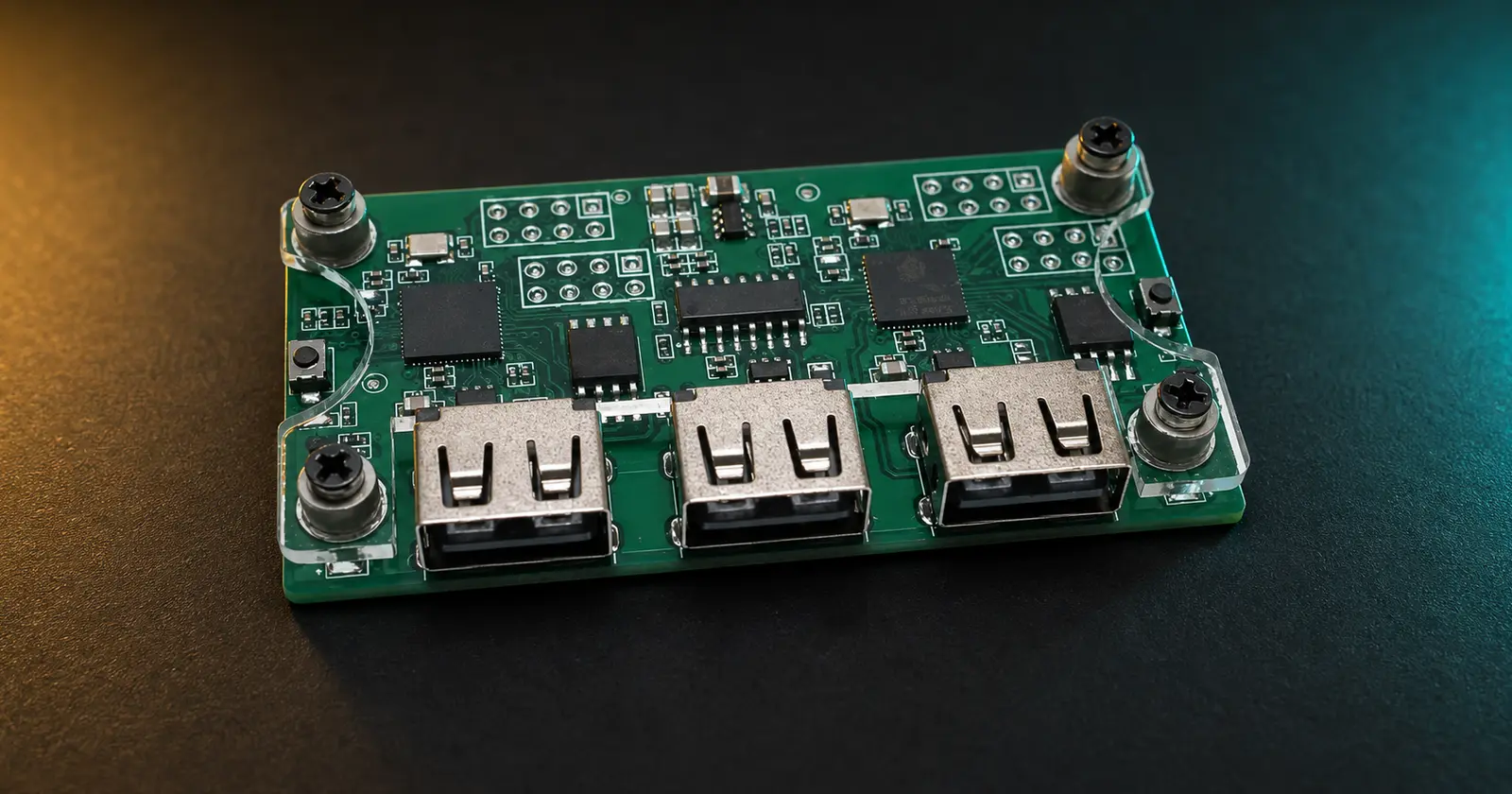
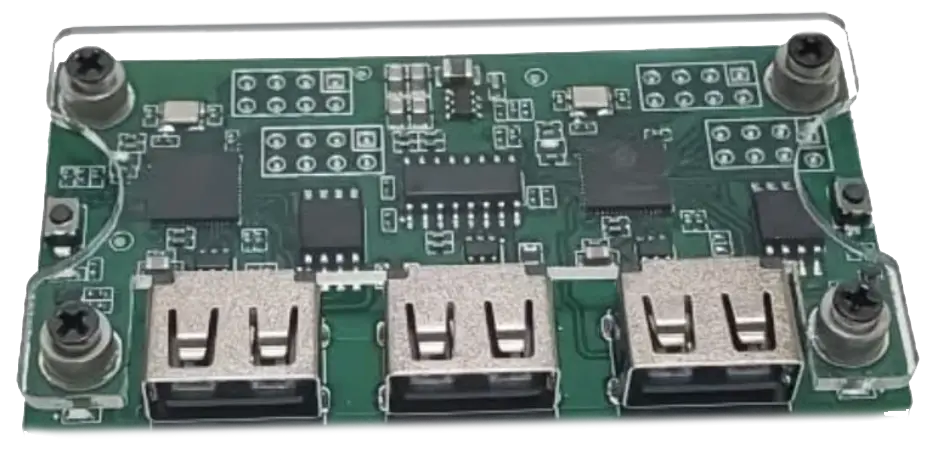
De juiste Makcu voor de beschreven opstelling heeft twee ESP32-S3-microcontrollers, drie USB-poorten op één rij en twee afzonderlijke Boot-knoppen aan de randen. Voor normaal gebruik heb je twee USB-kabels met gegevensoverdracht nodig. De muis of de USB-ontvanger ervan wordt op de derde poort aangesloten.
Als de printplaat zonder firmware wordt geleverd, moeten beide controllers achtereenvolgens worden geflasht: eerst de linkerzijde via USB1 en daarna de rechterzijde via USB3. De kant-en-klare TopMacro-set is al geflasht en getest, waardoor deze procedure niet nodig is. Stapsgewijze afbeeldingen en actuele bestanden staan in de speciale TopMacro-handleiding voor Makcu.
Wat is Makcu ESP32-S3 en hoe werkt het?
Makcu is een hardwarematige USB-brug voor invoerapparaten. De printplaat bevindt zich tussen de computer en de muis: ze ontvangt USB-signalen aan de ene kant, verwerkt opdrachten van de besturingssoftware en stuurt de uiteindelijke gegevensstroom naar de andere kant. Dit ontwerp is niet alleen nuttig voor gameprofielen, maar ook voor het testen van interfaces, het opnieuw toewijzen van bediening, automatisering en toegankelijkheidshulpmiddelen.
Het belangrijkste verschil met een eenvoudige ESP32-S3 DevKit is de architectuur met twee controllers. In het open-sourceproject MAKCM hebben de linker- en rechterzijde verschillende taken: de ene gedraagt zich voor de computer als een USB-apparaat, terwijl de andere als USB-host met de aangesloten muis werkt. De controllers wisselen onderling gegevens uit. Een algemene ESP32-S3-printplaat met één chip en twee aansluitingen is daarom geen volwaardige vervanging voor Makcu.
De printplaat leest geen gamegeheugen, maakt geen overlay op het scherm en wordt geen zelfstandige „aimbot”. Ze verwerkt alleen de invoerstroom. De regels van een bepaald spel of platform kunnen automatisering echter verbieden, ongeacht de aansluitmethode. De hardwarevorm garandeert dus niet dat een opstelling is toegestaan of niet kan worden gedetecteerd.
Waarom Makcu een ESP32-S3 Arduino-ontwikkelboard wordt genoemd
In vermeldingen op handelsplatforms beschrijft het woord Arduino meestal dat de ESP32-S3 via Arduino IDE en het Arduino-ESP32-pakket kan worden geprogrammeerd; het is niet per se het merk van de printplaat. De chip ondersteunt ingebouwde USB-, CDC- en DFU-modi. Daardoor kan firmware zonder afzonderlijke USB-UART-omzetter worden geladen als de printplaat toegang biedt tot de eigen USB-aansluiting van de controller.
Voor gewone projecten kunnen ontwikkelaars Arduino IDE, ESP-IDF of een flashprogramma van de fabrikant gebruiken. Bij Makcu moet je echter rekening houden met de twee microcontrollers en de functie van iedere poort. Het uploaden van een algemene „ESP32-S3 Dev Module”-schets kan de werkende firmware aan één zijde overschrijven. Gebruik voor Makcu met compatibele software het speciale firmwarebestand en flashprogramma in plaats van een algemeen Arduino-voorbeeld.
Makcu kiezen zonder een standaard ESP32-S3 te kopen
De titel van een productvermelding garandeert geen compatibiliteit. Vraag de verkoper vóór betaling de revisie te bevestigen en vergelijk echte foto’s met deze controlelijst:
- Drie USB-poorten. Op de juiste printplaat staan ze op één rij. De twee buitenste poorten horen bij verschillende ESP32-S3-controllers, terwijl de middelste poort voor de besturingsverbinding wordt gebruikt.
- Twee Boot-knoppen. Bij elke zijkant hoort één knop te zitten. Daarmee wordt elke controller afzonderlijk in de downloadmodus geplaatst.
- Twee microcontrollers. Als de foto slechts één ESP32-S3 toont, kijk je naar een andere printplaat, ook als de verkoper MAKCU aan de titel heeft toegevoegd.
- Twee datakabels. Een kabel die alleen kan opladen werkt niet. Controleer hoeveel kabels zijn inbegrepen en welke aansluitingen ze hebben.
- Firmwarestatus. „Pre-flashed” betekent klaar om aan te sluiten; bij „unflashed” moet je beide zijden zelf flashen.
- Behuizing en isolatie. Een open printplaat is goedkoper, maar een beschermende behuizing verkleint het risico op kortsluiting, onbedoeld indrukken en mechanische schade.
- Beoordelingen van precies deze revisie. Bekijk foto’s van kopers en niet alleen de afbeeldingen van de verkoper. Let op USB-stabiliteit, de meegeleverde kabels en de werking van beide Boot-knoppen.
Er zijn veel standaard ESP32-S3 DevKits te koop die geschikt zijn voor Arduino-projecten, maar niet over de USB-opbouw van Makcu beschikken.
Waar koop je een Makcu ESP32-S3-printplaat?
Makcu wordt verkocht onder namen als MAKCU Development Board, MAKCU Key&Mouse Box, ESP32-S3 Arduino Development Board en MAKCM. Een losse printplaat wordt vaak voor ongeveer 20–30 USD aangeboden, terwijl een set met behuizing, kabels, test en lokale levering gewoonlijk meer kost. Vergelijk de totale bestelkosten en niet alleen de opvallende prijs.
| Waar zoeken | Voordelen | Wat controleren |
|---|---|---|
| AliExpress, Taobao, Temu | Ruime keuze uit printplaten, behuizingen en kabels | Foto’s van de revisie, aantal kabels, firmware, beoordelingen en kopersbescherming |
| Webwinkels in je eigen land | Snellere levering, eenvoudiger retourneren en duidelijkere communicatie | Of de vermelding echt Makcu betreft in plaats van een standaard ESP32-S3 en of een behuizing is inbegrepen |
| eBay en lokale advertenties | Je kunt een lokale voorraad of een samengestelde set vinden | Of de advertentie nog actief is, de staat van de printplaat, retourvoorwaarden en uiteindelijke prijs |
| Gespecialiseerde set | Test, firmware, behuizing en kabels zijn al inbegrepen | Welke firmwareversie is geïnstalleerd en welke ondersteuning wordt aangeboden |
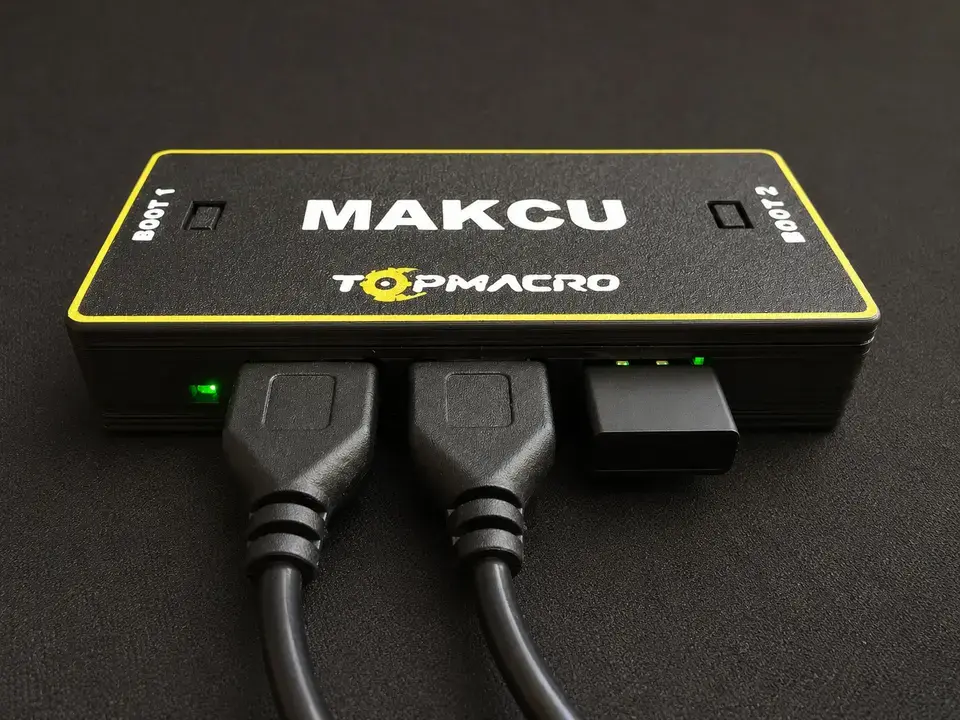
Makcu in TopMacro-behuizing met twee kabels
De set bevat een vooraf geflashte en geteste printplaat die in een beschermende behuizing is geplaatst en meteen kan worden aangesloten. Ook krijg je twee USB-kabels en een gratis abonnement van 30 dagen op onze macrosoftware.
De Makcu ESP32-S3 flashen: de juiste volgorde
Bepaal eerst of flashen nodig is. Een vooraf geflashte en geteste printplaat moet eerst in de normale modus worden aangesloten en gecontroleerd. Gebruik alleen een compatibel flashprogramma en firmwarebestand als de verkoper de printplaat uitdrukkelijk als unflashed vermeldt, het apparaat steeds opnieuw verbinding maakt of ondersteuning je vraagt de firmware bij te werken.
De onderstaande volgorde geldt voor de gebruikelijke Makcu-revisie met twee controllers. De namen van knoppen in het flashprogramma kunnen verschillen. Open daarom voordat je begint de actuele TopMacro-handleiding met schermafbeeldingen.
- Bereid je werkplek voor.
Download het speciale Makcu-programma uit een betrouwbare bron, sluit andere toepassingen die de COM-poort kunnen gebruiken en koppel de printplaat volledig los van USB.
- Zet de linkerzijde in de flashmodus.
Houd de linker Boot-knop ingedrukt en sluit, zonder de knop los te laten, de kabel aan op de linker USB1-poort. Laat de knop los zodra het flashprogramma de controller in de downloadmodus herkent.
- Flash via USB1.
Kies de handeling voor de linkerzijde, meestal aangeduid als USB1 Flash. Koppel de kabel niet los en sluit het programma niet voordat je een succesmelding krijgt.
- Koppel de printplaat volledig los.
Verwijder na voltooiing de USB-kabel en wacht enkele seconden. Het is niet nodig beide zijden tegelijk te flashen.
- Herhaal dit voor de rechterzijde.
Houd de rechter Boot-knop ingedrukt, sluit uitsluitend de rechter USB3-poort aan, wacht op de downloadmodus en start de handeling USB3 Flash.
- Sluit de werkopstelling opnieuw aan.
Koppel de printplaat los, sluit daarna USB1 en USB2 aan en verbind de muis volgens je gekozen opstelling met USB3. Controleer of de COM-poort verschijnt en de muis beweegt voordat je automatisering start.
In de algemene Arduino-ESP32-documentatie wordt de downloadmodus gestart met BOOT en RESET en ondersteunt ESP32-S3 USB CDC en DFU. Bij Makcu wordt de functie van knoppen en poorten bepaald door de printplaatindeling. Instructies voor een standaard DevKit mogen daarom de handleiding voor deze specifieke revisie niet vervangen.
Makcu aansluiten na het flashen
Op een gebruikelijke revisie hebben de drie poorten verschillende functies. Vertrouw niet alleen op de positie van kabels in willekeurige foto’s: controleer de aanduidingen USB1, USB2 en USB3 op jouw printplaat of in de documentatie van de verkoper.
| Poort | Functie | Wat aansluiten |
|---|---|---|
| USB1 | USB-apparaatzijde | Hoofdcomputer voor gaming of een compatibel apparaat |
| USB2 | Besturing en COM-communicatie | Computer, laptop of ondersteund besturingsapparaat met software |
| USB3 | USB-hostzijde | Bedrade muis of USB-ontvanger van een draadloze muis |
Gebruik voor een Android-opstelling een OTG-adapter die gegevensoverdracht ondersteunt. Een adapter die alleen kan opladen kan wel stroom leveren, maar brengt geen USB-gegevensverbinding tot stand. Bij een opstelling met twee computers draait de besturingssoftware op het tweede apparaat; bij één pc worden zowel USB1 als USB2 op hetzelfde systeem aangesloten.
Begin de test terwijl alle automatisering is uitgeschakeld: controleer of de muis wordt herkend, de aanwijzer normaal beweegt, de knoppen en het wiel werken en de besturingssoftware de COM-poort detecteert. Laad pas daarna een profiel. Gedetailleerde schema’s voor één pc, twee pc’s en Android staan in de uitgebreide Makcu-aansluithandleiding.
Veelgemaakte fouten na aankoop en flashen
De printplaat maakt voortdurend opnieuw verbinding
Bij een nieuwe, niet-geflashte printplaat kan dit op ontbrekende firmware wijzen. Koppel extra kabels los, zet de benodigde zijde in de Flash-modus door de bijbehorende Boot-knop ingedrukt te houden en flash opnieuw met een compatibel bestand.
Het programma ziet de COM-poort niet
Controleer of de kabel gegevens ondersteunt, probeer een andere USB-poort op de computer en sluit Arduino Serial Monitor, terminals en andere hulpmiddelen die de poort mogelijk gebruiken. Vergelijk de lijst met beschikbare poorten vóór en na het aansluiten van de printplaat.
Slechts één zijde is geflasht
USB1 en USB3 zijn met verschillende controllers verbonden. Een geslaagde schrijfactie links flasht niet automatisch ook de rechterzijde, tenzij het programma deze functie uitdrukkelijk aanbiedt.
De muis krijgt stroom maar beweegt niet
Controleer of de muis of ontvanger op USB3 is aangesloten, de besturingssoftware via USB2 communiceert en beide controllers bij elkaar passende firmware hebben.
Het apparaat werkt instabiel
Vervang dunne of zeer lange kabels, verwijder een passieve USB-hub uit de opstelling en controleer de aansluitingen en voeding. Instabiliteit wordt vaak veroorzaakt door een kabel met onbetrouwbare datalijnen en niet door de microcontroller.
Arduino IDE heeft de werkende firmware overschreven
Upload geen andere schets naar de tweede controller. Herstel beide zijden met de aanbevolen firmwareversie en sluit de printplaat daarna weer in de normale opstelling aan.
Veilig gebruik en platformregels
Gebruik Makcu alleen in situaties die zijn toegestaan door de regels van de software, het spel, de server of het toernooi. Een hardwareapparaat zet een gebruikersovereenkomst niet buiten werking en garandeert geen vrijstelling van sancties. Vertrouw geen advertenties die „100% ondetecteerbaar” beloven: zo’n bewering kan niet voor elke toekomstige update worden gecontroleerd.
Noteer vóór een update het revisienummer en de huidige firmwareversie, installeer geen onbekende uitvoerbare bestanden en controleer de downloadbron. Leg een open printplaat niet op metalen oppervlakken; een behuizing is meer dan een fraai omhulsel en beschermt ook tegen kortsluiting.
Bronnen en aanvullende documentatie
Dit materiaal is volledig opnieuw geschreven en aan de hand van technische primaire bronnen gecontroleerd. De formulering en opbouw zijn niet overgenomen van de onderstaande pagina’s.
- Espressif: USB CDC en DFU voor ESP32-S3
- Open-sourceproject MAKCM op GitHub
- MAKCU-documentatie: functie van de drie USB-poorten
- TopMacro: actuele bestanden, firmwarebeelden en aansluitschema’s
Bronnen en koppelingen gecontroleerd op 2 augustus 2026. Productbeschikbaarheid en prijzen op handelsplatforms kunnen veranderen.
Veelgestelde vragen
Veelgestelde vragen over de Makcu ESP32-S3
Is Makcu een standaard Arduino ESP32-S3-board?
Nee. In productvermeldingen beschrijven Arduino en ESP32-S3 het compatibele software-ecosysteem en de gebruikte microcontrollers. Voor Makcu heb je een gespecialiseerde printplaat nodig met twee ESP32-S3-chips, drie USB-poorten en twee Boot-knoppen. Een standaard ESP32-S3 DevKit met één chip is geen vervanging.
Hoeveel USB-kabels zijn nodig voor Makcu?
Een normale werkende opstelling vereist meestal twee USB-kabels die gegevens kunnen overdragen: één kabel verbindt USB1 met het hoofdapparaat en de tweede verbindt USB2 met de besturingssoftware. De muis of de USB-ontvanger ervan wordt op USB3 aangesloten.
Moet de kant-en-klare TopMacro-set nog worden geflasht?
Nee. De kant-en-klare merkset wordt vooraf geflasht en getest geleverd. Zonder noodzaak opnieuw flashen vergroot alleen het risico dat je de verkeerde poort of een incompatibel bestand kiest.
Waarom worden beide zijden van de printplaat geflasht?
Makcu gebruikt twee ESP32-S3-chips: de ene zijde communiceert met de computer en de andere verwerkt het aangesloten USB-apparaat. Compatibele firmware wordt daarom afzonderlijk geïnstalleerd via USB1 links en USB3 rechts.
Kan een Bluetooth-muis rechtstreeks worden aangesloten?
Rechtstreeks koppelen via Bluetooth hoort niet bij de standaardopstelling. Gebruik een bedrade USB-muis of een draadloze muis met een afzonderlijke USB-ontvanger die op USB3 is aangesloten.
Wat kost de Makcu ESP32-S3?
De prijs hangt af van de revisie, behuizing, het aantal kabels, de firmware, verzending en lokale beschikbaarheid. Losse printplaten worden soms voor ongeveer 20–30 USD aangeboden, terwijl geteste, kant-en-klare sets meer kosten. Vergelijk de volledige inhoud en niet alleen de opvallende aanbiedingsprijs.