Kurz gesagt: zuerst den Dateityp erkennen
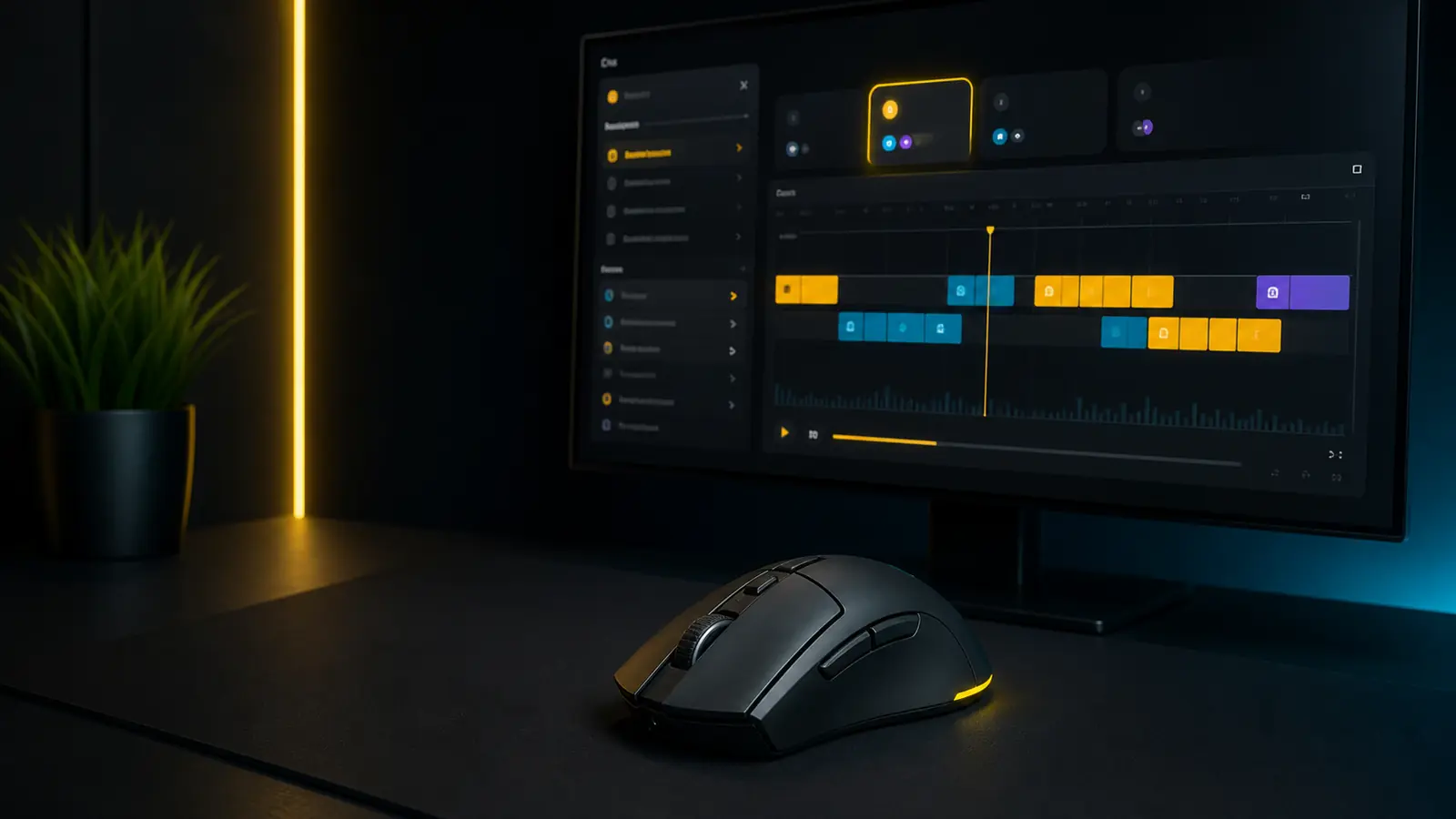
Für eine normale Aktionsfolge gehe zu Assignments → Macros, erstelle ein Makro und ziehe es auf eine Maustaste. Endet die gelieferte Datei auf .lua, gehört sie stattdessen in den Scripting-Editor des richtigen Profils; der normale Rekorder kann sie nicht importieren.
Für eine kürzere bebilderte Produktanleitung vergleiche die deutsche TopMacro-Anleitung zu Logitech G HUB. Der folgende Ablauf ist unabhängig geschrieben, erweitert und anhand aktueller Logitech-Hilfe geprüft.
Native Makros, Lua und Onboard-Speicher richtig unterscheiden
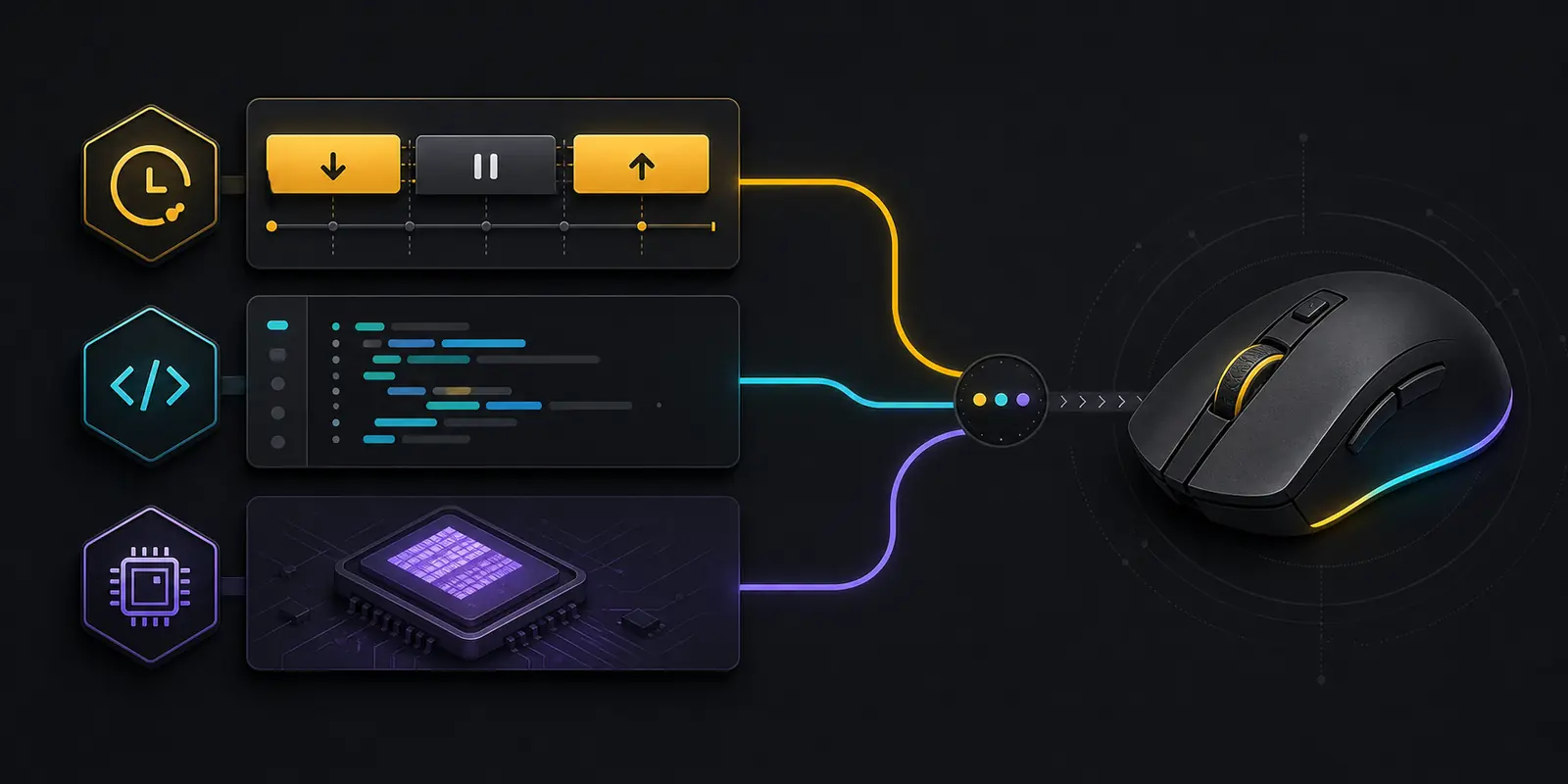
G HUB stellt mehrere Automatisierungswege rund um dasselbe Gerät bereit. Entscheidend sind Ziel und Ausführungsort, nicht die Menüs eines Tutorials für ein anderes Mausmodell.
| Methode | Geeignet für | Wichtige Grenze |
|---|---|---|
| Natives G-HUB-Makro | Tasten, Klicks, Text, Befehle und lineare Folgen | Läuft über G HUB und braucht eine unterstützte Tastenbelegung |
| Lua-Profilscript | Bedingte Logik und unterstützte Ereignisse | Scripting ist nicht bei jedem Gerät, System oder Build vorhanden |
| Onboard-Belegung | Einfache portable Tasten ohne laufendes G HUB | Komplexe Wiederholungen, Sequenzen und Scripts werden nicht vollständig gespeichert |
Eine .lua-Datei gehört zur zweiten Zeile; eine in Assignments aufgezeichnete Folge zur ersten. On-Board Memory wandelt beides nicht in uneingeschränkte Firmware-Automatisierung um.
G HUB, Maus und Rückweg vorbereiten
Halte den Ausgangszustand fest, bevor du etwas lädst oder aufzeichnest. So wird ein falsches Profil oder eine versehentlich ersetzte Haupttaste nicht mit einem Hardwaredefekt verwechselt.
- Offizielles G HUB installieren. Updates abschließen, die gewünschte Maus neu verbinden und prüfen, ob ihre Einstellungen normal öffnen.
- Downloads prüfen. Archive entpacken, scannen und Hinweise lesen. Eine unerwartete ausführbare Datei gehört nicht zu einem reinen Daten- oder Scriptpaket.
- Belegung sichern. Profil und Tastendiagramm abbilden. Den normalen Hauptklick verfügbar lassen und bei riskanten Tests eine zweite Maus bereithalten.
- Echtes Anwendungsprofil wählen. Das Profil mit der Haupt-EXE verbinden. Desktop Default ist ein neutraler Rückfall, keine Pflicht für jedes Makro.
- Mit einem endlichen Test beginnen. Zunächst eine Seitentaste und ein harmloses Fenster verwenden, bis Start, Timing und Stopp klar sind.
Ein natives G-HUB-Makro erstellen und zuweisen
Der integrierte Editor eignet sich für Shortcuts, kontrollierte Klickfolgen, Text und Anwendungsbefehle. Beginne klein und ergänze Wiederholung erst nach einem sauberen Test.
- Gerät und Profil öffnen.
Die tatsächlich verwendete Maus auswählen und das oben angezeigte Anwendungsprofil prüfen.
- Assignments → Macros wählen.
Create New Macro anklicken und Anwendung sowie Zweck im Namen festhalten.
- Wiedergabe bewusst festlegen.
Mit No Repeat starten. Repeat While Holding, Toggle oder Sequence nur mit klarer Stoppbedingung verwenden.
- Aktionen hinzufügen.
Tasten, Mausklicks, Text oder unterstützte Befehle erfassen und versehentliche Aufzeichnungen entfernen.
- Pausen und Loslassen prüfen.
Realistische Verarbeitungszeit behalten und jedem Gedrückthalten ein Loslassen zuordnen.
- Makro auf die Taste ziehen.
Speichern, zur Gerätegrafik zurückkehren, belegen und die neue Beschriftung kontrollieren.
Steht das Makro in der Bibliothek, während die Taste unverändert bleibt, ist die Aufzeichnung fertig, aber die Belegung oder das aktive Profil falsch. Ein zweites Makro löst das nicht.
Ein Lua-Profilscript korrekt laden
Lua reagiert innerhalb eines Profils auf unterstützte Ereignisse, solange G HUB läuft. Nutze diesen Weg nur, wenn das betreffende Profil wirklich Scripting anbietet.
- Zielprofil auswählen.
Das Profil der tatsächlichen Anwendung öffnen; ein Script aus Desktop oder einem anderen Spiel folgt nicht automatisch.
- Scripting öffnen.
Den Eintrag im Profilmenü wählen. Fehlt er, Modell, Plattform, Firmware und G-HUB-Support prüfen.
- Vorhandenen Code sichern.
Den bisherigen Editorinhalt vor dem Import in eine datierte Textdatei kopieren.
- .lua-Datei laden.
Importieren oder öffnen, Konfigurationshinweise und Ereignisbehandlung lesen und erst dann speichern.
- Profil aktivieren.
Zur verknüpften Anwendung wechseln und im Scriptprotokoll Profilaktivierung und erwartete Taste bestätigen.
- Einmal kontrolliert testen.
Harmlosen Kontext und klaren Stopp nutzen; ohne sichtbares Ereignis zunächst Profil und Trigger untersuchen.
Lua ist lesbare Programmlogik. Achte auf Dateizugriffe, externe Befehle, Endlosschleifen und undokumentierte Optionen. Original und Arbeitskopie getrennt aufbewahren.
Tastenbelegung und Anwendungsprofil vorhersehbar machen
Viele sporadische Fehler entstehen beim Profilwechsel. G HUB kann je nach EXE umschalten; ein persistentes Profil sperrt dagegen eine Belegung für alle Anwendungen. Teste diese Verhaltensweisen getrennt.
- EXE-Verknüpfung prüfen.
Das Profil an den Hauptprozess binden, nicht nur an Launcher, Updater oder Verknüpfung.
- Sicheren Auslöser wählen.
Zuerst eine programmierbare Seitentaste statt der primären Maustaste verwenden.
- Beschriftung kontrollieren.
Ein natives Makro muss am Gerät benannt erscheinen; Lua hört stattdessen auf unterstützte Tastenereignisse.
- Umschaltung beobachten.
Zwischen Desktop und Zielanwendung wechseln und prüfen, welches Profil sichtbar aktiv ist.
- Persistenz nur diagnostisch nutzen.
Ein bekanntes Profil kurz sperren, automatische Profile nach der Ursachenfindung aber wieder aktivieren.
Wiedergabe mit den Grenzen des Onboard-Speichers wählen
Desktop G HUB und der Speicher in der Maus sind verschiedene Laufzeiten. Zuerst im Softwaremodus testen und danach entscheiden, ob eine vereinfachte portable Belegung genügt.
| Modus oder Speicher | Sinnvoller Einsatz | Vorher prüfen |
|---|---|---|
| No Repeat | Ein endlicher Shortcut oder eine kurze Folge | Alle Tasten werden losgelassen und der Durchlauf endet |
| Repeat While Holding | Wiederholen bis zum Loslassen | Dieser Modus läuft laut Logitech nicht aus dem Onboard-Speicher |
| Toggle oder Sequence | Zustandswechsel und mehrstufige Desktop-Abläufe | Auch dafür ist Desktop G HUB erforderlich |
| On-Board Memory | Portable Grundtasten und einfache unterstützte Belegungen | Kompatiblen Slot speichern und ohne Desktop-Annahmen testen |
Im On-Board-Memory-Modus lässt sich die Maus nicht wie gewöhnlich in G HUB bearbeiten. Für Änderungen zum Softwaremodus zurückkehren oder den Onboard Memory Manager nur mit unterstützten Mäusen verwenden.
Ein eigenes, verständliches Makro entwerfen
Ein wartbares Makro erfüllt eine erlaubte Aufgabe, besitzt einen eindeutigen Auslöser und ein sichtbares Ende. Beschreibe den Ablauf zuerst in Alltagssprache.
- Ein Ergebnis festlegen.
Etwa einen Anwendungsbefehl, einen erlaubten festen Text oder eine kleine Bedienungshilfe.
- Drücken, Pause und Loslassen notieren.
Jedes Ereignis und den erwarteten Programmzustand getrennt aufschreiben.
- Kleinstes passendes Werkzeug wählen.
Linear mit Macros, bedingte unterstützte Ereignisse mit Lua, einfache Portabilität mit Onboard-Speicher.
- Minimale Folge bauen.
Nur nötige Aktionen behalten und Profil, Makro sowie Sicherung aussagekräftig benennen.
- Einen Durchlauf testen.
Reihenfolge beobachten und jeweils nur eine Verzögerung ändern; Stabilität geht vor Tempo.
- Arbeitsstand dokumentieren.
Gerät, G-HUB-Modus, Profil, Taste, Wiedergabe und Datum festhalten.
Bei Lua zuerst Diagnoseausgaben verwenden und Profilaktivierung sowie Tastenereignis bestätigen. Ohne eingehenden Trigger kann die Aktionslogik das Problem nicht lösen.
Profile, Versionen und Sicherungen ordnen
Behalte ein neutrales Desktop-Profil mit normalen Tasten und ein eigenes Profil je Anwendung. Aussagekräftige Namen zeigen beim automatischen Wechsel sofort, welche Konfiguration aktiv ist.
Nach erfolgreichem Test Tastenplan, Lua-Quelle und eine Notiz mit Gerät, G-HUB-Version, EXE-Pfad, Wiedergabe und Datum außerhalb des Installationsordners sichern.
Für eine vorbereitete Datei zu einer unterstützten Maus und Anwendung kannst du den EasyMacro-Katalog prüfen und vor dem Kauf Software, Modell und Einrichtungsanforderungen abgleichen.
Warum ein Logitech G HUB Makro nicht funktioniert
Prüfe nacheinander Gerät, Dateityp, Profil, Auslöser, Rechte und Zielregeln. Eine zufällige Neuinstallation beseitigt weder ein falsches Profil noch einen nicht unterstützten Modus.
Assignments oder Scripting fehlt
Exaktes Modell, System, Firmware und aktuellen G-HUB-Support prüfen.
.lua erscheint nicht unter Macros
Das ist korrekt: Scripting im Zielprofil statt des normalen Makroeditors öffnen.
Die Taste behält ihre alte Funktion
Gespeichertes Makro auf die Taste ziehen, Beschriftung und aktives Profil kontrollieren.
Desktop funktioniert, Anwendung nicht
EXE-Pfad korrigieren und Berechtigungsstufen angleichen; G HUB nicht pauschal als Administrator starten.
Ereignisse fehlen oder bleiben gedrückt
Drücken/Loslassen prüfen, kleine Pausen zurücksetzen und einen Durchlauf neutral testen.
Fehler nur im Onboard-Modus
Zum Softwaremodus zurückkehren; Repeat While Holding, Toggle, Sequence und Lua liegen außerhalb des dokumentierten Umfangs.
Als bebilderte Ergänzung öffne auch den deutschen TopMacro-Artikel zur Logitech-Makroinstallation.
Automatisierung nur dort einsetzen, wo sie erlaubt ist
G HUB ist offizielle Logitech-Software, doch nicht jede Sequenz ist in jedem Spiel zulässig. Anbieter, Server, Ligen und Turniere können Mehrfachaktionen, Wiederholung, Rückstoßausgleich oder unbeaufsichtigtes Spiel verbieten.
Prüfe die aktuellen Regeln des konkreten Spiels, Servers und Modus. Produktivität, Barrierefreiheit, Kreativsoftware und Offline-Tests sind klarere Einsatzfelder; niemand kann dennoch zukünftige Durchsetzungsentscheidungen garantieren.
Halte ein normales Profil bereit, beginne endlich und sorge für sofortigen Stopp. Eine gute Konfiguration ist verständlich, umkehrbar und im jeweiligen Kontext erlaubt.
Quellen und redaktionelle Prüfung
Diese Anleitung wurde eigenständig verfasst und mit aktuellen Logitech-Primärquellen abgeglichen. Der TopMacro-Link führt zur vorgegebenen deutschen Referenz; Text und Absatzstruktur wurden nicht übernommen.
- Logitech G: offizielle G-HUB-Seite und Download
- Logitech Support: G-Tasten in G HUB belegen
- Logitech Support: ein natives G-HUB-Makro erstellen
- Logitech Support: Makrogrenzen im Onboard-Speicher
- Logitech Support: Makros und Berechtigungsstufen
- TopMacro: deutsche Logitech-G-HUB-Makroanleitung
Fakten und Links am 22. August 2026 geprüft. Menünamen und Funktionsumfang können sich in späteren G-HUB-Versionen ändern.
FAQ
Häufige Fragen zu Logitech G HUB Makros
Wie erstelle ich in Logitech G HUB ein Makro?
Öffne die gewünschte Maus, dann Assignments, Macros und Create New Macro. Vergib einen eindeutigen Namen, wähle die Wiedergabe, zeichne die Aktionen auf, speichere und ziehe das Makro auf eine programmierbare Taste.
Kann ich eine .lua-Datei im normalen Makroeditor importieren?
Nein. Eine .lua-Datei ist ein Profilscript. Öffne Scripting im richtigen Anwendungsprofil, sofern diese Funktion für Gerät, Plattform und aktuelle G-HUB-Version verfügbar ist.
Warum funktioniert das Makro auf dem Desktop, aber nicht im Spiel?
Prüfe Profil und Pfad der eigentlichen Programmdatei. G HUB und Zielprogramm sollten laut Logitech dieselbe Berechtigungsstufe haben; starte G HUB nur dann erhöht, wenn auch das Ziel erhöht läuft. Zusätzlich können Spielregeln Automatisierung beschränken.
Unterstützt jede Logitech-Maus Lua und Onboard-Speicher?
Nein. Modell, System, Firmware und G-HUB-Version bestimmen die Funktionen. Eine fehlende Scripting- oder On-Board-Memory-Option lässt sich nicht durch eine Datei nachrüsten.
Warum läuft mein Makro nicht im Onboard-Modus?
Der Mausspeicher bietet weniger Funktionen als Desktop G HUB. Repeat While Holding, Toggle und Sequence werden dort laut Logitech nicht ausgeführt; Lua benötigt ebenfalls ein laufendes G HUB.
Muss ich immer ein dauerhaftes Desktop-Profil verwenden?
Nein. Im Normalfall gehört das Makro in ein Profil der tatsächlichen Anwendung. Ein dauerhaftes Desktop-Profil ist nur ein vorübergehender Diagnoseschritt, wenn die automatische Umschaltung verdächtig ist.
Sind Logitech-Makros in jedem Spiel erlaubt?
Nein. Offizielle Gerätesoftware ersetzt keine Spiel-, Server-, Liga- oder Turnierregel. Prüfe besonders Vorgaben zu Wiederholung, mehreren Aktionen pro Tastendruck, Rückstoßausgleich und unbeaufsichtigtem Spiel.