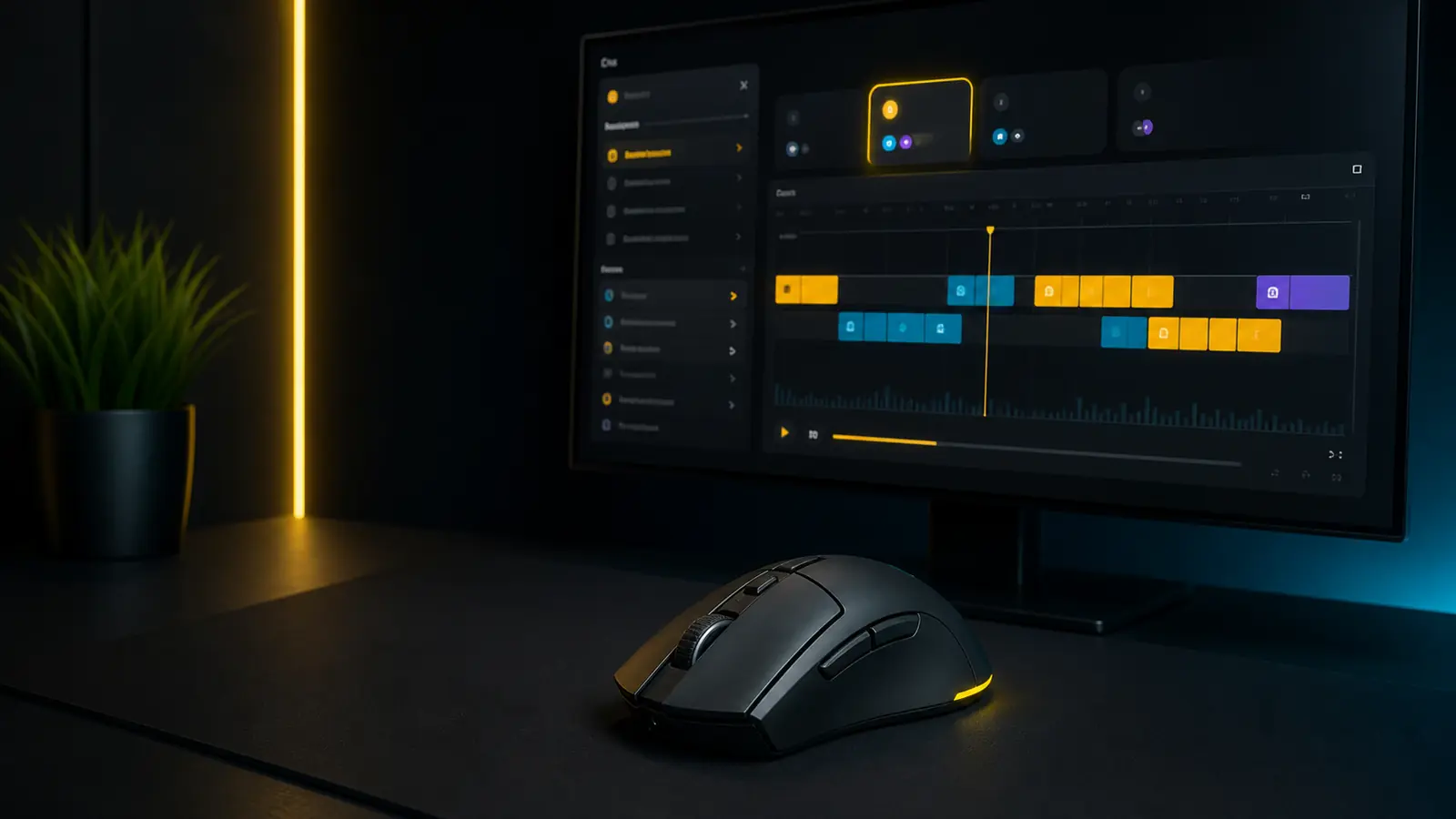
Risposta rapida: identifica prima il file
Per una sequenza normale apri Assignments → Macros, crea la macro e trascinala su un pulsante. Se il file termina in .lua, apri invece Scripting nel profilo giusto: il registratore standard non può importarlo.
Per confrontare schermate e una procedura più breve, consulta la guida italiana TopMacro per Logitech G HUB. Il percorso seguente è indipendente, ampliato e verificato sulla documentazione Logitech attuale.
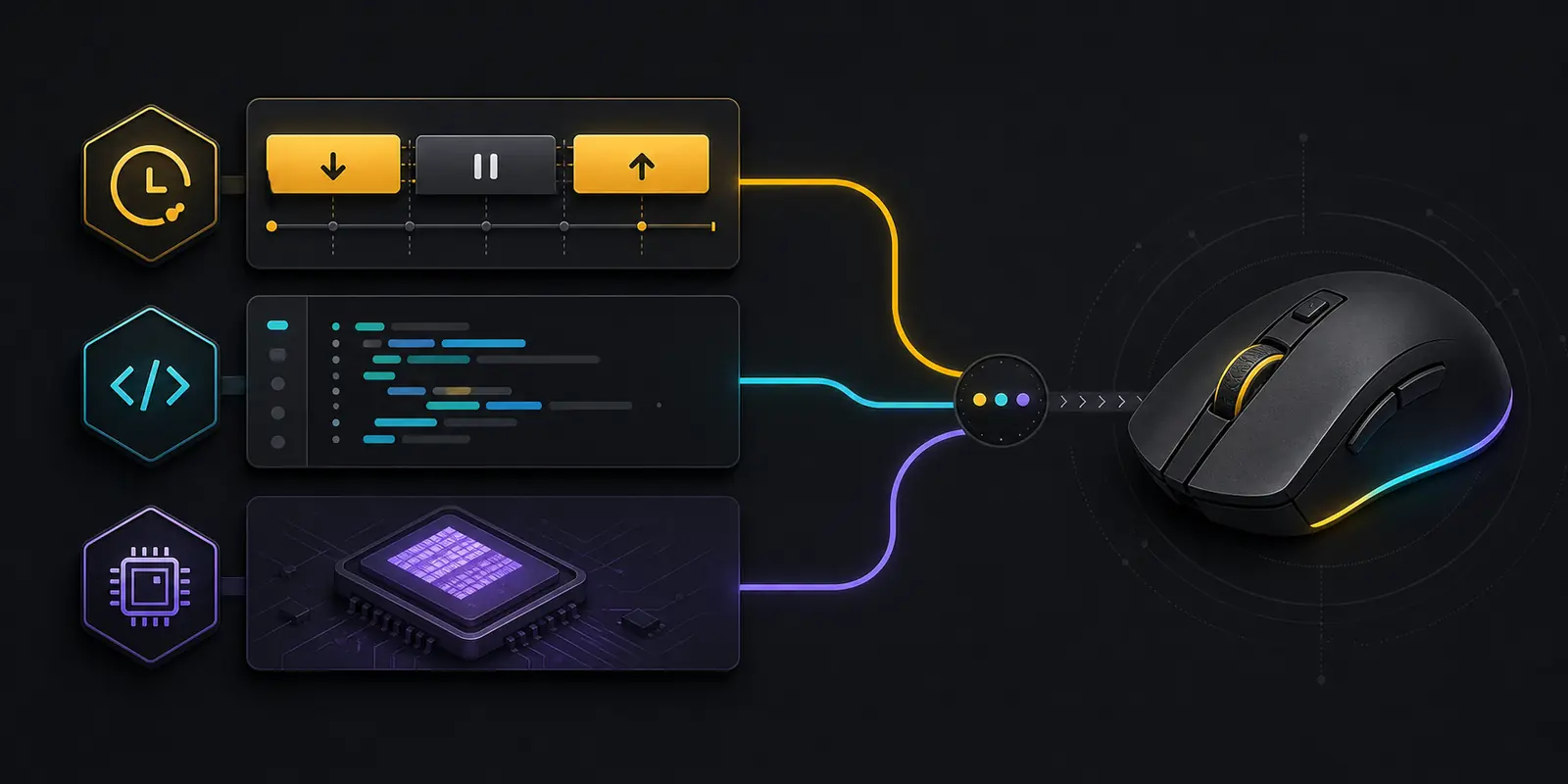
Distingui macro nativa, Lua e memoria integrata
G HUB riunisce diversi sistemi di automazione intorno allo stesso dispositivo. Scegli in base al risultato e a dove deve girare la logica, non al menu di un altro modello.
| Metodo | Adatto a | Limite importante |
|---|---|---|
| Macro nativa G HUB | Tasti, clic, testo, comandi e catene lineari | Gira tramite G HUB e va assegnata a un pulsante supportato |
| Script Lua di profilo | Condizioni ed eventi supportati da Scripting | Non disponibile su ogni dispositivo, sistema o build |
| Assegnazione integrata | Controlli basilari portatili senza G HUB | Non conserva ripetizioni complesse, sequenze e script completi |
Un .lua appartiene al secondo metodo; una sequenza registrata in Assignments al primo. On-Board Memory non trasforma nessuno dei due in firmware senza limiti.
Prepara G HUB, dispositivo e possibilità di ripristino
Rendi riproducibile lo stato iniziale prima di caricare. Così un profilo errato o un clic principale sostituito non sembreranno un guasto hardware.
- Installa G HUB ufficiale. Completa gli aggiornamenti, ricollega il mouse e verifica che impostazioni e immagine si aprano.
- Controlla i download. Estrai, analizza e leggi le note; rifiuta un eseguibile inatteso in un pacchetto che dovrebbe contenere dati o script.
- Salva la mappa corrente. Cattura profilo e pulsanti, mantieni il clic principale e prepara un secondo mouse per prove delicate.
- Scegli il profilo dell’app reale. Collegalo all’eseguibile principale. Desktop Default è un ripiego neutro, non un obbligo.
- Inizia con un’azione finita. Usa un pulsante laterale e una finestra innocua finché avvio, tempi e arresto sono chiari.
Creare e assegnare una macro nativa G HUB
L’editor integrato è adatto a scorciatoie, clic controllati, testo e comandi. Costruisci una versione breve e aggiungi la ripetizione solo dopo un test pulito.
- Apri il dispositivo corretto.
Seleziona il mouse collegato e controlla il profilo mostrato.
- Vai in Assignments → Macros.
Premi Create New Macro e indica applicazione e scopo nel nome.
- Scegli la riproduzione.
Parti con No Repeat; usa Repeat While Holding, Toggle o Sequence solo con arresto definito.
- Aggiungi le azioni.
Registra tastiera, mouse, testo o comandi supportati e rimuovi gli eventi accidentali.
- Controlla pause e rilasci.
Lascia tempo all’applicazione e abbina ogni pressione mantenuta al relativo rilascio.
- Assegna al pulsante.
Salva, trascina la macro sul diagramma del mouse e verifica l’etichetta prima del test.
Se la macro è in libreria ma il pulsante non cambia, la registrazione è riuscita mentre assegnazione o profilo no. Non serve crearne un duplicato.
Caricare correttamente uno script Lua di profilo
Lua risponde agli eventi supportati nel profilo mentre G HUB è attivo. Segui questa strada solo se il profilo offre davvero Scripting.
- Seleziona il profilo target.
Uno script salvato in Desktop o in un altro gioco non segue automaticamente l’eseguibile giusto.
- Apri Scripting.
Cercalo nel menu del profilo; se manca, controlla modello, piattaforma, firmware e supporto.
- Salva il codice esistente.
Copialo in un file datato prima dell’importazione, che potrebbe sostituirlo.
- Carica il .lua.
Usa apri o importa e leggi impostazioni, commenti e gestori di eventi prima di salvare.
- Attiva il profilo.
Passa all’app collegata e conferma nel log sia il profilo sia il pulsante previsto.
- Esegui una prova.
Usa un contesto sicuro e un arresto evidente; se l’evento non arriva, non modificare ancora i tempi.
Lua è logica leggibile. Controlla accessi ai file, comandi esterni, cicli infiniti e opzioni non spiegate. Separa originale e copia di lavoro.
Rendi prevedibili pulsante e profilo
Molti guasti intermittenti sono cambi di profilo. G HUB può passare in base all’eseguibile, mentre un profilo persistente blocca una sola mappa ovunque. Provali separatamente.
- Verifica l’eseguibile.
Collega il profilo al processo principale, non solo a launcher, updater o collegamento.
- Scegli un trigger sicuro.
Inizia da un pulsante laterale e non sostituire il clic principale senza alternativa.
- Controlla l’etichetta.
Una macro nativa appare sul pulsante; Lua ascolta invece un evento supportato.
- Osserva il cambio.
Passa tra Desktop e applicazione controllando il nome del profilo.
- Usa la persistenza solo per diagnosi.
Blocca brevemente un profilo noto, poi ripristina il cambio per app.
Scegli la riproduzione considerando la memoria integrata
G HUB desktop e la memoria del mouse non sono lo stesso motore. Prova prima in modalità software, poi decidi se basta un’assegnazione portatile semplice.
| Modalità o memoria | Uso pratico | Da verificare |
|---|---|---|
| No Repeat | Scorciatoia o catena finita | Tutto viene rilasciato e il ciclo termina |
| Repeat While Holding | Ripetere fino al rilascio fisico | Logitech indica che non funziona dalla memoria integrata |
| Toggle o Sequence | Stati alternati o flussi a fasi | Richiedono anch’essi G HUB desktop |
| On-Board Memory | Pulsanti basilari portatili | Salva uno slot compatibile e testalo senza funzioni desktop |
Con On-Board Memory attivo, G HUB non modifica il mouse nel modo normale. Torna alla modalità software o usa Onboard Memory Manager solo con modelli compatibili.
Progettare una macro propria e comprensibile
Una macro manutenibile svolge un solo compito consentito, ha un trigger chiaro e un finale osservabile. Descrivila prima con parole semplici.
- Definisci un risultato.
Un comando dell’app, testo fisso consentito o una piccola scorciatoia di accessibilità.
- Elenca pressione, pausa e rilascio.
Annota ogni evento e lo stato atteso del programma.
- Usa lo strumento minimo.
Macro per catene lineari, Lua per condizioni supportate, memoria per controlli semplici.
- Costruisci il minimo.
Rimuovi input accidentali e nomina chiaramente profilo, macro e backup.
- Prova un ciclo.
Osserva l’ordine e modifica un solo ritardo; la stabilità viene prima della velocità.
- Documenta lo stato valido.
Registra dispositivo, modalità G HUB, profilo, pulsante, riproduzione e data.
Con Lua registra prima attivazione del profilo ed evento del pulsante. Se il trigger non arriva, riscrivere l’azione non risolve il problema.
Organizza profili, versioni e backup
Mantieni un Desktop neutro con pulsanti normali e un profilo per applicazione. Nomi descrittivi mostrano subito quale configurazione è attiva.
Dopo il test salva mappa, sorgente Lua e una nota con dispositivo, versione G HUB, percorso exe, riproduzione e data fuori dalla cartella di installazione.
Se preferisci un file preparato per mouse e applicazione supportati, consulta il catalogo EasyMacro e verifica software, modello e requisiti prima dell’acquisto.
Perché una macro Logitech G HUB non funziona
Controlla in ordine dispositivo, tipo file, profilo, trigger, privilegi e regole. Reinstallare a caso può cancellare indizi senza correggere il profilo.
Manca Assignments o Scripting
Verifica modello esatto, sistema, firmware e supporto G HUB attuale.
Il .lua non appare in Macros
È normale: apri Scripting nel profilo corretto.
Il pulsante conserva la funzione
Trascina la macro, controlla etichetta e profilo attivo.
Funziona su Desktop, non nell’app
Correggi il percorso e allinea i privilegi; non elevare G HUB sempre.
Eventi saltati o bloccati
Controlla coppie pressione/rilascio, ripristina piccole pause e prova un ciclo.
Errore solo in memoria
Torna alla modalità software: Repeat While Holding, Toggle, Sequence e Lua sono fuori dal perimetro documentato.
Come complemento illustrato, apri anche l’articolo italiano TopMacro sulle macro Logitech.
Usa l’automazione solo dove è consentita
G HUB è ufficiale, ma non ogni sequenza è ammessa in ogni gioco. Editori, server, leghe e tornei possono vietare azioni multiple, ripetizione, compensazione del rinculo o gioco non presidiato.
Leggi le regole attuali del gioco, server e modalità precisi. Produttività, accessibilità, creatività e test offline sono contesti più chiari, ma nessun venditore può garantire decisioni future.
Conserva un profilo normale, inizia da una prova finita e mantieni un arresto immediato. Una buona configurazione è comprensibile, reversibile e permessa.
Fonti e verifica editoriale
La guida è stata scritta in modo indipendente e verificata sulle fonti primarie Logitech attuali. Il link TopMacro porta alla versione italiana richiesta; frasi e struttura non sono state copiate.
- Logitech G: pagina ufficiale e download G HUB
- Supporto Logitech: assegnazioni dei tasti G
- Supporto Logitech: creare una macro nativa
- Supporto Logitech: limiti della memoria integrata
- Supporto Logitech: macro e privilegi
- TopMacro: guida italiana alle macro Logitech G HUB
Fatti e link verificati il 22 agosto 2026. Menu e funzioni possono cambiare nelle future versioni di G HUB.
Domande frequenti
Domande sulle macro Logitech G HUB
Come creo una macro in Logitech G HUB?
Apri il mouse, vai in Assignments, scegli Macros e Create New Macro. Assegna un nome chiaro, seleziona la modalità, registra o aggiungi le azioni, salva e trascina la macro su un pulsante programmabile.
Posso importare un file .lua nel normale registratore?
No. Un .lua è uno script di profilo. Apri Scripting nel profilo dell’applicazione corretta, se l’opzione è disponibile per dispositivo, piattaforma e versione di G HUB.
Perché la macro funziona sul desktop ma non nel gioco?
Controlla profilo attivo e percorso dell’eseguibile principale. Logitech consiglia lo stesso livello di privilegi per G HUB e programma: eleva G HUB solo se anche il programma è elevato. Il gioco può comunque limitare l’automazione.
Tutti i mouse Logitech supportano Lua e memoria integrata?
No. Le funzioni dipendono da modello, sistema, firmware e versione G HUB. Un file non può aggiungere Scripting o On-Board Memory a un dispositivo privo del supporto.
Perché la macro non va in modalità memoria integrata?
La memoria del mouse è più limitata di G HUB. Logitech dichiara che Repeat While Holding, Toggle e Sequence non funzionano lì; anche Lua richiede G HUB attivo.
Devo fissare sempre il profilo Desktop?
No. Normalmente usa il profilo collegato all’applicazione reale e lascia i pulsanti ordinari sul desktop. Un Desktop persistente serve solo come test temporaneo del cambio profilo.
Le macro Logitech sono ammesse in tutti i giochi?
No. Il software ufficiale non sostituisce regole di gioco, server, lega o torneo. Controlla ripetizioni, più azioni per pressione, compensazione del rinculo e gioco non presidiato.