Resposta rápida: primeiro identifique o arquivo
Para uma sequência comum, abra Assignments → Macros, crie a macro e arraste-a para um botão. Se o arquivo termina em .lua, use Scripting no perfil correto; o gravador padrão não o importa.
Para comparar telas e um procedimento mais curto, consulte o guia em português da TopMacro para Logitech G HUB. O fluxo abaixo foi escrito de forma independente, ampliado e conferido com a documentação atual da Logitech.
Diferencie macro nativa, Lua e memória interna
O G HUB reúne mecanismos distintos no mesmo dispositivo. Escolha pelo resultado e pelo local onde a lógica deve rodar, não pelo menu de outro modelo.
| Método | Melhor uso | Limite importante |
|---|---|---|
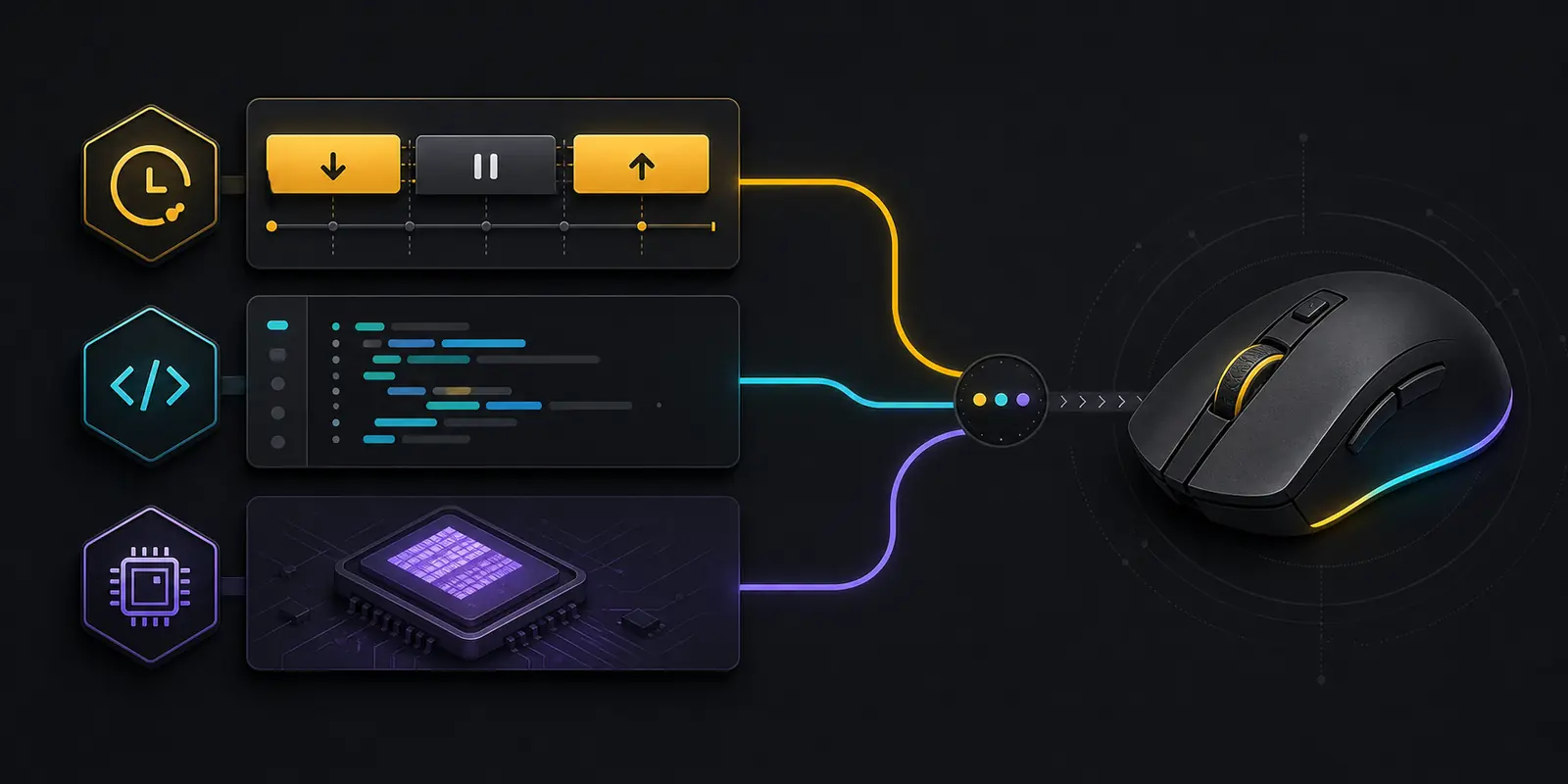
| Macro nativa do G HUB | Teclas, cliques, texto, comandos e sequências lineares | Roda pelo G HUB e precisa ser atribuída a um botão compatível |
| Script Lua de perfil | Condições e eventos aceitos pelo Scripting | Não está disponível em todo dispositivo, sistema ou versão |
| Atribuição na memória | Controles simples e portáteis sem G HUB aberto | Não guarda repetições complexas, sequências e scripts completos |
Um .lua pertence ao segundo método; uma sequência gravada em Assignments, ao primeiro. On-Board Memory não transforma nenhum deles em firmware irrestrito.
Prepare G HUB, dispositivo e uma forma de reverter
Registre o estado inicial antes de carregar algo. Assim, perfil errado ou botão principal trocado não parece defeito físico.
- Instale o G HUB oficial. Conclua atualizações, reconecte o mouse e confirme que seus ajustes abrem normalmente.
- Examine os downloads. Extraia, verifique e leia as notas; não execute um arquivo inesperado se esperava apenas dados ou script.
- Salve o mapa atual. Capture perfil e botões, mantenha o clique principal e deixe um segundo mouse disponível em testes delicados.
- Escolha o perfil do aplicativo real. Vincule ao executável principal. Desktop Default é um fallback neutro, não obrigação.
- Comece com uma ação finita. Use botão lateral e janela segura até entender início, tempo e parada.
Criar e atribuir uma macro nativa do G HUB
O editor interno funciona bem para atalhos, cliques controlados, texto e comandos. Monte uma versão curta e só acrescente repetição depois de testar.
- Abra o dispositivo correto.
Selecione o mouse conectado e confira o perfil exibido.
- Vá a Assignments → Macros.
Clique em Create New Macro e nomeie com aplicativo e finalidade.
- Escolha a reprodução.
Comece com No Repeat; só use Repeat While Holding, Toggle ou Sequence com parada clara.
- Adicione ações.
Grave teclado, mouse, texto ou comandos aceitos e remova entradas acidentais.
- Confira pausas e solturas.
Dê tempo ao aplicativo e solte cada tecla ou botão mantido.
- Atribua ao botão.
Salve, arraste para o diagrama do mouse e confirme a nova etiqueta.
Se a macro aparece na biblioteca e o botão não muda, a gravação funcionou, mas a atribuição ou o perfil não. Uma cópia extra não resolve.
Carregar corretamente um script Lua de perfil
Lua reage a eventos aceitos no perfil enquanto o G HUB roda. Use esse caminho somente se o perfil realmente oferecer Scripting.
- Selecione o perfil alvo.
Um script salvo em Desktop ou outro jogo não segue automaticamente o executável certo.
- Abra Scripting.
Se a opção faltar, verifique modelo, plataforma, firmware e compatibilidade.
- Guarde o código anterior.
Copie-o para um arquivo datado antes da importação, que pode substituí-lo.
- Carregue o .lua.
Use abrir ou importar e leia configurações, comentários e eventos antes de salvar.
- Ative o perfil.
Entre no aplicativo vinculado e confirme no log tanto o perfil quanto o botão esperado.
- Faça um teste controlado.
Use contexto seguro e parada óbvia; se o evento não chegar, não mexa ainda nos tempos.
Lua é lógica legível. Procure acesso a arquivos, comandos externos, laços infinitos e opções não explicadas. Separe original e cópia de trabalho.
Torne o botão e o perfil previsíveis
Muitos defeitos intermitentes são trocas de perfil. O G HUB muda pelo executável; um perfil persistente bloqueia a mesma disposição em todo lugar. Teste separadamente.
- Confira o executável.
Vincule ao processo principal, não só ao launcher, atualizador ou atalho.
- Escolha um acionador seguro.
Comece com botão lateral e não substitua o clique principal sem alternativa.
- Confira a etiqueta.
A macro nativa aparece no botão; Lua escuta um evento compatível.
- Observe a troca.
Alterne entre Desktop e aplicativo verificando o nome do perfil.
- Use persistência só para diagnóstico.
Fixe brevemente um perfil conhecido e depois restaure a troca por aplicativo.
Escolha a reprodução considerando a memória interna
O G HUB no computador e a memória do mouse não são o mesmo ambiente. Teste em software primeiro e só então decida se uma atribuição portátil simples basta.
| Modo ou armazenamento | Uso prático | O que conferir |
|---|---|---|
| No Repeat | Atalho ou cadeia finita | Tudo é solto e o ciclo termina |
| Repeat While Holding | Repetir até soltar fisicamente | A Logitech informa que não funciona da memória interna |
| Toggle ou Sequence | Estados alternados e fluxos em etapas | Também exigem o G HUB no computador |
| On-Board Memory | Botões básicos portáteis | Salve um slot compatível e teste sem pressupor recursos do desktop |
Com On-Board Memory ativo, o G HUB não edita o mouse da forma comum. Volte ao modo software ou use Onboard Memory Manager apenas com modelos compatíveis.
Como projetar sua própria macro com clareza
Uma macro fácil de manter resolve uma tarefa permitida, tem acionador claro e final observável. Descreva o comportamento em palavras antes de gravar.
- Defina um resultado.
Comando do aplicativo, texto fixo permitido ou pequeno atalho de acessibilidade.
- Liste pressionar, pausar e soltar.
Anote cada evento e o estado esperado do programa.
- Use a ferramenta mínima.
Macros para sequência linear, Lua para condição aceita, memória para controle simples.
- Monte o mínimo.
Remova entradas acidentais e nomeie claramente perfil, macro e backup.
- Teste um ciclo.
Observe a ordem e altere apenas um atraso; estabilidade vale mais que velocidade.
- Documente o estado válido.
Registre dispositivo, modo, perfil, botão, reprodução e data.
Em Lua, registre primeiro ativação do perfil e evento do botão. Se o acionador não chega, reescrever a ação não resolve.
Organize perfis, versões e backups
Mantenha um Desktop neutro com botões normais e um perfil por aplicativo. Nomes descritivos mostram imediatamente qual configuração está ativa.
Depois do teste, salve mapa, fonte Lua e uma nota com dispositivo, versão G HUB, caminho exe, reprodução e data fora da pasta de instalação.
Se preferir um arquivo preparado para mouse e aplicativo compatíveis, consulte o catálogo EasyMacro e confirme software, modelo e requisitos antes da compra.
Por que uma macro Logitech G HUB não funciona
Confira na ordem dispositivo, arquivo, perfil, acionador, privilégios e regras. Reinstalar ao acaso pode apagar indícios sem corrigir o perfil.
Assignments ou Scripting não aparece
Verifique modelo exato, sistema, firmware e suporte atual.
O .lua não aparece em Macros
É normal: abra Scripting no perfil correto.
O botão mantém a função antiga
Arraste a macro, confira etiqueta e perfil ativo.
Funciona no Desktop, não no aplicativo
Corrija o caminho e iguale privilégios; não eleve o G HUB sempre.
Eventos pulam ou ficam pressionados
Revise pares pressionar/soltar, restaure pequenas pausas e teste um ciclo.
Falha só na memória interna
Volte ao modo software: Repeat While Holding, Toggle, Sequence e Lua estão fora do escopo documentado.
Como complemento visual, abra também o artigo em português da TopMacro sobre macros Logitech.
Use automação somente onde for permitida
O G HUB é oficial, mas nem toda sequência é aceita em todo jogo. Editoras, servidores, ligas e torneios podem proibir múltiplas ações, repetição, compensação de recuo ou jogo sem supervisão.
Leia as regras atuais do jogo, servidor e modo específicos. Produtividade, acessibilidade, criação e testes offline são contextos mais claros, mas ninguém garante decisões futuras de fiscalização.
Mantenha um perfil normal, comece com teste finito e preserve parada imediata. Uma boa configuração é compreendida, reversível e permitida.
Fontes e verificação editorial
Este guia foi escrito de forma independente e conferido em fontes primárias atuais da Logitech. O link TopMacro aponta à referência em português solicitada; frases e estrutura não foram copiadas.
- Logitech G: página oficial e download do G HUB
- Suporte Logitech: atribuições das teclas G
- Suporte Logitech: criar uma macro nativa
- Suporte Logitech: limites da memória interna
- Suporte Logitech: macros e níveis de privilégio
- TopMacro: guia em português de macros Logitech G HUB
Fatos e links verificados em 22 de agosto de 2026. Menus e recursos podem mudar em versões futuras do G HUB.
Perguntas frequentes
Dúvidas sobre macros Logitech G HUB
Como criar uma macro no Logitech G HUB?
Abra o mouse, entre em Assignments, escolha Macros e Create New Macro. Dê um nome claro, selecione a reprodução, grave ou adicione ações, salve e arraste a macro para um botão programável.
Posso importar um arquivo .lua no gravador comum?
Não. Um .lua é um script de perfil. Abra Scripting no perfil do aplicativo correto se a opção existir para seu dispositivo, plataforma e versão do G HUB.
Por que funciona na área de trabalho, mas não no jogo?
Confira o perfil ativo e o caminho do executável principal. A Logitech orienta usar o mesmo nível de privilégios no G HUB e no programa; eleve o G HUB somente quando o alvo também estiver elevado. O jogo ainda pode restringir automação.
Todo mouse Logitech aceita Lua e memória interna?
Não. Os recursos dependem do modelo, sistema, firmware e versão do G HUB. Um arquivo não adiciona Scripting ou On-Board Memory a um dispositivo sem suporte.
Por que a macro para no modo de memória interna?
A memória do mouse é mais limitada que o G HUB. Segundo a Logitech, Repeat While Holding, Toggle e Sequence não rodam nesse modo; Lua também precisa do G HUB ativo.
Devo sempre fixar o perfil Desktop?
Não. Em geral, use um perfil ligado ao aplicativo real e preserve botões normais na área de trabalho. Um Desktop persistente serve apenas como teste temporário de troca automática.
Macros Logitech são permitidas em todos os jogos?
Não. O software oficial não substitui as regras do jogo, servidor, liga ou torneio. Verifique repetição, várias ações por clique, compensação de recuo e jogo sem supervisão.