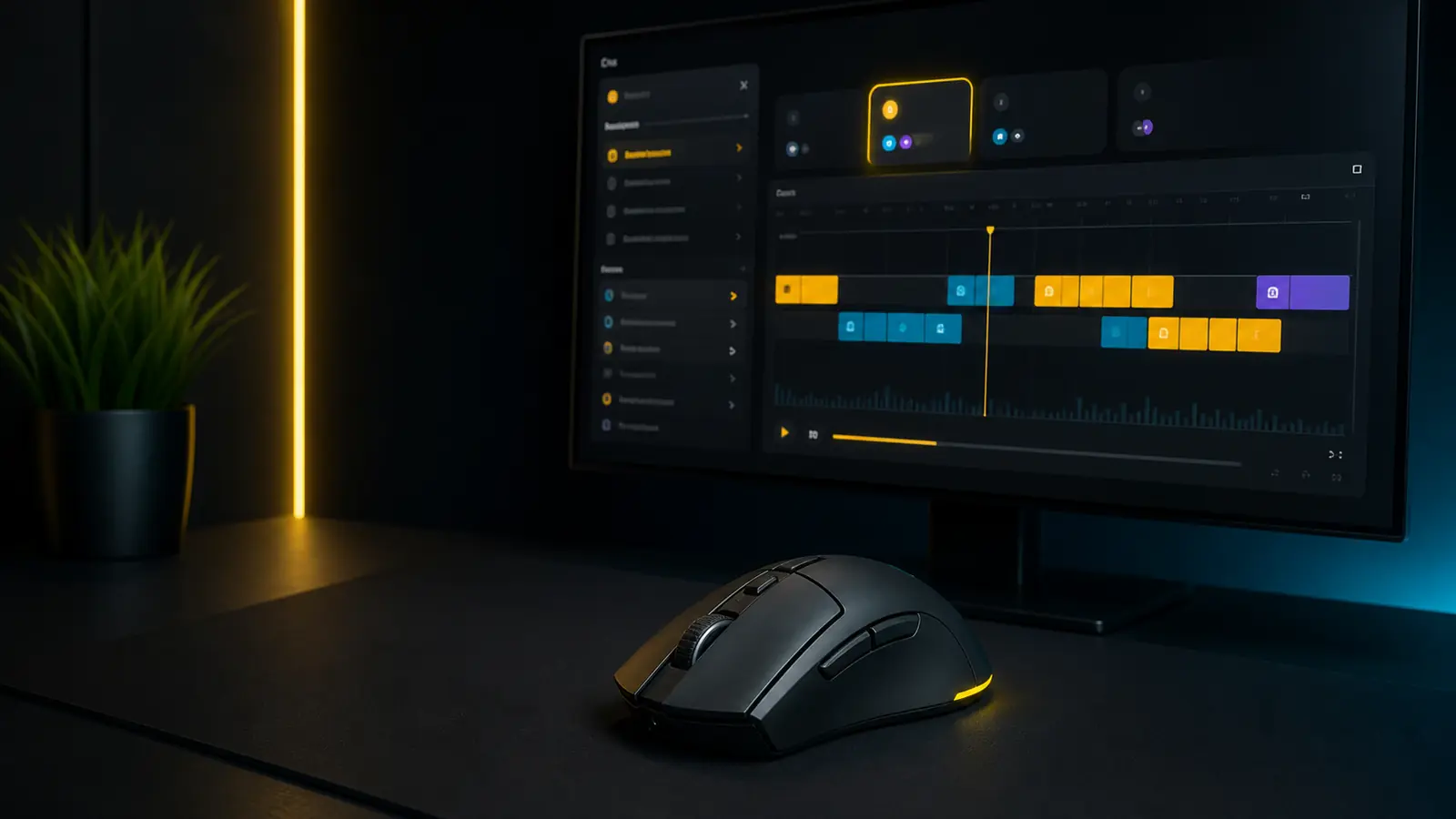
Réponse rapide : identifiez d’abord le fichier
Pour une suite classique, ouvrez Assignments → Macros, créez la macro et glissez-la sur un bouton. Si le fichier finit par .lua, utilisez plutôt Scripting dans le bon profil : l’enregistreur normal ne peut pas l’importer.
Pour comparer les écrans avec une procédure produit plus courte, consultez le guide français TopMacro pour Logitech G HUB. La méthode ci-dessous est une explication indépendante, enrichie et vérifiée dans l’aide Logitech actuelle.
Distinguer macro native, script Lua et mémoire embarquée
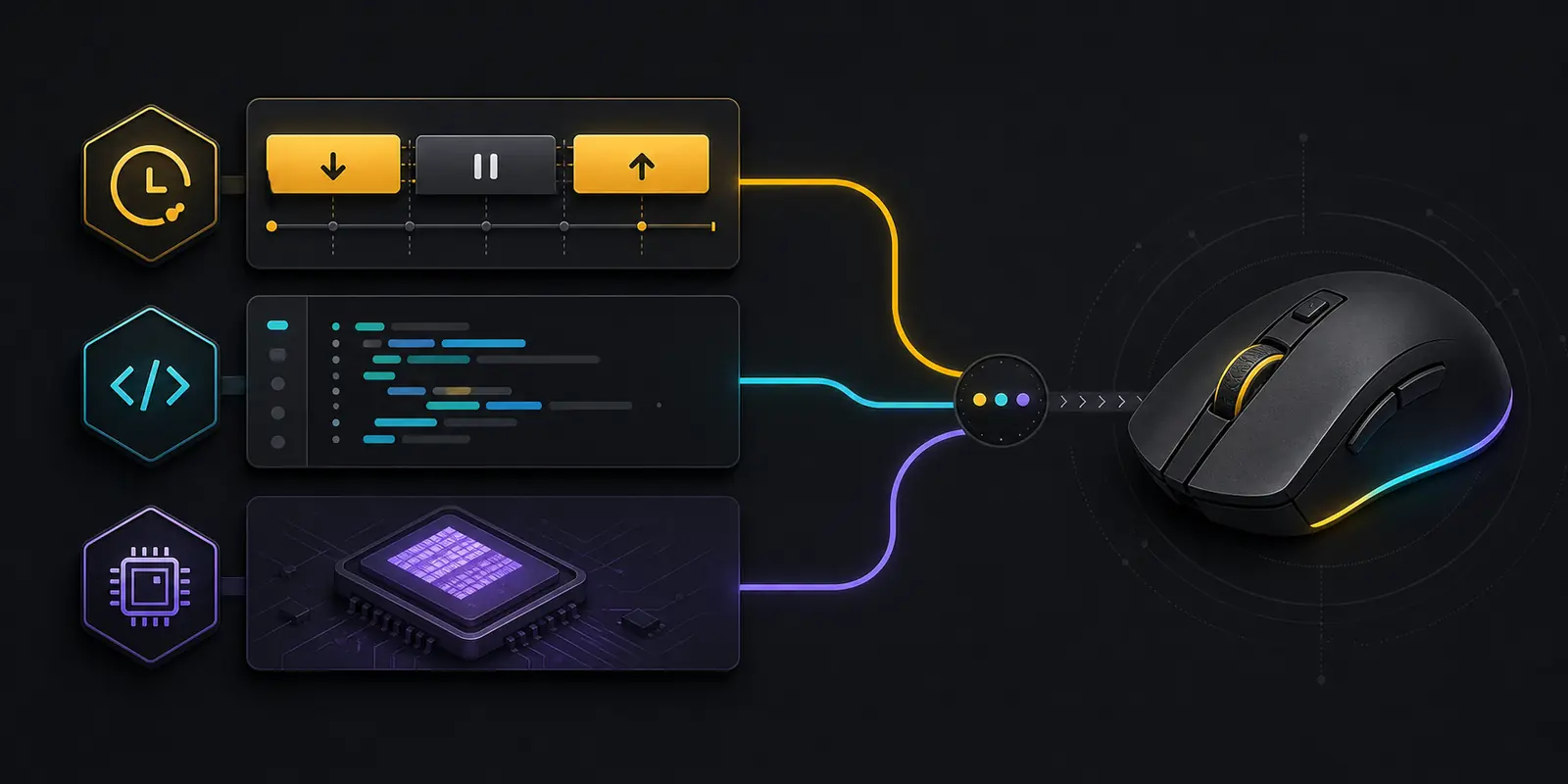
G HUB réunit plusieurs mécanismes autour du même périphérique. Choisissez selon le résultat et l’endroit où la logique doit s’exécuter, pas selon le menu d’un autre modèle.
| Méthode | Usage adapté | Limite essentielle |
|---|---|---|
| Macro native G HUB | Touches, clics, texte, commandes et suites linéaires | Passe par G HUB et doit être attribuée à un bouton compatible |
| Script Lua de profil | Conditions et événements pris en charge par Scripting | Absent de certains appareils, systèmes ou builds |
| Affectation embarquée | Commandes simples et transportables sans G HUB | Ne conserve pas les répétitions complexes, séquences et scripts complets |
Un .lua relève de la deuxième méthode ; une suite enregistrée dans Assignments, de la première. On-Board Memory ne transforme aucune des deux en firmware illimité.
Préparer G HUB, le périphérique et un retour arrière
Rendez l’état de départ reproductible avant tout chargement. Un mauvais profil ou un clic principal remplacé ne sera ainsi pas pris pour une panne matérielle.
- Installer G HUB depuis Logitech. Terminez les mises à jour, reconnectez la souris et vérifiez que ses réglages s’ouvrent normalement.
- Contrôler les fichiers. Décompressez, analysez et lisez les notes ; refusez un exécutable inattendu dans un lot censé contenir données ou script.
- Sauvegarder l’affectation. Photographiez profil et boutons, conservez le clic principal et prévoyez une seconde souris pour un essai délicat.
- Choisir le vrai profil d’application. Liez-le à l’exécutable principal. Desktop Default est un repli neutre, pas une obligation.
- Commencer par une action finie. Testez un bouton latéral dans une fenêtre sans risque jusqu’à maîtriser déclenchement, délais et arrêt.
Créer et attribuer une macro native G HUB
L’éditeur intégré convient aux raccourcis, clics contrôlés, textes et commandes. Construisez une petite version, prouvez-la, puis seulement ajoutez une répétition.
- Ouvrir le bon appareil.
Sélectionnez la souris réellement connectée et contrôlez le profil affiché.
- Aller dans Assignments → Macros.
Cliquez sur Create New Macro et nommez-la par application et finalité.
- Choisir la lecture.
Commencez par No Repeat ; n’utilisez Repeat While Holding, Toggle ou Sequence qu’avec un arrêt clair.
- Ajouter les actions.
Enregistrez clavier, souris, texte ou commande prise en charge et retirez les événements accidentels.
- Vérifier délais et relâchements.
Laissez à l’application le temps de répondre et relâchez chaque touche ou bouton maintenu.
- Attribuer la macro.
Sauvegardez, glissez-la sur le schéma de la souris et vérifiez son libellé avant le test.
Si la macro est dans la bibliothèque mais que le bouton reste inchangé, l’enregistrement a réussi, pas l’affectation ou le profil. Il est inutile de créer un doublon.
Charger correctement un script Lua de profil
Lua réagit aux événements compatibles du profil tant que G HUB tourne. Suivez cette voie uniquement si le profil concerné expose réellement Scripting.
- Choisir le profil cible.
Un script enregistré sous Desktop ou un autre jeu ne suit pas automatiquement le bon exécutable.
- Ouvrir Scripting.
Cherchez-le dans le menu du profil ; s’il manque, vérifiez modèle, plateforme, firmware et prise en charge.
- Conserver le code existant.
Copiez-le dans un fichier daté avant l’import, qui peut le remplacer.
- Charger le .lua.
Utilisez ouvrir ou importer et lisez paramètres, commentaires et gestionnaires avant de sauvegarder.
- Activer le profil.
Passez dans l’application liée et confirmez dans le journal le profil et le bouton attendus.
- Tester une fois.
Employez un contexte sûr et un arrêt évident ; sans événement reçu, ne modifiez pas encore les délais.
Lua est une logique lisible. Recherchez accès aux fichiers, commandes externes, boucles infinies et options non expliquées. Séparez original et copie de travail.
Rendre bouton et profil prévisibles
Les pannes intermittentes viennent souvent du changement de profil. G HUB peut basculer avec l’exécutable, alors qu’un profil persistant verrouille la même disposition partout. Testez séparément.
- Vérifier l’exécutable.
Liez le profil au processus principal, pas seulement au lanceur, à la mise à jour ou au raccourci.
- Choisir un déclencheur sûr.
Utilisez d’abord un bouton latéral et ne remplacez pas le clic principal sans solution de secours.
- Contrôler le libellé.
Une macro native apparaît sur le bouton ; Lua écoute plutôt un événement compatible.
- Observer la bascule.
Passez de Desktop à l’application en surveillant le nom du profil.
- Réserver la persistance au diagnostic.
Verrouillez brièvement un profil connu, puis rétablissez les profils par application.
Choisir la lecture en tenant compte de la mémoire embarquée
G HUB sur PC et la mémoire interne ne sont pas le même moteur. Testez d’abord en mode logiciel, puis décidez si une affectation portable simplifiée suffit.
| Mode ou stockage | Utilité | Point à contrôler |
|---|---|---|
| No Repeat | Un raccourci ou une suite finie | Tout est relâché et le cycle se termine |
| Repeat While Holding | Répéter jusqu’au relâchement physique | Logitech indique que ce mode ne fonctionne pas depuis la mémoire |
| Toggle ou Sequence | États alternés ou flux en plusieurs étapes | Ces modes exigent également G HUB sur ordinateur |
| On-Board Memory | Boutons simples transportables | Enregistrez un emplacement compatible et testez-le sans fonctions de bureau |
En mode On-Board Memory, G HUB ne modifie pas la souris comme en mode logiciel. Revenez à ce dernier ou utilisez Onboard Memory Manager uniquement sur des modèles compatibles.
Concevoir sa propre macro sans la rendre opaque
Une macro maintenable remplit une tâche autorisée, possède un déclencheur net et atteint une fin visible. Décrivez-la d’abord en langage courant.
- Définir un seul résultat.
Commande d’application, texte fixe autorisé ou petit raccourci d’accessibilité.
- Lister appui, pause et relâchement.
Notez chaque événement et l’état attendu du programme.
- Choisir l’outil minimal.
Macro pour une ligne, Lua pour une condition prise en charge, mémoire pour un contrôle simple.
- Construire le strict nécessaire.
Retirez les entrées accidentelles et nommez clairement profil, macro et sauvegarde.
- Tester un cycle.
Observez l’ordre et ne changez qu’un délai ; la stabilité prime sur la vitesse.
- Documenter l’état validé.
Consignez appareil, mode G HUB, profil, bouton, lecture et date.
Pour Lua, journalisez d’abord l’activation du profil et l’événement du bouton. Si le déclencheur n’arrive pas, modifier le corps d’action ne résoudra rien.
Organiser profils, versions et sauvegardes
Gardez un Desktop neutre aux boutons ordinaires et un profil par application. Des noms descriptifs rendent la configuration active immédiatement visible.
Après validation, sauvegardez le schéma, le Lua et une note avec appareil, version G HUB, chemin de l’exécutable, lecture et date hors du dossier d’installation.
Pour un fichier préparé destiné à une souris et une application compatibles, consultez le catalogue EasyMacro et vérifiez logiciel, modèle et prérequis avant l’achat.
Pourquoi une macro Logitech G HUB ne fonctionne pas
Contrôlez dans l’ordre appareil, type de fichier, profil, déclencheur, privilèges et règles. Réinstaller au hasard peut supprimer les indices sans corriger le profil.
Assignments ou Scripting manque
Vérifiez modèle exact, système, firmware et prise en charge actuelle.
Le .lua n’apparaît pas dans Macros
C’est normal : ouvrez Scripting dans le bon profil.
Le bouton conserve son action
Glissez la macro, contrôlez le libellé et le profil actif.
Desktop marche, pas l’application
Corrigez le chemin et alignez les privilèges ; n’élevez pas G HUB systématiquement.
Des événements sautent ou restent appuyés
Vérifiez appui/relâchement, remettez de petites pauses et testez un cycle.
Échec uniquement en mémoire
Revenez au mode logiciel : Repeat While Holding, Toggle, Sequence et Lua dépassent le périmètre documenté.
Comme complément visuel, ouvrez aussi l’article TopMacro en français sur les macros Logitech.
N’utiliser l’automatisation que là où elle est autorisée
G HUB est officiel, mais toute séquence n’est pas admise dans tout jeu. Éditeurs, serveurs, ligues et tournois peuvent interdire actions multiples, répétition, compensation du recul ou jeu sans surveillance.
Consultez les règles actuelles du jeu, serveur et mode précis. Productivité, accessibilité, création et essais hors ligne sont des contextes plus clairs, sans permettre à un vendeur de garantir l’avenir.
Conservez un profil normal, commencez par un essai fini et gardez un arrêt immédiat. Une bonne configuration est comprise, réversible et autorisée.
Sources et vérification éditoriale
Ce guide est rédigé indépendamment et vérifié dans les sources primaires actuelles de Logitech. Le lien TopMacro mène à la référence française demandée ; ni ses phrases ni sa structure ne sont reprises.
- Logitech G : page officielle et téléchargement de G HUB
- Support Logitech : affectation des touches G
- Support Logitech : création d’une macro native
- Support Logitech : limites en mémoire embarquée
- Support Logitech : macros et niveaux de privilèges
- TopMacro : guide français des macros Logitech G HUB
Faits et liens vérifiés le 22 août 2026. Les menus et fonctions peuvent évoluer dans de futures versions de G HUB.
FAQ
Questions fréquentes sur les macros Logitech G HUB
Comment créer une macro dans Logitech G HUB ?
Ouvrez la souris, puis Assignments, Macros et Create New Macro. Donnez un nom précis, choisissez la lecture, enregistrez ou ajoutez les actions, sauvegardez et faites glisser la macro sur un bouton programmable.
Puis-je importer un fichier .lua dans l’enregistreur de macros ?
Non. Un .lua est un script de profil. Ouvrez Scripting dans le profil de l’application concernée, si l’option existe pour votre appareil, votre plateforme et votre version de G HUB.
Pourquoi la macro fonctionne-t-elle sur le bureau mais pas en jeu ?
Vérifiez le profil actif et le chemin du véritable exécutable. Logitech conseille le même niveau de privilèges pour G HUB et le programme cible : n’élevez G HUB que si la cible l’est aussi. Le règlement du jeu peut en outre limiter l’automatisation.
Toutes les souris Logitech gèrent-elles Lua et la mémoire embarquée ?
Non. Les fonctions dépendent du modèle, du système, du firmware et de la version de G HUB. Un fichier ne peut pas ajouter Scripting ou On-Board Memory à un appareil non compatible.
Pourquoi la macro ne fonctionne-t-elle plus en mémoire embarquée ?
La mémoire de la souris est plus limitée que G HUB. Logitech précise que Repeat While Holding, Toggle et Sequence n’y fonctionnent pas ; Lua nécessite aussi G HUB actif.
Dois-je toujours verrouiller le profil Desktop ?
Non. Utilisez normalement un profil lié à la vraie application et gardez des boutons ordinaires sur le bureau. Un Desktop persistant sert seulement de test temporaire du changement automatique.
Les macros Logitech sont-elles autorisées dans tous les jeux ?
Non. Le logiciel officiel ne remplace pas les règles du jeu, du serveur, de la ligue ou du tournoi. Contrôlez les restrictions sur répétition, actions multiples, compensation du recul et jeu sans surveillance.