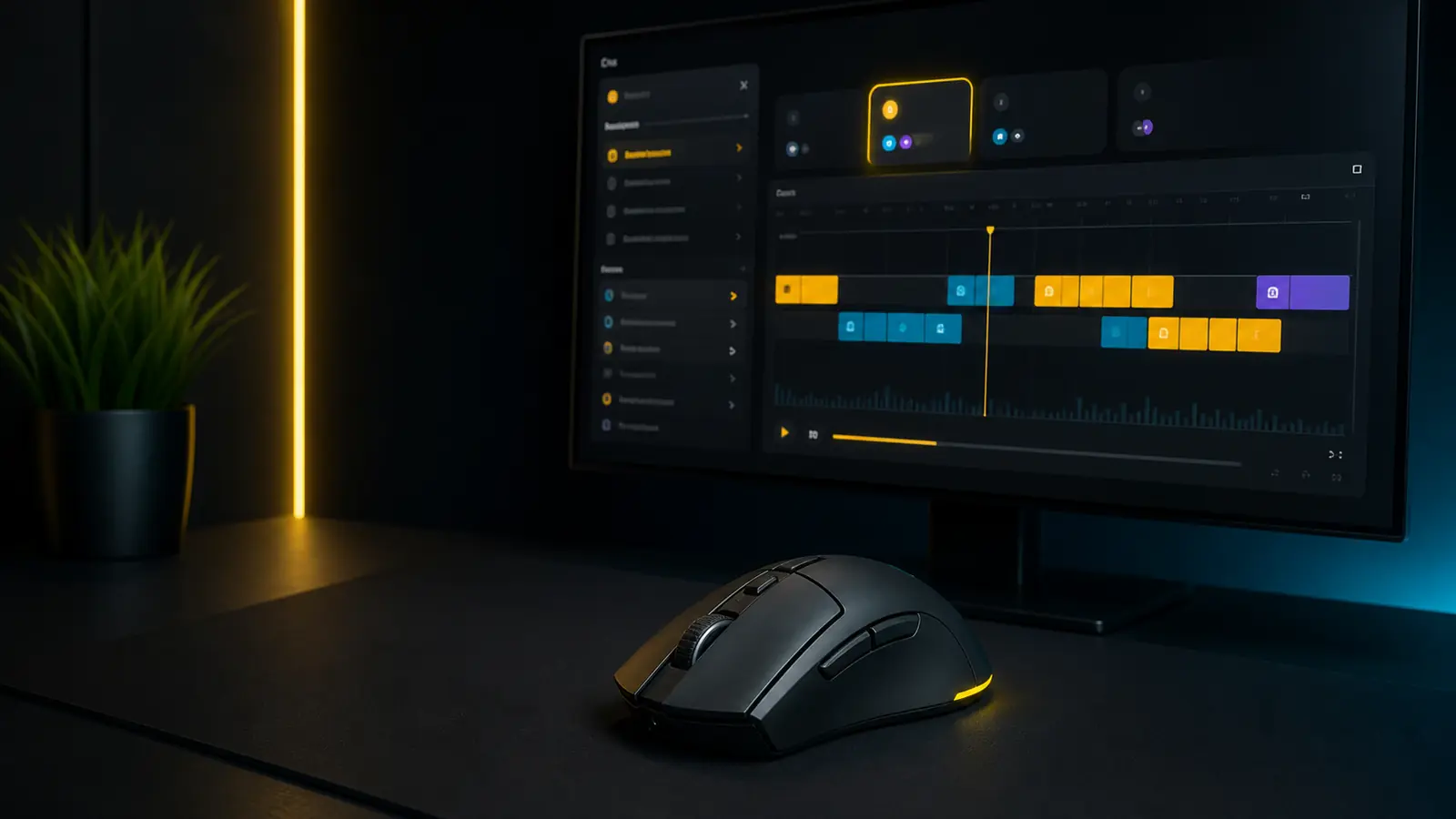
最初にファイル形式を確認する
一般的な操作列ならAssignments → Macrosで作成し、マウスボタンへドラッグします。受け取ったファイルが.luaなら、通常の記録画面ではなく対象プロファイルのScriptingを使います。
画面付きの短い手順はTopMacroの日本語Logitech G HUBガイドも参照できます。以下は現在のLogitech資料を基に独自に構成し、判断材料と切り分けを加えた解説です。
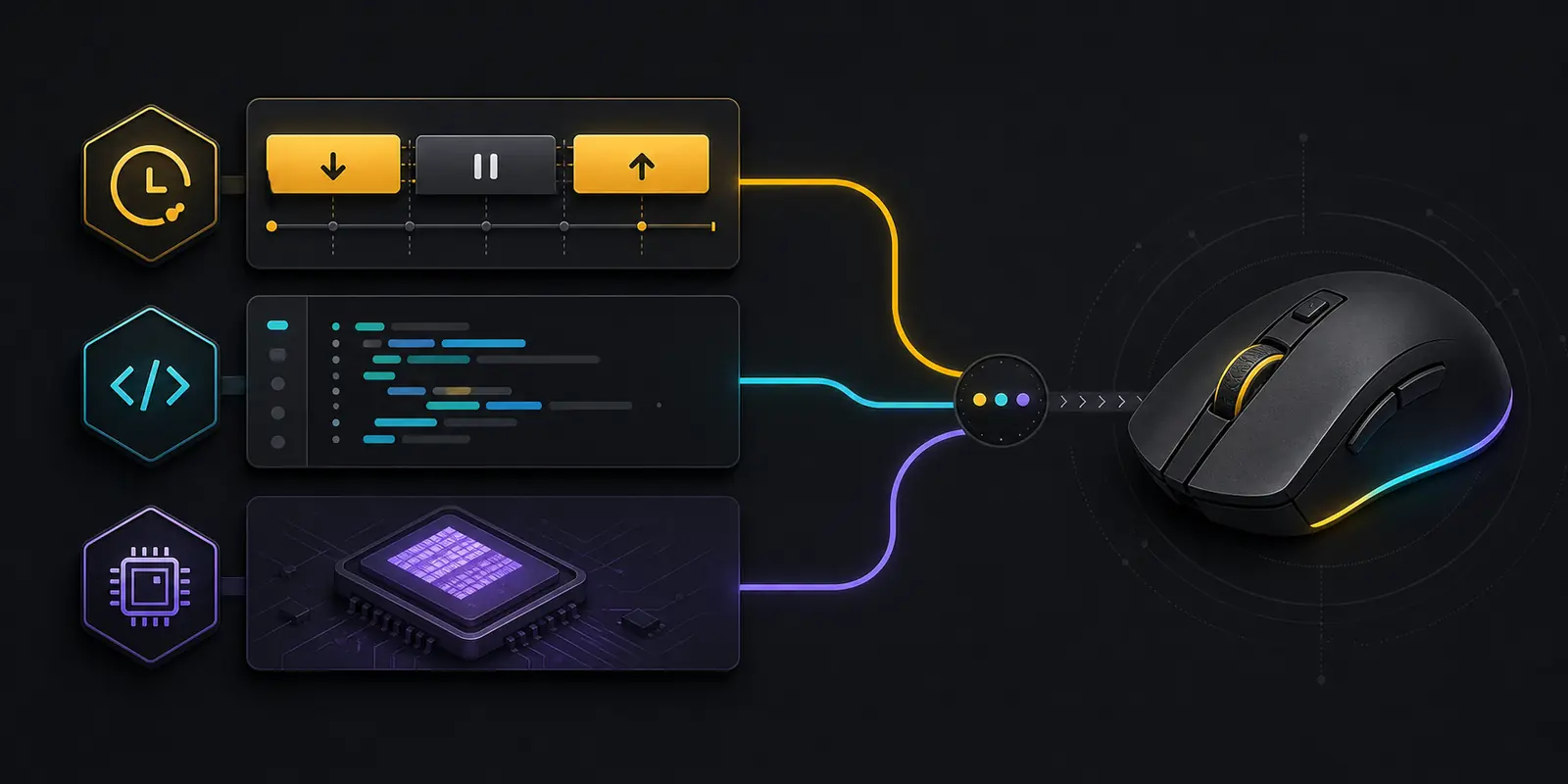
標準マクロ、Lua、オンボードメモリを使い分ける
G HUBには同じ機器向けの異なる自動化方式があります。別機種の画面をそのまま追うのではなく、目的と処理の実行場所で選びます。
| 方式 | 向いている用途 | 主な制限 |
|---|---|---|
| G HUB標準マクロ | キー、クリック、文字、コマンド、直線的な操作列 | G HUB経由で動作し、対応ボタンへの割り当てが必要 |
| プロファイルLua | Scriptingが扱える条件分岐とイベント | すべての機種、OS、ビルドで利用できるわけではない |
| オンボード割り当て | G HUBなしで持ち運ぶ基本操作 | 複雑な反復、シーケンス、LuaをPCと同じ形では保存できない |
.luaは2番目、Assignmentsで記録した列は1番目に該当します。On-Board Memoryを有効にしても、無制限なファームウェア処理には変換されません。
G HUB、機器、元に戻す方法を準備する
読み込む前の状態を記録すると、誤ったプロファイルや主ボタンの誤変更を故障と取り違えずに済みます。
- 公式G HUBを使う。 更新を完了し、対象マウスを接続し直して設定画面が正常に開くことを確認します。
- ダウンロードを確認する。 アーカイブを展開して検査し、説明を読みます。データやスクリプトだけのはずなのに実行ファイルがあれば慎重に扱います。
- 現在の割り当てを保存する。 プロファイルとボタン配置を撮影し、通常の左クリックを残します。必要なら予備マウスも用意します。
- 実アプリのプロファイルを選ぶ。 メインの実行ファイルへ関連付けます。Desktop Defaultは予備であり、すべてのマクロの必須場所ではありません。
- 終了する1動作から試す。 サイドボタンと安全なウィンドウで、開始、間隔、停止を確認します。
G HUB標準マクロを作成して割り当てる
内蔵編集機能はショートカット、制御したクリック列、文字、コマンドに向いています。短い構成を先に確認し、その後で反復を追加します。
- 対象デバイスを開く。
接続中のマウスと画面上のアプリプロファイルを確認します。
- Assignments → Macrosへ進む。
Create New Macroを選び、アプリと用途が分かる名前を付けます。
- 再生方式を選ぶ。
最初はNo Repeatを使い、ほかの方式は明確な停止条件がある場合だけ選びます。
- 操作を追加する。
キー、マウス、文字、対応コマンドを記録し、誤って入った操作を削除します。
- 待ち時間と解放を確認する。
アプリの処理時間を確保し、押したキーやボタンを必ず解放します。
- ボタンへ割り当てる。
保存後にマウス図へドラッグし、表示名が変わったことを確認します。
一覧にはあるのにボタンが以前の動作をする場合、記録は完了しています。割り当てまたは有効プロファイルを見直し、重複したマクロは作らないでください。
プロファイルLuaスクリプトを正しく読み込む
LuaはG HUB稼働中に、プロファイル内の対応イベントへ反応します。そのプロファイルにScriptingが表示される場合だけ使用します。
- 対象プロファイルを選ぶ。
Desktopや別ゲームに保存したスクリプトは、正しい実行ファイルへ自動で移りません。
- Scriptingを開く。
項目がなければ機種、OS、ファームウェア、G HUB対応状況を確認します。
- 既存コードを退避する。
読み込みで置き換わる可能性があるため、日付付きテキストへ保存します。
- .luaを読み込む。
開くまたはインポートを使い、設定、コメント、イベント処理を読んでから保存します。
- プロファイルを有効にする。
関連アプリへ移り、ログでプロファイルと想定ボタンの受信を確認します。
- 1回だけ安全に試す。
明確な停止方法を用意し、イベントが来ない段階ではタイミングを変更しません。
Luaは読めるプログラムです。ファイル操作、外部コマンド、無限ループ、説明のない設定を確認し、原本と作業用を分けて保存します。
ボタンとプロファイルの動作を予測可能にする
断続的な不具合の多くはプロファイル切り替えです。G HUBは実行ファイルに応じて切り替えますが、固定プロファイルは同じ配置を全体へ適用します。別々に検証します。
- 実行ファイルを確認する。
ランチャーや更新機能ではなく、メインプロセスへ関連付けます。
- 安全なトリガーを選ぶ。
最初はサイドボタンを使い、代替手段なしで主クリックを置き換えません。
- 表示名を見る。
標準マクロはボタン上に名前が出ます。Luaは対応するボタンイベントを監視します。
- 切り替えを観察する。
Desktopと対象アプリを行き来してプロファイル名を確認します。
- 固定は診断時だけ使う。
既知のプロファイルで一時検証し、原因確認後はアプリ別切り替えへ戻します。
オンボードメモリの制限を踏まえて再生を選ぶ
PC版G HUBとマウス内部は同じ実行環境ではありません。まずソフトウェアモードで確認し、単純な携帯用割り当てで足りるか判断します。
| 方式または保存先 | 用途 | 確認点 |
|---|---|---|
| No Repeat | 1回で終わるショートカットや列 | すべて解放され、処理が終了する |
| Repeat While Holding | 物理的に放すまで反復 | Logitechはオンボードでは動かないと案内している |
| Toggle / Sequence | 状態切り替えや多段処理 | こちらもPC版G HUBが必要 |
| On-Board Memory | 携帯できる基本ボタン | 対応スロットへ保存し、PC版機能を前提にせず試す |
On-Board Memory有効時は通常と同じ編集ができません。変更時はsoftware modeへ戻すか、対応機種だけでOnboard Memory Managerを使用します。
理解しやすい自作マクロを設計する
保守しやすいマクロは、許可された1つの目的、明確な開始、確認できる終了を持ちます。記録前に言葉で動作を書きます。
- 結果を1つ決める。
アプリコマンド、許可された定型文、短いアクセシビリティ操作などです。
- 押下、待機、解放に分ける。
各イベントと想定するアプリ状態を書きます。
- 最小の方式を選ぶ。
直線的な列はMacros、対応条件だけLua、基本操作だけオンボードを選びます。
- 必要最小限を作る。
誤入力を消し、プロファイル、マクロ、バックアップを明確に命名します。
- 1周期を試す。
順序を見ながら遅延を1つずつ変更し、速度より安定性を優先します。
- 動作状態を記録する。
機器、G HUBモード、プロファイル、ボタン、再生、日付を残します。
Luaでは最初にプロファイル有効化とボタンイベントをログで確認します。トリガーが届かなければ、実行部分を書き直しても直りません。
プロファイル、版、バックアップを整理する
通常ボタンの中立なDesktopと、アプリごとの個別プロファイルを用意します。用途が分かる名前なら、自動切り替え時も現在の設定が明確です。
動作確認後、ボタン図、Lua原本、機器、G HUB版、実行ファイル、再生方式、日付のメモをインストール先とは別に保存します。
対応するマウスとアプリ向けの準備済みファイルが必要な場合は、EasyMacroカタログでソフト、機種、設定条件を購入前に確認してください。
Logitech G HUBマクロが動かないとき
機器、ファイル形式、プロファイル、トリガー、権限、規則の順に確認します。無作為な再インストールは原因を直さず手掛かりを消します。
AssignmentsまたはScriptingがない
正確な機種、OS、ファームウェア、現在の対応状況を確認します。
.luaがMacrosに出ない
正常です。対象プロファイルのScriptingを開きます。
ボタンが以前のまま
マクロをドラッグし、表示名と有効プロファイルを確認します。
Desktopでは動きアプリでは動かない
実行ファイルの関連付けと権限を合わせ、G HUBを常時管理者にはしません。
イベントが飛ぶ、押したままになる
押下と解放の対、短い待機、1周期の中立テストを確認します。
オンボードだけ失敗する
software modeへ戻します。Repeat While Holding、Toggle、Sequence、Luaは文書化された範囲外です。
画面付きの補助資料としてTopMacroの日本語Logitechマクロ記事も参照してください。
規則で許可された場所だけで自動化を使う
G HUBは純正ソフトですが、すべての操作列が全ゲームで許されるわけではありません。複数操作、反復、反動補正、無人操作などを運営者、サーバー、リーグ、競技会が制限できます。
対象ゲーム、サーバー、モードの現行規則を確認します。業務、アクセシビリティ、制作、オフライン試験は目的が明確ですが、将来の判定を販売者が保証することはできません。
通常プロファイルを残し、終了するテストから始め、即時停止できる状態を保ちます。良い設定は理解でき、元に戻せ、その場で許可されているものです。
参照元と編集上の確認
本稿は独自に執筆し、Logitechの現行一次資料で事実確認しました。TopMacroリンクは指定された日本語参考ページで、文章や段落構成は転載していません。
- Logitech G:G HUB公式ページとダウンロード
- Logitechサポート:Gキーへの割り当て
- Logitechサポート:標準G HUBマクロの作成
- Logitechサポート:オンボードメモリの制限
- Logitechサポート:マクロとアプリの権限
- TopMacro:日本語Logitech G HUBマクロガイド
事実とリンクは2026年8月22日に確認しました。今後のG HUB更新でメニュー名や対応機能が変わる場合があります。
よくある質問
Logitech G HUBマクロに関する質問
Logitech G HUBでマクロを作るには?
対象のマウスを開き、Assignments、Macros、Create New Macroの順に進みます。用途が分かる名前と再生方式を選び、操作を記録または追加して保存し、プログラマブルボタンへドラッグします。
.luaファイルを通常のマクロ編集画面から読み込めますか?
できません。.luaは標準マクロではなくプロファイル用スクリプトです。デバイス、OS、G HUBの版が対応している場合に、対象アプリのプロファイルからScriptingを開いて読み込みます。
デスクトップでは動くのにゲーム内で動かないのはなぜですか?
有効なプロファイルと実際の実行ファイルへの関連付けを確認します。またLogitechはG HUBと対象プログラムの権限レベルを合わせるよう案内しています。対象が管理者実行の場合だけG HUBも同じ権限にしてください。ゲーム側の規則で禁止される場合もあります。
すべてのLogitechマウスがLuaとオンボードメモリに対応しますか?
いいえ。機種、OS、ファームウェア、G HUBの版で異なります。表示されないScriptingやOn-Board Memoryをファイルだけで追加することはできません。
オンボードメモリにするとマクロが動かないのはなぜですか?
マウス内部の機能はPC版G HUBより限定的です。LogitechによるとRepeat While Holding、Toggle、Sequenceはオンボードで動作せず、Luaにも起動中のG HUBが必要です。
常にDesktopプロファイルを固定する必要がありますか?
通常は必要ありません。実際のアプリへ個別プロファイルを関連付け、Desktopには通常操作を残します。固定Desktopは自動切り替えを調べる一時的な診断に使います。
Logitechマクロはすべてのゲームで許可されていますか?
いいえ。純正ソフトであることは、ゲーム、サーバー、リーグ、競技会の規則を上書きしません。反復、1回の入力による複数操作、反動補正、無人操作などの規則を確認してください。