Kısa yanıt: önce dosya türünü belirleyin
Normal bir dizi için Assignments → Macros bölümünde makro oluşturup düğmeye sürükleyin. Dosya .lua ile bitiyorsa doğru profildeki Scripting düzenleyicisini kullanın; standart kaydedici bu betiği içe aktarmaz.
Ekran görüntüleriyle kısa ürün yolunu karşılaştırmak için TopMacro Türkçe Logitech G HUB rehberini açabilirsiniz. Aşağıdaki açıklama bağımsız yazılmış, genişletilmiş ve güncel Logitech belgeleriyle doğrulanmıştır.
Yerel makro, Lua ve dahili belleği ayırın
G HUB aynı cihaz çevresinde farklı otomasyon yöntemleri sunar. Başka modelin menüsünü değil, sonucu ve mantığın nerede çalışacağını esas alın.
| Yöntem | Uygun kullanım | Önemli sınır |
|---|---|---|
| Yerel G HUB makrosu | Tuşlar, tıklamalar, metin, komutlar ve doğrusal diziler | G HUB üzerinden çalışır ve desteklenen düğmeye atanır |
| Profil Lua betiği | Scripting tarafından desteklenen koşullar ve olaylar | Her cihaz, sistem veya sürümde bulunmaz |
| Dahili bellek ataması | G HUB olmadan taşınabilir basit kontroller | Karmaşık tekrarları, dizileri ve tam betikleri saklamaz |
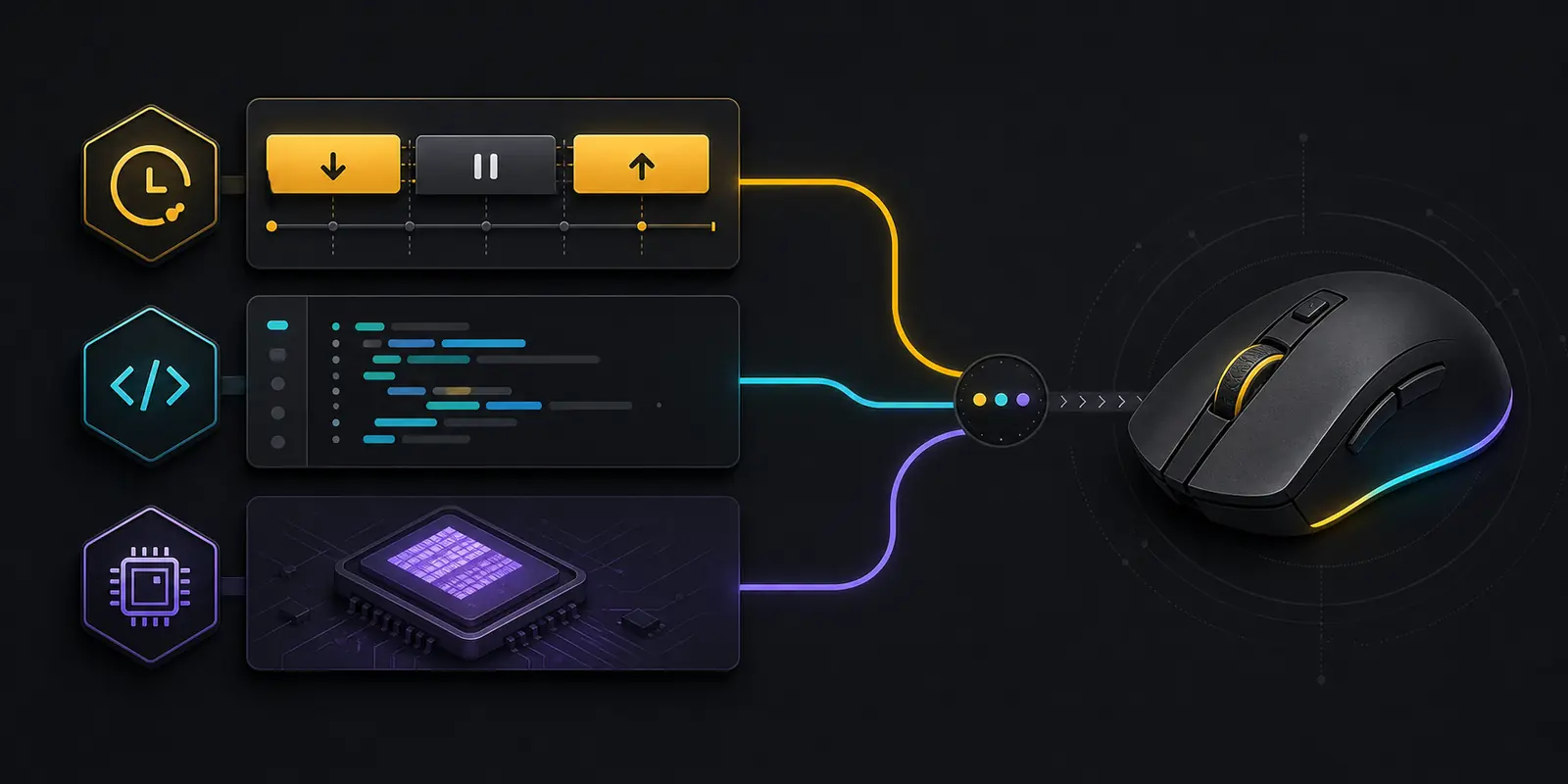
.lua dosyası ikinci yönteme, Assignments içinde kaydedilen dizi birinciye aittir. On-Board Memory bunları sınırsız donanım otomasyonuna dönüştürmez.
G HUB, cihaz ve geri dönüş yolunu hazırlayın
Yüklemeden önce başlangıç durumunu kaydedin. Böylece yanlış profil veya değiştirilen ana tıklama donanım arızası sanılmaz.
- Resmî G HUB’ı kurun. Güncellemeleri bitirin, fareyi yeniden bağlayın ve ayarların açıldığını doğrulayın.
- İndirilenleri inceleyin. Arşivi çıkarın, tarayın ve notları okuyun; yalnızca veri veya betik beklerken beklenmeyen exe çalıştırmayın.
- Mevcut düzeni saklayın. Profil ve düğmelerin görüntüsünü alın; ana tıklamayı koruyun ve riskli testte ikinci fare bulundurun.
- Gerçek uygulama profilini seçin. Ana exe’ye bağlayın. Desktop Default nötr yedektir, evrensel zorunluluk değildir.
- Sonlu tek eylemle başlayın. Başlatma, zamanlama ve durdurma netleşene kadar yan düğme ve güvenli pencere kullanın.
Yerel G HUB makrosu oluşturma ve atama
Yerleşik düzenleyici kısayol, kontrollü tıklama, metin ve komutlara uygundur. Kısa sürümü sınayın, tekrarı sonra ekleyin.
- Doğru cihazı açın.
Bağlı fareyi seçip görünen uygulama profilini kontrol edin.
- Assignments → Macros yoluna gidin.
Create New Macro seçip uygulama ve amacı adlandırın.
- Oynatmayı bilinçli seçin.
No Repeat ile başlayın; diğer modları yalnızca net durdurmayla kullanın.
- Eylemleri ekleyin.
Klavye, fare, metin veya desteklenen komutları kaydedip yanlış girdileri silin.
- Gecikme ve bırakmaları inceleyin.
Uygulamaya süre verin ve her basılı tuşu bırakın.
- Düğmeye atayın.
Kaydedin, fare şemasına sürükleyin ve testten önce etiketi doğrulayın.
Makro listede olduğu hâlde düğme değişmiyorsa kayıt tamamdır; atama veya profil yanlıştır. Yeni kopya oluşturmak çözmez.
Profil Lua betiğini doğru yükleme
Lua, G HUB çalışırken profil içindeki desteklenen olaylara tepki verir. Yalnızca o profil Scripting sunuyorsa bu yolu kullanın.
- Hedef profili seçin.
Desktop veya başka oyundaki betik doğru exe’ye kendiliğinden geçmez.
- Scripting’i açın.
Yoksa model, platform, firmware ve desteği kontrol edin.
- Eski kodu yedekleyin.
İçe aktarma değiştirebileceği için tarihli metin dosyasına kopyalayın.
- .lua dosyasını yükleyin.
Aç veya içe aktar deyip ayarları, yorumları ve olay işleyicilerini okuyun.
- Profili etkinleştirin.
Bağlı uygulamaya geçip günlükte profil ile beklenen düğmeyi doğrulayın.
- Tek kontrollü test yapın.
Güvenli bağlam ve açık durdurma kullanın; olay gelmiyorsa zamanlamayı değiştirmeyin.
Lua okunabilir program mantığıdır. Dosya erişimi, dış komut, sonsuz döngü ve açıklanmamış ayarları inceleyin. Orijinal ile çalışma kopyasını ayırın.
Düğme ve profili öngörülebilir yapın
Aralıklı hataların çoğu profil geçişidir. G HUB exe’ye göre geçerken kalıcı profil bir düzeni her yerde kilitler. Ayrı ayrı sınayın.
- Exe bağlantısını kontrol edin.
Launcher veya kısayol yerine ana sürece bağlayın.
- Güvenli tetik seçin.
Yan düğmeyle başlayın; alternatif olmadan ana tıklamayı değiştirmeyin.
- Etiketi kontrol edin.
Yerel makro düğmede görünür; Lua desteklenen olayı dinler.
- Geçişi izleyin.
Desktop ile uygulama arasında profil adına bakın.
- Kalıcılığı yalnızca tanıda kullanın.
Bilinen profili kısa süre kilitleyip sonra uygulama geçişini geri açın.
Oynatmayı dahili bellek sınırlarına göre seçin
Masaüstü G HUB ve fare belleği aynı çalışma ortamı değildir. Önce yazılım modunda sınayın, sonra basit taşınabilir atamanın yetip yetmediğine karar verin.
| Mod veya depolama | Pratik kullanım | Kontrol |
|---|---|---|
| No Repeat | Tek kısayol veya sonlu dizi | Tüm tuşlar bırakılır ve döngü biter |
| Repeat While Holding | Fiziksel bırakmaya kadar tekrar | Logitech bunun dahili bellekten çalışmadığını belirtir |
| Toggle veya Sequence | Değişen durumlar ve çok aşamalı akışlar | Masaüstü G HUB gerektirir |
| On-Board Memory | Basit taşınabilir düğmeler | Uyumlu yuva kaydedip masaüstü varsayımı olmadan sınayın |
On-Board Memory açıkken G HUB fareyi normal biçimde düzenlemez. Değişiklik için software mode’a dönün veya Onboard Memory Manager’ı yalnızca desteklenen modelle kullanın.
Anlaşılır bir makro tasarlama
Bakımı kolay makro tek izinli işi yapar, açık tetikleyicisi ve görülen sonu vardır. Kaydetmeden önce davranışı düz metinle yazın.
- Tek sonuç belirleyin.
Uygulama komutu, izinli sabit metin veya küçük erişilebilirlik kısayolu.
- Basış, bekleme ve bırakmayı listeleyin.
Her olayı ve beklenen uygulama durumunu yazın.
- En küçük aracı seçin.
Doğrusal dizi için Macros, desteklenen koşul için Lua, basit taşıma için bellek.
- Asgari diziyi kurun.
Yanlış girdiyi silin; profil, makro ve yedeği açık adlandırın.
- Bir döngü sınayın.
Sırayı gözleyip tek gecikmeyi değiştirin; kararlılık hızdan önemlidir.
- Çalışan durumu belgeleyin.
Cihaz, mod, profil, düğme, oynatma ve tarihi kaydedin.
Lua’da önce profil etkinliğini ve düğme olayını günlüğe alın. Tetik gelmiyorsa eylem gövdesini değiştirmek işe yaramaz.
Profilleri, sürümleri ve yedekleri düzenleyin
Normal düğmeli nötr Desktop ve her uygulamaya ayrı profil tutun. Açıklayıcı adlar etkin ayarı hemen gösterir.
Çalışınca düğme haritası, Lua kaynağı ve cihaz, G HUB sürümü, exe yolu, oynatma ve tarih notunu kurulum klasörü dışında saklayın.
Desteklenen fare ve uygulama için hazır dosya isterseniz EasyMacro kataloğunu inceleyin ve satın almadan önce yazılım, model ve kurulum gereksinimlerini doğrulayın.
Logitech G HUB makrosu neden çalışmaz?
Cihaz, dosya türü, profil, tetik, yetki ve kuralları sırayla kontrol edin. Rastgele yeniden kurulum yanlış profili düzeltmeden kanıtı silebilir.
Assignments veya Scripting yok
Tam model, sistem, firmware ve güncel desteği kontrol edin.
.lua Macros listesinde yok
Bu normaldir; doğru profilde Scripting açın.
Düğme eski işlevinde
Makroyu sürükleyip etiketi ve etkin profili doğrulayın.
Desktop’ta çalışıyor, uygulamada değil
Exe yolunu düzeltip yetkileri eşitleyin; G HUB’ı gereksiz yere sürekli yönetici çalıştırmayın.
Olaylar atlanıyor veya basılı kalıyor
Basış/bırakış çiftlerini, küçük gecikmeleri ve tek döngüyü kontrol edin.
Yalnızca dahili bellekte hata
Software mode’a dönün; Repeat While Holding, Toggle, Sequence ve Lua belgelenen kapsam dışındadır.
Görsel tamamlayıcı olarak TopMacro Türkçe Logitech makro makalesini de açın.
Otomasyonu yalnızca izin verilen yerde kullanın
G HUB resmîdir, ancak her dizi her oyunda serbest değildir. Yayıncı, sunucu, lig ve turnuvalar çoklu eylemi, tekrarı, geri tepme telafisini veya gözetimsiz oyunu yasaklayabilir.
Tam oyun, sunucu ve modun güncel kurallarını okuyun. Üretkenlik, erişilebilirlik, yaratıcı yazılım ve çevrimdışı test daha açık bağlamlardır; yine de kimse gelecekteki yaptırımı garanti edemez.
Normal profil tutun, sonlu testle başlayın ve hemen durdurabilin. İyi yapılandırma anlaşılır, geri alınabilir ve bağlamında izinlidir.
Kaynaklar ve editöryal doğrulama
Bu rehber bağımsız yazılmış ve güncel Logitech birincil kaynaklarıyla kontrol edilmiştir. TopMacro bağlantısı istenen Türkçe referanstır; cümleleri veya yapısı kopyalanmamıştır.
- Logitech G: resmî G HUB sayfası ve indirme
- Logitech Destek: G tuşu atamaları
- Logitech Destek: yerel G HUB makrosu oluşturma
- Logitech Destek: dahili bellek makro sınırları
- Logitech Destek: makrolar ve yetki düzeyleri
- TopMacro: Türkçe Logitech G HUB makro rehberi
Bilgiler ve bağlantılar 22 Ağustos 2026’da kontrol edildi. Menüler ve özellikler sonraki G HUB sürümlerinde değişebilir.
SSS
Logitech G HUB makroları hakkında sorular
Logitech G HUB içinde makro nasıl oluşturulur?
Fareyi açın; Assignments, Macros ve Create New Macro yolunu izleyin. Açık bir ad verin, oynatma türünü seçin, eylemleri kaydedin veya ekleyin, kaydedip programlanabilir düğmeye sürükleyin.
.lua dosyası normal makro kaydedicisine aktarılır mı?
Hayır. .lua bir profil betiğidir. Cihazınız, platformunuz ve G HUB sürümünüz destekliyorsa doğru uygulama profilinde Scripting bölümünü açın.
Makro masaüstünde çalışıp oyunda neden çalışmaz?
Etkin profili ve ana çalıştırılabilir dosya yolunu denetleyin. Logitech, G HUB ile hedefin aynı yetki seviyesinde olmasını önerir; yalnızca hedef yönetici olarak çalışıyorsa G HUB’ı yükseltin. Oyun kuralları ayrıca otomasyonu yasaklayabilir.
Her Logitech fare Lua ve dahili belleği destekler mi?
Hayır. Özellikler modele, sisteme, donanım yazılımına ve G HUB sürümüne bağlıdır. Dosya, desteklenmeyen Scripting veya On-Board Memory işlevini ekleyemez.
Makro dahili bellek modunda neden durur?
Fare belleği masaüstü G HUB’dan daha sınırlıdır. Logitech’e göre Repeat While Holding, Toggle ve Sequence burada çalışmaz; Lua da açık G HUB gerektirir.
Desktop profilini her zaman kalıcı yapmalı mıyım?
Hayır. Normalde gerçek uygulamaya bağlı ayrı profil kullanın ve masaüstünde sıradan düğmeleri koruyun. Kalıcı Desktop yalnızca profil geçişini sınamak için geçici bir tanıdır.
Logitech makroları her oyunda serbest midir?
Hayır. Resmî cihaz yazılımı oyun, sunucu, lig veya turnuva kurallarını geçersiz kılmaz. Tekrarlama, tek basışta çoklu eylem, geri tepme telafisi ve gözetimsiz oyun kurallarını inceleyin.