Bepaal eerst het bestandstype
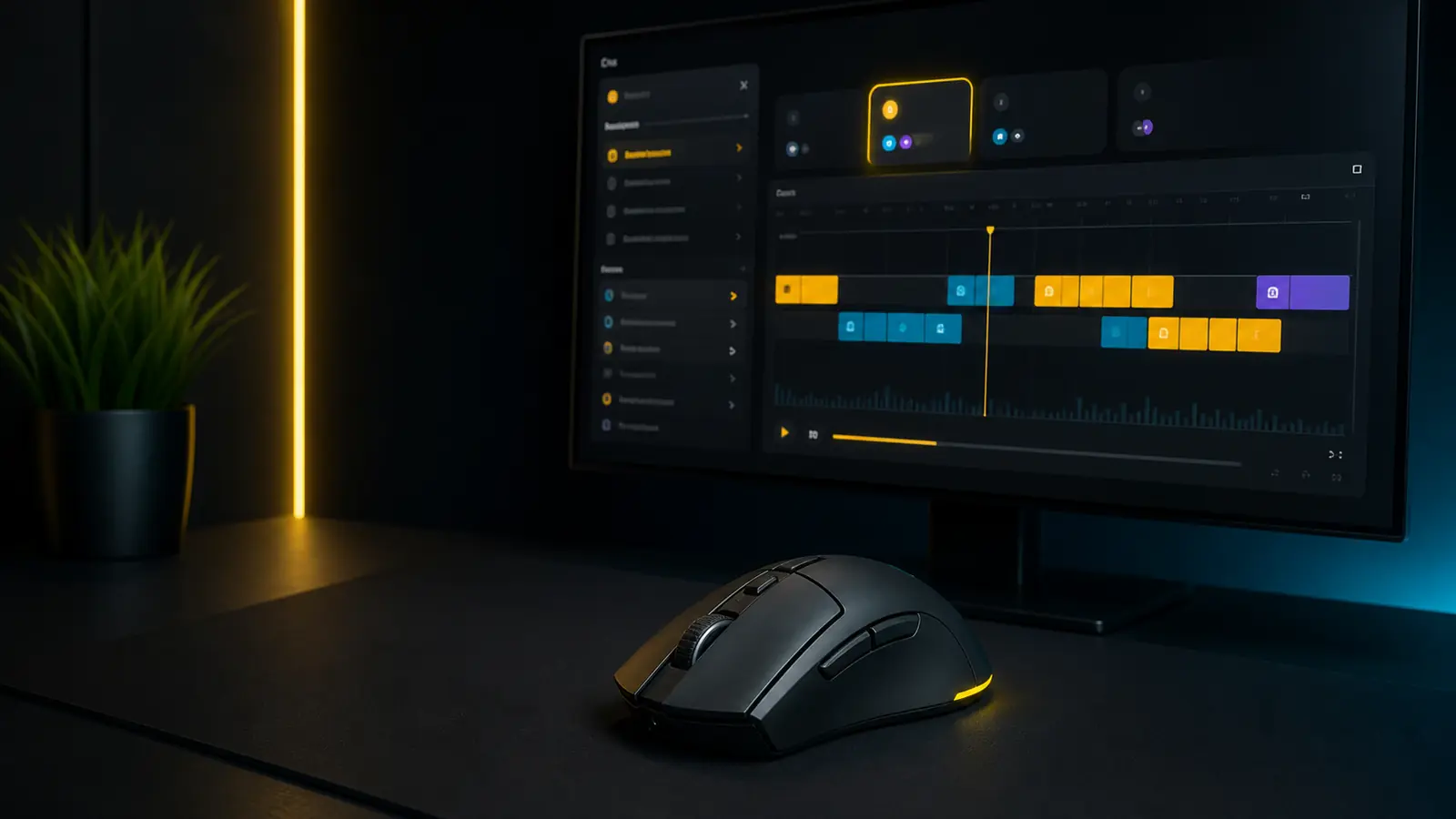
Maak een gewone reeks via Assignments → Macros en sleep die naar een knop. Eindigt het bestand op .lua, gebruik dan Scripting in het juiste profiel; de standaardrecorder kan het niet importeren.
Open voor een kortere, geïllustreerde route de Engelse Logitech G HUB-handleiding van TopMacro, omdat de bron geen Nederlandse versie heeft. Onderstaande Nederlandse tekst is zelfstandig geschreven en gecontroleerd aan de actuele Logitech-documentatie.
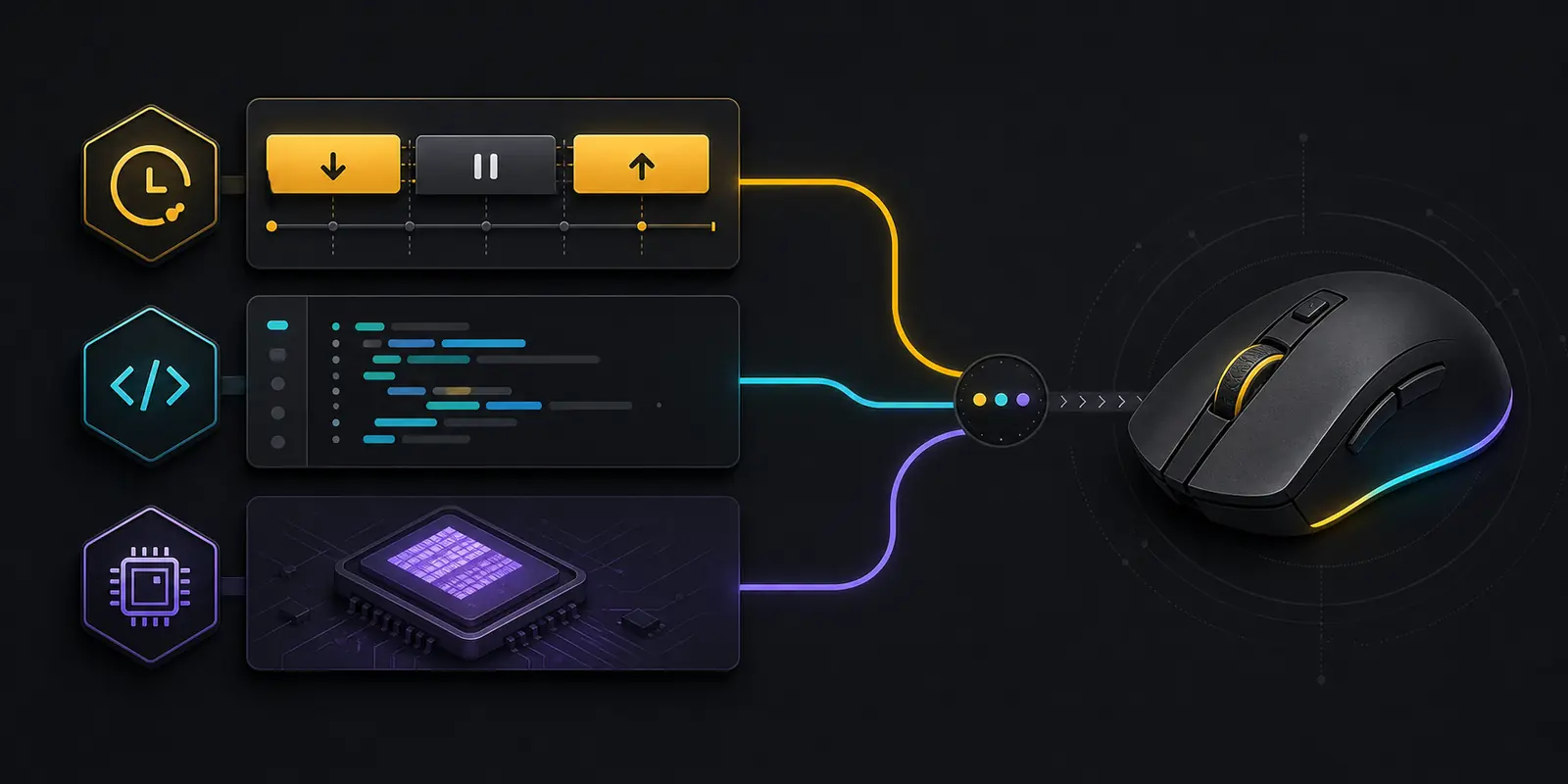
Onderscheid ingebouwde macro, Lua en onboard geheugen
G HUB biedt meerdere mechanismen voor hetzelfde apparaat. Kies op basis van het resultaat en waar de logica draait, niet op basis van het menu van een ander model.
| Methode | Geschikt voor | Belangrijke grens |
|---|---|---|
| Ingebouwde G HUB-macro | Toetsen, klikken, tekst, commando’s en lineaire reeksen | Draait via G HUB en moet aan een ondersteunde knop worden gekoppeld |
| Lua-profielscript | Voorwaarden en gebeurtenissen die Scripting ondersteunt | Niet op elk apparaat, systeem of build beschikbaar |
| Onboard toewijzing | Eenvoudige draagbare knoppen zonder G HUB | Bewaart geen volledige complexe herhaling, sequence of scripts |
Een .lua hoort bij de tweede methode; een reeks uit Assignments bij de eerste. On-Board Memory verandert deze niet in onbeperkte firmware-automatisering.
Bereid G HUB, apparaat en herstelmogelijkheid voor
Leg de beginsituatie vast voordat je iets laadt, zodat een verkeerd profiel of gewijzigde hoofdknop geen hardwarefout lijkt.
- Installeer officieel G HUB. Rond updates af, sluit de muis opnieuw aan en controleer of instellingen normaal openen.
- Controleer downloads. Pak uit, scan en lees de notities; start geen onverwacht uitvoerbaar bestand in een data- of scriptpakket.
- Bewaar de huidige indeling. Maak een afbeelding van profiel en knoppen, behoud hoofdklik en houd voor gevoelige tests een tweede muis bij de hand.
- Kies het echte app-profiel. Koppel het hoofdprogramma. Desktop Default is een neutrale terugval, geen verplichting.
- Begin met één eindige actie. Gebruik een zijknop en veilig venster tot start, timing en stop duidelijk zijn.
Een ingebouwde G HUB-macro maken en koppelen
De editor is geschikt voor sneltoetsen, gecontroleerde klikken, tekst en opdrachten. Bouw eerst een korte versie en voeg pas na een geslaagde test herhaling toe.
- Open het juiste apparaat.
Kies de aangesloten muis en controleer het getoonde app-profiel.
- Ga naar Assignments → Macros.
Klik Create New Macro en benoem naar app en doel.
- Kies afspelen bewust.
Begin met No Repeat; gebruik andere modi alleen met duidelijke stop.
- Voeg acties toe.
Neem toetsenbord, muis, tekst of ondersteunde opdracht op en verwijder onbedoelde invoer.
- Controleer pauzes en loslaten.
Geef de app verwerkingstijd en laat iedere ingedrukte toets of knop los.
- Koppel de knop.
Sla op, sleep naar de muisafbeelding en controleer het label.
Staat de macro in de bibliotheek maar blijft de knop hetzelfde, dan is de opname geslaagd en de toewijzing of het profiel fout. Maak geen duplicaat.
Een Lua-profielscript correct laden
Lua reageert op ondersteunde profielgebeurtenissen zolang G HUB draait. Gebruik deze route alleen als het profiel werkelijk Scripting biedt.
- Kies het doelprofiel.
Een script onder Desktop of een andere game volgt niet automatisch het juiste programma.
- Open Scripting.
Ontbreekt het, controleer model, platform, firmware en ondersteuning.
- Bewaar oude code.
Kopieer die voor import naar een gedateerd tekstbestand, want hij kan worden vervangen.
- Laad de .lua.
Gebruik openen of importeren en lees instellingen, commentaar en gebeurtenissen.
- Activeer het profiel.
Ga naar de gekoppelde app en bevestig profiel en knop in het log.
- Test één keer gecontroleerd.
Gebruik een veilige context en duidelijke stop; wijzig timing nog niet als geen event binnenkomt.
Lua is leesbare programmalogica. Controleer bestandstoegang, externe commando’s, oneindige lussen en onverklaarde opties. Bewaar origineel en werkbestand apart.
Maak knop en profiel voorspelbaar
Veel wisselende fouten zijn profielwisselingen. G HUB schakelt per programma, terwijl een permanent profiel één indeling overal vastzet. Test beide afzonderlijk.
- Controleer het programma.
Koppel aan het hoofdproces, niet alleen launcher, updater of snelkoppeling.
- Kies een veilige trigger.
Begin met een zijknop en vervang hoofdklik niet zonder alternatief.
- Controleer het label.
Een ingebouwde macro staat op de knop; Lua luistert naar een ondersteund event.
- Bekijk de wissel.
Ga tussen Desktop en app en let op de profielnaam.
- Gebruik permanent alleen diagnostisch.
Zet kort een bekend profiel vast en herstel daarna wisselen per app.
Kies afspelen met de limieten van onboard geheugen
Desktop G HUB en muisgeheugen zijn verschillende omgevingen. Test eerst in softwaremodus en bepaal daarna of een eenvoudige draagbare toewijzing volstaat.
| Modus of opslag | Praktisch gebruik | Te controleren |
|---|---|---|
| No Repeat | Eén sneltoets of eindige reeks | Alles wordt losgelaten en de cyclus eindigt |
| Repeat While Holding | Herhalen tot fysiek loslaten | Volgens Logitech werkt dit niet vanuit onboard geheugen |
| Toggle of Sequence | Wisselende staten en processen met stappen | Vereisen eveneens desktop G HUB |
| On-Board Memory | Eenvoudige draagbare knoppen | Sla een compatibele sleuf op en test zonder desktopfuncties aan te nemen |
Met On-Board Memory actief bewerkt G HUB de muis niet normaal. Keer terug naar software mode of gebruik Onboard Memory Manager alleen met ondersteunde modellen.
Een begrijpelijke eigen macro ontwerpen
Een onderhoudbare macro doet één toegestane taak, heeft een heldere trigger en zichtbaar einde. Schrijf het gedrag voor de opname in gewone taal.
- Bepaal één resultaat.
App-opdracht, toegestane vaste tekst of kleine toegankelijkheidssneltoets.
- Splits indrukken, wachten en loslaten.
Noteer ieder event en de verwachte app-status.
- Gebruik het kleinste hulpmiddel.
Macros voor een rechte reeks, Lua voor ondersteunde voorwaarden, geheugen voor basisbediening.
- Bouw het minimum.
Verwijder onbedoelde invoer en benoem profiel, macro en back-up duidelijk.
- Test één cyclus.
Bekijk de volgorde en verander één vertraging; stabiliteit gaat boven snelheid.
- Documenteer de werkende staat.
Noteer apparaat, modus, profiel, knop, afspelen en datum.
Log bij Lua eerst profielactivering en knopevent. Komt de trigger niet aan, dan lost herschrijven van de actie niets op.
Orden profielen, versies en back-ups
Behoud een neutraal Desktop met normale knoppen en een profiel per app. Beschrijvende namen laten direct de actieve configuratie zien.
Bewaar na de test de knoppenkaart, Lua-bron en een notitie met apparaat, G HUB-versie, programmapad, afspelen en datum buiten de installatiemap.
Wil je een voorbereid bestand voor een ondersteunde muis en app, bekijk dan de EasyMacro-catalogus en controleer software, model en vereisten vóór aankoop.
Waarom een Logitech G HUB-macro niet werkt
Controleer op volgorde apparaat, bestand, profiel, trigger, rechten en regels. Willekeurig opnieuw installeren kan aanwijzingen wissen zonder het profiel te herstellen.
Assignments of Scripting ontbreekt
Controleer exact model, systeem, firmware en huidige ondersteuning.
.lua staat niet in Macros
Dat klopt; open Scripting in het juiste profiel.
Knop behoudt oude functie
Sleep de macro en controleer label en actief profiel.
Desktop werkt, app niet
Herstel het programmapad en maak rechten gelijk; draai G HUB niet altijd als administrator.
Events vallen weg of blijven ingedrukt
Controleer indrukken/loslaten, kleine pauzes en één cyclus.
Alleen onboard mislukt
Keer terug naar software mode; Repeat While Holding, Toggle, Sequence en Lua vallen buiten de gedocumenteerde mogelijkheden.
Open als geïllustreerde aanvulling ook het Engelse TopMacro-artikel over Logitech-macro’s.
Gebruik automatisering alleen waar regels het toestaan
G HUB is officieel, maar niet elke reeks is in elke game toegestaan. Uitgevers, servers, competities en toernooien kunnen meerdere acties, herhaling, terugslagcompensatie of onbeheerd spelen verbieden.
Lees de actuele regels van de precieze game, server en modus. Productiviteit, toegankelijkheid, creatie en offline tests zijn duidelijkere contexten, maar niemand kan toekomstige handhaving garanderen.
Behoud een normaal profiel, begin met een eindige test en zorg voor directe stop. Een goede configuratie is begrijpelijk, omkeerbaar en toegestaan.
Bronnen en redactionele controle
Deze Nederlandse gids is zelfstandig geschreven en gecontroleerd aan actuele primaire Logitech-bronnen. TopMacro heeft geen Nederlandse pagina, dus de link is Engels; zinnen en structuur zijn niet gekopieerd.
- Logitech G: officiële G HUB-pagina en download
- Logitech Support: G-knoppen toewijzen
- Logitech Support: een ingebouwde macro maken
- Logitech Support: beperkingen van onboard geheugen
- Logitech Support: macro’s en app-rechten
- TopMacro: Engelse Logitech G HUB-macrohandleiding
Feiten en links gecontroleerd op 22 augustus 2026. Menu’s en functies kunnen in latere G HUB-versies veranderen.
Veelgestelde vragen
Vragen over Logitech G HUB-macro’s
Hoe maak ik een macro in Logitech G HUB?
Open de muis, ga naar Assignments, kies Macros en Create New Macro. Geef een duidelijke naam, kies de afspeelwijze, neem acties op of voeg ze toe, sla op en sleep de macro naar een programmeerbare knop.
Kan ik een .lua-bestand in de gewone macro-editor importeren?
Nee. Een .lua-bestand is een profielscript. Open Scripting in het juiste app-profiel als die optie beschikbaar is voor je apparaat, platform en huidige G HUB-versie.
Waarom werkt de macro op Desktop maar niet in de game?
Controleer het actieve profiel en het pad van het echte uitvoerbare bestand. Logitech adviseert hetzelfde bevoegdheidsniveau voor G HUB en doelprogramma; verhoog G HUB alleen als het doel ook verhoogd draait. Spelregels kunnen automatisering beperken.
Ondersteunt elke Logitech-muis Lua en onboard geheugen?
Nee. Functies hangen af van model, systeem, firmware en G HUB-versie. Een bestand kan Scripting of On-Board Memory niet toevoegen aan niet-ondersteunde hardware.
Waarom stopt een macro in onboard-geheugenmodus?
Het muisgeheugen is beperkter dan G HUB. Logitech meldt dat Repeat While Holding, Toggle en Sequence daar niet werken; Lua vereist eveneens een actief G HUB.
Moet ik altijd een permanent Desktop-profiel gebruiken?
Nee. Koppel normaal een afzonderlijk profiel aan de echte app en behoud gewone knoppen op het bureaublad. Een permanent Desktop-profiel is alleen een tijdelijke diagnosetest.
Zijn Logitech-macro’s in elke game toegestaan?
Nee. Officiële software vervangt regels van game, server, competitie of toernooi niet. Controleer herhaling, meerdere acties per druk, terugslagcompensatie en onbeheerd spelen.