Respuesta rápida: identifica el archivo antes de instalarlo
Para una secuencia normal, ve a Assignments → Macros, crea la macro y arrástrala a un botón. Si el archivo termina en .lua, debes abrir Scripting dentro del perfil adecuado; no se importa con el grabador convencional.
Para comparar capturas y un recorrido más corto, consulta la guía de Logitech G HUB en español de TopMacro. El procedimiento que sigue es una explicación independiente, ampliada y contrastada con la documentación actual de Logitech.
Distingue entre macro nativa, Lua y memoria integrada
G HUB ofrece varias formas de automatización para el mismo dispositivo. Decide según el resultado y dónde debe ejecutarse la lógica, no copiando los menús de otro modelo.
| Método | Uso adecuado | Límite importante |
|---|---|---|
| Macro nativa de G HUB | Teclas, clics, texto, comandos y cadenas lineales | Se ejecuta mediante G HUB y debe asignarse a un botón compatible |
| Script Lua de perfil | Condiciones y eventos admitidos por Scripting | No está disponible para todo dispositivo, sistema o compilación |
| Asignación en memoria | Controles básicos portátiles sin G HUB activo | No guarda repeticiones complejas, secuencias ni scripts como lógica completa |
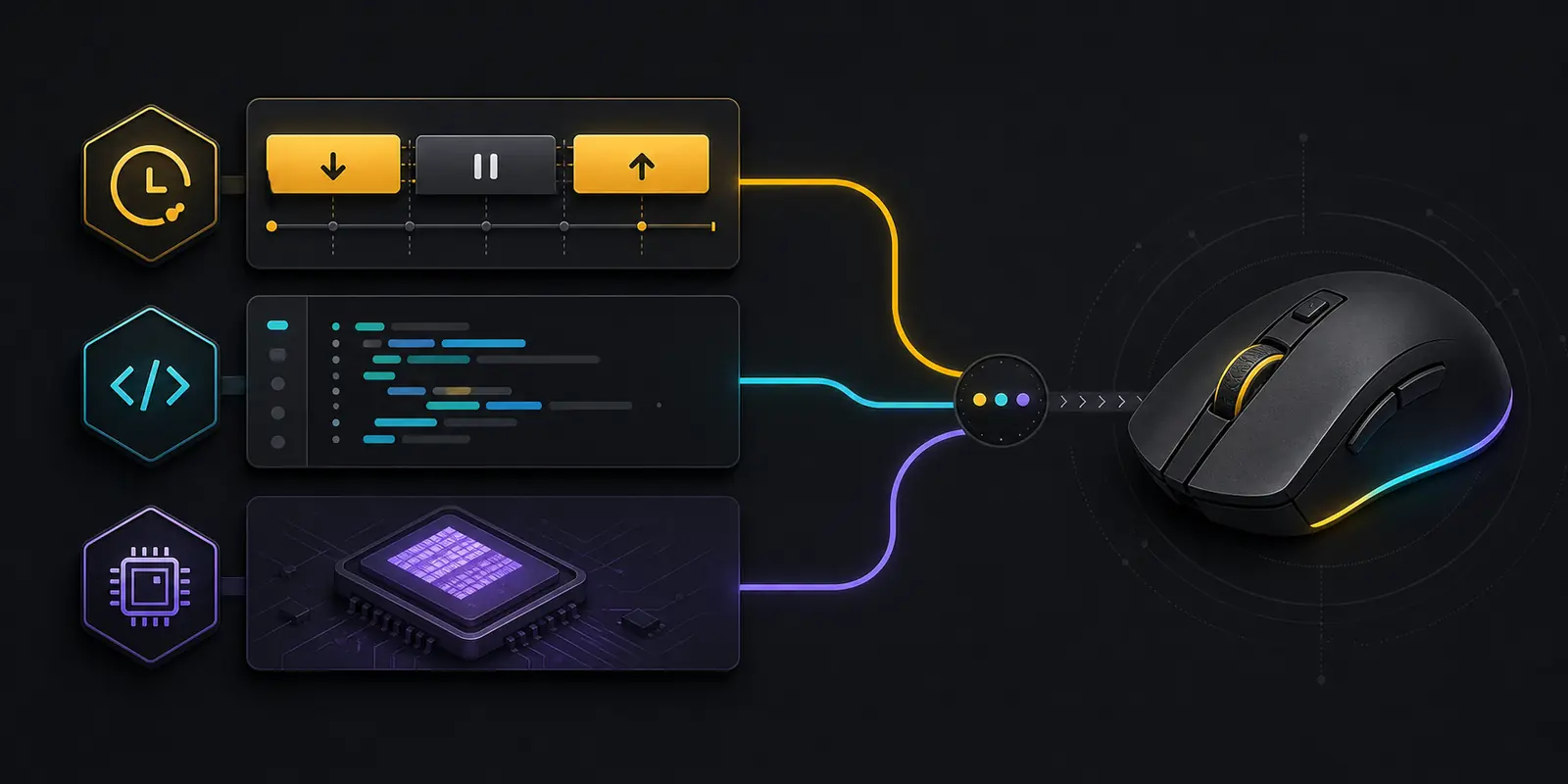
Un archivo .lua pertenece al segundo método; una secuencia grabada en Assignments, al primero. Activar On-Board Memory no convierte ninguno en firmware sin límites.
Prepara G HUB, el dispositivo y una forma de volver atrás
Documenta el estado inicial antes de grabar o cargar. Así un perfil incorrecto o un botón principal reasignado no parecerán un fallo físico.
- Instala G HUB oficial. Termina las actualizaciones, reconecta el ratón y confirma que su imagen y ajustes se abren con normalidad.
- Revisa las descargas. Extrae y analiza el archivo, lee las notas y desconfía de un ejecutable inesperado cuando solo esperabas datos o un script.
- Guarda la distribución actual. Captura el perfil y los botones; conserva el clic principal y ten otro ratón cerca si vas a probar cambios delicados.
- Elige el perfil de la aplicación real. Vincúlalo al ejecutable principal. Desktop Default es un respaldo neutro, no un requisito universal.
- Empieza con una acción finita. Usa un botón lateral y una ventana inocua hasta comprobar inicio, tiempos y parada.
Cómo crear y asignar una macro nativa de G HUB
El editor integrado es ideal para atajos, clics controlados, texto y comandos. Construye una versión corta, pruébala y añade repetición solo después.
- Abre el dispositivo correcto.
Selecciona el ratón conectado y revisa el perfil de aplicación mostrado.
- Entra en Assignments → Macros.
Pulsa Create New Macro y nómbrala con aplicación y finalidad.
- Elige la reproducción.
Comienza con No Repeat. Usa Repeat While Holding, Toggle o Sequence solo si la parada está definida.
- Añade las acciones.
Graba teclas, ratón, texto o comandos admitidos y elimina entradas accidentales.
- Revisa pausas y liberaciones.
Da tiempo al programa y comprueba que toda tecla o botón pulsado se libera.
- Asigna al botón.
Guarda, arrastra la macro a la representación del ratón y confirma su etiqueta antes de probar.
Si la macro está en la biblioteca pero el botón hace lo de antes, la grabación terminó y la asignación o el perfil fallaron. No hace falta duplicar la secuencia.
Cómo cargar un script Lua de perfil
Lua responde a eventos compatibles dentro de un perfil mientras G HUB está en ejecución. Utiliza esta vía únicamente si ese perfil ofrece Scripting.
- Selecciona el perfil objetivo.
Un script guardado en Desktop u otro juego no sigue automáticamente al ejecutable correcto.
- Abre Scripting.
Busca la opción en el menú del perfil; si falta, comprueba modelo, sistema, firmware y compatibilidad.
- Conserva el código anterior.
Cópialo a un archivo fechado antes de importar, porque la carga puede reemplazarlo.
- Carga el .lua.
Usa abrir o importar y lee comentarios, configuración y controladores de eventos antes de guardar.
- Activa el perfil.
Entra en la aplicación vinculada y confirma en el registro tanto el perfil como el botón esperado.
- Haz una prueba controlada.
Una sola pulsación, contexto seguro y parada evidente; si no llega el evento, no retoques tiempos todavía.
Lua es lógica legible. Comprueba acceso a archivos, comandos externos, bucles infinitos y opciones sin explicar. Mantén el original separado de la copia de trabajo.
Haz predecibles el botón y el perfil
Muchos fallos intermitentes son cambios de perfil. G HUB puede cambiar al detectar una aplicación, mientras un perfil persistente bloquea una configuración en todas partes. Prueba cada comportamiento por separado.
- Comprueba el ejecutable.
Vincula el perfil al proceso principal, no solo a un lanzador, actualizador o acceso directo.
- Escoge un activador seguro.
Empieza con un botón lateral programable y no reemplaces el clic principal sin alternativa.
- Mira la etiqueta.
Una macro nativa debe aparecer junto al botón; Lua escucha eventos compatibles en el perfil activo.
- Observa el cambio.
Alterna entre Desktop y la aplicación y verifica el nombre del perfil.
- Usa persistencia solo para diagnosticar.
Fija temporalmente un perfil conocido y vuelve luego al cambio por aplicación.
Elige la reproducción considerando la memoria integrada
G HUB de escritorio y la memoria del ratón no ejecutan lo mismo. Prueba primero en modo software y decide después si basta una asignación portátil sencilla.
| Modo o almacenamiento | Uso práctico | Qué comprobar |
|---|---|---|
| No Repeat | Un atajo o cadena finita | Todo se libera y el ciclo termina |
| Repeat While Holding | Repetición hasta soltar físicamente | Logitech indica que no funciona desde la memoria integrada |
| Toggle o Sequence | Estados alternos o procesos por etapas | También requieren G HUB de escritorio |
| On-Board Memory | Botones básicos portátiles | Guarda una ranura compatible y pruébala sin asumir funciones de escritorio |
Con On-Board Memory activado, G HUB no edita el ratón del modo habitual. Vuelve al modo software o usa Onboard Memory Manager únicamente con modelos y asignaciones compatibles.
Cómo diseñar una macro propia y comprensible
Una macro mantenible resuelve una sola tarea permitida, tiene activador claro y final observable. Describe el comportamiento con palabras antes de grabarlo.
- Define un resultado.
Por ejemplo, un comando de aplicación, texto fijo permitido o un atajo de accesibilidad.
- Separa pulsación, pausa y liberación.
Anota cada evento y el estado esperado del programa.
- Usa la herramienta mínima.
Macros para líneas; Lua solo para condiciones compatibles; memoria para controles portátiles simples.
- Crea la secuencia mínima.
Elimina entradas accidentales y nombra con claridad perfil, macro y copia.
- Prueba un ciclo.
Observa el orden y cambia una sola demora; la estabilidad importa más que la velocidad.
- Documenta lo que funciona.
Registra dispositivo, modo, perfil, botón, reproducción y fecha.
Con Lua, registra primero la activación del perfil y el evento del botón. Si el activador no aparece, reescribir la acción no solucionará nada.
Organiza perfiles, versiones y copias
Mantén un Desktop neutro con botones normales y un perfil por aplicación. Los nombres descriptivos muestran qué configuración activó el cambio automático.
Cuando funcione, guarda el mapa de botones, el Lua y una nota con dispositivo, versión de G HUB, ruta del ejecutable, reproducción y fecha fuera de la carpeta de instalación.
Si prefieres un archivo preparado para un ratón y aplicación compatibles, revisa el catálogo de EasyMacro y confirma software, modelo y requisitos antes de comprar.
Por qué no funciona una macro de Logitech G HUB
Comprueba en orden dispositivo, tipo de archivo, perfil, activador, permisos y reglas. Reinstalar al azar puede borrar pruebas sin corregir el perfil.
Falta Assignments o Scripting
Verifica modelo exacto, sistema, firmware y compatibilidad actual de G HUB.
.lua no aparece en Macros
Es normal: abre Scripting en el perfil correcto.
El botón conserva su función
Arrastra la macro, confirma la etiqueta y el perfil activo.
Funciona en Desktop, no en la aplicación
Corrige la ruta y equipara privilegios; no ejecutes G HUB siempre como administrador.
Se saltan o quedan pulsados eventos
Revisa parejas de pulsar/soltar, recupera pequeñas pausas y prueba un ciclo.
Solo falla con memoria integrada
Vuelve al modo software: Repeat While Holding, Toggle, Sequence y Lua quedan fuera del alcance documentado.
Como complemento visual, abre también el artículo de TopMacro en español sobre macros Logitech.
Usa automatización solo donde esté permitida
G HUB es software oficial, pero no toda secuencia está permitida en todo juego. Editores, servidores, ligas y torneos pueden restringir acciones múltiples, repetición, compensación de retroceso o juego desatendido.
Consulta las reglas actuales del juego, servidor y modo concretos. Productividad, accesibilidad, creación y pruebas sin conexión son contextos más claros, pero ningún vendedor puede garantizar decisiones futuras.
Conserva un perfil normal, empieza con una prueba finita y mantén una parada inmediata. Una configuración buena se entiende, se revierte y se usa con permiso.
Fuentes y revisión editorial
Esta guía se redactó de forma independiente y se contrastó con fuentes primarias actuales de Logitech. El enlace de TopMacro lleva a la referencia española solicitada; no se copiaron frases ni estructura.
- Logitech G: página oficial y descarga de G HUB
- Soporte de Logitech: asignaciones de teclas G
- Soporte de Logitech: crear una macro nativa
- Soporte de Logitech: límites en memoria integrada
- Soporte de Logitech: macros y privilegios
- TopMacro: guía de macros Logitech G HUB en español
Datos y enlaces comprobados el 22 de agosto de 2026. Los menús y funciones pueden cambiar en versiones posteriores de G HUB.
Preguntas frecuentes
Preguntas sobre macros de Logitech G HUB
¿Cómo creo una macro en Logitech G HUB?
Abre el ratón, entra en Assignments, elige Macros y Create New Macro. Pon un nombre claro, selecciona la reproducción, graba o añade acciones, guarda y arrastra la macro a un botón programable.
¿Puedo importar un archivo .lua con el grabador de macros?
No. Un .lua es un script de perfil. Abre Scripting en el perfil de la aplicación correcta, si esa opción existe para tu dispositivo, plataforma y versión de G HUB.
¿Por qué funciona en el escritorio y no en el juego?
Comprueba el perfil activo y la ruta del ejecutable principal. Logitech recomienda que G HUB y el programa tengan el mismo nivel de privilegios; eleva G HUB solo si el programa también está elevado. El juego puede prohibir la automatización.
¿Todos los ratones Logitech admiten Lua y memoria integrada?
No. Depende del modelo, sistema, firmware y versión de G HUB. Un archivo no puede habilitar Scripting u On-Board Memory si el dispositivo no ofrece esas funciones.
¿Por qué deja de funcionar una macro en modo integrado?
La memoria del ratón es más limitada que G HUB. Logitech indica que Repeat While Holding, Toggle y Sequence no funcionan allí; los scripts Lua también necesitan G HUB activo.
¿Debo fijar siempre el perfil Desktop?
No. Lo normal es vincular un perfil a la aplicación real y mantener botones comunes en el escritorio. Un Desktop persistente sirve como prueba temporal si falla el cambio automático.
¿Las macros de Logitech están permitidas en todos los juegos?
No. El software oficial no sustituye las normas del juego, servidor, liga o torneo. Revisa las reglas sobre repetición, varias acciones por pulsación, compensación de retroceso y juego desatendido.