Primeiro, identifique o tipo de ficheiro
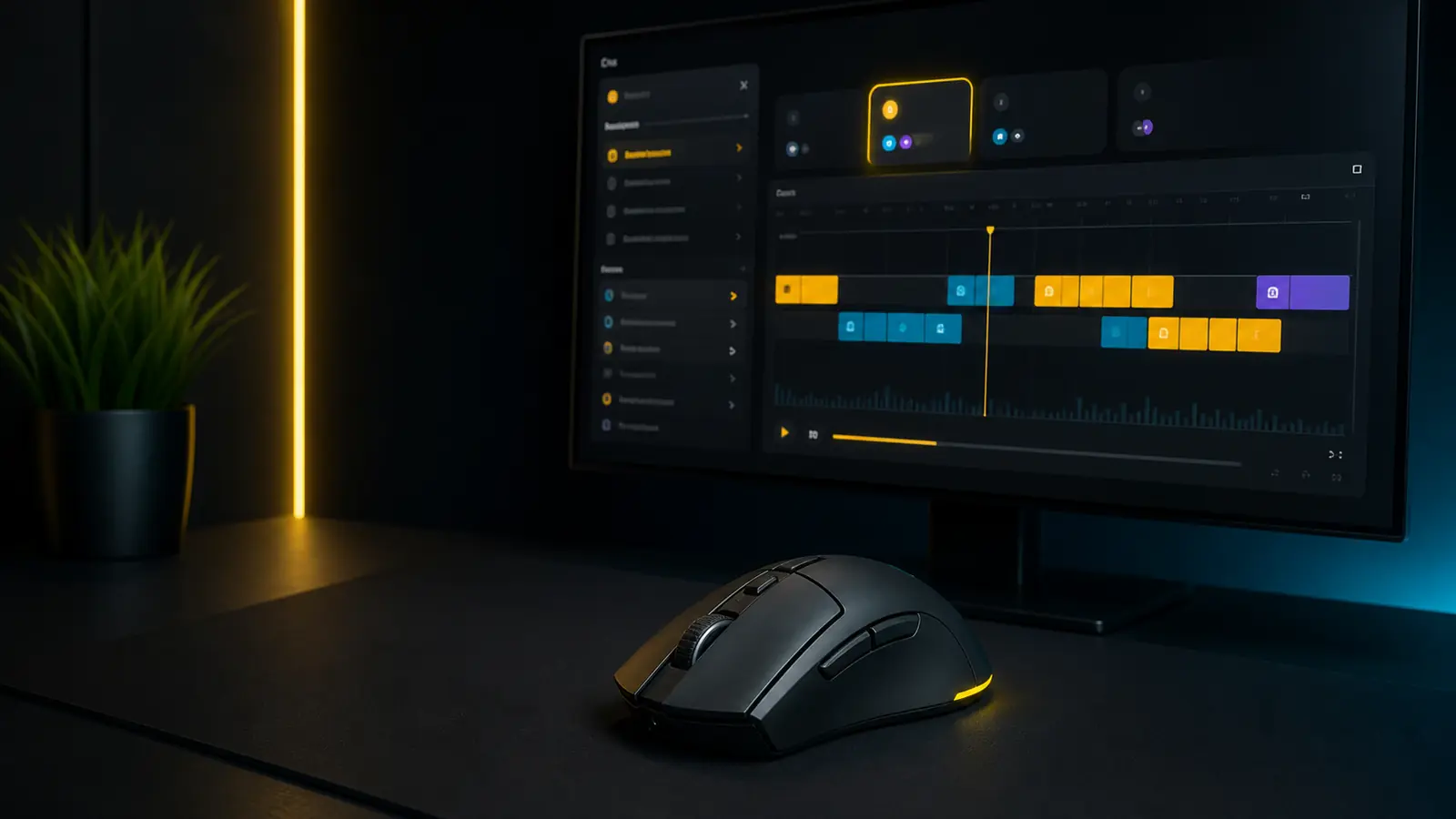
Para uma sequência comum, abra Assignments → Macros, crie a macro e arraste-a para um botão. Se o ficheiro terminar em .lua, use Scripting no perfil correto; o gravador normal não o importa.
Para comparar imagens e um percurso mais curto, consulte o guia da TopMacro em português do Brasil para Logitech G HUB, pois a origem não tem versão pt-PT. O texto abaixo foi redigido de forma independente em português europeu e confirmado com a documentação atual da Logitech.
Distinguir macro nativa, Lua e memória interna
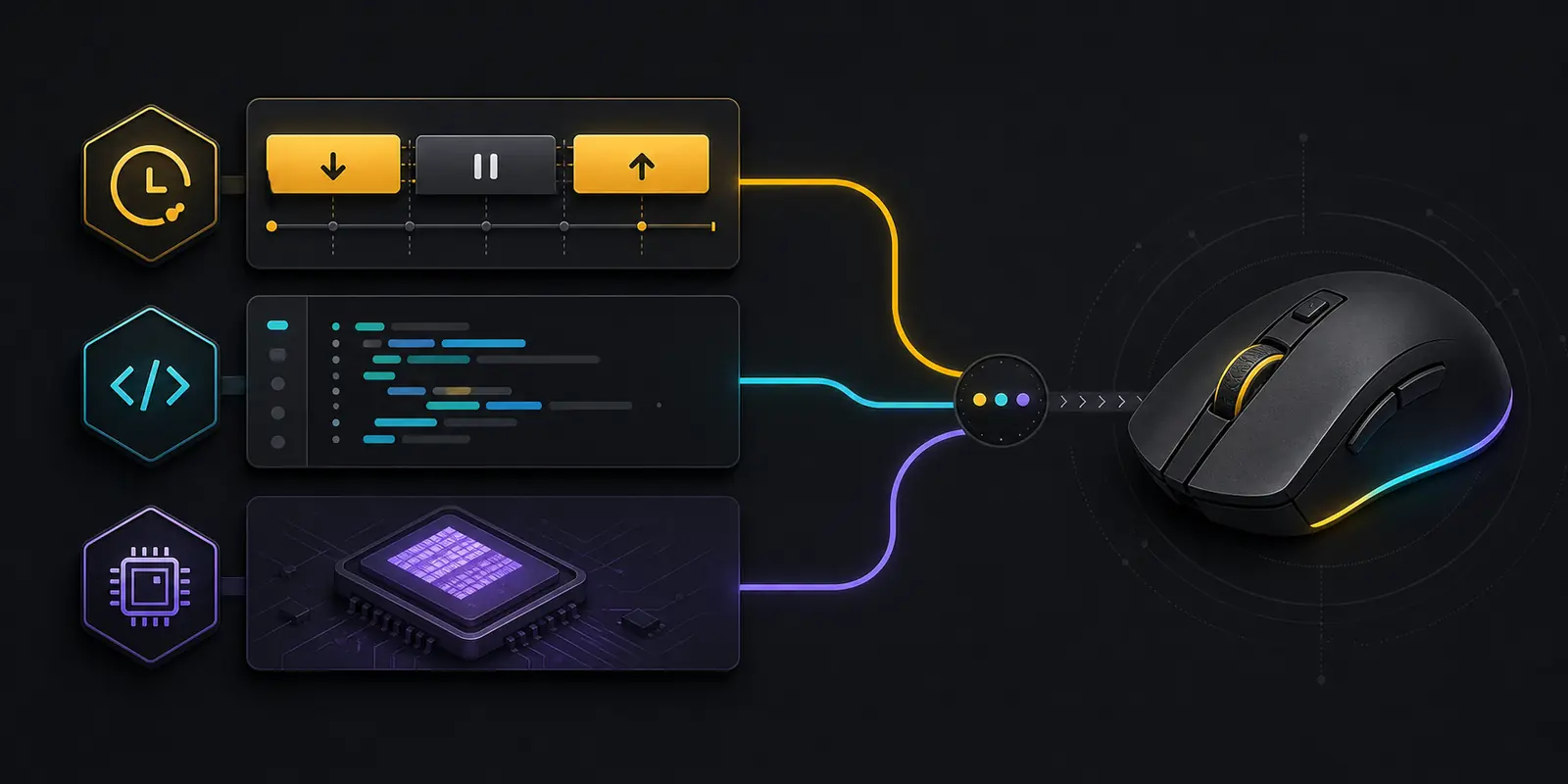
O G HUB reúne vários mecanismos para o mesmo dispositivo. Escolha pelo resultado e pelo local onde a lógica corre, não pelo menu de outro modelo.
| Método | Uso adequado | Limite importante |
|---|---|---|
| Macro nativa do G HUB | Teclas, cliques, texto, comandos e sequências lineares | Corre através do G HUB e deve ser atribuída a um botão compatível |
| Script Lua de perfil | Condições e eventos suportados por Scripting | Não existe em todos os dispositivos, sistemas ou versões |
| Atribuição na memória | Botões básicos portáteis sem G HUB | Não guarda repetições complexas, sequências e scripts completos |
Um .lua pertence ao segundo método; uma sequência gravada em Assignments, ao primeiro. On-Board Memory não os transforma em firmware sem limites.
Preparar G HUB, dispositivo e forma de reverter
Registe o estado inicial antes de carregar, para que um perfil errado ou um botão principal alterado não pareçam uma avaria física.
- Instale o G HUB oficial. Conclua atualizações, volte a ligar o rato e confirme que as definições abrem normalmente.
- Examine os ficheiros. Extraia, analise e leia as notas; não execute um programa inesperado num pacote que devia conter dados ou script.
- Guarde o mapa atual. Capture o perfil e os botões, preserve o clique principal e tenha um segundo rato num teste sensível.
- Escolha o perfil da aplicação real. Associe-o ao executável principal. Desktop Default é um recurso neutro, não uma obrigação.
- Comece com uma ação finita. Use um botão lateral e uma janela segura até compreender início, tempo e paragem.
Criar e atribuir uma macro nativa do G HUB
O editor integrado serve para atalhos, cliques controlados, texto e comandos. Crie uma versão curta e só adicione repetição depois de a testar.
- Abra o dispositivo correto.
Escolha o rato ligado e confirme o perfil apresentado.
- Aceda a Assignments → Macros.
Clique em Create New Macro e dê um nome com aplicação e finalidade.
- Escolha a reprodução.
Comece por No Repeat; use outros modos apenas com paragem definida.
- Adicione ações.
Grave teclado, rato, texto ou comandos suportados e remova entradas acidentais.
- Confirme pausas e libertações.
Dê tempo à aplicação e liberte cada tecla ou botão premido.
- Atribua ao botão.
Guarde, arraste para o diagrama do rato e confirme a etiqueta.
Se a macro está na biblioteca mas o botão não mudou, a gravação resultou e a atribuição ou o perfil estão errados. Não crie uma cópia.
Carregar corretamente um script Lua de perfil
Lua reage a eventos suportados no perfil enquanto o G HUB está ativo. Use esta via apenas se o perfil realmente apresentar Scripting.
- Selecione o perfil alvo.
Um script em Desktop ou noutro jogo não segue automaticamente o executável correto.
- Abra Scripting.
Se faltar, confirme modelo, plataforma, firmware e suporte.
- Guarde o código anterior.
Copie-o para um ficheiro datado antes da importação, que o pode substituir.
- Carregue o .lua.
Use abrir ou importar e leia definições, comentários e eventos antes de guardar.
- Ative o perfil.
Entre na aplicação ligada e confirme no registo o perfil e o botão esperado.
- Faça um teste controlado.
Use contexto seguro e paragem clara; se o evento não chegar, não altere já os tempos.
Lua é lógica legível. Verifique acesso a ficheiros, comandos externos, ciclos infinitos e opções sem explicação. Separe o original da cópia de trabalho.
Tornar o botão e o perfil previsíveis
Muitas falhas intermitentes são trocas de perfil. O G HUB muda pelo executável; um perfil persistente bloqueia o mesmo mapa em todo o lado. Teste separadamente.
- Confirme o executável.
Associe ao processo principal, não apenas ao launcher, atualizador ou atalho.
- Escolha um acionador seguro.
Comece por um botão lateral e não substitua o clique principal sem alternativa.
- Confirme a etiqueta.
A macro nativa aparece no botão; Lua escuta um evento suportado.
- Observe a troca.
Alterne entre Desktop e a aplicação, verificando o nome do perfil.
- Use persistência só para diagnóstico.
Fixe brevemente um perfil conhecido e depois restaure a troca por aplicação.
Escolher reprodução considerando a memória interna
O G HUB no computador e a memória do rato não são o mesmo ambiente. Teste primeiro em modo de software e decida depois se uma atribuição simples basta.
| Modo ou armazenamento | Uso prático | O que confirmar |
|---|---|---|
| No Repeat | Um atalho ou sequência finita | Tudo é libertado e o ciclo termina |
| Repeat While Holding | Repetição até libertar fisicamente | A Logitech indica que não funciona da memória interna |
| Toggle ou Sequence | Estados alternados e processos em etapas | Também exigem o G HUB no computador |
| On-Board Memory | Botões básicos portáteis | Guarde um espaço compatível e teste sem pressupor funções do desktop |
Com On-Board Memory ativo, o G HUB não edita o rato da forma habitual. Volte a software mode ou use Onboard Memory Manager apenas com modelos compatíveis.
Desenhar uma macro própria e compreensível
Uma macro fácil de manter cumpre uma tarefa permitida, tem acionador claro e fim observável. Descreva o comportamento antes de gravar.
- Defina um resultado.
Comando da aplicação, texto fixo permitido ou pequeno atalho de acessibilidade.
- Separe premir, esperar e libertar.
Anote cada evento e o estado esperado da aplicação.
- Use a ferramenta mínima.
Macros para sequência linear, Lua para condição suportada, memória para controlo simples.
- Construa o mínimo.
Remova entradas acidentais e nomeie claramente perfil, macro e cópia.
- Teste um ciclo.
Observe a ordem e mude um só atraso; estabilidade é mais importante que velocidade.
- Documente o estado válido.
Registe dispositivo, modo, perfil, botão, reprodução e data.
Em Lua, registe primeiro a ativação do perfil e o evento do botão. Se o acionador não chega, reescrever a ação não resolve.
Organizar perfis, versões e cópias
Mantenha um Desktop neutro com botões normais e um perfil por aplicação. Nomes descritivos mostram logo qual configuração está ativa.
Depois do teste, guarde mapa, fonte Lua e uma nota com dispositivo, versão G HUB, caminho exe, reprodução e data fora da pasta de instalação.
Se preferir um ficheiro preparado para rato e aplicação compatíveis, consulte o catálogo EasyMacro e confirme software, modelo e requisitos antes de comprar.
Porque uma macro Logitech G HUB não funciona
Verifique por ordem dispositivo, ficheiro, perfil, acionador, privilégios e regras. Reinstalar ao acaso pode apagar pistas sem corrigir o perfil.
Assignments ou Scripting não aparece
Confirme modelo exato, sistema, firmware e suporte atual.
O .lua não aparece em Macros
É normal; abra Scripting no perfil correto.
O botão mantém a função antiga
Arraste a macro e confirme etiqueta e perfil ativo.
Funciona no Desktop, não na aplicação
Corrija caminho e iguale privilégios; não eleve o G HUB sempre.
Eventos saltam ou ficam premidos
Reveja pares premir/libertar, pequenas pausas e um ciclo.
Falha só na memória
Volte a software mode; Repeat While Holding, Toggle, Sequence e Lua estão fora do âmbito documentado.
Como complemento ilustrado, abra também o artigo da TopMacro em português do Brasil sobre macros Logitech.
Use automação apenas onde for permitida
O G HUB é oficial, mas nem toda sequência é aceite em todo o jogo. Editoras, servidores, ligas e torneios podem proibir ações múltiplas, repetição, compensação de recuo ou jogo sem supervisão.
Leia as regras atuais do jogo, servidor e modo exatos. Produtividade, acessibilidade, criação e testes offline são contextos mais claros, mas ninguém pode garantir decisões futuras.
Mantenha um perfil normal, comece com teste finito e preserve paragem imediata. Uma boa configuração é compreendida, reversível e permitida.
Fontes e verificação editorial
Este guia em português europeu foi escrito independentemente e confirmado em fontes atuais da Logitech. Por não existir página TopMacro pt-PT, o link usa pt-BR; frases e estrutura não foram copiadas.
- Logitech G: página oficial e download do G HUB
- Suporte Logitech: atribuições das teclas G
- Suporte Logitech: criar uma macro nativa
- Suporte Logitech: limites da memória interna
- Suporte Logitech: macros e privilégios
- TopMacro: guia de macros Logitech G HUB em português
Factos e ligações verificados em 22 de agosto de 2026. Menus e funções podem mudar em futuras versões do G HUB.
Perguntas frequentes
Dúvidas sobre macros Logitech G HUB
Como criar uma macro no Logitech G HUB?
Abra o rato, aceda a Assignments, escolha Macros e Create New Macro. Dê um nome claro, selecione a reprodução, grave ou adicione ações, guarde e arraste a macro para um botão programável.
Posso importar um ficheiro .lua no gravador comum?
Não. Um .lua é um script de perfil. Abra Scripting no perfil da aplicação correta se a opção estiver disponível para o dispositivo, plataforma e versão do G HUB.
Porque funciona no ambiente de trabalho, mas não no jogo?
Confirme o perfil ativo e o caminho do executável principal. A Logitech recomenda o mesmo nível de privilégios no G HUB e no programa; eleve o G HUB apenas se o destino também estiver elevado. O jogo pode restringir automação.
Todos os ratos Logitech suportam Lua e memória interna?
Não. Depende do modelo, sistema, firmware e versão do G HUB. Um ficheiro não acrescenta Scripting ou On-Board Memory a um dispositivo sem suporte.
Porque deixa a macro de funcionar na memória interna?
A memória do rato é mais limitada que o G HUB. Segundo a Logitech, Repeat While Holding, Toggle e Sequence não funcionam nesse modo; Lua também precisa do G HUB ativo.
Devo manter sempre o perfil Desktop persistente?
Não. Em geral, ligue um perfil à aplicação real e mantenha botões normais no ambiente de trabalho. Um Desktop persistente é apenas um teste temporário da troca automática.
As macros Logitech são permitidas em todos os jogos?
Não. O software oficial não substitui regras do jogo, servidor, liga ou torneio. Verifique repetição, várias ações por pressão, compensação de recuo e jogo sem supervisão.