Коротко: сначала определите тип файла
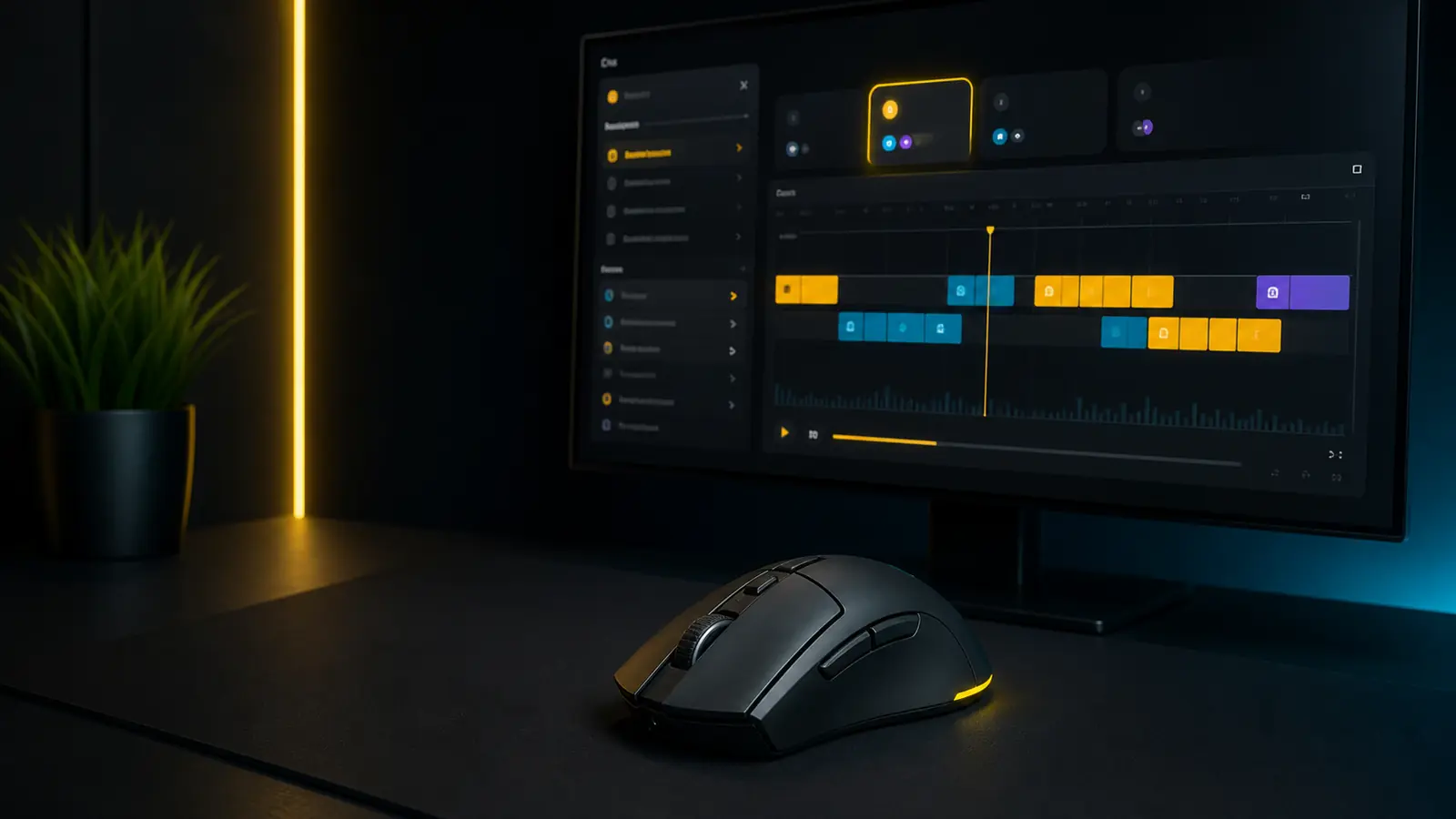
Для обычной последовательности откройте Assignments → Macros, создайте макрос и перетащите его на кнопку мыши. Если полученный файл имеет расширение .lua, выбирайте редактор Scripting внутри нужного профиля: через стандартную запись макросов такой скрипт не импортируется.
Чтобы сверить расположение элементов интерфейса с более короткой продуктовой инструкцией, откройте русскоязычное руководство TopMacro по Logitech G HUB. Ниже приведён самостоятельный расширенный порядок, основанный на актуальной справке Logitech и последовательной диагностике.
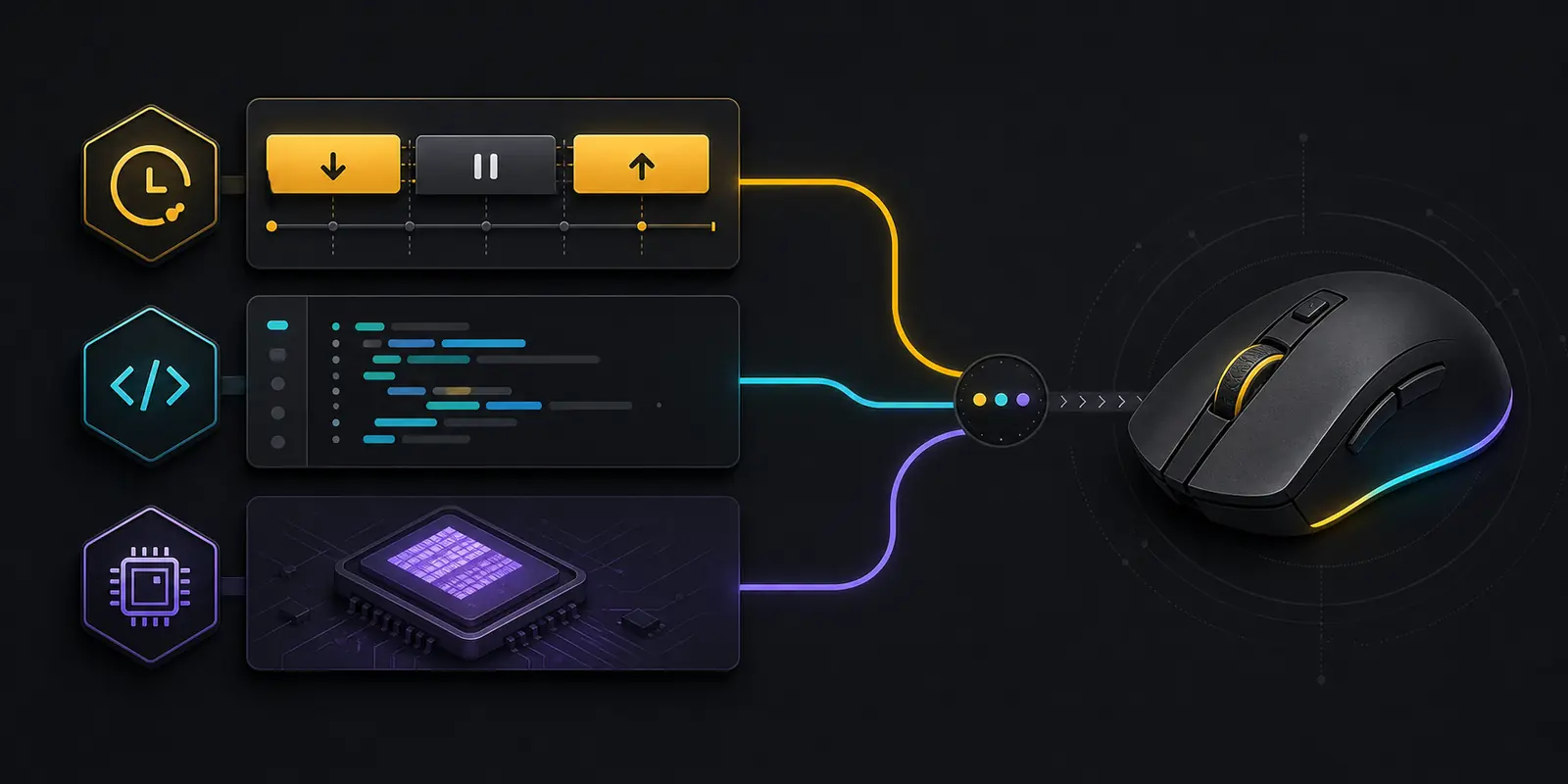
Выберите подходящий способ: макрос, Lua или встроенная память
В G HUB рядом существуют несколько разных механизмов автоматизации, поэтому название скачанного файла легко истолковать неверно. Ориентируйтесь на задачу и место выполнения команд, а не повторяйте меню из ролика о другой модели мыши.
| Способ | Для чего подходит | Главное ограничение |
|---|---|---|
| Обычный макрос G HUB | Нажатия клавиш, клики, ввод текста, команды и простые цепочки | Выполняется через G HUB и требует назначения на поддерживаемую кнопку |
| Lua-скрипт профиля | Условная логика и события, доступные редактору Scripting | Функция присутствует не у каждой модели, системы и версии программы |
| Назначение во встроенной памяти | Переносимые базовые кнопки без постоянно запущенного G HUB | Сложные повторы, последовательности и скрипты не сохраняются как полноценная логика ПК |
Скачанный файл .lua относится ко второму варианту. Последовательность, записанная внутри Assignments, — к первому. Включение On-Board Memory не превращает их в неограниченную аппаратную прошивку.
Подготовьте G HUB, устройство и возможность отката
Сделайте исходное состояние понятным до первой записи или загрузки. Тогда обновление, неподходящий профиль или случайная замена основной кнопки не будут выглядеть как поломка мыши.
- Установите G HUB с сайта Logitech. Завершите обновления, переподключите нужную мышь и убедитесь, что её изображение и настройки открываются без ошибок.
- Проверьте загруженные файлы. Распакуйте архив в отдельную папку, просканируйте его и прочитайте описание. Не запускайте неожиданный exe, если комплект должен содержать только данные или текстовый скрипт.
- Зафиксируйте текущую раскладку. Сохраните снимки активного профиля и назначений. Оставьте обычный левый клик доступным; при рискованном переназначении держите рядом вторую мышь.
- Выберите профиль настоящего приложения. Создайте или откройте профиль для целевого исполняемого файла. Desktop Default — запасной вариант, а не обязательное место для любого макроса.
- Начните с одного конечного действия. Используйте безопасное окно или текстовый редактор и боковую кнопку, пока не станут понятны запуск, задержки и остановка.
Как создать и назначить обычный макрос G HUB
Встроенный редактор подходит для горячих клавиш, контролируемых серий кликов, текста и команд приложения. Начните с короткой цепочки, подтвердите её работу и только потом добавляйте повторы или меняйте интервалы.
- Откройте нужное устройство.
Запустите G HUB, выберите мышь, которой реально пользуетесь, и посмотрите название профиля приложения в верхней части окна.
- Перейдите в Assignments → Macros.
Откройте категорию Macros, нажмите Create New Macro и укажите в названии приложение и назначение последовательности.
- Осознанно выберите режим.
Для первой проверки используйте No Repeat — один законченный запуск. Repeat While Holding, Toggle и Sequence нужны только для задач с понятным условием остановки.
- Запишите или добавьте события.
Вставьте клавиши, действия мыши, текст либо поддерживаемую системную команду. Удалите случайные события, попавшие в запись при запуске редактора.
- Проверьте паузы и отпускания.
Сохраните разумные задержки там, где приложению требуется время, и убедитесь, что каждое удержание завершается отпусканием.
- Назначьте готовый макрос.
Сохраните его, вернитесь к списку назначений и перетащите на программируемую кнопку в схеме мыши. До теста проверьте новое название возле кнопки.
Если последовательность есть в библиотеке, но физическая кнопка выполняет прежнюю команду, запись уже состоялась, а назначение — нет. Проверяйте схему кнопок и активный профиль, а не создавайте ещё одну копию макроса.
Как загрузить Lua-скрипт профиля и не спутать его с макросом
Lua в G HUB работает на уровне профиля и обрабатывает поддерживаемые события устройства, пока программа запущена. Положение команды и набор событий могут отличаться, поэтому продолжайте лишь в том профиле, где действительно доступен пункт Scripting.
- Выберите профиль приложения.
Откройте конфигурацию, которой должен принадлежать скрипт. Файл, сохранённый в другом профиле или Desktop, не переключится к нужной игре сам.
- Откройте редактор Scripting.
Вызовите меню профиля и выберите Scripting. Если пункта нет, уточните модель, систему, прошивку и поддержку G HUB вместо попытки применить чужой сценарий.
- Сохраните предыдущий код.
До замены скопируйте содержимое редактора в отдельный текстовый файл с датой. Импорт способен перезаписать полезную логику активного профиля.
- Загрузите исходник .lua.
Выберите в редакторе импорт или открытие, укажите распакованный файл, прочитайте комментарии с настройками и просмотрите обработчики событий.
- Сохраните и активируйте профиль.
Примените код, перейдите в связанное приложение и по журналу скрипта убедитесь, что G HUB видит активацию профиля и ожидаемую кнопку.
- Проверьте один запуск.
Используйте безопасное окно, одно нажатие и заранее понятный способ остановки. При полном молчании сначала диагностируйте профиль и событие, а не задержки.
Lua — читаемая программная логика. Проверьте обращения к файлам, внешние команды, бесконечные циклы и недокументированные параметры. Храните оригинал и рабочую копию отдельно, чтобы неудачную правку можно было отменить.
Сделайте назначение кнопки и выбор профиля предсказуемыми
Большинство непостоянных сбоев связано не с самой последовательностью, а с переключением профиля. G HUB меняет раскладку при запуске приложения, а постоянный профиль, наоборот, закрепляет одну схему везде. Не смешивайте эти режимы во время проверки.
- Проверьте связь с exe-файлом.
Свяжите профиль с основным процессом приложения, а не только с лаунчером, обновлятором или ярлыком, который закрывается после старта.
- Выберите безопасную кнопку.
Для первого запуска используйте программируемую боковую кнопку. Не заменяйте основной клик без подготовленного альтернативного управления и отката.
- Посмотрите подпись в схеме.
После переноса обычного макроса возле кнопки должно появиться его имя. Lua-скрипт вместо этого слушает поддерживаемое событие кнопки в активном профиле.
- Проверьте переключение.
Переходите между Desktop и приложением, следя за названием профиля. При входе должна включаться специальная схема, а после выхода — нейтральная.
- Используйте постоянный профиль только для проверки.
Временно закрепите известную конфигурацию, если автоматическое переключение вызывает сомнения. После обнаружения причины верните профили приложений.
Учитывайте ограничения встроенной памяти при выборе запуска
G HUB на компьютере и память внутри мыши — разные среды выполнения. Сначала добейтесь стабильной работы в программном режиме, затем решите, достаточно ли для переноса упрощённого назначения.
| Режим или хранилище | Практическое применение | Что обязательно проверить |
|---|---|---|
| No Repeat | Одна конечная команда или короткая цепочка | Все клавиши отпускаются, а цикл завершается без остаточного состояния |
| Repeat While Holding | Повтор, прекращающийся при физическом отпускании | Logitech указывает, что этот режим не работает из встроенной памяти |
| Toggle или Sequence | Переключаемые состояния и многоэтапные сценарии на ПК | Они также требуют запущенного G HUB, а не воспроизведения из памяти |
| On-Board Memory | Переносимые основные кнопки и поддерживаемые простые назначения | Сохраните совместимый слот и проверьте его без ожиданий от настольного режима |
После включения On-Board Memory обычное редактирование мыши в G HUB становится недоступным. Для изменений вернитесь в программный режим либо используйте Logitech Onboard Memory Manager — только с поддерживаемыми моделями и типами назначений.
Как сделать собственный макрос понятным и обслуживаемым
Хорошая последовательность решает одну разрешённую задачу, имеет однозначный запуск и достигает наблюдаемого конца. Сначала опишите поведение обычными словами, а уже затем включайте запись или меняйте Lua-код.
- Определите один результат.
Например, вызов команды приложения, ввод заранее заданной разрешённой фразы или небольшое сочетание для доступности. Не объединяйте разные задачи в первой версии.
- Разложите ввод на нажатия, паузы и отпускания.
Запишите каждое событие и состояние, которое ожидается от приложения. Так пропущенное отпускание или слишком короткий интервал видны до теста.
- Выберите самый простой подходящий инструмент.
Для линейной цепочки используйте обычный макрос. Lua нужен только для поддерживаемых условий, а память — для простых переносимых кнопок.
- Соберите минимальную рабочую цепочку.
Добавьте только необходимые события, удалите случайный ввод и дайте понятные имена профилю, макросу и резервному файлу.
- Проверьте один цикл в нейтральном окне.
Сначала наблюдайте порядок, затем меняйте по одной задержке. Максимальная скорость бесполезна, если приложение иногда пропускает действие.
- Запишите рабочее состояние.
Зафиксируйте режим G HUB, модель, профиль, кнопку, способ запуска и дату. Это сократит диагностику после обновления или на втором компьютере.
При работе с Lua сначала добавляйте диагностический вывод и убеждайтесь, что видны активация профиля и событие нужной кнопки. Если триггер не приходит, переписывание выполняемой части проблему не решит.
Организуйте профили, версии и резервные копии
Оставьте нейтральный профиль Desktop с обычными кнопками и создавайте отдельную конфигурацию для каждого приложения. Называйте профили и макросы по назначению, а не номерами — тогда при автоматическом переключении сразу видно, что включено.
После успешной проверки сохраните схему назначений, копию Lua-файла и короткую заметку с моделью, версией G HUB, путём к exe, режимом запуска и датой. Резервная копия должна лежать вне каталога установки программы.
Если вам удобнее взять подготовленный файл для поддерживаемой мыши и приложения, изучите каталог EasyMacro и до покупки сопоставьте указанную программу, модель и требования к настройке.
Почему макрос Logitech G HUB не работает
Проверяйте цепочку по порядку: устройство, тип файла, профиль, кнопку, права и правила целевого приложения. Случайная переустановка способна удалить доказательства, не исправив неподдерживаемый режим или неверный профиль.
Нет раздела Assignments или Scripting
Уточните точную модель, операционную систему, прошивку и поддержку в текущем G HUB. Не каждое устройство предоставляет все функции.
Файл .lua не виден среди обычных макросов
Это ожидаемо. Откройте редактор Scripting для нужного профиля вместо Assignments → Macros.
Кнопка сохранила прежнее действие
Перетащите сохранённый макрос на нужный элемент, проверьте подпись в схеме мыши и убедитесь, что редактировался активный профиль.
На Desktop работает, а в приложении — нет
Исправьте связь с exe. Если программа запущена с повышенными правами, сравняйте уровень G HUB; не включайте администратора без необходимости.
События пропускаются или остаются зажатыми
Проверьте пары нажатия и отпускания, верните небольшие паузы рядом со сбоем и испытайте один цикл в нейтральном окне.
Сбой появляется только во встроенной памяти
Вернитесь в программный режим. Repeat While Holding, Toggle, Sequence и профильный Lua выходят за документированные возможности памяти.
Для наглядного дополнительного порядка со снимками интерфейса откройте также статью TopMacro об установке макросов Logitech.
Используйте автоматизацию только там, где её разрешают правила
G HUB является официальной программой Logitech, но это не делает любую записанную цепочку или скрипт допустимыми в каждой игре. Издатели, серверы, лиги и турниры могут запрещать несколько действий за одно нажатие, повтор, компенсацию отдачи, игру без участия человека и другие преимущества.
До включения макроса проверьте актуальные правила конкретной игры, сервера и режима. Автоматизация рабочих задач, доступность, творческие программы и офлайн-проверка обычно понятнее по назначению, но контекст всё равно важен. Продавец файла не может гарантировать будущие решения систем контроля.
Всегда держите обычный профиль, начинайте с конечного теста и сохраняйте возможность немедленно остановить выполнение. Качественная настройка — не просто работающая: вы понимаете её, можете отменить и имеете право применять.
Источники и редакционная проверка
Материал написан самостоятельно и проверен по актуальным первичным страницам Logitech. Ссылка TopMacro ведёт на заданный пользователем русскоязычный источник; его формулировки и структура абзацев не копировались.
- Logitech G: официальная страница G HUB и загрузки
- Справка Logitech: назначения G-клавиш в G HUB
- Справка Logitech: создание обычного макроса G HUB
- Справка Logitech: ограничения макросов во встроенной памяти
- Справка Logitech: макросы и уровни прав приложений
- TopMacro: русскоязычное руководство по макросам Logitech G HUB
Факты и ссылки проверены 22 августа 2026 года. Названия меню и доступность функций могут измениться в следующих сборках G HUB.
Вопросы и ответы
Частые вопросы о макросах Logitech G HUB
Как создать макрос в Logitech G HUB?
Откройте нужную мышь, перейдите в Assignments, выберите Macros и Create New Macro. Дайте последовательности понятное имя, выберите режим, запишите или добавьте действия, сохраните результат и перетащите его на программируемую кнопку.
Можно ли импортировать файл .lua через обычный редактор макросов G HUB?
Нет. Файл .lua является скриптом профиля, а не макросом встроенного редактора. Выберите нужный профиль приложения и откройте для него Scripting, если эта функция доступна для вашей модели и текущей сборки G HUB.
Почему макрос работает на рабочем столе, но не в игре?
Проверьте активный профиль и путь к исполняемому файлу игры. Logitech также рекомендует одинаковый уровень прав у G HUB и программы: повышайте права G HUB только тогда, когда сама игра запущена от администратора. Кроме того, игра может запрещать автоматизацию.
Все ли мыши Logitech поддерживают Lua и встроенную память?
Нет. Набор функций зависит от модели, платформы, прошивки и версии G HUB. Отсутствие пунктов Scripting или On-Board Memory обычно означает, что инструкция для другой модели к вашей мыши неприменима.
Почему макрос перестал работать после включения встроенной памяти?
Внутренняя память поддерживает меньше действий, чем G HUB на компьютере. По документации Logitech режимы Repeat While Holding, Toggle и Sequence из памяти не запускаются, а Lua-скриптам требуется работающий G HUB.
Нужно ли всегда включать постоянный профиль Desktop?
Нет. Обычно правильнее связать отдельный профиль с реальным приложением, сохранив обычные кнопки на рабочем столе. Постоянный Desktop полезен лишь как временная проверка, когда подозрение падает на автоматическое переключение профилей.
Разрешены ли макросы Logitech во всех играх?
Нет. Официальная программа для мыши не отменяет правила игры, сервера, лиги или турнира. Отдельно проверяйте ограничения на повтор, несколько действий за одно нажатие, компенсацию отдачи и игру без участия человека.