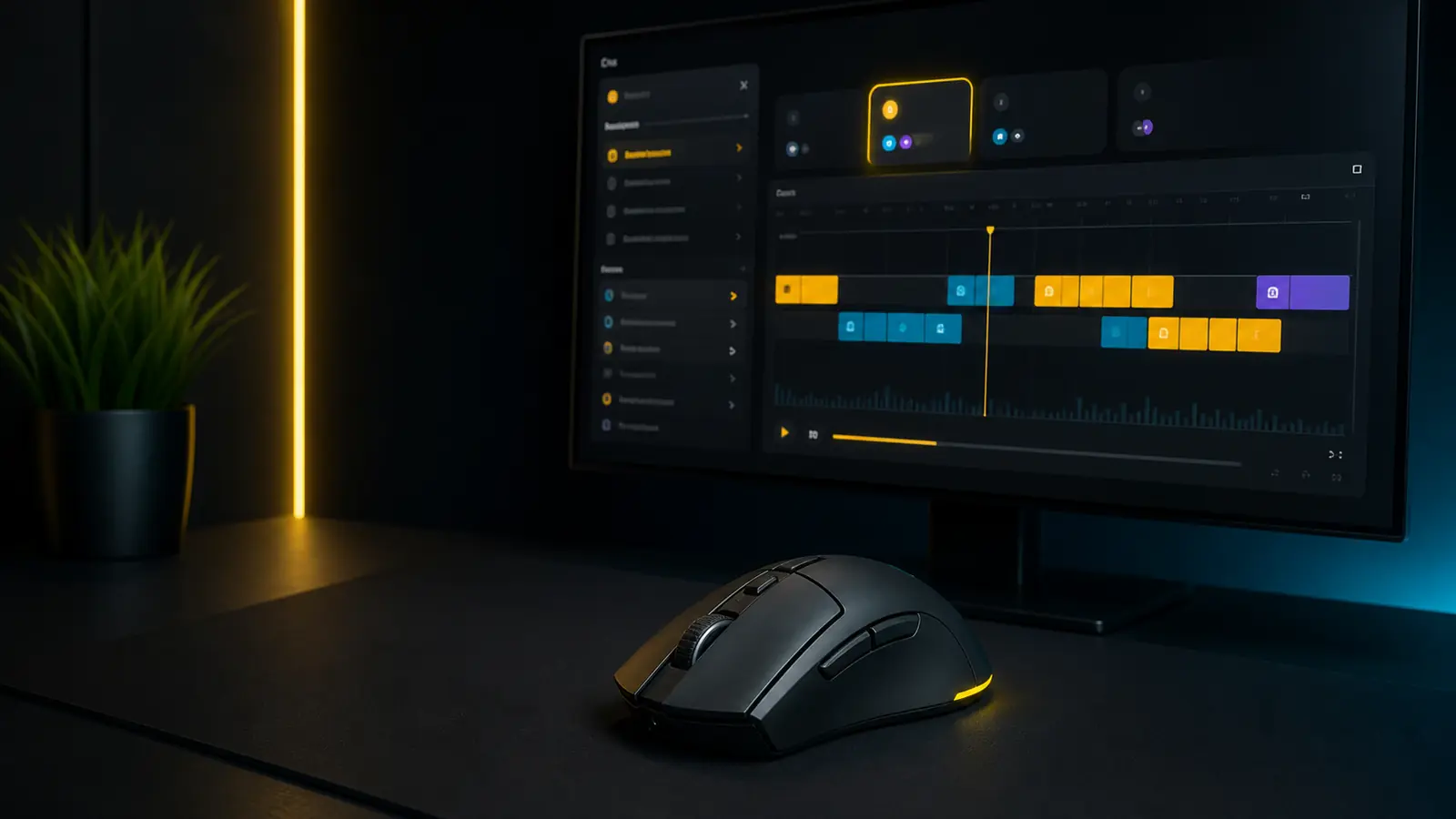
Коротко: спочатку визначте тип файлу
Для звичайної комбінації відкрийте Assignments → Macros, створіть макрос і перетягніть його на кнопку. Якщо файл має розширення .lua, працюйте в редакторі Scripting потрібного профілю: через стандартний запис макросів такий скрипт не імпортується.
Щоб звірити розташування команд із коротшою продуктовою інструкцією, перегляньте україномовний посібник TopMacro для Logitech G HUB. Нижче подано самостійний розширений порядок, перевірений за актуальною довідкою Logitech.
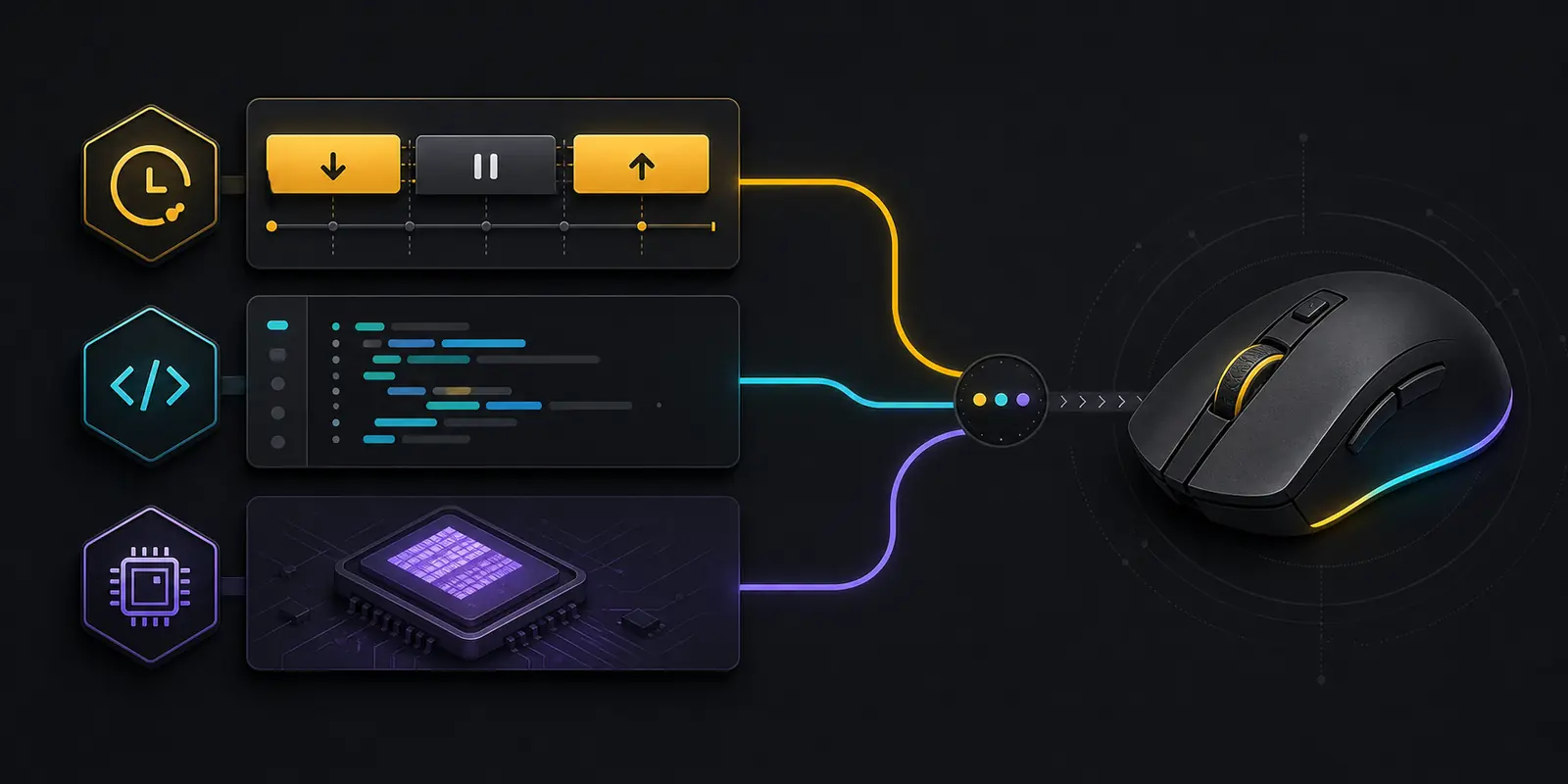
Оберіть правильний метод: макрос, Lua або вбудована пам’ять
G HUB поєднує кілька різних механізмів автоматизації, тому назву завантаженого файлу легко тлумачити хибно. Орієнтуйтеся на потрібний результат і місце виконання логіки, а не на меню іншої моделі.
| Спосіб | Для чого підходить | Важливе обмеження |
|---|---|---|
| Звичайний макрос G HUB | Клавіші, кліки, текст, команди й прості лінійні послідовності | Працює через G HUB і має бути призначений на підтримувану кнопку |
| Lua-скрипт профілю | Умовна логіка та події, доступні редактору Scripting | Scripting є не для кожної моделі, платформи чи збірки |
| Вбудована пам’ять | Переносимі базові кнопки без постійно запущеного G HUB | Складні повтори, послідовності та скрипти не стають повною логікою прошивки |
Файл .lua належить до другого способу. Послідовність, записана в Assignments, — до першого. On-Board Memory не перетворює жоден із них на необмежену апаратну автоматизацію.
Підготуйте G HUB, мишу й можливість повернення
Зафіксуйте зрозумілий початковий стан до запису чи імпорту. Так оновлення, помилковий профіль або випадкова заміна основної кнопки не виглядатимуть як несправність пристрою.
- Встановіть офіційний G HUB. Завантажте програму з Logitech, завершіть оновлення, перепідключіть мишу й переконайтеся, що її сторінка налаштувань відкривається.
- Перевірте завантаження. Розпакуйте архів у названу папку, проскануйте його й прочитайте примітки. Не запускайте неочікуваний exe, якщо комплект має містити лише дані або скрипт.
- Збережіть поточну схему. Зробіть знімок профілю й кнопок. Не забирайте звичайний лівий клік; для ризикованого тесту підготуйте запасну мишу.
- Оберіть профіль реальної програми. Створіть конфігурацію для головного exe-файлу. Desktop Default — нейтральний резерв, а не обов’язковий профіль для всіх макросів.
- Почніть з однієї кінцевої дії. Використовуйте безпечне вікно та бічну кнопку, доки не перевірите запуск, інтервали й зупинку.
Як створити й призначити звичайний макрос G HUB
Вбудований редактор найкраще підходить для гарячих клавіш, контрольованих кліків, тексту та команд програми. Спочатку перевірте короткий варіант, а потім додавайте повтор або налаштовуйте час.
- Відкрийте потрібний пристрій.
Запустіть G HUB, виберіть фактично підключену мишу й перевірте назву профілю програми вгорі.
- Перейдіть до Assignments → Macros.
Відкрийте Macros, натисніть Create New Macro і дайте назву, що пояснює програму та призначення.
- Оберіть відтворення свідомо.
Почніть із No Repeat — одного завершеного циклу. Repeat While Holding, Toggle і Sequence вмикайте тільки з чіткою умовою зупинки.
- Додайте події.
Запишіть клавіші, дії миші, текст або підтримувану команду. Видаліть випадковий ввід, який потрапив до запису.
- Перевірте паузи й відпускання.
Залиште додатку час на обробку та переконайтеся, що кожна затиснута клавіша або кнопка відпускається до кінця.
- Призначте результат.
Збережіть макрос, поверніться до схеми й перетягніть його на програмовану кнопку. Перед тестом перевірте нову мітку.
Якщо макрос є у списку, а кнопка виконує стару команду, проблема не в записі, а в призначенні або активному профілі. Не створюйте зайвий дублікат — перевірте схему.
Як завантажити Lua-скрипт профілю
Lua у G HUB — це сценарій конкретного профілю, який реагує на підтримувані події, поки програма працює. Команда й доступні події відрізняються, тому використовуйте цей шлях лише за наявності Scripting.
- Оберіть правильний профіль.
Відкрийте конфігурацію цільової програми. Скрипт з іншої гри або Desktop не переходить до потрібного exe автоматично.
- Відкрийте Scripting.
Знайдіть редактор у меню профілю. Якщо команди немає, звірте модель, платформу, прошивку та підтримку G HUB.
- Збережіть попередній код.
Скопіюйте чинний текст у датований файл до імпорту: завантаження може замінити корисну логіку профілю.
- Відкрийте .lua.
Виберіть імпорт або відкриття, укажіть розпакований файл і прочитайте налаштування та обробники подій до збереження.
- Активуйте профіль.
Збережіть код, перейдіть у пов’язану програму й перевірте в журналі, що профіль і потрібна кнопка справді визначаються.
- Виконайте один безпечний тест.
Зробіть одне натискання в нейтральному контексті з готовим способом зупинки. Якщо події немає, не змінюйте навмання затримки.
Lua — це читабельна програмна логіка. Перегляньте доступ до файлів, зовнішні команди, нескінченні цикли та приховані параметри. Зберігайте оригінал окремо від робочої копії.
Зробіть кнопку й профіль передбачуваними
Нестабільна робота часто означає хибне перемикання профілю. G HUB може змінювати схему під час запуску exe, тоді як persistent profile навмисно фіксує одну схему всюди. Перевіряйте режими окремо.
- Звірте зв’язок із програмою.
Прив’яжіть профіль до головного процесу, а не лише лаунчера, оновлювача чи ярлика, який зникає після старту.
- Оберіть безпечний тригер.
Перший тест робіть на бічній програмованій кнопці. Не замінюйте основний клік без альтернативного керування.
- Перевірте мітку.
Після перетягування звичайного макросу схема має показувати його назву. Lua натомість слухає підтримувану подію кнопки.
- Перевірте перемикання.
Переходьте між Desktop і програмою та стежте за назвою профілю. Спеціальна схема має вмикатися лише там, де потрібна.
- Постійний профіль — лише для діагностики.
Тимчасово зафіксуйте відому конфігурацію, якщо автоматичний вибір викликає сумнів, а після тесту поверніть профілі програм.
Ураховуйте межі вбудованої пам’яті
Настільний G HUB і пам’ять усередині миші мають різні можливості. Спершу перевірте відтворення в програмному режимі, а потім вирішуйте, чи достатньо спрощеного переносимого призначення.
| Режим або сховище | Практичне використання | Що перевірити |
|---|---|---|
| No Repeat | Одна кінцева команда чи короткий ланцюжок | Усі клавіші відпускаються, а цикл завершується |
| Repeat While Holding | Повтор до фізичного відпускання кнопки | За довідкою Logitech цей режим не працює з вбудованої пам’яті |
| Toggle або Sequence | Перемикання станів і багатокрокові сценарії на ПК | Їм також потрібен настільний G HUB |
| On-Board Memory | Переносимі базові кнопки й підтримувані прості дії | Збережіть сумісний слот і перевірте його окремо |
У режимі On-Board Memory звичайне редагування через G HUB обмежене. Для змін поверніться до software mode або використайте Logitech Onboard Memory Manager лише з підтримуваною мишею та типом дії.
Як створити зрозумілий власний макрос
Зручний макрос виконує одну дозволену задачу, має однозначний запуск і видимий кінець. Спочатку опишіть поведінку словами, а вже потім записуйте події чи редагуйте Lua.
- Сформулюйте один результат.
Це може бути команда програми, фіксована дозволена фраза чи коротке поєднання для доступності. Не змішуйте різні завдання.
- Розкладіть ввід на натискання, паузи й відпускання.
Позначте кожну подію та очікуваний стан програми, щоб знайти пропущене відпускання до тесту.
- Оберіть найпростіший інструмент.
Лінійну послідовність робіть у Macros; Lua використовуйте лише для потрібних підтримуваних умов, а пам’ять — для базових дій.
- Створіть мінімальну версію.
Додайте необхідне, приберіть випадковий ввід і назвіть профіль, макрос та копію за призначенням.
- Перевірте один цикл.
Спостерігайте порядок у нейтральному вікні й змінюйте лише одну затримку за раз. Стабільність важливіша за максимальну швидкість.
- Задокументуйте стан.
Запишіть модель, режим G HUB, профіль, кнопку, відтворення та дату для майбутнього оновлення чи другого комп’ютера.
Для Lua спершу ввімкніть діагностичний журнал і підтвердьте активацію профілю та подію кнопки. Якщо тригер не надходить, зміна основної дії нічого не виправить.
Упорядкуйте профілі, версії та копії
Залиште нейтральний Desktop зі звичайними кнопками й окремий профіль для кожної програми. Назви за призначенням кращі за номери: під час автоматичного перемикання одразу видно активну конфігурацію.
Після успішного тесту збережіть знімок призначень, Lua-джерело й нотатку з моделлю, версією G HUB, шляхом до exe, режимом та датою. Тримайте копію поза каталогом встановлення G HUB.
Якщо потрібен підготовлений файл для підтримуваної миші й програми, перегляньте каталог EasyMacro та до придбання звірте програму, модель і вимоги до налаштування.
Чому макрос Logitech G HUB не працює
Перевіряйте послідовно: пристрій, тип файлу, профіль, тригер, права й правила програми. Випадкова перевстановлення може стерти корисні дані, не виправивши хибний профіль.
Немає Assignments або Scripting
Перевірте точну модель, систему, прошивку й підтримку поточного G HUB. Не всі пристрої мають усі функції.
.lua не видно в списку Macros
Це нормально: відкрийте Scripting потрібного профілю, а не редактор звичайних макросів.
Кнопка виконує стару дію
Перетягніть збережений макрос на кнопку, звірте її мітку й переконайтеся, що профіль активний.
На Desktop працює, у програмі — ні
Виправте шлях до exe. Якщо програма має підвищені права, вирівняйте рівень G HUB; не вмикайте адміністратора постійно.
Події пропускаються або лишаються затиснутими
Перевірте пари натискання/відпускання, поверніть помірні паузи та випробуйте один цикл у безпечному вікні.
Збій лише після On-Board Memory
Поверніться в програмний режим. Repeat While Holding, Toggle, Sequence і Lua не входять до документованого набору пам’яті.
Для додаткового наочного маршруту зі знімками інтерфейсу відкрийте україномовну статтю TopMacro про макроси Logitech.
Використовуйте автоматизацію тільки там, де її дозволено
G HUB — офіційне ПЗ Logitech, але не кожна записана послідовність або скрипт дозволені в кожній грі. Видавці, сервери, ліги й турніри можуть обмежувати повтор, кілька дій за натискання, компенсацію віддачі та гру без участі людини.
Перевіряйте чинні правила конкретної гри, сервера й режиму. Робочі завдання, доступність, творчі програми й офлайн-тестування мають зрозуміліший контекст, однак продавець файлу не може гарантувати майбутні рішення систем контролю.
Тримайте звичайний профіль, починайте з одного кінцевого тесту й зберігайте негайну зупинку. Якісну конфігурацію ви розумієте, можете скасувати й маєте право використовувати.
Джерела й редакційна перевірка
Матеріал написано самостійно та перевірено за актуальними першоджерелами Logitech. Посилання TopMacro веде на задану користувачем українську версію; її речення та побудову абзаців не скопійовано.
- Logitech G: офіційна сторінка G HUB і завантаження
- Підтримка Logitech: призначення G-клавіш у G HUB
- Підтримка Logitech: створення звичайного макросу G HUB
- Підтримка Logitech: обмеження макросів у вбудованій пам’яті
- Підтримка Logitech: макроси й рівні прав програм
- TopMacro: український посібник із макросів Logitech G HUB
Факти й посилання перевірено 22 серпня 2026 року. Назви меню та доступність функцій можуть змінитися в наступних версіях G HUB.
Питання й відповіді
Поширені питання про макроси Logitech G HUB
Як створити макрос у Logitech G HUB?
Відкрийте потрібну мишу, перейдіть до Assignments, виберіть Macros і Create New Macro. Назвіть послідовність, оберіть режим, запишіть або додайте дії, збережіть і перетягніть макрос на програмовану кнопку.
Чи можна імпортувати файл .lua через звичайний редактор макросів?
Ні. .lua — це скрипт профілю, а не запис редактора Macros. Виберіть профіль потрібної програми та відкрийте Scripting, якщо функція доступна для вашої моделі й поточної версії G HUB.
Чому макрос працює на робочому столі, але не в грі?
Перевірте активний профіль і шлях до головного exe-файлу. Logitech також радить однаковий рівень прав у G HUB і цільової програми: запускайте G HUB від адміністратора лише тоді, коли так само запущена гра. Її правила можуть окремо забороняти автоматизацію.
Усі миші Logitech підтримують Lua і вбудовану пам’ять?
Ні. Можливості залежать від моделі, платформи, прошивки та версії G HUB. Якщо Scripting або On-Board Memory відсутні, файл не додасть апаратної функції, якої пристрій не має.
Чому макрос перестав працювати у вбудованій пам’яті?
Пам’ять миші підтримує менше дій, ніж настільний G HUB. Logitech зазначає, що Repeat While Holding, Toggle і Sequence там не виконуються, а Lua-скриптам потрібен активний G HUB.
Чи потрібно завжди використовувати постійний профіль Desktop?
Зазвичай ні. Краще прив’язати окремий профіль до справжньої програми й залишити звичайні кнопки на робочому столі. Постійний Desktop корисний як тимчасова перевірка перемикання профілів.
Макроси Logitech дозволені в усіх іграх?
Ні. Офіційна програма для пристрою не скасовує правил гри, сервера, ліги чи турніру. Перевіряйте обмеження на повтор, кілька дій за натискання, компенсацію віддачі та гру без участі людини.