Kurz erklärt: der zuverlässigste WorkShop-8-Ablauf
Prüfe das exakte Mausmodell, installiere den dafür vorgesehenen offiziellen Editor, behalte ein neutrales Profil, lege unter Macro Settings einen Spieleordner an, importiere die unterstützte Datei in diese Bibliothek, weise sie unter Buttons im Modus Full Key Programming zu, klicke APPLY und teste einen endlichen Durchlauf auf einer Nebentaste.
Für eine kürzere Anleitung mit Bildschirmabbildungen öffne den deutschsprachigen TopMacro-Artikel zu Bloody WorkShop 8. Dieser EasyMacro-Artikel wurde unabhängig verfasst und ergänzt eine andere Struktur, zusätzliche Kompatibilitätsprüfungen sowie einen rücksetzbaren Diagnoseweg.
WorkShop 8, Bloody 7 oder Bloody Esports nach Modell wählen
Eine erfolgreiche Installation beweist nicht, dass der Editor die angeschlossene Maus unterstützt. Lies die Modellkennung auf der Unterseite ab und suche genau dieses Modell auf der offiziellen Bloody-Downloadseite, bevor du Tasten oder Makros bearbeitest.
| Ausgangslage | Sinnvoller Einstieg | Vor Änderungen prüfen |
|---|---|---|
| Die Modellseite bietet Bloody WorkShop 8 an | Nutze die aktuelle, weiterentwickelte Programmierplattform | Das Gerät wird erkannt und Buttons, Macro Settings sowie der benötigte Programmiermodus sind sichtbar |
| Ein stabiles Bloody-7-Profil funktioniert bereits | Behalte es bis zum Abschluss des WorkShop-8-Tests | Screenshots oder Export liegen vor und der neue Editor kann die wesentlichen Belegungen nachbilden |
| Für die Esports-Serie ist ein eigener Editor angegeben | Nutze Bloody Esports, wenn die offizielle Seite ihn zuordnet | Übertrage WorkShop-8-Menüwege nicht auf eine andere Oberfläche |
| Das Gerät ist ein älteres A4Tech/X7-Modell | Folge der modellbezogenen Oscar-Editor-Anleitung | Unterstützte Dateitypen und Bezeichner können sich von WorkShop 8 unterscheiden |
Die globalen Bloody-Seiten bezeichnen WorkShop 8 als modernisierte Bloody-7-Generation, doch regionale Modelllisten und verfügbare Funktionen können abweichen. Ausschlaggebend sind die Seite des exakten Modells und die Bedienelemente, die deine installierte Version tatsächlich anzeigt.
Bloody WorkShop 8 installieren oder aktualisieren, ohne den Arbeitsstand zu verlieren
Lade die aktuelle Herstellerversion, schließe andere Mauseinstellungen und nutze den ersten Start zur Geräteerkennung statt zum sofortigen Überschreiben des Profils. Menütexte können sich zwischen Versionen ändern; beachte deshalb auch die Funktion eines Elements.
- Von der Modellseite laden. Vermeide neu verpackte Installer. Prüfe Herausgeber, Versionsangaben, Windows-Anforderungen und die auf der Seite genannte Mausserie.
- Ausgangszustand dokumentieren. Halte Gerätename, Profil, Tastenplan, Empfindlichkeit, Abfragerate, Beleuchtung und den aktiven Core- oder Programmiermodus fest.
- Maus direkt verbinden. Nutze für Installation und erstes Schreiben des Profils einen stabilen USB-Anschluss des Computers und warte, bis Windows die Einrichtung beendet hat.
- Installation vor dem Import abschließen. Starte nur bei Aufforderung neu, öffne WorkShop 8 und kontrolliere, ob das richtige Modell mit seinen tatsächlichen Bedienelementen erscheint.
- Full Key Programming bewusst aktivieren. Wechsle erst nach der Dokumentation der neutralen Belegung in diesen Modus; er stellt den erforderlichen Tastenworkflow bereit.
- Wiederherstellungsmöglichkeit behalten. Lasse ein gewöhnliches Profil oder eine sichere Taste verfügbar, um eine falsche Schleife oder Neubelegung der Primärtaste sofort zu stoppen.
Starte WorkShop 8 zunächst normal. Falls eine erhöhte Zielanwendung keine Eingaben erhält, teste beide Programme mit derselben Berechtigungsstufe. Führe nicht jede Anwendung ohne konkreten Grund dauerhaft als Administrator aus.
Einen sauberen Spieleordner in Macro Settings anlegen
WorkShop 8 organisiert importierte Inhalte in einer eigenen Bibliothek. Ein separater Ordner pro Anwendung und Revision erleichtert die Zuordnung und verhindert Verwechslungen ähnlich benannter Dateien.
- Macro Settings öffnen.
Rufe die Makroverwaltung auf, nachdem Gerät und Programmiermodus bestätigt wurden.
- Den Bibliotheksbereich Oscar III wählen.
Nutze die in deiner Version angezeigte Bibliotheks- oder Makroregisterkarte; eine übersetzte Ausgabe kann etwas anders heißen.
- New Game wählen.
Erstelle einen Container für eine Anwendung oder einen Testzweck, statt alle Dateien in einem Sammelordner abzulegen.
- Ordner eindeutig benennen.
Nenne Anwendung und Revision, zum Beispiel „Editor-Kürzel – Test 1“, und bestätige den Namen.
- Neuen Ordner öffnen.
Kontrolliere vor dem Import, dass er ausgewählt ist, damit die Datei nicht in der Bibliothek eines anderen Profils landet.
Betrachte die Programmbibliothek als maßgebliche Quelle. Manuelle Änderungen in einem nicht dokumentierten Installationsordner können ignoriert, durch Updates überschrieben oder einer falschen Sprachbibliothek zugeordnet werden.
Ein externes Makro in die WorkShop-8-Bibliothek importieren
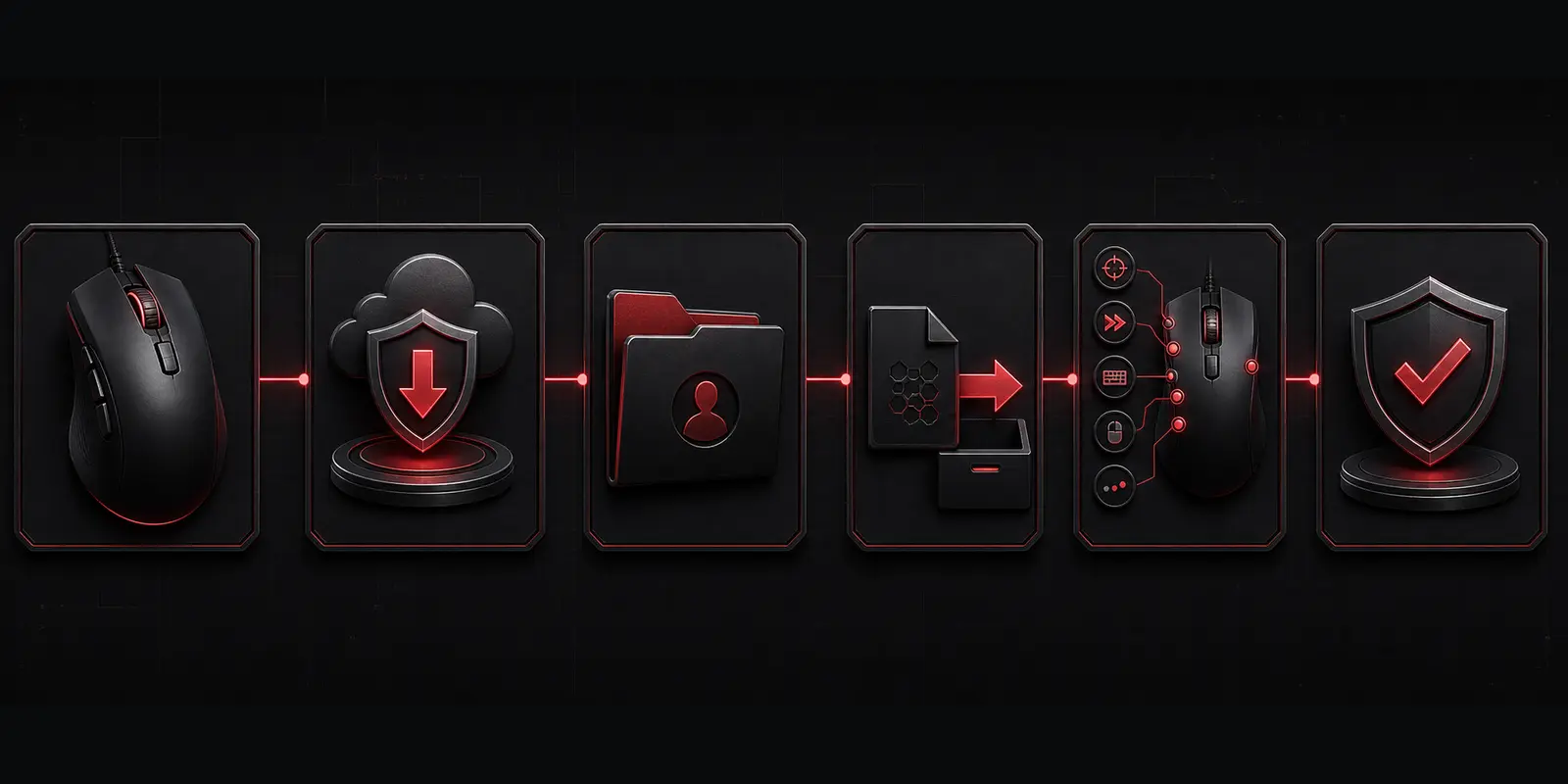
Lege die eigentliche Makrodatei vor dem Importdialog in einem eindeutig benannten Ordner bereit. Ein Archiv ist nur die Transportverpackung: Entpacke und prüfe es, lies die Hinweise und lehne unerwartete ausführbare Dateien ab.
- External File wählen.
Öffne in Macro Settings die externe Dateiquelle und wähle das entpackte Makro statt des ZIP- oder RAR-Archivs.
- Ausgewählten Eintrag prüfen.
Kontrolliere vor der Übertragung Dateiname, Erweiterung, Zielanwendung, Auslöserbeschreibung und erforderliche Tastenbelegungen.
- In die Programmbibliothek übertragen.
Verschiebe den Eintrag mit dem Übertragungspfeil oder dem entsprechenden Befehl in den ausgewählten Spieleordner der Bibliotheksspalte.
- Bibliotheksergebnis bestätigen.
WorkShop 8 zeigt eventuell keinen großen Erfolgshinweis. Prüfe, ob der Name im Zielordner erscheint, und schließe mit OK ab.
- Originaldatei aufbewahren.
Bewahre den unveränderten Download und eine separate Arbeitskopie auf, damit sich Timing-Änderungen vergleichen oder zurücksetzen lassen.
Profile sowie die Modustasten 1, 3 und N verstehen
WorkShop 8 kann gewöhnliche programmierbare Tasten und modellspezifische Modusbedienelemente im selben Editor anzeigen. Umfang und Namen sind nicht universell; maßgeblich ist die Anzeige deiner Maus.
| Bedienelement oder Profil | Praktische Aufgabe | Sichere Organisation |
|---|---|---|
| Neutrales Profil | Normales Mausverhalten und Wiederherstellung | Primärklick und Navigation unverändert lassen |
| Programmierbare Profile | Separate Belegungen für Anwendungen oder Tests | Jedes Profil benennen und unabhängige Makros trennen |
| Tasten 1 / 3 / N | Spezielle, vom Modell unterstützte Programmier- oder Moduselemente | Bildschirmbezeichnung vor der Zuweisung mit der physischen Taste abgleichen |
| Aktivierungstaste | Schaltet einen Zustand für einen anderen Auslöser ein oder aus | Aktiven Zustand eindeutig machen und zuerst den Ausschaltweg prüfen |
Gehe nicht davon aus, dass Profile 1, Profile 2 oder eine N-Taste bei einem anderen Bloody-Modell identisch arbeitet. Dokumentiere funktionierende Bildschirmansicht, physischen Auslöser und ausgewähltes Makro gemeinsam.
Ein eigenes WorkShop-8-Makro sicher erstellen oder abstimmen
Ein wartbares Makro hat ein erlaubtes Ziel, einen bekannten Auslöser, ausgeglichene Drück- und Loslassereignisse sowie ein erkennbares Ende. Plane den Ablauf vor der Aufnahme, damit zufällige Eingaben nicht Teil der Datei werden.
- Ein Ergebnis in Alltagssprache beschreiben.
Notiere, was in welchem Anwendungszustand passieren soll, und trenne unabhängige Aufgaben in eigene Makros.
- Jedes Ereignis auflisten.
Erfasse vor jeder Timing-Optimierung Drücken, Pause, Loslassen, Klick und Radbewegung in Reihenfolge.
- Eine kurze erste Revision erstellen.
Nutze den Editor deiner WorkShop-8-Version und füge nur die Mindestaktionen für einen vollständigen Durchlauf ein.
- Drück-/Loslasspaare kontrollieren.
Entferne versehentliche Duplikate und stelle sicher, dass am Ende keine Taste logisch gedrückt bleibt.
- Jeweils nur eine Verzögerung abstimmen.
Wird ein Ereignis ausgelassen, ändere die Pause am ersten Fehler, statt den gesamten Ablauf zu beschleunigen.
- Eine neue Revision speichern.
Bewahre letzte funktionierende Datei, Profilbilder und eine Notiz mit Mausmodell, Softwareversion, Auslöser, Modus und Datum auf.
Geschwindigkeit ist nicht Zuverlässigkeit. Ein etwas langsamerer endlicher Ablauf, der konsistent arbeitet und klar gestoppt werden kann, ist besser als eine aggressive Schleife mit unbekanntem Zustand.
Bloody-WorkShop-8-Makro funktioniert nicht: gezielte Prüfungen
Diagnostiziere der Reihe nach: exaktes Modell, Editorversion, Geräteerkennung, Bibliotheksimport, aktives Profil, physischer Auslöser, Berechtigungsstufe und Zielregeln. Eine sofortige Neuinstallation kann Hinweise auf die defekte Ebene vernichten.
Die Maus fehlt oder zeigt falsche Bedienelemente
Kehre zur offiziellen Modellseite zurück, verwende das zugeordnete Paket, verbinde die Maus direkt und schließe konkurrierende Mausprogramme vor dem Neustart von WorkShop 8.
Die Datei erscheint nach dem Import nicht
Prüfe, ob sie entpackt, vom External-File-Dialog akzeptiert, in den gewählten Spieleordner übertragen und mit OK bestätigt wurde. Öffne den Ordner erneut, bevor du den Editor neu startest.
Das Makro steht in der Bibliothek, aber die Taste bleibt unverändert
Der Import gelang, die Zuweisung nicht. Öffne Buttons, bestätige Full Key Programming, wähle physische Taste und Eintrag und drücke APPLY.
Falsche Taste oder falsches Profil wird aktiv
Vergleiche Gerätegrafik und reale Maus, kontrolliere das gewählte Profil und trenne direkte Wiedergabe vom Aktivierungsmodus.
Aktionen werden ausgelassen oder bleiben gedrückt
Teste einen Durchlauf, prüfe Ereignisfolge und jedes Loslassen und stelle eine moderate Pause am ersten ausgelassenen Schritt wieder her.
Der Fehler tritt nur in einer erhöhten Anwendung auf
Führe beide Programme für diesen Test mit derselben Berechtigungsstufe aus. Behalte Administratorrechte nicht dauerhaft, wenn der normale Start anderswo funktioniert.
Die Einrichtung brach nach einem Update
Stelle das dokumentierte neutrale Profil wieder her, vergleiche aktuelle WorkShop-8-Version und Modus mit dem gespeicherten Zustand und wende vor der gesamten Bibliothek einen kleinen bekannten Test an.
Den ursprünglichen bebilderten Ablauf in deutscher Sprache kannst du im TopMacro-Leitfaden zur Einrichtung von WorkShop 8 vergleichen.
Wenn du ein vorbereitetes Makro für eine unterstützte Maus und Anwendung benötigst, prüfe den EasyMacro-Katalog und kontrolliere vor dem Kauf den angegebenen Editor, das Modell, den Auslöser und die Einrichtungsvoraussetzungen.
Mausautomatisierung nur dort nutzen, wo die Regeln sie erlauben
Bloody WorkShop 8 ist offizielle Gerätesoftware, doch nicht jede importierte Folge ist in jedem Spiel zulässig. Publisher, Server, Ligen und Turniere können wiederholte Eingaben, Mehrfachbelegungen, Rückstoßhilfe, unbeaufsichtigtes Spielen oder andere Automatisierung einschränken.
Prüfe vor der Aktivierung die aktuellen Regeln für das genaue Spiel, den Server, den Modus und das Ereignis. Kein Anbieter, Datei- oder Hardwareverkäufer kann garantieren, dass eine Konfiguration „unentdeckbar“ ist oder künftig ohne Sanktion bleibt.
Behalte manuelle Kontrolle, beginne mit einem endlichen Test und verwende für einen erlaubten Zweck nur den kleinsten nötigen Ablauf. Technische Funktion und zulässige Nutzung sind getrennte Voraussetzungen; beide müssen erfüllt sein.
Quellen und redaktionelle Prüfung
Diese Anleitung wurde unabhängig gegliedert und formuliert. Aktuelle Herstellerseiten dienten zur Prüfung von Softwarestatus, Modellauswahl und Installationskontext; der zugehörige TopMacro-Artikel half bei der Kontrolle des WorkShop-8-Menüablaufs, ohne Wortlaut oder Absatzfolge zu übernehmen.
- Offizielle Bloody-Website: aktuelle Übersicht zu WorkShop 8
- Offizielle Bloody-Website: Software und Handbücher nach exaktem Modell
- Offizielle Bloody-Modellseite: Installation und Anforderungen von WorkShop 8
- TopMacro: deutschsprachiger Ablauf für Bloody-WorkShop-8-Makros
Fakten und Links wurden am 22. August 2026 geprüft. Unterstützte Modelle, Menütexte, Anforderungen und Softwareversionen können sich nach der Veröffentlichung ändern.
FAQ
Fragen zu Bloody-WorkShop-8-Makros
Wie füge ich in Bloody WorkShop 8 ein Makro hinzu?
Öffne Macro Settings, erstelle oder wähle eine eindeutig benannte Spielebibliothek, rufe die Funktion für externe Dateien auf, übertrage die unterstützte Makrodatei in die Programmbibliothek und bestätige den Import. Öffne danach Buttons im Modus Full Key Programming, wähle eine programmierbare Taste, das importierte Element und APPLY und teste einen Durchlauf.
Soll ich Bloody 7 durch WorkShop 8 ersetzen?
Verwende die Software, die Bloody auf der aktuellen Downloadseite für dein exaktes Mausmodell anbietet. Wenn Bloody 7 stabil läuft, dokumentiere und sichere diese Konfiguration vor dem WorkShop-8-Test. Entferne die einzige funktionierende Einrichtung erst, wenn der neue Editor die Maus erkennt und die wichtigen Belegungen nachbildet.
Wo speichert Bloody WorkShop 8 importierte Makros?
WorkShop 8 verwaltet Spieleordner und importierte Einträge über seine eigene Bibliothek. Erstellen, Importieren, Umbenennen und Exportieren über die Oberfläche ist zuverlässiger als ein vermuteter interner Pfad, der sich je nach Version oder Sprache ändern kann.
Warum fehlt das importierte Makro in der Tastenliste?
Prüfe den aktiven Spieleordner, das Profil, den unterstützten Dateityp und ob die Übertragung in die Programmbibliothek bestätigt wurde. Vergewissere dich zuerst in Macro Settings, dass der Eintrag sichtbar ist, und öffne den Ordner erneut, bevor du WorkShop 8 neu startest.
Was unterscheidet ein direktes Makro von einem Aktivierungsmakro?
Eine direkte Zuweisung startet beim Drücken der programmierten Taste. Bei einer Aktivierungszuweisung schaltet eine Taste einen Modus ein oder aus, während eine andere unterstützte Aktion – häufig die linke Maustaste – den Ablauf auslöst. Kläre vor dem Test den erwarteten Auslöser.
Funktionieren WorkShop-8-Makros mit jeder Bloody-Maus?
Verlasse dich nicht allein auf den Markennamen. Software, Registerkarten, Onboard-Funktionen und programmierbare Bedienelemente hängen von Modell, Serie, Firmware, Region und aktueller Version ab. Prüfe das genaue Modell auf der offiziellen Bloody-Downloadseite.
Sind Bloody-Makros in jedem Spiel erlaubt?
Nein. Gerätesoftware setzt die Regeln eines Spiels, Servers, einer Liga oder eines Turniers nicht außer Kraft. Prüfe vor mehrstufigen Eingaben, Wiederholungen, rückstoßbezogenen Abläufen oder anderer Wettkampfunterstützung die aktuelle Regelung für den konkreten Titel und Modus.