Snel antwoord: de kortste betrouwbare WorkShop 8-workflow
Controleer het exacte muismodel, installeer de huidige officiële editor, behoud één neutraal profiel, maak een gamemap onder Macro Settings, importeer het ondersteunde bestand in die bibliotheek, wijs het toe onder Buttons in Full Key Programming, druk op APPLY en test één eindige cyclus op een niet-primaire knop.
Open de Engelstalige TopMacro-handleiding voor Bloody WorkShop 8 voor een kortere Engelstalige uitleg met schermafbeeldingen. Dit EasyMacro-artikel is afzonderlijk geschreven als uitgebreide handleiding met een andere opbouw, extra compatibiliteitscontroles en een omkeerbaar stappenplan voor probleemoplossing.
Kies per model WorkShop 8, Bloody 7 of Bloody Esports
Een succesvolle installatie is geen bewijs dat de editor de aangesloten muis ondersteunt. Lees de modelcode aan de onderkant van het apparaat en zoek het exacte model op op de officiële downloadpagina van Bloody voordat u knop- of macro-instructies volgt.
| Situatie | Beste uitgangspunt | Verifieer voordat u iets wijzigt |
|---|---|---|
| De modelpagina biedt Bloody WorkShop 8 | Gebruik het programmeerplatform dat momenteel voor dit model wordt aangeboden | Het apparaat wordt gedetecteerd en Buttons, Macro Settings en de vereiste programmeermodus zijn zichtbaar |
| Een stabiel Bloody 7-profiel werkt al | Bewaar deze totdat de WorkShop 8-test is voltooid | Er zijn schermafbeeldingen of geëxporteerde back-ups en de nieuwe editor kan de belangrijkste knoptoewijzingen opnieuw maken |
| Het model behoort tot een Esports-lijn met een eigen editor | Gebruik Bloody Esports wanneer de officiële pagina dit specificeert | Forceer WorkShop 8-menupaden niet naar een andere interface |
| Het apparaat is een ouder A4Tech/X7-model | Gebruik de Oscar-editor voor dit specifieke model | Ondersteunde bestandstypen en toewijzingsnamen kunnen afwijken van WorkShop 8 |
De internationale Bloody-pagina’s presenteren WorkShop 8 als de opvolger van Bloody 7, maar ondersteunde modellen en functies kunnen per regio verschillen. Baseer uw keuze op de pagina van het exacte model en de bedieningselementen die daadwerkelijk in de geïnstalleerde versie verschijnen.
Installeer of upgrade Bloody WorkShop 8 zonder de werkende staat te verliezen
Gebruik de huidige download van de fabrikant, sluit andere muiseditors en zorg ervoor dat de eerste keer een detectietest is in plaats van dat het profiel onmiddellijk wordt herschreven. De menutekst kan tussen releases veranderen, dus volg de functie van elk besturingselement en het label ervan.
- Downloaden vanaf de modelpagina. Vermijd opnieuw verpakte installatieprogramma's. Bevestig de uitgever, release-informatie, Windows-vereisten en de muisserie die op de pagina wordt genoemd.
- Leg de huidige toestand vast voordat u iets wijzigt. Leg de huidige apparaatnaam, het profiel, de knoppenkaart, de gevoeligheid, de pollingsnelheid, de verlichting en elke actieve Core- of programmeermodus vast.
- Sluit de muis direct aan. Gebruik tijdens de installatie en het eerste profielschrijven een stabiele computer USB-poort en laat Windows de apparaatinstallatie voltooien.
- Voltooi de installatie voordat u importeert. Start alleen opnieuw op als daarom wordt gevraagd, open vervolgens WorkShop 8 en controleer of de juiste muis en de echte bedieningselementen verschijnen.
- Schakel bewust over op Full Key Programming. Gebruik deze modus pas nadat de neutrale indeling is vastgelegd; hij geeft toegang tot de programmeerbare knoppen die nodig zijn om acties toe te wijzen.
- Behoud een veilige manier om de bediening te herstellen. Laat één gewoon profiel of veilige knop beschikbaar, zodat een onjuiste lus of het opnieuw toewijzen van een primaire knop onmiddellijk kan worden gestopt.
Start WorkShop 8 normaal. Als een doeltoepassing verhoogd wordt uitgevoerd en de geprogrammeerde invoer niet kan ontvangen, test dan de overeenkomende bevoegdheidsniveaus. Voer niet elk hulpprogramma zonder specifieke reden als beheerder uit.
Maak een schone spelmap in Macro Settings
WorkShop 8 organiseert geïmporteerde inhoud in zijn eigen bibliotheek. Een aparte map voor elke toepassing en revisie maakt toewijzingen gemakkelijker te identificeren en voorkomt dat twee bestanden met dezelfde naam door elkaar worden gehaald.
- Open Macro Settings.
Ga naar het macrobeheergebied nadat het juiste apparaat en de programmeermodus zijn bevestigd.
- Selecteer het bibliotheekgebied Oscar III.
Gebruik het bibliotheek- of macrotabblad dat wordt weergegeven door uw build; vertaalde releases kunnen een iets ander label gebruiken.
- Kies New Game.
Maak een container voor één applicatie of testdoel in plaats van elk bestand in een algemene map te plaatsen.
- Geef de map een duidelijke naam.
Voeg de toepassing en revisie toe, bijvoorbeeld "Editorsnelkoppelingen - test 1", en bevestig vervolgens de naam.
- Open de nieuwe map.
Zorg ervoor dat de naam is geselecteerd voordat u het importeert, zodat het bestand niet in de bibliotheek van een ander profiel terechtkomt.
Gebruik de bibliotheek in het programma als hoofdreferentie. Handmatige wijzigingen in een niet-gedocumenteerde installatiemap kunnen worden genegeerd, door een update worden overschreven of aan de bibliotheek van de verkeerde taal worden gekoppeld.
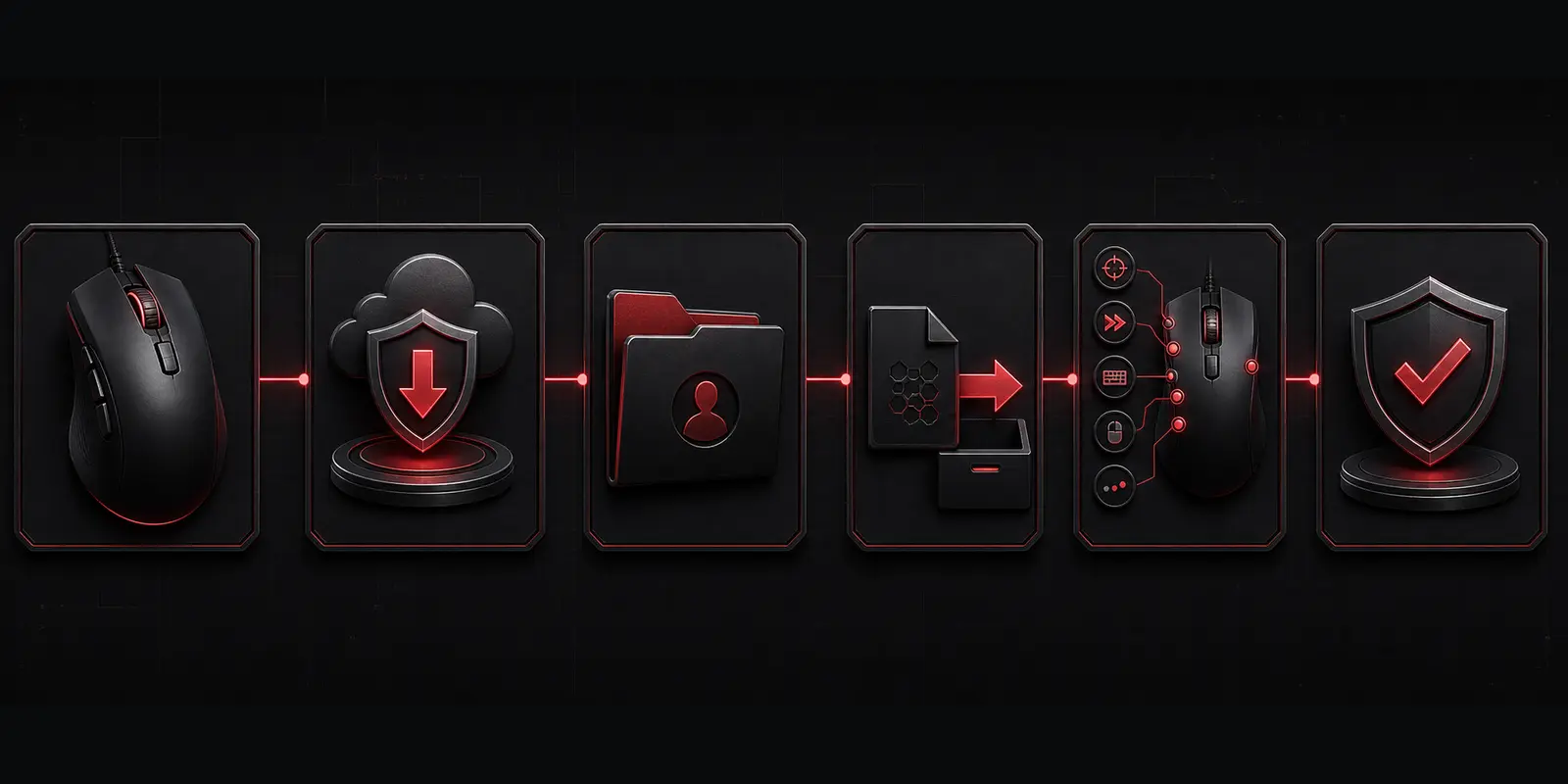
Importeer een externe macro in de WorkShop 8-bibliotheek
Plaats het echte macrobestand in een duidelijk benoemde map voordat u het importvenster opent. Een ZIP- of RAR-bestand is alleen een distributiepakket: pak het uit, scan het, lees de installatie-instructies en weiger onverwachte uitvoerbare bestanden.
- Selecteer External File.
Open in Macro Settings de bron van het externe bestand en blader naar de uitgepakte macro in plaats van het archief ZIP of RAR te selecteren.
- Inspecteer het geselecteerde item.
Bevestig vóór de overdracht de bestandsnaam, extensie, beoogde toepassing, triggerbeschrijving en eventuele vereiste in-app-sleutelbindingen.
- Breng het over naar de programmabibliotheek.
Gebruik de overdrachtspijl of een gelijkwaardig commando om het item naar de geselecteerde gamemap in de bibliotheekkolom te verplaatsen.
- Bevestig het bibliotheekresultaat.
WorkShop 8 vertoont mogelijk geen groot succesbericht. Controleer of de geïmporteerde naam zichtbaar is in de doelmap en druk op OK om te voltooien.
- Bewaar het originele bestand.
Bewaar de onaangeroerde download en een aparte werkkopie, zodat latere timingbewerkingen kunnen worden vergeleken of teruggedraaid.
Begrijp profielen en de 1-, 3- en N-modusknoppen
WorkShop 8 kan gewone programmeerbare knoppen en modelspecifieke modusbediening in dezelfde editor tonen. Functies en benamingen verschillen per muis; gebruik daarom het werkelijke scherm van het aangesloten model als referentie.
| Controle of profiel | Praktische rol | Veilige organisatie |
|---|---|---|
| Neutraal profiel | Normaal muisgedrag en herstel | Laat de primaire klik en navigatie ongewijzigd |
| Geprogrammeerde profielen | Aparte lay-outs voor individuele toepassingen of tests | Geef elk profiel een naam en vermijd het mixen van niet-gerelateerde macro's |
| 1 / 3 / N-knoppen | Speciale programmeerbare of modusbediening die door dit model wordt ondersteund | Zorg ervoor dat het schermlabel vóór de toewijzing overeenkomt met de fysieke knop |
| Activeringsknop | Schakelt een status in of uit die door een andere trigger wordt gebruikt | Maak de actieve toestand duidelijk en test eerst hoe u die uitschakelt |
Ga er niet van uit dat de Profile 1-, Profile 2- of een N-knop zich identiek gedraagt op een ander Bloody-model. Documenteer het werkscherm, de fysieke trigger en de geselecteerde macro samen.
Creëer of tune veilig uw eigen WorkShop 8-macro
Een onderhoudbare macro heeft één toegestaan resultaat, een bekende trigger, bij elkaar horende indruk- en loslaatgebeurtenissen en een duidelijk einde. Plan de reeks vóór het opnemen, zodat onbedoelde invoer niet in het uiteindelijke bestand terechtkomt.
- Beschrijf één resultaat in gewone taal.
Schrijf op wat er moet gebeuren en in welke applicatiestatus; splits niet-gerelateerde taken op in afzonderlijke macro's.
- Maak een lijst van elke gebeurtenis.
Registreer elke druk, pauze, loslating, klik en wielactie op volgorde voordat u de timing optimaliseert.
- Maak een korte eerste revisie.
Gebruik de editor die beschikbaar is in uw WorkShop 8-build en voer alleen de minimale acties in die nodig zijn voor één volledige cyclus.
- Controleer elk paar van indrukken en loslaten.
Verwijder onbedoelde duplicaten en zorg ervoor dat er aan het einde geen toets of knop logisch vastgehouden blijft.
- Stem één vertraging tegelijk af.
Als het doelwit een gebeurtenis mist, pas dan de pauze rond de eerste mislukking aan in plaats van de hele reeks te versnellen.
- Sla een nieuwe revisie op.
Bewaar het laatste werkbestand, profielscreenshots en een notitie met muismodel, softwarebuild, trigger, modus en datum.
Snelheid is niet hetzelfde als betrouwbaarheid. Een iets langzamere eindige reeks die zich consistent gedraagt en kan worden gestopt, verdient de voorkeur boven een agressieve lus waarvan de toestand onduidelijk is.
Bloody WorkShop 8 macro werkt niet: gerichte controles
Controleer in deze volgorde: exact model, editorversie, apparaatdetectie, import naar de bibliotheek, actief profiel, fysieke trigger, bevoegdheidsniveau en regels van de doeltoepassing. Meteen opnieuw installeren kan aanwijzingen wissen die laten zien in welke stap het misgaat.
De muis ontbreekt of toont de verkeerde bedieningselementen
Keer terug naar de officiële modelpagina, gebruik het pakket dat aan dat apparaat is toegewezen, maak rechtstreeks verbinding en sluit concurrerende muishulpprogramma's voordat u WorkShop 8 opnieuw opent.
Het bestand verschijnt niet na het importeren
Bevestig dat het is uitgepakt, geaccepteerd door het externe bestandsdialoogvenster, overgebracht naar de geselecteerde spelmap en bevestigd met OK. Open die map opnieuw voordat u de editor opnieuw start.
De macro staat in de bibliotheek, maar de knop is ongewijzigd
Het importeren is gelukt, maar de toewijzing niet. Open Buttons, verifieer Full Key Programming, kies het fysieke besturingselement, selecteer het item en druk op APPLY.
De verkeerde knop of het verkeerde profiel wordt geactiveerd
Vergelijk het muisdiagram met het echte apparaat, controleer het geselecteerde profiel en scheid direct afspelen van gedrag in de activeringsmodus.
Acties worden overgeslagen of blijven behouden
Test één cyclus, controleer de volgorde van gebeurtenissen en elke knop-loslaatactie en voeg vervolgens een kleine vertraging toe rond de eerste gemiste actie.
Instellingen mislukken slechts in één toepassing met verhoogde bevoegdheden
Voer voor die test beide programma's op hetzelfde privilegeniveau uit. Vermijd de permanente beheerdersmodus wanneer normaal opstarten elders werkt.
De installatie is na een update kapot gegaan
Herstel het gedocumenteerde neutrale profiel, vergelijk de huidige WorkShop 8-build en -modus met de opgeslagen status en voer één bekende kleine test opnieuw uit voordat u de volledige bibliotheek importeert.
Open de Engelstalige TopMacro-handleiding voor het instellen van WorkShop 8 voor de oorspronkelijke Engelstalige reeks met schermafbeeldingen.
Als u een voorbereide macro nodig heeft voor een ondersteunde muis en toepassing, bekijk dan de EasyMacro-catalogus en controleer vóór aankoop de vermelde editor-, model-, trigger- en installatievereisten.
Gebruik muisautomatisering alleen waar de huidige regels dit toestaan
Bloody WorkShop 8 is officiële apparaatsoftware, maar dat betekent niet dat elke geïmporteerde reeks in elk spel acceptabel is. Uitgevers, servers, competities en toernooien kunnen herhaalde invoer, bindingen met meerdere acties, terugslaggerelateerde hulp, onbeheerd spelen of andere automatisering beperken.
Controleer vóór het inschakelen van een macro de actuele regels voor de exacte game, server, modus en competitie. Geen aanbieder, bestandsverkoper of hardwarefabrikant kan garanderen dat een instelling “niet detecteerbaar” is of gevrijwaard blijft van toekomstige sancties.
Houd handmatige bediening beschikbaar, begin met een eindige test en gebruik alleen de kortste reeks die voor een toegestaan doel nodig is. Technisch functioneren en toegestaan gebruik zijn afzonderlijke kwesties; aan beide voorwaarden moet worden voldaan.
Bronnen en redactionele verificatie
Deze handleiding is onafhankelijk opgebouwd en volledig opnieuw geformuleerd. De softwarestatus, modelkeuze en installatievereisten zijn gecontroleerd op actuele fabrikantpagina’s; het bijbehorende TopMacro-artikel is gebruikt om de menustappen van WorkShop 8 te vergelijken zonder formuleringen of alineavolgorde over te nemen.
- Bloody officiële site: actueel WorkShop 8 softwareoverzicht
- Bloody officiële site: software en handleidingen per exact model
- Bloody officiële modelpagina: WorkShop 8 installatiestappen en vereisten
- TopMacro: Engelstalige Bloody WorkShop 8-handleiding
Feiten en links gecontroleerd op 22 augustus 2026. Beschikbare modellen, menulabels, vereisten en softwarebuilds kunnen na publicatie veranderen.
Veelgestelde vragen
Vragen over Bloody WorkShop 8-macro's
Hoe voeg ik een macro toe aan Bloody WorkShop 8?
Open Macro Settings, maak of selecteer een gamebibliotheek met een duidelijke naam, kies de opdracht voor het externe bestand, importeer de ondersteunde macro in de programmabibliotheek, bevestig deze, open vervolgens Buttons in Full Key Programming, selecteer een programmeerbare besturing, kies het geïmporteerde item, druk op APPLY en test één cyclus.
Moet ik Bloody 7 vervangen door WorkShop 8?
Gebruik de software die voor het exacte muismodel wordt aangeboden op de huidige downloadpagina van Bloody. Als Bloody 7 al werkt, documenteer en maak dan een back-up van die configuratie voordat u WorkShop 8 test; verwijder de enige werkende instelling pas als de nieuwe editor de muis detecteert en de vereiste bedieningselementen reproduceert.
Waar bewaart Bloody WorkShop 8 geïmporteerde macro's?
WorkShop 8 beheert zijn gamemappen en geïmporteerde items via zijn eigen bibliotheekinterface. De betrouwbare methode is om via het programma te creëren, importeren, hernoemen en exporteren in plaats van een intern schijfpad te raden dat kan veranderen door de build of de taal.
Waarom ontbreekt de geïmporteerde macro in de knoppenlijst?
Controleer de actieve gamemap, het profiel, het ondersteunde bestandstype en of de overdracht naar de programmabibliotheek is bevestigd. Open de map opnieuw of start WorkShop 8 pas opnieuw nadat u hebt gecontroleerd of het item in Macro Settings verschijnt.
Wat is het verschil tussen een directe macro en een activeringsmacro?
Een directe toewijzing wordt afgespeeld wanneer de geprogrammeerde knop wordt ingedrukt. Bij een toewijzing in activeringsstijl wordt één besturingselement gebruikt om een modus in of uit te schakelen, terwijl de reeks wordt geactiveerd door een andere ondersteunde actie, vaak de primaire knop. Bevestig de verwachte trigger voordat u gaat testen.
Werken WorkShop 8-macro's op elke Bloody-muis?
Ga er niet vanuit alleen de merknaam van uit. Software, beschikbare tabbladen, ingebouwde functies en programmeerbare bedieningselementen variëren per model, serie, firmware, regio en huidige release. Controleer het exacte model op de officiële downloadpagina van Bloody.
Zijn Bloody-muismacro's toegestaan in elk spel?
Nee. Apparaatsoftware gaat niet boven de regels van het spel, de server, de competitie of het toernooi. Controleer de actuele regels van het betreffende spel en de spelmodus voordat u invoer met meerdere acties, herhalingen, terugslagsequenties of andere competitieve hulpmiddelen gebruikt.