คำตอบด่วน: ขั้นตอนการทำงาน WorkShop 8 ที่สั้นที่สุดและเชื่อถือได้
ตรวจสอบรุ่นเมาส์ที่แน่นอน ติดตั้งโปรแกรมแก้ไขอย่างเป็นทางการในปัจจุบัน เก็บโปรไฟล์ที่เป็นกลางไว้หนึ่งโปรไฟล์ สร้างโฟลเดอร์เกมภายใต้ Macro Settings นำเข้าไฟล์ที่รองรับไปยังไลบรารีนั้น กำหนดไว้ภายใต้ Buttons ใน Full Key Programming กด APPLY และทดสอบหนึ่งวงจรจำกัดบนปุ่มที่ไม่ใช่ปุ่มหลัก
หากต้องการดูคู่มือแบบสั้นพร้อมภาพหน้าจอภาษาอังกฤษ ให้เปิด คู่มือ TopMacro ภาษาอังกฤษเกี่ยวกับ Bloody WorkShop 8 บทความ EasyMacro นี้เขียนขึ้นใหม่อย่างอิสระและละเอียดกว่า โดยใช้โครงสร้างต่างกัน มีการตรวจสอบความเข้ากันได้เพิ่มเติม และมีขั้นตอนแก้ปัญหาที่สามารถย้อนกลับได้
เลือก WorkShop 8, Bloody 7 หรือ Bloody Esports ตามรุ่น
การติดตั้งที่สำเร็จไม่ใช่ข้อพิสูจน์ว่าโปรแกรมแก้ไขรองรับเมาส์ที่เชื่อมต่อ อ่านรหัสรุ่นจากด้านล่างของอุปกรณ์และค้นหารุ่นนั้นในหน้าดาวน์โหลดอย่างเป็นทางการของ Bloody ก่อนที่จะปฏิบัติตามคำแนะนำปุ่มหรือมาโคร
| สถานการณ์ | จุดเริ่มต้นที่ดีที่สุด | ตรวจสอบก่อนที่จะเปลี่ยนแปลงอะไร |
|---|---|---|
| หน้ารุ่นเสนอ Bloody WorkShop 8 | ใช้แพลตฟอร์มตั้งโปรแกรมปัจจุบันที่ระบุไว้สำหรับรุ่นนั้น | ตรวจพบอุปกรณ์และมองเห็น Buttons, Macro Settings และโหมดการเขียนโปรแกรมที่จำเป็นได้ |
| โปรไฟล์ Bloody 7 ที่เสถียรใช้งานได้แล้ว | เก็บไว้จนกว่าการทดสอบ WorkShop 8 จะเสร็จสิ้น | มีภาพหน้าจอหรือข้อมูลสำรองที่ส่งออกไว้ และตัวแก้ไขใหม่สามารถสร้างการกำหนดปุ่มสำคัญซ้ำได้ |
| โมเดลนี้เป็นของสาย Esports ที่มีบรรณาธิการของตัวเอง | ใช้ Bloody Esports เมื่อหน้าอย่างเป็นทางการระบุ | อย่าบังคับเส้นทางเมนู WorkShop 8 ไปยังอินเทอร์เฟซอื่น |
| อุปกรณ์นี้เป็นรุ่นเก่า A4Tech/X7 | ใช้ตัวแก้ไข Oscar ที่กำหนดไว้สำหรับรุ่นนั้น | ประเภทไฟล์ที่รองรับและชื่อการมอบหมายอาจแตกต่างจาก WorkShop 8 |
หน้าเว็บไซต์สากลของ Bloody ระบุว่า WorkShop 8 เป็นแพลตฟอร์มรุ่นถัดจาก Bloody 7 แต่รายชื่อรุ่นและฟังก์ชันที่รองรับอาจต่างกันในแต่ละภูมิภาค ให้ยึดหน้ารุ่นที่ถูกต้องและตัวควบคุมที่แสดงจริงในเวอร์ชันที่ติดตั้งเป็นหลัก
ติดตั้งหรืออัพเกรด Bloody WorkShop 8 โดยไม่สูญเสียสถานะการทำงาน
ใช้การดาวน์โหลดปัจจุบันของผู้ผลิต ปิดโปรแกรมแก้ไขเมาส์อื่นๆ และทำการทดสอบการตรวจจับการเปิดตัวครั้งแรก แทนที่จะเขียนโปรไฟล์ใหม่ทันที ข้อความของเมนูสามารถเปลี่ยนแปลงได้ระหว่างการเปิดตัว ดังนั้นให้ปฏิบัติตามฟังก์ชันของตัวควบคุมแต่ละรายการและป้ายกำกับของตัวควบคุมนั้น
- ดาวน์โหลดได้จากหน้าโมเดล หลีกเลี่ยงโปรแกรมติดตั้งที่แพ็กใหม่ ยืนยันผู้จัดพิมพ์ ข้อมูลการวางจำหน่าย ข้อกำหนดของ Windows และซีรี่ส์เมาส์ที่มีชื่ออยู่บนเพจ
- บันทึกสถานะปัจจุบันก่อนทำการเปลี่ยนแปลง บันทึกชื่ออุปกรณ์ปัจจุบัน โปรไฟล์ แผนผังปุ่ม ความไว อัตราการโพล แสง และ Core หรือโหมดการเขียนโปรแกรมใดๆ ที่ใช้งานอยู่
- เชื่อมต่อเมาส์โดยตรง ระหว่างการติดตั้งและการเขียนโปรไฟล์ครั้งแรก ให้ใช้พอร์ต USB ของคอมพิวเตอร์ที่เสถียร และปล่อยให้ Windows ตั้งค่าอุปกรณ์ให้เสร็จสิ้น
- ติดตั้งให้เสร็จสิ้นก่อนนำเข้า รีสตาร์ทเฉพาะเมื่อมีการร้องขอ จากนั้นเปิด WorkShop 8 และตรวจสอบว่าเมาส์ที่ถูกต้องและส่วนควบคุมที่แท้จริงปรากฏขึ้น
- เปลี่ยนไปใช้ Full Key Programming โดยเจตนา ใช้โหมดนี้หลังจากบันทึกผังแบบเป็นกลางแล้วเท่านั้น โหมดนี้จะแสดงขั้นตอนของปุ่มที่ตั้งโปรแกรมได้สำหรับกำหนดการทำงาน
- เก็บวิธีที่ปลอดภัยสำหรับนำการควบคุมกลับคืนมา ปล่อยให้โปรไฟล์ธรรมดาหรือปุ่มปลอดภัยเหลือไว้หนึ่งปุ่ม เพื่อให้สามารถหยุดการรีแมปการวนซ้ำหรือปุ่มหลักที่ไม่ถูกต้องได้ทันที
สตาร์ท WorkShop 8 ตามปกติ หากแอปพลิเคชันเป้าหมายทำงานในระดับสูงและไม่สามารถรับอินพุตที่ตั้งโปรแกรมไว้ได้ ให้ทดสอบระดับสิทธิ์ที่ตรงกัน อย่าเรียกใช้ทุกยูทิลิตี้ในฐานะผู้ดูแลระบบโดยไม่มีเหตุผลเฉพาะ
สร้างโฟลเดอร์เกมใหม่ทั้งหมดใน Macro Settings
WorkShop 8 จัดระเบียบเนื้อหาที่นำเข้าภายในไลบรารีของตัวเอง โฟลเดอร์แยกต่างหากสำหรับแต่ละแอปพลิเคชันและการแก้ไขทำให้การระบุการมอบหมายทำได้ง่ายขึ้น และป้องกันไม่ให้ไฟล์สองไฟล์ที่มีชื่อคล้ายกันสับสน
- เปิด Macro Settings
เข้าสู่พื้นที่การจัดการมาโครหลังจากยืนยันอุปกรณ์และโหมดการเขียนโปรแกรมที่ถูกต้องแล้ว
- เลือกพื้นที่ไลบรารี Oscar III
ใช้ไลบรารีหรือแท็บมาโครที่แสดงโดยงานสร้างของคุณ การเผยแพร่ที่แปลแล้วอาจใช้ป้ายกำกับที่แตกต่างออกไปเล็กน้อย
- เลือก New Game
สร้างคอนเทนเนอร์สำหรับแอปพลิเคชันเดียวหรือวัตถุประสงค์ในการทดสอบ แทนที่จะวางทุกไฟล์ในโฟลเดอร์ทั่วไป
- ตั้งชื่อโฟลเดอร์ให้ชัดเจน
รวมแอปพลิเคชันและการแก้ไข เช่น “ทางลัดของตัวแก้ไข — ทดสอบ 1” จากนั้นยืนยันชื่อ
- เปิดโฟลเดอร์ใหม่
ตรวจสอบให้แน่ใจว่าได้เลือกชื่อแล้วก่อนที่จะนำเข้า เพื่อไม่ให้ไฟล์ไปอยู่ในไลบรารีของโปรไฟล์อื่น
ให้ใช้ไลบรารีภายในโปรแกรมเป็นข้อมูลอ้างอิงหลัก การแก้ไขโฟลเดอร์ติดตั้งที่ไม่มีเอกสารกำกับด้วยตนเองอาจไม่ถูกนำไปใช้ ถูกเขียนทับระหว่างอัปเดต หรือเชื่อมกับไลบรารีผิดภาษา
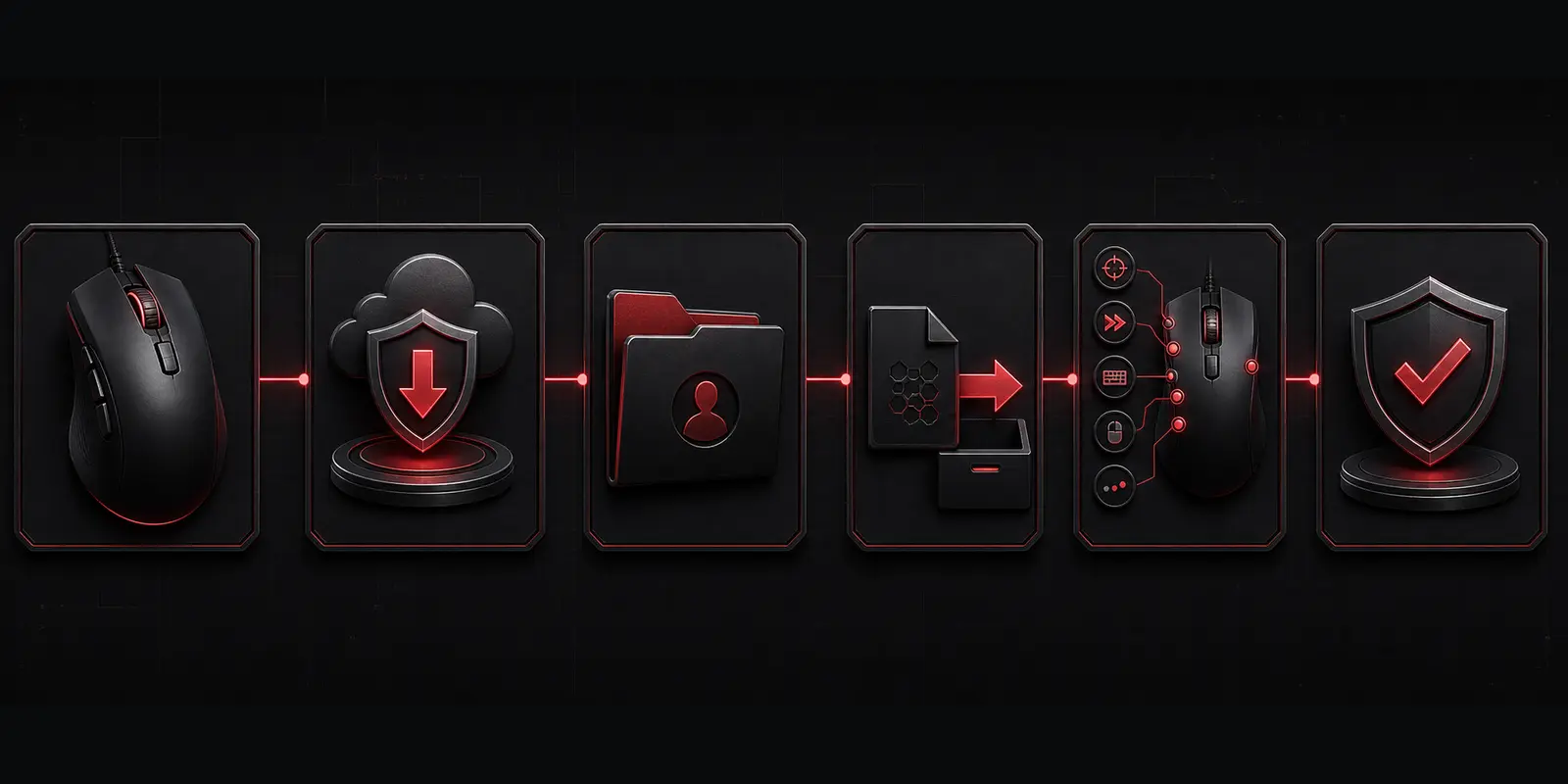
นำเข้ามาโครภายนอกไปยังไลบรารี WorkShop 8
เตรียมไฟล์มาโครจริงไว้ในโฟลเดอร์ที่ตั้งชื่อชัดเจนก่อนเปิดหน้าต่างนำเข้า ZIP หรือ RAR เป็นเพียงแพ็กเกจส่งไฟล์ ให้แตกไฟล์ สแกน อ่านหมายเหตุการตั้งค่า และปฏิเสธไฟล์ปฏิบัติการที่ไม่คาดคิด
- เลือก External File
ใน Macro Settings ให้เปิดแหล่งไฟล์ภายนอกและเรียกดูมาโครที่แยกออกมา แทนที่จะเลือกไฟล์เก็บถาวร ZIP หรือ RAR
- ตรวจสอบรายการที่เลือก
ยืนยันชื่อไฟล์ นามสกุล แอปพลิเคชันที่ต้องการ คำอธิบายทริกเกอร์ และการเชื่อมโยงคีย์ในแอปที่จำเป็นก่อนถ่ายโอน
- ถ่ายโอนไปยังไลบรารีโปรแกรม
ใช้ลูกศรถ่ายโอนหรือคำสั่งที่เทียบเท่าเพื่อย้ายรายการไปยังโฟลเดอร์เกมที่เลือกในคอลัมน์ไลบรารี
- ยืนยันผลห้องสมุด
WorkShop 8 อาจไม่แสดงการแจ้งเตือนความสำเร็จจำนวนมาก ตรวจสอบว่าชื่อที่นำเข้านั้นมองเห็นได้ในโฟลเดอร์ปลายทาง และกด OK เพื่อเสร็จสิ้น
- เก็บไฟล์ต้นฉบับไว้
เก็บการดาวน์โหลดที่ไม่มีการแตะต้องและสำเนาการทำงานแยกต่างหากเพื่อให้สามารถเปรียบเทียบหรือย้อนกลับการแก้ไขเวลาในภายหลังได้
ทำความเข้าใจโปรไฟล์และปุ่มโหมด 1, 3 และ N
WorkShop 8 อาจแสดงทั้งปุ่มที่ตั้งโปรแกรมได้ทั่วไปและตัวควบคุมโหมดเฉพาะรุ่นในตัวแก้ไขเดียวกัน ฟังก์ชันและชื่ออาจต่างกันในเมาส์แต่ละรุ่น จึงควรยึดหน้าจอจริงของรุ่นที่เชื่อมต่อเป็นหลัก
| การควบคุมหรือโปรไฟล์ | บทบาทการปฏิบัติ | องค์กรที่ปลอดภัย |
|---|---|---|
| โปรไฟล์ที่เป็นกลาง | พฤติกรรมปกติของเมาส์และการฟื้นตัว | คงการคลิกและการนำทางหลักไว้ไม่เปลี่ยนแปลง |
| โปรไฟล์ที่ตั้งโปรแกรมไว้ | แยกเค้าโครงสำหรับแอปพลิเคชันหรือการทดสอบแต่ละรายการ | ตั้งชื่อแต่ละโปรไฟล์และหลีกเลี่ยงการผสมมาโครที่ไม่เกี่ยวข้องกัน |
| ปุ่ม 1/3/N | ตัวควบคุมแบบตั้งโปรแกรมหรือโหมดพิเศษที่รุ่นนั้นรองรับ | จับคู่ป้ายกำกับหน้าจอกับปุ่มจริงก่อนกำหนด |
| ปุ่มเปิดใช้งาน | เปิดใช้งานหรือปิดใช้งานสถานะที่ใช้โดยทริกเกอร์อื่น | แสดงสถานะเปิดใช้งานให้ชัดเจน และทดสอบวิธีปิดก่อน |
อย่าคิดว่า Profile 1, Profile 2 หรือปุ่ม N ทำงานเหมือนกันกับรุ่น Bloody อื่น บันทึกหน้าจอการทำงาน ทริกเกอร์ทางกายภาพ และมาโครที่เลือกไว้ด้วยกัน
สร้างหรือปรับแต่งมาโคร WorkShop 8 ของคุณเองอย่างปลอดภัย
มาโครที่ดูแลได้ควรมีผลลัพธ์ที่อนุญาตเพียงอย่างเดียว มีตัวกระตุ้นที่ชัดเจน มีเหตุการณ์กดและปล่อยที่เป็นคู่กัน และมีจุดสิ้นสุดที่เห็นได้ชัด วางแผนลำดับก่อนบันทึกเพื่อไม่ให้การกดโดยไม่ตั้งใจเข้าไปอยู่ในไฟล์สุดท้าย
- อธิบายผลลัพธ์หนึ่งรายการเป็นภาษาธรรมดา
เขียนสิ่งที่ควรเกิดขึ้นและสถานะแอปพลิเคชันใด แบ่งงานที่ไม่เกี่ยวข้องออกเป็นมาโครแยกกัน
- รายการทุกเหตุการณ์
บันทึกการกด หยุดชั่วคราว ปล่อย คลิก และวงล้อแต่ละครั้งตามลำดับก่อนที่จะปรับจังหวะเวลาให้เหมาะสม
- สร้างการแก้ไขครั้งแรกสั้นๆ
ใช้ตัวแก้ไขที่มีอยู่ในบิลด์ WorkShop 8 ของคุณและป้อนเฉพาะการดำเนินการขั้นต่ำที่จำเป็นสำหรับหนึ่งรอบที่สมบูรณ์
- ตรวจสอบเหตุการณ์กดและปล่อยทุกคู่
ลบรายการที่ซ้ำกันโดยไม่ตั้งใจ และตรวจสอบให้แน่ใจว่าไม่มีปุ่มหรือปุ่มใดค้างอยู่ที่ส่วนท้าย
- ปรับความล่าช้าครั้งละหนึ่งรายการ
หากเป้าหมายพลาดเหตุการณ์ ให้ปรับการหยุดชั่วคราวเมื่อเกิดความล้มเหลวครั้งแรก แทนที่จะเร่งทั้งลำดับ
- บันทึกการแก้ไขใหม่
เก็บไฟล์การทำงานล่าสุด ภาพหน้าจอโปรไฟล์ และบันทึกพร้อมรุ่นเมาส์ บิลด์ซอฟต์แวร์ ทริกเกอร์ โหมด และวันที่
ความเร็วไม่เหมือนกับความน่าเชื่อถือ ลำดับไฟไนต์ที่ช้ากว่าเล็กน้อยซึ่งทำงานอย่างสม่ำเสมอและสามารถหยุดได้นั้นดีกว่าลำดับไฟไนต์แบบก้าวร้าวซึ่งมีสถานะไม่ชัดเจน
มาโคร Bloody WorkShop 8 ไม่ทำงาน: เน้นการตรวจสอบ
ตรวจสอบตามลำดับนี้: รุ่นที่ถูกต้อง เวอร์ชันตัวแก้ไข การตรวจพบอุปกรณ์ การนำเข้าไลบรารี โปรไฟล์ที่ใช้งาน ตัวกระตุ้นจริง ระดับสิทธิ์ และกฎของแอปปลายทาง การติดตั้งใหม่ทันทีอาจลบร่องรอยที่บอกว่าขั้นตอนใดทำงานผิดพลาด
เมาส์หายไปหรือแสดงการควบคุมที่ไม่ถูกต้อง
กลับไปที่หน้ารุ่นอย่างเป็นทางการ ใช้แพ็คเกจที่กำหนดให้กับอุปกรณ์นั้น เชื่อมต่อโดยตรง และปิดยูทิลิตี้เมาส์ของคู่แข่งก่อนที่จะเปิด WorkShop 8 อีกครั้ง
ไฟล์ไม่ปรากฏขึ้นหลังจากการนำเข้า
ยืนยันว่าแตกไฟล์ ยอมรับโดยกล่องโต้ตอบไฟล์ภายนอก ถ่ายโอนไปยังโฟลเดอร์เกมที่เลือก และยืนยันด้วย OK เปิดโฟลเดอร์นั้นอีกครั้งก่อนรีสตาร์ทตัวแก้ไข
แมโครอยู่ในไลบรารีแต่ปุ่มไม่มีการเปลี่ยนแปลง
การนำเข้าสำเร็จแต่การมอบหมายไม่สำเร็จ เปิด Buttons ตรวจสอบ Full Key Programming เลือกการควบคุมทางกายภาพ เลือกรายการ แล้วกด APPLY
ปุ่มหรือโปรไฟล์ผิดเปิดใช้งาน
เปรียบเทียบแผนภาพเมาส์กับอุปกรณ์จริง ตรวจสอบโปรไฟล์ที่เลือก และแยกการเล่นโดยตรงจากพฤติกรรมของโหมดการเปิดใช้งาน
การดำเนินการจะถูกข้ามหรือถูกระงับไว้
ทดสอบหนึ่งรอบ ตรวจสอบลำดับเหตุการณ์และการปล่อยปุ่มทุกครั้ง จากนั้นเพิ่มดีเลย์เล็กน้อยบริเวณการกระทำแรกที่ถูกข้าม
การตั้งค่าล้มเหลวในแอปพลิเคชันที่ยกระดับเดียวเท่านั้น
เรียกใช้ทั้งสองโปรแกรมด้วยสิทธิ์ระดับเดียวกันสำหรับการทดสอบนั้น หลีกเลี่ยงโหมดผู้ดูแลระบบถาวรเมื่อการเปิดตัวตามปกติใช้งานได้ที่อื่น
การตั้งค่าพังหลังจากการอัพเดต
กู้คืนโปรไฟล์ที่เป็นกลางที่บันทึกไว้ เปรียบเทียบบิวด์และโหมด WorkShop 8 ปัจจุบันกับสถานะที่บันทึกไว้ และใช้การทดสอบที่รู้จักขนาดเล็กอีกครั้งก่อนที่จะนำเข้าไลบรารีทั้งหมด
หากต้องการดูลำดับต้นฉบับพร้อมภาพหน้าจอภาษาอังกฤษ ให้เปิด คู่มือตั้งค่า WorkShop 8 ภาษาอังกฤษของ TopMacro
หากคุณต้องการมาโครที่เตรียมไว้สำหรับเมาส์และแอปพลิเคชันที่รองรับ ให้ตรวจสอบ แค็ตตาล็อก EasyMacro และตรวจสอบข้อกำหนดของตัวแก้ไข รุ่น ทริกเกอร์ และการตั้งค่าที่ระบุไว้ก่อนซื้อ
ใช้เมาส์อัตโนมัติเฉพาะเมื่อกฎปัจจุบันอนุญาตเท่านั้น
Bloody WorkShop 8 เป็นซอฟต์แวร์อุปกรณ์อย่างเป็นทางการ แต่ไม่ได้หมายความว่าทุกลำดับที่นำเข้าจะใช้ได้ในทุกเกม ผู้เผยแพร่ เซิร์ฟเวอร์ ลีก และทัวร์นาเมนต์อาจจำกัดการป้อนข้อมูลซ้ำ การผูกหลายการทำงาน ความช่วยเหลือเกี่ยวกับแรงถีบ การเล่นโดยไม่มีผู้ควบคุม หรือระบบอัตโนมัติอื่น
ตรวจสอบกฎปัจจุบันของเกม เซิร์ฟเวอร์ โหมด และการแข่งขันที่ต้องการก่อนเปิดมาโคร ไม่มีผู้ให้บริการ ผู้ขายไฟล์ หรือผู้ผลิตฮาร์ดแวร์รายใดรับประกันได้ว่าการตั้งค่า “ตรวจไม่พบ” หรือจะไม่ถูกลงโทษในอนาคต
ให้การควบคุมด้วยตนเองพร้อมใช้งาน เริ่มจากการทดสอบแบบจำกัด และใช้ลำดับที่สั้นที่สุดเท่าที่จำเป็นสำหรับวัตถุประสงค์ที่อนุญาต การทำงานได้ทางเทคนิคกับการได้รับอนุญาตตามกฎเป็นคนละเรื่อง และต้องผ่านทั้งสองเงื่อนไข
แหล่งที่มาและการตรวจสอบบรรณาธิการ
คู่มือนี้จัดโครงสร้างและเขียนขึ้นใหม่อย่างอิสระ สถานะซอฟต์แวร์ การเลือกรุ่น และข้อกำหนดการติดตั้งได้รับการตรวจสอบจากหน้าปัจจุบันของผู้ผลิต ส่วนบทความ TopMacro ที่เกี่ยวข้องใช้เพื่อตรวจสอบลำดับเมนู WorkShop 8 โดยไม่ได้คัดลอกถ้อยคำหรือลำดับย่อหน้า
- เว็บไซต์อย่างเป็นทางการของ Bloody: ภาพรวมซอฟต์แวร์ WorkShop 8 ปัจจุบัน
- เว็บไซต์อย่างเป็นทางการของ Bloody: ซอฟต์แวร์และคู่มือตามรุ่นที่แน่นอน
- หน้ารุ่นอย่างเป็นทางการของ Bloody: ขั้นตอนและข้อกำหนดในการติดตั้ง WorkShop 8
- TopMacro: คู่มือ Bloody WorkShop 8 ภาษาอังกฤษ
ตรวจสอบข้อเท็จจริงและลิงก์เมื่อวันที่ 22 สิงหาคม 2026 รุ่นที่มีจำหน่าย ป้ายเมนู ข้อกำหนด และรุ่นซอฟต์แวร์สามารถเปลี่ยนแปลงได้หลังจากการเผยแพร่
คำถามที่พบบ่อย
คำถามเกี่ยวกับมาโคร Bloody WorkShop 8
ฉันจะเพิ่มมาโครใน Bloody WorkShop 8 ได้อย่างไร
เปิด Macro Settings แล้วสร้างหรือเลือกไลบรารีเกมที่ตั้งชื่อไว้ชัดเจน ใช้คำสั่งไฟล์ภายนอกเพื่อนำเข้ามาโครที่รองรับและยืนยันการนำเข้า จากนั้นเปิด Buttons ใน Full Key Programming เลือกตัวควบคุมที่ตั้งโปรแกรมได้ แล้วเลือกรายการที่เพิ่งนำเข้า กด APPLY และทดสอบให้ครบหนึ่งรอบ
ฉันควรเปลี่ยน Bloody 7 เป็น WorkShop 8 หรือไม่
ใช้ซอฟต์แวร์ที่ Bloody ระบุไว้สำหรับเมาส์รุ่นที่ตรงกันในหน้าดาวน์โหลดปัจจุบัน หาก Bloody 7 ใช้งานได้อยู่แล้ว ให้บันทึกและสำรองการตั้งค่านั้นก่อนทดลอง WorkShop 8 อย่าลบชุดการตั้งค่าเพียงชุดเดียวที่ยังใช้งานได้จนกว่าโปรแกรมใหม่จะตรวจพบเมาส์และสร้างการกำหนดปุ่มที่จำเป็นได้ครบ
Bloody WorkShop 8 เก็บมาโครที่นำเข้าไว้ที่ไหน
WorkShop 8 จัดการโฟลเดอร์เกมและรายการที่นำเข้าผ่านหน้าไลบรารีของโปรแกรม วิธีที่เชื่อถือได้คือสร้าง นำเข้า เปลี่ยนชื่อ และส่งออกภายในโปรแกรม แทนการคาดเดาตำแหน่งไฟล์บนดิสก์ซึ่งอาจเปลี่ยนตามรุ่นซอฟต์แวร์หรือภาษา
เหตุใดแมโครที่นำเข้าจึงหายไปจากรายการปุ่ม
ตรวจสอบโฟลเดอร์เกมที่ใช้งานอยู่ โปรไฟล์ ชนิดไฟล์ที่รองรับ และการยืนยันว่ารายการถูกย้ายเข้าไลบรารีแล้ว เมื่อเห็นรายการใน Macro Settings จึงค่อยเปิดโฟลเดอร์ใหม่หรือเริ่ม WorkShop 8 ใหม่
อะไรคือความแตกต่างระหว่างมาโครโดยตรงและมาโครการเปิดใช้งาน?
การกำหนดแบบตรงจะทำงานเมื่อกดปุ่มที่ตั้งโปรแกรมไว้ ส่วนการกำหนดแบบเปิดใช้งานจะใช้ตัวควบคุมหนึ่งตัวเพื่อเปิดหรือปิดโหมด โดยลำดับคำสั่งจะเริ่มจากการกระทำอื่นที่รองรับ ซึ่งโดยมากคือปุ่มหลัก ตรวจสอบตัวกระตุ้นที่คาดไว้ก่อนทดสอบ
มาโคร WorkShop 8 ใช้ได้กับเมาส์ Bloody ทุกตัวหรือไม่
อย่าสรุปจากชื่อแบรนด์เพียงอย่างเดียว ซอฟต์แวร์ แท็บ ฟังก์ชันในตัว และตัวควบคุมที่ตั้งโปรแกรมได้แตกต่างกันตามรุ่น ซีรีส์ เฟิร์มแวร์ ภูมิภาค และเวอร์ชันปัจจุบัน ตรวจสอบรุ่นที่ตรงกันในหน้าดาวน์โหลดอย่างเป็นทางการของ Bloody
Bloody อนุญาตให้ใช้มาโครเมาส์ในทุกเกมหรือไม่
ไม่ ซอฟต์แวร์ของอุปกรณ์ไม่ได้อยู่เหนือกฎของเกม เซิร์ฟเวอร์ ลีก หรือทัวร์นาเมนต์ ตรวจสอบกฎปัจจุบันของเกมและโหมดที่ต้องการก่อนใช้อินพุตหลายการกระทำ การทำซ้ำ ลำดับที่เกี่ยวข้องกับแรงถีบกลับ หรือความช่วยเหลือในการแข่งขันรูปแบบอื่น