Коротко: надёжная последовательность настройки WorkShop 8
Уточните модель мыши, установите предназначенный для неё официальный редактор, сохраните один нейтральный профиль, создайте игровую папку в Macro Settings, импортируйте поддерживаемый файл в библиотеку, назначьте его через Buttons в режиме Full Key Programming, нажмите APPLY и проверьте один завершённый цикл на дополнительной кнопке.
Если нужен более короткий вариант со скриншотами, откройте статью TopMacro о Bloody WorkShop 8 на русском языке. Эта статья EasyMacro написана отдельно: у неё другая структура, дополнительные проверки совместимости и обратимый порядок диагностики.
Выбирайте WorkShop 8, Bloody 7 или Bloody Esports по модели
Успешная установка ещё не означает, что редактор поддерживает подключённую мышь. Найдите код модели на нижней стороне устройства и до настройки кнопок проверьте именно эту модель на официальной странице загрузок Bloody.
| Ситуация | С чего разумно начать | Что проверить до изменений |
|---|---|---|
| На странице модели указан Bloody WorkShop 8 | Используйте актуальную обновлённую платформу программирования | Мышь определяется, а вкладки Buttons, Macro Settings и нужный режим программирования доступны |
| Стабильный профиль уже работает в Bloody 7 | Сохраните его до окончания проверки WorkShop 8 | Есть снимки или экспорт, а новый редактор повторяет основные назначения |
| Для киберспортивной серии указан отдельный редактор | Используйте Bloody Esports, если его предлагает официальный сайт | Не переносите пути меню WorkShop 8 в другой интерфейс |
| Используется старая модель A4Tech/X7 | Следуйте инструкции для её версии Oscar Editor | Форматы файлов и названия назначений могут отличаться от WorkShop 8 |
Глобальные страницы Bloody называют WorkShop 8 обновлённым поколением Bloody 7, однако региональные списки моделей и функции могут различаться. Решающее значение имеют страница точной модели и элементы, которые действительно показывает установленная сборка.
Как установить или обновить Bloody WorkShop 8 без потери настроек
Загрузите текущую версию у производителя, закройте другие редакторы мышей и используйте первый запуск для проверки обнаружения устройства, а не для немедленной перезаписи профиля. Названия пунктов могут меняться, поэтому ориентируйтесь и на назначение элементов.
- Скачивайте со страницы модели. Не используйте перепакованные установщики. Проверьте издателя, сведения о выпуске, требования Windows и серию мыши, указанную на странице.
- Зафиксируйте исходное состояние. Сохраните название устройства, профиль, схему кнопок, чувствительность, частоту опроса, подсветку и активный Core или режим программирования.
- Подключите мышь напрямую. Во время установки и первой записи профиля используйте стабильный USB-порт компьютера и дождитесь окончания настройки устройства в Windows.
- Завершите установку до импорта. Перезагружайтесь только по запросу, затем откройте WorkShop 8 и убедитесь, что отображаются правильная мышь и её реальные элементы управления.
- Осознанно включите Full Key Programming. Переходите в этот режим после сохранения нейтральной раскладки: именно он открывает программирование назначений кнопок.
- Оставьте способ восстановления. Сохраните обычный профиль или безопасную кнопку, чтобы сразу остановить ошибочный цикл либо вернуть ЛКМ после неправильного назначения.
Сначала запускайте WorkShop 8 обычным способом. Если целевая программа работает с повышенными правами и не принимает ввод, проверьте одинаковый уровень прав у обеих программ. Не выдавайте административные права всем утилитам без конкретной причины.
Создайте отдельную игровую папку в Macro Settings
WorkShop 8 организует импортированные материалы во внутренней библиотеке. Отдельная папка для каждой программы и редакции помогает видеть нужное назначение и не перепутать файлы с похожими именами.
- Откройте Macro Settings.
Перейдите в раздел управления макросами после проверки устройства и режима программирования.
- Выберите область библиотеки Oscar III.
Используйте вкладку библиотеки или макросов, которую показывает ваша сборка; в переведённой версии название может немного отличаться.
- Нажмите New Game.
Создайте контейнер для одной программы или тестовой задачи вместо общей папки для всех файлов.
- Дайте папке понятное имя.
Укажите программу и редакцию, например «Ярлыки редактора — тест 1», затем подтвердите название.
- Откройте новую папку.
Перед импортом убедитесь, что выбрана именно она, иначе файл может попасть в библиотеку другого профиля.
Считайте библиотеку программы основным источником данных. Ручные изменения в недокументированной папке установки могут быть проигнорированы, перезаписаны обновлением или привязаны к другой языковой библиотеке.
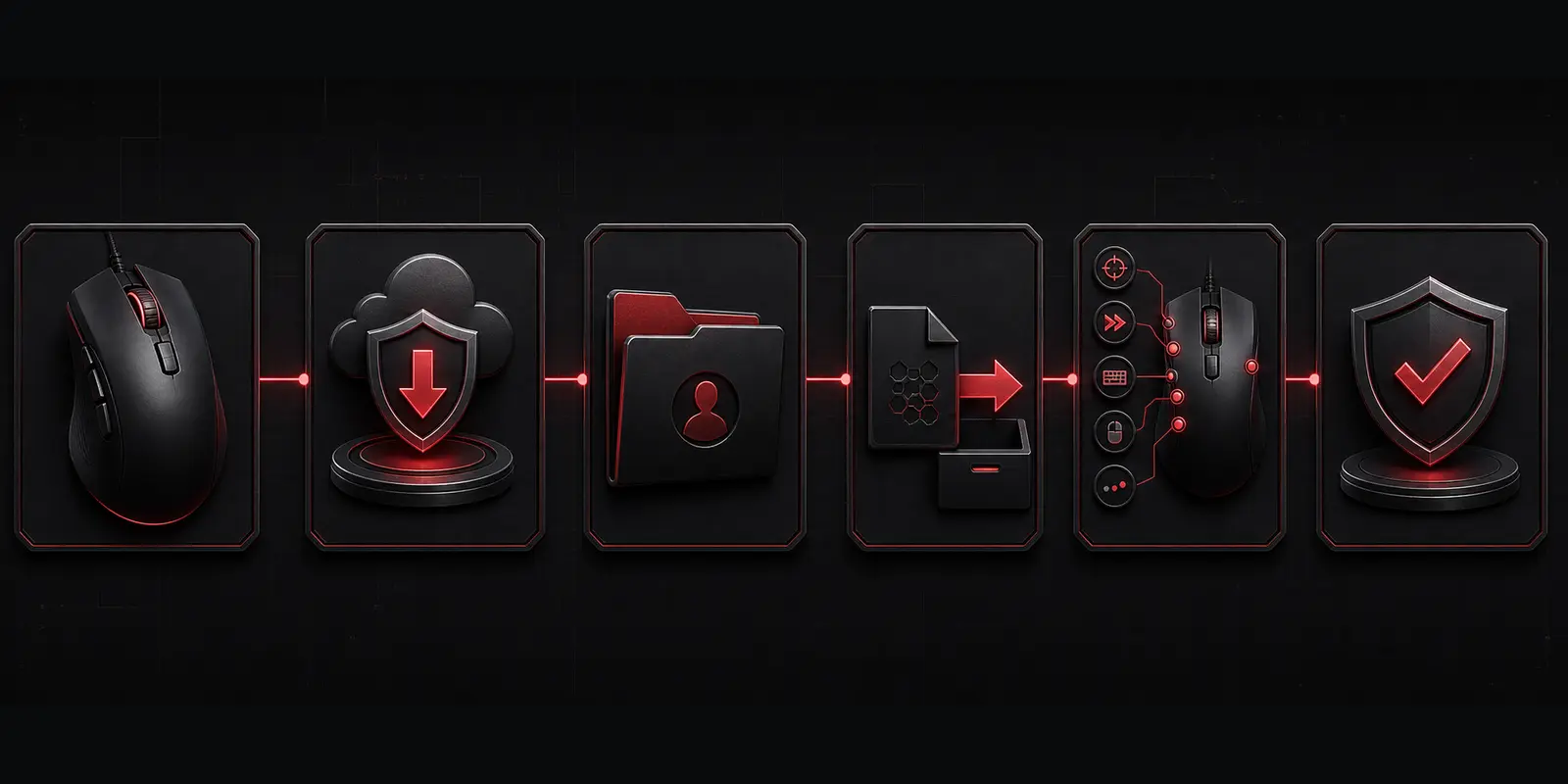
Импортируйте внешний макрос в библиотеку WorkShop 8
До открытия окна импорта подготовьте сам файл макроса в понятно названной папке. Архив — только упаковка: распакуйте и проверьте его, прочитайте примечания к настройке и не запускайте неожиданные исполняемые файлы.
- Выберите External File.
В Macro Settings откройте источник внешнего файла и укажите распакованный макрос, а не архив ZIP или RAR.
- Проверьте выбранный элемент.
До переноса уточните имя, расширение, назначение для программы, описание триггера и требуемые сочетания клавиш.
- Перенесите его в библиотеку.
Используйте стрелку переноса или аналогичную команду, чтобы поместить элемент в выбранную игровую папку левой колонки.
- Проверьте результат.
WorkShop 8 может не показывать крупное уведомление об успехе. Убедитесь, что имя видно в папке назначения, и нажмите OK для завершения.
- Сохраните исходный файл.
Не изменяйте оригинальную загрузку; работайте с отдельной копией, чтобы сравнить настройки времени или откатить неудачное изменение.
Разберитесь с профилями и кнопками режимов 1, 3 и N
В одном редакторе WorkShop 8 могут отображаться обычные программируемые кнопки и специальные элементы конкретной модели. Набор и названия не универсальны, поэтому ориентируйтесь на экран именно своей мыши.
| Элемент или профиль | Практическая роль | Безопасная организация |
|---|---|---|
| Нейтральный профиль | Обычная работа мыши и восстановление | Не меняйте ЛКМ и основные кнопки навигации |
| Программируемые профили | Отдельные раскладки для программ или тестов | Давайте понятные имена и не смешивайте несвязанные макросы |
| Кнопки 1 / 3 / N | Специальные режимные либо программируемые элементы модели | До назначения сопоставьте обозначение на экране с физической кнопкой |
| Кнопка активации | Включает или выключает состояние, используемое другим триггером | Сделайте активное состояние понятным и сначала проверьте отключение |
Не считайте, что Profile 1, Profile 2 или кнопка N одинаково работают на другой модели Bloody. Сохраняйте вместе снимок рабочего экрана, физический триггер и имя выбранного макроса.
Безопасно создайте или настройте свой макрос WorkShop 8
Понятный макрос решает одну разрешённую задачу, имеет известный триггер, сбалансированные нажатия и отпускания и заметное окончание. Сначала составьте план, чтобы случайный ввод не попал в итоговый файл.
- Опишите один результат обычными словами.
Запишите ожидаемое действие и состояние программы; несвязанные задачи вынесите в разные макросы.
- Перечислите все события.
До ускорения времени укажите по порядку каждое нажатие, паузу, отпускание, клик и прокрутку.
- Сделайте короткую первую редакцию.
Используйте редактор своей сборки WorkShop 8 и добавьте только минимум действий для одного полного цикла.
- Проверьте пары нажатия и отпускания.
Удалите случайные дубли и убедитесь, что в конце ни одна клавиша или кнопка логически не остаётся зажатой.
- Настраивайте по одной задержке.
Если действие пропускается, меняйте паузу возле первого сбоя, а не ускоряйте всю последовательность.
- Сохраните новую редакцию.
Оставьте последнюю рабочую копию, снимки профиля и заметку с моделью мыши, сборкой программы, триггером, режимом и датой.
Скорость не равна надёжности. Немного более медленная конечная последовательность с предсказуемым поведением и понятной остановкой лучше агрессивного цикла с неясным состоянием.
Макрос Bloody WorkShop 8 не работает: точечная проверка
Проверяйте по порядку: точную модель, сборку редактора, обнаружение устройства, импорт в библиотеку, активный профиль, физический триггер, уровень прав и правила целевой программы. Переустановка в начале может удалить признаки неисправного этапа.
Мышь не отображается или показаны не те элементы
Вернитесь на официальную страницу модели, установите предназначенный для неё пакет, подключите мышь напрямую и закройте другие утилиты перед повторным запуском WorkShop 8.
После импорта файла нет в папке
Убедитесь, что он распакован, принят окном External File, перенесён в выбранную игровую папку и подтверждён кнопкой OK. До перезапуска заново откройте эту папку.
Макрос есть в библиотеке, но кнопка не изменилась
Импорт выполнен, а назначение — нет. Откройте Buttons, проверьте Full Key Programming, выберите физическую кнопку и нужный элемент, затем нажмите APPLY.
Срабатывает другая кнопка или профиль
Сопоставьте схему и реальную мышь, проверьте выбранный профиль и отделите прямой запуск от поведения режима активации.
Действия пропускаются или остаются зажатыми
Проверьте один цикл, порядок событий и каждое отпускание, затем верните умеренную задержку возле первого пропуска.
Сбой возникает только в программе с повышенными правами
Для этого теста запустите обе программы с одинаковым уровнем прав. Не оставляйте режим администратора навсегда, если обычный запуск работает в других местах.
Настройка сломалась после обновления
Верните сохранённый нейтральный профиль, сравните текущую сборку и режим WorkShop 8 с записанным состоянием и примените один небольшой известный тест до импорта всей библиотеки.
Исходную последовательность со скриншотами на русском языке можно сравнить в инструкции TopMacro по настройке WorkShop 8.
Если нужен готовый макрос для поддерживаемой мыши и программы, откройте каталог EasyMacro и до покупки проверьте указанные редактор, модель, триггер и требования к установке.
Используйте автоматизацию мыши только там, где это разрешено
Bloody WorkShop 8 — официальная программа для устройства, но не любая импортированная последовательность допустима в каждой игре. Издатели, серверы, лиги и турниры могут запрещать повторяющийся ввод, многошаговые назначения, помощь с отдачей, игру без участия пользователя и другие виды автоматизации.
До включения макроса изучите актуальные правила конкретной игры, сервера, режима и события. Ни производитель, ни продавец файлов или оборудования не может гарантировать «невидимость» настройки либо отсутствие санкций в будущем.
Сохраняйте ручное управление, начинайте с конечного теста и используйте минимальную последовательность для разрешённой задачи. Техническая работоспособность и допустимость применения — разные условия, и должны выполняться оба.
Источники и редакционная проверка
Структура и текст этого руководства созданы независимо. Актуальные страницы производителя использованы для проверки статуса программы, выбора модели и контекста установки; соответствующая статья TopMacro помогла сверить порядок меню WorkShop 8 без копирования её формулировок и последовательности абзацев.
- Официальный сайт Bloody: актуальный обзор программы WorkShop 8
- Официальный сайт Bloody: программы и руководства по точной модели
- Официальная страница модели Bloody: установка и требования WorkShop 8
- TopMacro: русскоязычная инструкция по макросам Bloody WorkShop 8
Факты и ссылки проверены 22 августа 2026 года. Список моделей, названия меню, требования и версии программы могут измениться после публикации.
Вопросы и ответы
Вопросы о макросах Bloody WorkShop 8
Как добавить макрос в Bloody WorkShop 8?
Откройте Macro Settings, создайте или выберите понятно названную игровую библиотеку, укажите внешний файл, перенесите поддерживаемый макрос в библиотеку программы и подтвердите импорт. Затем откройте Buttons в режиме Full Key Programming, выберите программируемую кнопку, укажите импортированный элемент, нажмите APPLY и проверьте один цикл.
Нужно ли заменять Bloody 7 на WorkShop 8?
Используйте программу, которую актуальная страница загрузки Bloody предлагает именно для вашей модели мыши. Если Bloody 7 уже работает, сначала сохраните параметры и сделайте снимки настроек; не удаляйте единственную рабочую конфигурацию, пока WorkShop 8 не определит мышь и не воспроизведёт нужные назначения.
Где Bloody WorkShop 8 хранит импортированные макросы?
WorkShop 8 управляет игровыми папками и импортированными элементами через собственную библиотеку. Надёжнее создавать, импортировать, переименовывать и экспортировать их через интерфейс программы, а не угадывать внутренний путь на диске, который может меняться между сборками и языками.
Почему импортированный макрос не появился в списке кнопок?
Проверьте активную игровую папку, профиль, поддерживаемый тип файла и факт переноса в библиотеку программы. Сначала убедитесь, что макрос виден в Macro Settings, затем заново откройте папку; перезапуск WorkShop 8 нужен только после этих проверок.
Чем обычный макрос отличается от макроса с активацией?
При прямом назначении последовательность запускается нажатием запрограммированной кнопки. В варианте с активацией одна кнопка включает или выключает режим, а последовательность запускает другое поддерживаемое действие — часто нажатие ЛКМ. Перед тестом обязательно уточните ожидаемый триггер.
Работают ли макросы WorkShop 8 на любой мышке Bloody?
Нельзя определять совместимость только по бренду. Доступная программа, вкладки, встроенная память и программируемые элементы зависят от модели, серии, прошивки, региона и текущей версии. Проверьте точную модель на официальной странице загрузки Bloody.
Разрешены ли макросы Bloody во всех играх?
Нет. Программа для устройства не отменяет правила игры, сервера, лиги или турнира. Перед использованием сочетаний действий, повторов, компенсации отдачи и другой помощи в соревновании изучите актуальную политику конкретной игры и режима.