Respuesta rápida: el flujo de trabajo WorkShop 8 confiable más corto
Verifique el modelo exacto del mouse, instale su editor oficial actual, mantenga un perfil neutral, cree una carpeta de juego en Macro Settings, importe el archivo compatible a esa biblioteca, asígnelo en Buttons en Full Key Programming, presione APPLY y pruebe un ciclo finito en un botón no principal.
Para ver un tutorial más breve basado en capturas de pantalla, abra el artículo de TopMacro sobre Bloody WorkShop 8 en español. Este artículo EasyMacro es una guía ampliada escrita por separado con una estructura diferente, comprobaciones de compatibilidad adicionales y una ruta de solución de problemas reversible.
Elija WorkShop 8, Bloody 7 o Bloody Esports por modelo
Que la instalación termine correctamente no demuestra que el editor sea compatible con el ratón conectado. Lea el código de modelo situado en la parte inferior del dispositivo y busque ese modelo exacto en la página oficial de descargas de Bloody antes de seguir instrucciones sobre botones o macros.
| Situación | El mejor punto de partida | Verificar antes de cambiar nada |
|---|---|---|
| La página del modelo ofrece Bloody WorkShop 8. | Utilice la plataforma de programación actual que se ofrece para ese modelo | Se detecta el dispositivo y Buttons, Macro Settings y el modo de programación requerido son visibles |
| Un perfil Bloody 7 estable ya funciona | Guárdelo hasta que se complete la prueba WorkShop 8 | Existen capturas o copias exportadas y el editor nuevo puede reproducir las asignaciones de botones esenciales |
| El modelo pertenece a una línea Esports con su propio editor. | Utilice Bloody Esports cuando la página oficial lo especifique | No fuerce las rutas del menú WorkShop 8 en una interfaz diferente |
| El dispositivo es un modelo A4Tech/X7 más antiguo. | Utilice el editor Oscar específico de ese modelo | Los tipos de archivos admitidos y los nombres de las asignaciones pueden diferir de WorkShop 8 |
Las páginas internacionales de Bloody presentan WorkShop 8 como la evolución de Bloody 7, pero las listas regionales de modelos y las funciones compatibles pueden variar. Tome como referencia decisiva la página del modelo exacto y los controles que muestre la versión instalada.
Instale o actualice Bloody WorkShop 8 sin perder el estado de funcionamiento
Utilice la descarga actual del fabricante, cierre otros editores de mouse y haga que el primer lanzamiento sea una prueba de detección en lugar de una reescritura inmediata del perfil. La redacción del menú puede cambiar entre versiones, así que siga la función de cada control, así como su etiqueta.
- Descargar desde la página del modelo. Evite instaladores reempaquetados. Compruebe el editor del software, la versión publicada, los requisitos de Windows y la serie de ratón indicada en la página.
- Registre el estado actual antes de cambiar nada. Capture el nombre del dispositivo actual, el perfil, el mapa de botones, la sensibilidad, la tasa de sondeo, la iluminación y cualquier Core activo o modo de programación.
- Conecte el mouse directamente. Durante la instalación y la primera escritura del perfil, utilice un puerto USB de computadora estable y deje que Windows finalice la configuración del dispositivo.
- Finalice la instalación antes de importar. Reinicie solo cuando se le solicite, luego abra WorkShop 8 y verifique que aparezca el mouse correcto y sus controles reales.
- Cambie deliberadamente a Full Key Programming. Use este modo solo después de documentar la distribución neutra; ofrece el flujo de botones programables necesario para asignar acciones.
- Conserve una forma segura de recuperar el control. Deje disponible un perfil normal o un botón seguro para que se pueda detener inmediatamente un bucle incorrecto o una reasignación de botón principal.
Inicie WorkShop 8 normalmente. Si una aplicación de destino se ejecuta de forma elevada y no puede recibir la entrada programada, pruebe los niveles de privilegio coincidentes. No ejecute todas las utilidades como administrador sin un motivo específico.
Cree una carpeta de juego ordenada en Macro Settings
WorkShop 8 organiza el contenido importado dentro de su propia biblioteca. Una carpeta separada para cada aplicación y revisión facilita la identificación de las asignaciones y evita que se confundan dos archivos con nombres similares.
- Abra Macro Settings.
Ingrese al área de administración de macros después de que se haya confirmado el dispositivo correcto y el modo de programación.
- Seleccione el área de la biblioteca Oscar III.
Utilice la pestaña de biblioteca o macro que se muestra en su compilación; las versiones traducidas pueden usar una etiqueta ligeramente diferente.
- Elija New Game.
Cree un contenedor para una aplicación o propósito de prueba en lugar de colocar cada archivo en una carpeta genérica.
- Asigne un nombre claro a la carpeta.
Incluya la aplicación y la revisión, por ejemplo, "Atajos del editor - prueba 1", luego confirme el nombre.
- Abra la nueva carpeta.
Asegúrese de que su nombre esté seleccionado antes de importar para que el archivo no termine en la biblioteca de otro perfil.
Considere la biblioteca del programa como la referencia principal. Los cambios manuales en una carpeta de instalación no documentada pueden ignorarse, sobrescribirse durante una actualización o terminar asociados a la biblioteca de otro idioma.
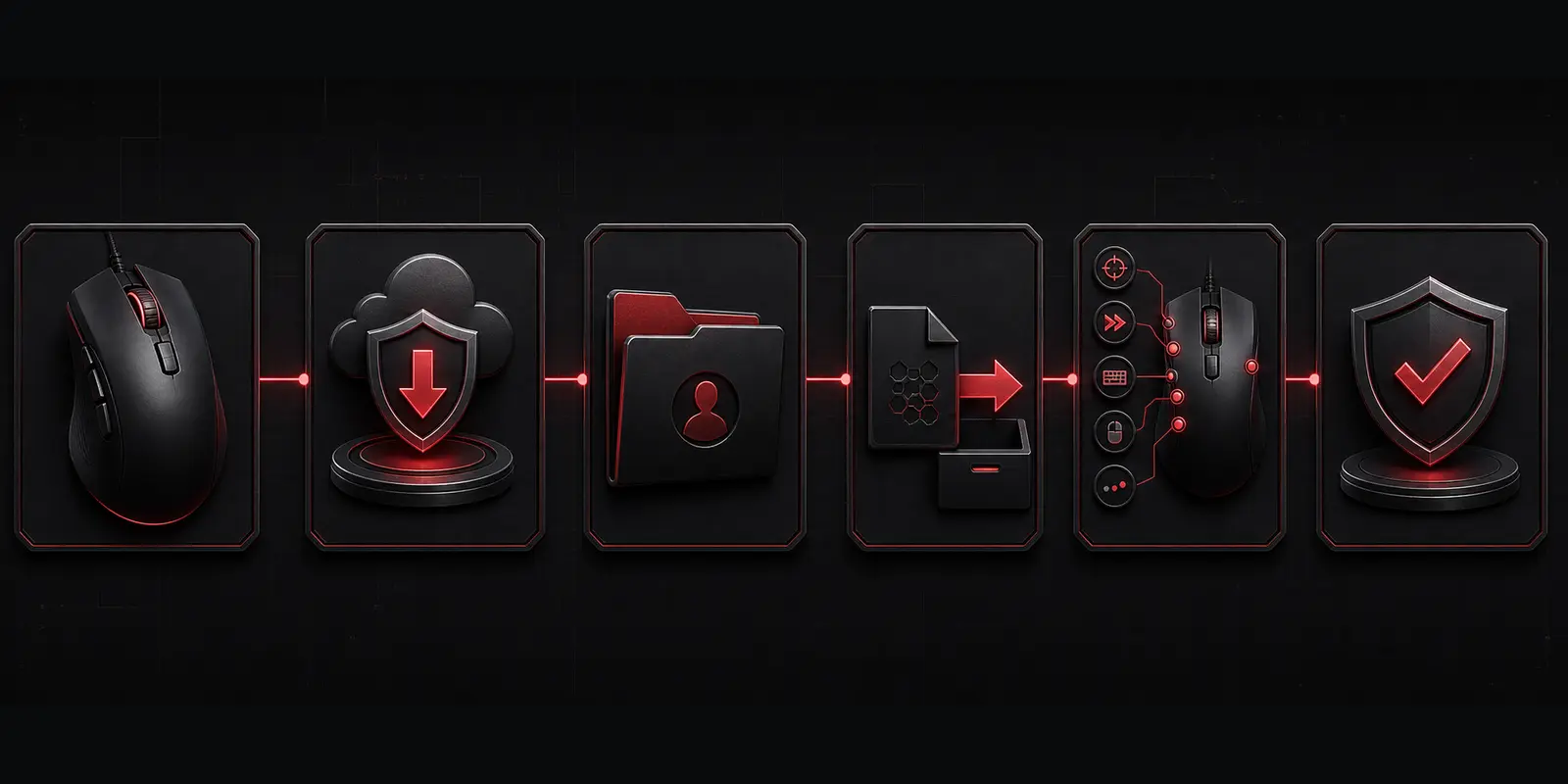
Importar una macro externa a la biblioteca WorkShop 8
Prepare el archivo de macro real en una carpeta con un nombre claro antes de abrir el diálogo de importación. Un ZIP o RAR solo sirve como paquete de entrega: extráigalo, analícelo, lea las notas de configuración y descarte cualquier ejecutable inesperado.
- Seleccione External File.
En Macro Settings, abra la fuente del archivo externo y busque la macro extraída en lugar de seleccionar el archivo ZIP o RAR.
- Revise el elemento seleccionado.
Confirme su nombre de archivo, extensión, aplicación prevista, descripción del activador y cualquier combinación de teclas requerida en la aplicación antes de la transferencia.
- Transfiéralo a la biblioteca del programa.
Utilice la flecha de transferencia o un comando equivalente para mover el elemento a la carpeta del juego seleccionado en la columna de la biblioteca.
- Confirme el resultado de la biblioteca.
Es posible que WorkShop 8 no muestre un aviso de éxito grande. Verifique que el nombre importado esté visible en la carpeta de destino y presione OK para finalizar.
- Conserve el archivo original.
Mantenga la descarga intacta y una copia de trabajo separada para poder comparar o revertir las ediciones de tiempo posteriores.
Comprender los perfiles y los botones de modo 1, 3 y N
WorkShop 8 puede exponer botones programables ordinarios y controles de modo específicos del modelo en el mismo editor. Su disponibilidad y nombres no son universales, así que considere la pantalla del mouse como autorizada.
| Control o perfil | Papel práctico | Organización segura |
|---|---|---|
| Perfil neutro | Comportamiento y recuperación ordinarios del ratón. | Mantener el clic principal y la navegación sin cambios |
| Perfiles programados | Diseños separados para aplicaciones o pruebas individuales | Asigne un nombre a cada perfil y no mezcle macros sin relación |
| Botones 1/3/N | Controles programables o de modo especiales compatibles con el modelo | Haga coincidir la etiqueta de la pantalla con el botón físico antes de la asignación |
| Botón de activación | Habilita o deshabilita un estado utilizado por otro disparador | Haga evidente el estado activo y pruebe primero cómo desactivarlo |
No asuma que Profile 1, Profile 2 o un botón N se comportan de manera idéntica en otro modelo Bloody. Documente la pantalla de trabajo, el disparador físico y la macro seleccionada juntos.
Crea o ajusta tu propia macro WorkShop 8 de forma segura
Una macro fácil de mantener tiene un resultado permitido, un disparador conocido, pares equilibrados de pulsación y liberación, y un final visible. Planifique la secuencia antes de grabarla para que una entrada accidental no termine en el archivo definitivo.
- Describa un único resultado con palabras sencillas.
Escriba qué debe ocurrir y en qué estado de la aplicación; divida las tareas no relacionadas en macros separadas.
- Enumere cada evento.
Registre cada acción de presionar, pausar, soltar, hacer clic y girar en orden antes de optimizar el tiempo.
- Cree una primera versión breve.
Utilice el editor disponible en su compilación WorkShop 8 e ingrese solo las acciones mínimas necesarias para un ciclo completo.
- Revise cada pareja de pulsación y liberación.
Elimine los duplicados accidentales y asegúrese de que ninguna tecla o botón quede presionado lógicamente al final.
- Ajuste un retardo cada vez.
Si el objetivo se pierde un evento, ajuste la pausa alrededor del primer fallo en lugar de acelerar toda la secuencia.
- Guarde una nueva revisión.
Guarde el último archivo de trabajo, capturas de pantalla del perfil y una nota con el modelo del mouse, la compilación del software, el disparador, el modo y la fecha.
Velocidad no es lo mismo que confiabilidad. Una secuencia finita ligeramente más lenta que se comporta consistentemente y puede detenerse es preferible a un bucle agresivo cuyo estado no está claro.
La macro Bloody WorkShop 8 no funciona: comprobaciones enfocadas
Diagnostique en este orden: modelo exacto, versión del editor, detección del dispositivo, importación a la biblioteca, perfil activo, disparador físico, nivel de privilegios y reglas de la aplicación de destino. Reinstalar primero puede borrar las pruebas que indican en qué fase está el fallo.
El mouse está ausente o muestra los controles incorrectos.
Regrese a la página oficial del modelo, use el paquete asignado a ese dispositivo, conéctese directamente y cierre las utilidades del mouse de la competencia antes de volver a abrir WorkShop 8.
El archivo no aparece después de la importación.
Confirme que fue extraído, aceptado por el cuadro de diálogo de archivo externo, transferido a la carpeta del juego seleccionado y confirmado con OK. Vuelva a abrir esa carpeta antes de reiniciar el editor.
La macro está en la biblioteca pero el botón no ha cambiado.
La importación tuvo éxito pero la asignación no. Abra Buttons, verifique Full Key Programming, elija el control físico, seleccione el elemento y presione APPLY.
Se activa el botón o perfil incorrecto
Compare el diagrama del mouse con el dispositivo real, verifique el perfil seleccionado y separe la reproducción directa del comportamiento del modo de activación.
Las acciones se omiten o permanecen retenidas
Pruebe un ciclo, revise el orden de los eventos y cada acción de soltar; después, añada un retardo moderado alrededor de la primera acción omitida.
La configuración falla solo en una aplicación elevada
Ejecute ambos programas con el mismo nivel de privilegio para esa prueba. Evite el modo de administrador permanente cuando el inicio normal funcione en otro lugar.
La configuración falló después de una actualización.
Restaure el perfil neutral documentado, compare la compilación y el modo actuales del WorkShop 8 con el estado guardado y vuelva a aplicar una prueba pequeña conocida antes de importar la biblioteca completa.
Para consultar la secuencia original basada en capturas de pantalla en español, abra el guía de TopMacro para configurar WorkShop 8.
Si necesita una macro preparada para un mouse y una aplicación compatibles, revise el Catálogo EasyMacro y verifique los requisitos de configuración, modelo, disparador y editor enumerados antes de comprarlo.
Utilice la automatización del mouse solo donde las reglas actuales lo permitan
Bloody WorkShop 8 es el software oficial del dispositivo, pero eso no hace que todas las secuencias importadas sean aceptables en todos los juegos. Los editores, servidores, ligas y torneos pueden restringir las entradas repetidas, los enlaces de múltiples acciones, la asistencia relacionada con el retroceso, el juego desatendido u otra automatización.
Revise la política vigente para el juego, servidor, modo y evento exactos antes de activar una macro. Ningún proveedor, vendedor de archivos o fabricante de hardware puede garantizar que una configuración sea «indetectable» o que esté protegida frente a sanciones futuras.
Mantenga disponible el control manual, empiece con una prueba finita y use la secuencia mínima necesaria para un propósito permitido. El funcionamiento técnico y el uso autorizado son cuestiones distintas; deben cumplirse ambas condiciones.
Fuentes y verificación editorial
Esta guía se estructuró y redactó de forma independiente. Se consultaron páginas actuales del fabricante para verificar el estado del software, la selección por modelo y el contexto de instalación; el artículo correspondiente de TopMacro sirvió para comprobar el recorrido de menús de WorkShop 8 sin copiar su redacción ni el orden de sus párrafos.
- Sitio oficial de Bloody: descripción general actual del software WorkShop 8
- Sitio oficial Bloody: software y manuales por modelo exacto
- Página oficial del modelo Bloody: pasos y requisitos de instalación de WorkShop 8
- TopMacro: guía en español sobre macros de Bloody WorkShop 8
Datos y enlaces verificados el 22 de agosto de 2026. Los modelos disponibles, las etiquetas de menú, los requisitos y las versiones de software pueden cambiar después de la publicación.
Preguntas frecuentes
Preguntas sobre las macros Bloody WorkShop 8
¿Cómo agrego una macro a Bloody WorkShop 8?
Abra Macro Settings, cree o seleccione una biblioteca de juegos con un nombre claro, elija el comando de archivo externo, importe la macro compatible a la biblioteca de programas, confírmela, luego abra Buttons en Full Key Programming, seleccione un control programable, elija el elemento importado, presione APPLY y pruebe un ciclo.
¿Debo reemplazar Bloody 7 por WorkShop 8?
Utilice el software que se ofrece para el modelo exacto de mouse en la página de descarga actual de Bloody. Si Bloody 7 ya funciona, documente y haga una copia de seguridad de esa configuración antes de probar WorkShop 8; no elimine la única configuración que funciona hasta que el nuevo editor detecte el mouse y reproduzca los controles requeridos.
¿Dónde guarda Bloody WorkShop 8 las macros importadas?
WorkShop 8 administra las carpetas de sus juegos y los elementos importados a través de su propia interfaz de biblioteca. El método confiable es crear, importar, cambiar el nombre y exportar a través del programa en lugar de adivinar una ruta de disco interna que puede cambiar según la compilación o el idioma.
¿Por qué falta la macro importada en la lista de botones?
Verifique la carpeta del juego activo, el perfil, el tipo de archivo admitido y si se confirmó la transferencia a la biblioteca del programa. Vuelva a abrir la carpeta o reinicie WorkShop 8 solo después de verificar que el elemento aparece en Macro Settings.
¿Cuál es la diferencia entre una macro directa y una macro de activación?
Una asignación directa se reproduce cuando se presiona su botón programado. Una asignación de estilo de activación utiliza un control para habilitar o deshabilitar un modo, mientras que la secuencia se activa mediante otra acción admitida, a menudo el botón principal. Confirme el desencadenante esperado antes de realizar la prueba.
¿Las macros WorkShop 8 funcionan en todos los ratones Bloody?
No lo asuma sólo por el nombre de la marca. El software, las pestañas disponibles, las funciones integradas y los controles programables varían según el modelo, la serie, el firmware, la región y la versión actual. Verifique el modelo exacto en la página de descarga oficial de Bloody.
¿Se permiten macros de mouse Bloody en todos los juegos?
No. El software del dispositivo no está por encima de las reglas del juego, el servidor, la liga o el torneo. Consulte las normas vigentes del juego y del modo concretos antes de usar entradas con varias acciones, repeticiones, secuencias relacionadas con el retroceso del arma o cualquier otra ayuda competitiva.