Коротко: надійна послідовність для WorkShop 8
Перевірте точну модель миші, установіть її актуальний офіційний редактор, залиште один нейтральний профіль, створіть ігрову папку в Macro Settings, імпортуйте підтримуваний файл до бібліотеки, призначте його через Buttons у Full Key Programming, натисніть APPLY і випробуйте один завершений цикл на додатковій кнопці.
Якщо потрібна коротша інструкція зі знімками екрана, відкрийте україномовну статтю TopMacro про Bloody WorkShop 8. Цю статтю EasyMacro написано окремо: вона має іншу структуру, додаткову перевірку сумісності та оборотний маршрут діагностики.
Вибирайте WorkShop 8, Bloody 7 або Bloody Esports за моделлю
Успішне встановлення не доводить, що редактор підтримує підключену мишу. Прочитайте код моделі на нижній частині пристрою й знайдіть саме цю модель на офіційній сторінці завантажень Bloody до виконання будь-яких дій із кнопками або макросами.
| Ситуація | Найкраща відправна точка | Що перевірити до змін |
|---|---|---|
| Сторінка моделі пропонує Bloody WorkShop 8 | Використовуйте актуальну оновлену платформу програмування | Миша розпізнається, а Buttons, Macro Settings і потрібний режим програмування доступні |
| Стабільний профіль уже працює в Bloody 7 | Зберігайте його до завершення тесту WorkShop 8 | Є знімки чи експорт, а новий редактор відтворює основні прив’язки |
| Для кіберспортивної серії вказано окремий редактор | Використовуйте Bloody Esports, якщо його призначає офіційна сторінка | Не застосовуйте маршрути меню WorkShop 8 до іншого інтерфейсу |
| Пристрій є старішою моделлю A4Tech/X7 | Дотримуйтеся інструкції для її Oscar Editor | Типи файлів і назви призначень можуть відрізнятися від WorkShop 8 |
Глобальні сторінки Bloody описують WorkShop 8 як оновлене покоління Bloody 7, але регіональні переліки моделей і функцій можуть різнитися. Вирішальними є сторінка точної моделі й елементи, які реально показує встановлена збірка.
Установіть або оновіть Bloody WorkShop 8 без втрати робочого стану
Завантажте поточну версію виробника, закрийте інші редактори мишей і використайте перший запуск для перевірки виявлення пристрою, а не для негайного перезапису профілю. Назви меню можуть змінюватися, тому зважайте також на призначення елементів.
- Завантажуйте зі сторінки моделі. Уникайте перепакованих інсталяторів. Перевірте видавця, дані про випуск, вимоги Windows і серію миші, зазначену на сторінці.
- Зафіксуйте початковий стан. Збережіть назву пристрою, профіль, карту кнопок, чутливість, частоту опитування, підсвічування та активний Core або режим програмування.
- Підключіть мишу напряму. Під час установлення й першого запису профілю використовуйте стабільний USB-порт комп’ютера та дочекайтеся завершення налаштування пристрою Windows.
- Завершіть установлення до імпорту. Перезавантажуйтеся тільки на вимогу, потім відкрийте WorkShop 8 і перевірте правильну мишу та її реальні елементи керування.
- Увімкніть Full Key Programming свідомо. Переходьте в цей режим після документування нейтральної розкладки; саме він відкриває програмування призначень кнопок.
- Залиште шлях відновлення. Збережіть звичайний профіль або безпечну кнопку, щоб негайно зупинити помилковий цикл чи повернути ЛКМ після невдалого призначення.
Спочатку запускайте WorkShop 8 звичайно. Якщо цільова програма працює з підвищеними правами й не отримує ввід, перевірте однаковий рівень прав для обох програм. Не запускайте кожну утиліту від адміністратора без конкретної причини.
Створіть чисту ігрову папку в Macro Settings
WorkShop 8 впорядковує імпортовані матеріали у власній бібліотеці. Окрема папка для кожної програми й редакції полегшує пошук призначень і не дає переплутати два файли зі схожими назвами.
- Відкрийте Macro Settings.
Перейдіть до керування макросами після підтвердження правильного пристрою та режиму програмування.
- Виберіть область бібліотеки Oscar III.
Скористайтеся вкладкою бібліотеки або макросів у своїй збірці; перекладений випуск може мати трохи іншу назву.
- Натисніть New Game.
Створіть контейнер для однієї програми чи тестової мети замість зберігання всіх файлів у загальній папці.
- Дайте папці зрозумілу назву.
Укажіть програму й редакцію, наприклад «Комбінації редактора — тест 1», і підтвердьте назву.
- Відкрийте нову папку.
Перед імпортом переконайтеся, що вибрана саме вона, інакше файл може потрапити до бібліотеки іншого профілю.
Вважайте бібліотеку програми джерелом істини. Ручні зміни в недокументованій папці встановлення можуть бути проігноровані, перезаписані оновленням або прив’язані до іншої мовної бібліотеки.
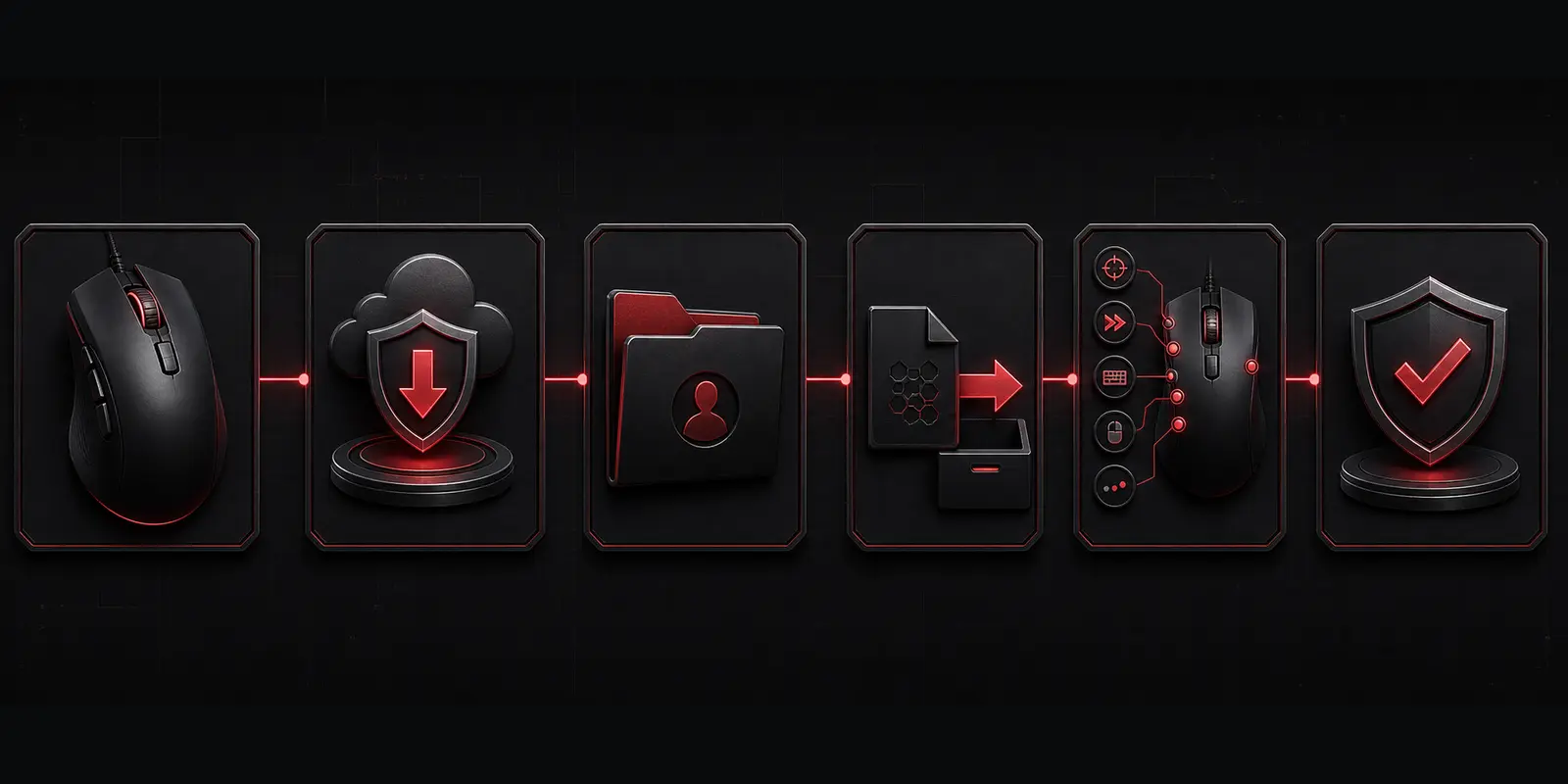
Імпортуйте зовнішній макрос до бібліотеки WorkShop 8
До відкриття діалогу імпорту підготуйте сам файл макросу в папці зі зрозумілою назвою. Архів — лише контейнер: розпакуйте та перевірте його, прочитайте примітки й відхиляйте неочікувані виконувані файли.
- Виберіть External File.
У Macro Settings відкрийте зовнішнє джерело й укажіть розпакований макрос, а не архів ZIP або RAR.
- Перевірте вибраний елемент.
До перенесення уточніть назву, розширення, цільову програму, опис тригера й потрібні прив’язки клавіш.
- Перенесіть його до бібліотеки.
Скористайтеся стрілкою перенесення або аналогічною командою, щоб додати елемент у вибрану ігрову папку бібліотечної колонки.
- Підтвердьте результат.
WorkShop 8 може не показувати великого повідомлення про успіх. Переконайтеся, що ім’я видно в цільовій папці, і натисніть OK.
- Збережіть оригінальний файл.
Не змінюйте початкове завантаження; працюйте з окремою копією, щоб порівняти часові правки або відкотити невдалу зміну.
Зрозумійте профілі та кнопки режимів 1, 3 і N
WorkShop 8 може показувати в одному редакторі звичайні програмовані кнопки й спеціальні елементи конкретної моделі. Їхній набір і назви не універсальні, тому екран вашої миші має перевагу.
| Елемент або профіль | Практична роль | Безпечна організація |
|---|---|---|
| Нейтральний профіль | Звичайна поведінка миші та відновлення | Не змінюйте ЛКМ і основну навігацію |
| Програмовані профілі | Окремі розкладки для програм або тестів | Називайте кожен профіль і не змішуйте несумісні макроси |
| Кнопки 1 / 3 / N | Спеціальні режимні чи програмовані елементи моделі | До призначення зіставте екранне позначення з фізичною кнопкою |
| Кнопка активації | Вмикає або вимикає стан для іншого тригера | Зробіть стан помітним і спочатку перевірте шлях вимкнення |
Не припускайте, що Profile 1, Profile 2 або кнопка N однаково працює на іншій моделі Bloody. Зберігайте разом знімок робочого екрана, фізичний тригер та вибраний макрос.
Безпечно створіть або відкоригуйте власний макрос WorkShop 8
Зручний у підтримці макрос має одну дозволену мету, відомий тригер, збалансовані натискання та відпускання й видиме завершення. Сплануйте послідовність до запису, щоб випадковий ввід не потрапив у фінальний файл.
- Опишіть один результат звичайними словами.
Запишіть, що має статися та в якому стані програми; розділіть несумісні задачі на різні макроси.
- Перелічіть кожну подію.
До оптимізації часу запишіть по черзі кожне натискання, паузу, відпускання, клік і прокручування.
- Створіть коротку першу редакцію.
Використовуйте редактор своєї збірки WorkShop 8 і додайте лише мінімум дій для одного повного циклу.
- Перевірте пари натискання та відпускання.
Видаліть випадкові дублікати й упевніться, що наприкінці жодна кнопка не залишається логічно затиснутою.
- Коригуйте одну затримку за раз.
Якщо подія пропускається, змініть паузу біля першого збою, а не прискорюйте всю послідовність.
- Збережіть нову редакцію.
Залиште останній робочий файл, знімки профілю й нотатку з моделлю миші, збіркою програми, тригером, режимом і датою.
Швидкість не тотожна надійності. Трохи повільніша скінченна послідовність зі стабільною поведінкою та зрозумілою зупинкою краща за агресивний цикл із неясним станом.
Макрос Bloody WorkShop 8 не працює: цільова діагностика
Перевіряйте послідовно: точну модель, збірку редактора, виявлення пристрою, імпорт до бібліотеки, активний профіль, фізичний тригер, рівень прав і правила цільової програми. Негайне перевстановлення може стерти докази несправного шару.
Миші немає або показано неправильні елементи
Поверніться до офіційної сторінки моделі, установіть призначений пакет, підключіть мишу напряму й закрийте конкуруючі утиліти перед повторним запуском WorkShop 8.
Після імпорту файлу немає в папці
Перевірте, що його розпаковано, прийнято діалогом External File, перенесено до вибраної папки та підтверджено через OK. Повторно відкрийте папку до перезапуску редактора.
Макрос є в бібліотеці, але кнопка не змінилася
Імпорт відбувся, а призначення — ні. Відкрийте Buttons, перевірте Full Key Programming, виберіть фізичний елемент і макрос, потім натисніть APPLY.
Активується неправильна кнопка або профіль
Зіставте схему з реальною мишею, перевірте вибраний профіль і не плутайте пряме відтворення з режимом активації.
Події пропускаються або залишаються затиснутими
Перевірте один цикл, порядок і кожне відпускання, потім поверніть помірну затримку біля першої пропущеної дії.
Збій є лише в програмі з підвищеними правами
Для тесту запустіть обидві програми з однаковими правами. Не залишайте режим адміністратора назавжди, якщо звичайний запуск працює в інших програмах.
Конфігурація зламалася після оновлення
Відновіть задокументований нейтральний профіль, порівняйте поточну збірку та режим WorkShop 8 зі збереженим станом, а перед повним імпортом знову застосуйте один перевірений невеликий тест.
Оригінальну послідовність зі скриншотами українською мовою можна порівняти в посібнику TopMacro з налаштування WorkShop 8.
Якщо потрібен готовий макрос для підтримуваної миші та програми, перегляньте каталог EasyMacro і до придбання перевірте зазначені редактор, модель, тригер та вимоги до встановлення.
Використовуйте автоматизацію миші лише там, де це дозволено
Bloody WorkShop 8 є офіційною програмою пристрою, але не кожна імпортована послідовність дозволена в кожній грі. Видавці, сервери, ліги й турніри можуть обмежувати повторюваний ввід, багатокрокові прив’язки, допомогу з віддачею, гру без участі користувача та іншу автоматизацію.
До ввімкнення макросу перевірте чинні правила конкретної гри, сервера, режиму й події. Жоден виробник, продавець файлів чи обладнання не може гарантувати «невиявність» конфігурації або відсутність майбутніх санкцій.
Зберігайте ручне керування, починайте зі скінченного тесту та використовуйте найменшу послідовність для дозволеної мети. Технічна працездатність і допустимість використання — різні умови, і необхідні обидві.
Джерела та редакційна перевірка
Цей посібник має незалежну структуру й авторський текст. Актуальні сторінки виробника використано для статусу програми, вибору моделі та контексту встановлення; відповідна стаття TopMacro допомогла звірити меню WorkShop 8 без копіювання формулювань або порядку абзаців.
- Офіційний сайт Bloody: актуальний огляд програми WorkShop 8
- Офіційний сайт Bloody: програми й посібники за точною моделлю
- Офіційна сторінка моделі Bloody: встановлення та вимоги WorkShop 8
- TopMacro: україномовний посібник із макросів Bloody WorkShop 8
Факти й посилання перевірено 22 серпня 2026 року. Перелік моделей, назви меню, вимоги та збірки програми можуть змінитися після публікації.
Питання й відповіді
Питання про макроси Bloody WorkShop 8
Як додати макрос у Bloody WorkShop 8?
Відкрийте Macro Settings, створіть або виберіть зрозуміло названу ігрову бібліотеку, укажіть зовнішній файл, перенесіть підтримуваний макрос до бібліотеки програми й підтвердьте імпорт. Потім відкрийте Buttons у Full Key Programming, виберіть програмовану кнопку, укажіть імпортований елемент, натисніть APPLY і перевірте один цикл.
Чи варто замінювати Bloody 7 на WorkShop 8?
Використовуйте програму, яку актуальна сторінка завантаження Bloody пропонує саме для вашої моделі миші. Якщо Bloody 7 уже працює, спочатку задокументуйте й збережіть конфігурацію; не видаляйте єдиний робочий варіант, доки WorkShop 8 не розпізнає мишу та не відтворить потрібні призначення.
Де Bloody WorkShop 8 зберігає імпортовані макроси?
WorkShop 8 керує ігровими папками й імпортованими елементами через власну бібліотеку. Надійніше створювати, імпортувати, перейменовувати й експортувати їх у програмі, а не вгадувати внутрішній шлях на диску, який може змінюватися залежно від збірки чи мови.
Чому імпортований макрос відсутній у списку кнопок?
Перевірте активну ігрову папку, профіль, підтримуваний тип файлу та підтвердження перенесення до бібліотеки програми. Спочатку переконайтеся, що елемент видно в Macro Settings, повторно відкрийте папку й лише потім перезапускайте WorkShop 8.
Чим прямий макрос відрізняється від макросу з активацією?
Пряме призначення запускається натисканням запрограмованої кнопки. У варіанті з активацією одна кнопка вмикає або вимикає режим, а послідовність запускає інша підтримувана дія — часто натискання ЛКМ. Перед тестом уточніть очікуваний тригер.
Чи працюють макроси WorkShop 8 на кожній миші Bloody?
Не можна робити висновок лише за назвою бренду. Програма, доступні вкладки, вбудовані функції та програмовані елементи залежать від моделі, серії, прошивки, регіону й поточного випуску. Перевірте точну модель на офіційній сторінці Bloody.
Чи дозволені макроси Bloody в усіх іграх?
Ні. Програма пристрою не скасовує правил гри, сервера, ліги чи турніру. Перед використанням багатокрокового вводу, повторів, компенсації віддачі або іншої змагальної допомоги перевірте актуальну політику конкретної гри та режиму.