त्वरित उत्तर: सबसे छोटा विश्वसनीय WorkShop 8 वर्कफ़्लो
सटीक माउस मॉडल को सत्यापित करें, इसके वर्तमान आधिकारिक संपादक को स्थापित करें, एक तटस्थ प्रोफ़ाइल रखें, Macro Settings के तहत एक गेम फ़ोल्डर बनाएं, समर्थित फ़ाइल को उस लाइब्रेरी में आयात करें, इसे Full Key Programming में Buttons के तहत असाइन करें, APPLY दबाएं, और एक गैर-प्राथमिक बटन पर एक परिमित चक्र का परीक्षण करें।
स्क्रीनशॉट के साथ छोटा अंग्रेज़ी ट्यूटोरियल देखने के लिए Bloody WorkShop 8 पर TopMacro का अंग्रेज़ी गाइड खोलें। EasyMacro का यह लेख अलग से लिखा गया विस्तृत गाइड है, जिसमें अलग संरचना, अतिरिक्त संगतता जाँच और वापस बदला जा सकने वाला समस्या-निवारण क्रम दिया गया है।
मॉडल के अनुसार WorkShop 8, Bloody 7, या Bloody Esports चुनें
एक सफल इंस्टॉलेशन इस बात का प्रमाण नहीं है कि संपादक कनेक्टेड माउस का समर्थन करता है। डिवाइस के नीचे से मॉडल कोड पढ़ें और किसी भी बटन या मैक्रो निर्देशों का पालन करने से पहले Bloody के आधिकारिक डाउनलोड पेज पर उस सटीक मॉडल को देखें।
| परिस्थिति | सर्वोत्तम आरंभिक बिंदु | कुछ भी बदलने से पहले सत्यापित करें |
|---|---|---|
| मॉडल पृष्ठ Bloody WorkShop 8 प्रदान करता है | इस मॉडल के लिए उपलब्ध मौजूदा प्रोग्रामिंग प्लेटफ़ॉर्म का उपयोग करें | डिवाइस का पता लगाया गया है और Buttons, Macro Settings और आवश्यक प्रोग्रामिंग मोड दिखाई दे रहे हैं |
| एक स्थिर Bloody 7 प्रोफ़ाइल पहले से ही काम करती है | WorkShop 8 परीक्षण पूरा होने तक इसे रखें | स्क्रीनशॉट या निर्यात की गई बैकअप प्रतियाँ मौजूद हों और नया संपादक ज़रूरी बटन असाइनमेंट दोबारा बना सके |
| यह मॉडल एक Esports लाइन से संबंधित है जिसका अपना संपादक है | जब आधिकारिक पृष्ठ इसे निर्दिष्ट करता है तो Bloody Esports का उपयोग करें | WorkShop 8 मेनू पथों को किसी भिन्न इंटरफ़ेस पर बाध्य न करें |
| यह डिवाइस पुराना A4Tech/X7 मॉडल है | इस मॉडल के लिए निर्धारित Oscar संपादक का उपयोग करें | समर्थित फ़ाइल प्रकार और असाइनमेंट नाम WorkShop 8 से भिन्न हो सकते हैं |
Bloody के वैश्विक पेज WorkShop 8 को उन्नत Bloody 7 पीढ़ी के रूप में वर्णित करते हैं, लेकिन क्षेत्रीय मॉडल सूचियाँ और समर्थित फ़ंक्शन भिन्न हो सकते हैं। सटीक मॉडल पृष्ठ और आपके स्थापित बिल्ड में दिखाई देने वाले नियंत्रणों को निर्णायक साक्ष्य के रूप में मानें।
कार्यशील स्थिति को खोए बिना Bloody WorkShop 8 को स्थापित या अपग्रेड करें
निर्माता के वर्तमान डाउनलोड का उपयोग करें, अन्य माउस संपादकों को बंद करें, और पहले लॉन्च को तत्काल प्रोफ़ाइल पुनर्लेखन के बजाय एक पहचान परीक्षण बनाएं। मेनू शब्दांकन रिलीज़ के बीच बदल सकता है, इसलिए प्रत्येक नियंत्रण के फ़ंक्शन के साथ-साथ उसके लेबल का भी पालन करें।
- मॉडल पेज से डाउनलोड करें. दोबारा पैक किए गए इंस्टॉलर से बचें. प्रकाशक, रिलीज़ जानकारी, Windows आवश्यकताओं और पृष्ठ पर नामित माउस श्रृंखला की पुष्टि करें।
- कोई बदलाव करने से पहले मौजूदा स्थिति दर्ज करें। वर्तमान डिवाइस का नाम, प्रोफ़ाइल, बटन मैप, संवेदनशीलता, मतदान दर, प्रकाश व्यवस्था और किसी भी सक्रिय Core या प्रोग्रामिंग मोड को कैप्चर करें।
- माउस को सीधे कनेक्ट करें. इंस्टॉलेशन और पहली प्रोफ़ाइल लिखने के दौरान, एक स्थिर कंप्यूटर USB पोर्ट का उपयोग करें और Windows को डिवाइस सेटअप पूरा करने दें।
- आयात करने से पहले स्थापना समाप्त करें. अनुरोध किए जाने पर ही पुनरारंभ करें, फिर WorkShop 8 खोलें और सत्यापित करें कि सही माउस और उसके वास्तविक नियंत्रण दिखाई देते हैं।
- जानबूझकर Full Key Programming पर स्विच करें। तटस्थ लेआउट दर्ज करने के बाद ही इस मोड का उपयोग करें; यह क्रियाएँ असाइन करने के लिए ज़रूरी प्रोग्राम योग्य बटन प्रक्रिया उपलब्ध कराता है।
- नियंत्रण वापस पाने का सुरक्षित तरीका बनाए रखें। एक सामान्य प्रोफ़ाइल या सुरक्षित बटन उपलब्ध छोड़ें ताकि गलत लूप या प्राथमिक-बटन रीमैप को तुरंत रोका जा सके।
WorkShop 8 को सामान्य रूप से प्रारंभ करें। यदि कोई लक्ष्य एप्लिकेशन ऊंचा चलता है और प्रोग्राम किए गए इनपुट प्राप्त नहीं कर सकता है, तो मिलान विशेषाधिकार स्तरों का परीक्षण करें। प्रत्येक उपयोगिता को बिना किसी विशिष्ट कारण के व्यवस्थापक के रूप में न चलाएँ।
Macro Settings में एक साफ़ गेम फ़ोल्डर बनाएँ
WorkShop 8 आयातित सामग्री को अपनी लाइब्रेरी के अंदर व्यवस्थित करता है। प्रत्येक एप्लिकेशन और संशोधन के लिए एक अलग फ़ोल्डर असाइनमेंट को पहचानना आसान बनाता है और दो समान नामित फ़ाइलों को भ्रमित होने से बचाता है।
- Macro Settings खोलें.
सही डिवाइस और प्रोग्रामिंग मोड की पुष्टि होने के बाद मैक्रो-प्रबंधन क्षेत्र दर्ज करें।
- Oscar III लाइब्रेरी क्षेत्र का चयन करें।
अपने निर्माण द्वारा दिखाई गई लाइब्रेरी या मैक्रो टैब का उपयोग करें; अनुवादित रिलीज़ थोड़े अलग लेबल का उपयोग कर सकते हैं।
- New Game चुनें.
प्रत्येक फ़ाइल को एक सामान्य फ़ोल्डर में रखने के बजाय एक एप्लिकेशन या परीक्षण उद्देश्य के लिए एक कंटेनर बनाएं।
- फ़ोल्डर को स्पष्ट रूप से नाम दें.
एप्लिकेशन और संशोधन शामिल करें, उदाहरण के लिए "संपादक शॉर्टकट - परीक्षण 1", फिर नाम की पुष्टि करें।
- नया फ़ोल्डर खोलें.
सुनिश्चित करें कि आयात करने से पहले इसका नाम चुना गया है ताकि फ़ाइल किसी अन्य प्रोफ़ाइल की लाइब्रेरी में न पहुँचे।
प्रोग्राम की लाइब्रेरी को मुख्य संदर्भ मानें। बिना दस्तावेज़ वाले इंस्टॉलेशन फ़ोल्डर में किए गए मैन्युअल बदलाव अनदेखे हो सकते हैं, अपडेट में मिट सकते हैं या गलत भाषा की लाइब्रेरी से जुड़ सकते हैं।
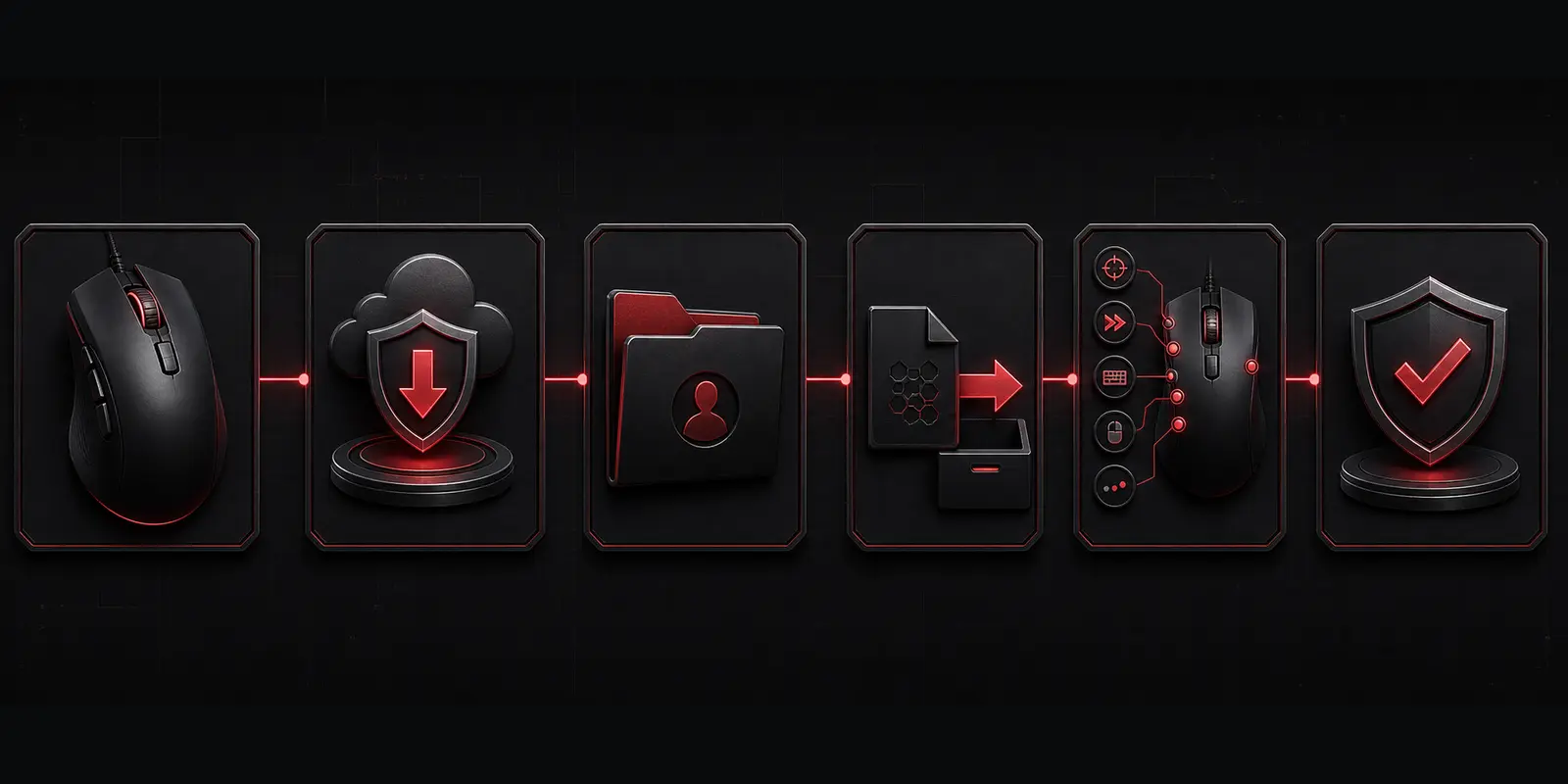
WorkShop 8 लाइब्रेरी में एक बाहरी मैक्रो आयात करें
आयात विंडो खोलने से पहले वास्तविक मैक्रो फ़ाइल को साफ़ नाम वाले फ़ोल्डर में रखें। ZIP या RAR केवल वितरण पैकेज है: उसे निकालें, स्कैन करें, सेटअप नोट पढ़ें और किसी भी अनपेक्षित निष्पादन योग्य फ़ाइल को अस्वीकार करें।
- External File चुनें.
Macro Settings में, बाहरी-फ़ाइल स्रोत खोलें और ZIP या RAR संग्रह का चयन करने के बजाय निकाले गए मैक्रो को ब्राउज़ करें।
- चयनित वस्तु का निरीक्षण करें.
स्थानांतरण से पहले इसके फ़ाइल नाम, एक्सटेंशन, इच्छित एप्लिकेशन, ट्रिगर विवरण और किसी भी आवश्यक इन-ऐप कुंजी बाइंडिंग की पुष्टि करें।
- इसे प्रोग्राम लाइब्रेरी में स्थानांतरित करें।
आइटम को लाइब्रेरी कॉलम में चयनित गेम फ़ोल्डर में ले जाने के लिए ट्रांसफर एरो या समकक्ष कमांड का उपयोग करें।
- लाइब्रेरी परिणाम की पुष्टि करें.
WorkShop 8 बड़ी सफलता की सूचना नहीं दिखा सकता है। सत्यापित करें कि आयातित नाम गंतव्य फ़ोल्डर में दिखाई दे रहा है और समाप्त करने के लिए OK दबाएँ।
- मूल फ़ाइल सुरक्षित रखें.
अछूता डाउनलोड और एक अलग कार्यशील प्रतिलिपि रखें ताकि बाद के समय के संपादनों की तुलना की जा सके या उन्हें वापस लाया जा सके।
प्रोफाइल और 1, 3 और एन मोड बटन को समझें
WorkShop 8 एक ही संपादक में सामान्य प्रोग्रामयोग्य बटन और मॉडल-विशिष्ट मोड नियंत्रणों को प्रदर्शित कर सकता है। उनकी उपलब्धता और नाम सार्वभौमिक नहीं हैं, इसलिए अपने माउस की स्क्रीन को आधिकारिक मानें।
| नियंत्रण या प्रोफ़ाइल | व्यावहारिक भूमिका | सुरक्षित संगठन |
|---|---|---|
| तटस्थ प्रोफ़ाइल | सामान्य माउस व्यवहार और पुनर्प्राप्ति | प्राथमिक क्लिक और नेविगेशन को अपरिवर्तित रखें |
| क्रमादेशित प्रोफाइल | व्यक्तिगत अनुप्रयोगों या परीक्षणों के लिए अलग लेआउट | प्रत्येक प्रोफ़ाइल को नाम दें और असंबद्ध मैक्रोज़ को मिश्रित करने से बचें |
| 1 / 3 / एन बटन | विशेष मॉडल-समर्थित प्रोग्रामयोग्य या मोड नियंत्रण | असाइनमेंट से पहले स्क्रीन लेबल का भौतिक बटन से मिलान करें |
| सक्रियण बटन | किसी अन्य ट्रिगर द्वारा उपयोग की जाने वाली स्थिति को सक्षम या अक्षम करता है | सक्रिय स्थिति को साफ़ दिखाएँ और पहले उसे बंद करने का तरीका जाँचें |
यह न मानें कि Profile 1, Profile 2, या एक N बटन किसी अन्य Bloody मॉडल पर समान व्यवहार करता है। कार्यशील स्क्रीन, भौतिक ट्रिगर और चयनित मैक्रो को एक साथ दस्तावेज़ित करें।
अपना खुद का WorkShop 8 मैक्रो सुरक्षित रूप से बनाएं या ट्यून करें
एक रखरखाव योग्य मैक्रो में एक अनुमत परिणाम, एक ज्ञात ट्रिगर, संतुलित प्रेस और रिलीज़ इवेंट और एक दृश्यमान अंत होता है। रिकॉर्डिंग से पहले अनुक्रम की योजना बनाएं ताकि आकस्मिक इनपुट अंतिम फ़ाइल का हिस्सा न बन जाए।
- एक परिणाम का सरल भाषा में वर्णन करें।
लिखें कि क्या होना चाहिए और किस एप्लिकेशन स्थिति में होना चाहिए; असंबंधित कार्यों को अलग-अलग मैक्रोज़ में विभाजित करें।
- प्रत्येक घटना की सूची बनाएं.
समय को अनुकूलित करने से पहले प्रत्येक प्रेस, रोकें, रिलीज़ करें, क्लिक करें और व्हील क्रिया को क्रम से रिकॉर्ड करें।
- एक संक्षिप्त प्रथम पुनरीक्षण बनाएँ.
अपने WorkShop 8 बिल्ड में उपलब्ध संपादक का उपयोग करें और एक पूर्ण चक्र के लिए आवश्यक न्यूनतम क्रियाएं ही दर्ज करें।
- हर प्रेस और उससे जुड़े रिलीज़ इवेंट की जाँच करें।
आकस्मिक डुप्लिकेट हटाएं और सुनिश्चित करें कि अंत में कोई भी कुंजी या बटन तार्किक रूप से दबा हुआ न रहे।
- एक समय में एक देरी को ट्यून करें।
यदि लक्ष्य किसी घटना से चूक जाता है, तो पूरे अनुक्रम को तेज करने के बजाय पहली विफलता के आसपास विराम को समायोजित करें।
- नया संशोधन सहेजें.
अंतिम कार्यशील फ़ाइल, प्रोफ़ाइल स्क्रीनशॉट और माउस मॉडल, सॉफ़्टवेयर बिल्ड, ट्रिगर, मोड और दिनांक के साथ एक नोट रखें।
गति विश्वसनीयता के समान नहीं है. थोड़ा धीमा परिमित अनुक्रम जो लगातार व्यवहार करता है और रोका जा सकता है, एक आक्रामक लूप के लिए बेहतर है जिसकी स्थिति स्पष्ट नहीं है।
Bloody WorkShop 8 मैक्रो काम नहीं करता: केंद्रित जाँच
इस क्रम में जाँच करें: सटीक मॉडल, संपादक संस्करण, डिवाइस पहचान, लाइब्रेरी में आयात, सक्रिय प्रोफ़ाइल, भौतिक ट्रिगर, विशेषाधिकार स्तर और लक्ष्य ऐप के नियम। पहले ही पुनः इंस्टॉल करने से उस चरण के प्रमाण मिट सकते हैं जहाँ गड़बड़ी हुई है।
माउस अनुपस्थित है या ग़लत नियंत्रण दिखाता है
आधिकारिक मॉडल पृष्ठ पर लौटें, उस डिवाइस को सौंपे गए पैकेज का उपयोग करें, सीधे कनेक्ट करें, और WorkShop 8 को फिर से खोलने से पहले प्रतिस्पर्धी माउस उपयोगिताओं को बंद करें।
आयात के बाद फ़ाइल प्रकट नहीं होती है
पुष्टि करें कि इसे निकाला गया था, बाहरी-फ़ाइल संवाद द्वारा स्वीकार किया गया था, चयनित गेम फ़ोल्डर में स्थानांतरित किया गया था, और OK के साथ पुष्टि की गई थी। संपादक को पुनः प्रारंभ करने से पहले उस फ़ोल्डर को पुनः खोलें।
मैक्रो लाइब्रेरी में है लेकिन बटन अपरिवर्तित है
आयात सफल हुआ लेकिन असाइनमेंट नहीं हुआ. Buttons खोलें, Full Key Programming सत्यापित करें, भौतिक नियंत्रण चुनें, आइटम चुनें, और APPLY दबाएँ।
गलत बटन या प्रोफ़ाइल सक्रिय हो जाता है
वास्तविक डिवाइस के साथ माउस आरेख की तुलना करें, चयनित प्रोफ़ाइल की जांच करें, और सक्रियण-मोड व्यवहार से सीधे प्लेबैक को अलग करें।
कार्रवाइयां छोड़ दी जाती हैं या रुकी रहती हैं
एक चक्र चलाएँ, इवेंट का क्रम और हर बटन रिलीज़ जाँचें, फिर पहली छूटी हुई क्रिया के आसपास थोड़ा विलंब जोड़ें।
सेटिंग्स केवल एक उन्नत एप्लिकेशन में विफल होती हैं
उस परीक्षण के लिए दोनों प्रोग्रामों को समान विशेषाधिकार स्तर पर चलाएँ। जब सामान्य लॉन्च कहीं और काम करता है तो स्थायी व्यवस्थापक मोड से बचें।
अपडेट के बाद सेटअप टूट गया
प्रलेखित तटस्थ प्रोफ़ाइल को पुनर्स्थापित करें, वर्तमान WorkShop 8 बिल्ड और मोड की तुलना सहेजी गई स्थिति से करें, और पूर्ण लाइब्रेरी आयात करने से पहले एक ज्ञात-छोटा परीक्षण दोबारा लागू करें।
मूल स्क्रीनशॉट-आधारित क्रम अंग्रेज़ी में देखने के लिए TopMacro का अंग्रेज़ी WorkShop 8 सेटअप गाइड खोलें।
यदि आपको समर्थित माउस और एप्लिकेशन के लिए तैयार मैक्रो की आवश्यकता है, तो EasyMacro कैटलॉग की समीक्षा करें और खरीदारी से पहले सूचीबद्ध संपादक, मॉडल, ट्रिगर और सेटअप आवश्यकताओं को सत्यापित करें।
माउस स्वचालन का उपयोग केवल वहीं करें जहां वर्तमान नियम इसकी अनुमति देते हैं
Bloody WorkShop 8 आधिकारिक डिवाइस सॉफ्टवेयर है, लेकिन यह हर आयातित अनुक्रम को हर गेम में स्वीकार्य नहीं बनाता है। प्रकाशक, सर्वर, लीग और टूर्नामेंट बार-बार इनपुट, मल्टी-एक्शन बाइंडिंग, रीकॉइल-संबंधी सहायता, अनअटेंडेड प्ले या अन्य ऑटोमेशन को प्रतिबंधित कर सकते हैं।
मैक्रो चालू करने से पहले संबंधित गेम, सर्वर, मोड और प्रतियोगिता के मौजूदा नियम जाँचें। कोई सेवा प्रदाता, फ़ाइल विक्रेता या हार्डवेयर निर्माता यह गारंटी नहीं दे सकता कि कोई सेटअप “पता नहीं लगाया जा सकता” या भविष्य के दंड से सुरक्षित है।
मैन्युअल नियंत्रण उपलब्ध रखें, सीमित परीक्षण से शुरू करें और अनुमत उद्देश्य के लिए ज़रूरी सबसे छोटा क्रम ही उपयोग करें। तकनीकी रूप से काम करना और नियमों के अंतर्गत उपयोग की अनुमति होना अलग प्रश्न हैं; दोनों शर्तें पूरी होनी चाहिए।
स्रोत और संपादकीय सत्यापन
इस गाइड को स्वतंत्र संरचना में नए शब्दों के साथ लिखा गया है। सॉफ़्टवेयर की स्थिति, मॉडल चयन और इंस्टॉलेशन आवश्यकताओं की पुष्टि निर्माता के मौजूदा पृष्ठों से की गई; संबंधित TopMacro लेख से WorkShop 8 मेनू क्रम मिलाया गया, लेकिन उसके शब्द या अनुच्छेद क्रम की नकल नहीं की गई।
- Bloody आधिकारिक साइट: वर्तमान WorkShop 8 सॉफ़्टवेयर अवलोकन
- Bloody आधिकारिक साइट: सटीक मॉडल द्वारा सॉफ्टवेयर और मैनुअल
- Bloody आधिकारिक मॉडल पृष्ठ: WorkShop 8 स्थापना चरण और आवश्यकताएँ
- TopMacro: Bloody WorkShop 8 का अंग्रेज़ी गाइड
22 अगस्त, 2026 को तथ्यों और लिंक की जाँच की गई। उपलब्ध मॉडल, मेनू लेबल, आवश्यकताएँ और सॉफ़्टवेयर बिल्ड प्रकाशन के बाद बदल सकते हैं।
सामान्य प्रश्न
Bloody WorkShop 8 मैक्रोज़ के बारे में प्रश्न
मैं Bloody WorkShop 8 में मैक्रो कैसे जोड़ूँ?
Macro Settings खोलें, स्पष्ट रूप से नामित गेम लाइब्रेरी बनाएं या चुनें, बाहरी फ़ाइल कमांड चुनें, समर्थित मैक्रो को प्रोग्राम लाइब्रेरी में आयात करें, इसकी पुष्टि करें, फिर Full Key Programming में Buttons खोलें, प्रोग्राम करने योग्य नियंत्रण चुनें, आयातित आइटम चुनें, APPLY दबाएं और एक चक्र का परीक्षण करें।
क्या मुझे Bloody 7 को WorkShop 8 से बदलना चाहिए?
Bloody के वर्तमान डाउनलोड पृष्ठ पर सटीक माउस मॉडल के लिए पेश किए गए सॉफ़्टवेयर का उपयोग करें। यदि Bloody 7 पहले से ही काम करता है, तो WorkShop 8 का परीक्षण करने से पहले उस कॉन्फ़िगरेशन का दस्तावेजीकरण करें और उसका बैकअप लें; जब तक नया संपादक माउस का पता नहीं लगा लेता और आवश्यक नियंत्रणों को पुन: प्रस्तुत नहीं कर देता, तब तक एकमात्र कार्यशील सेटअप को न हटाएँ।
Bloody WorkShop 8 आयातित मैक्रोज़ कहाँ रखता है?
WorkShop 8 अपने गेम फ़ोल्डर और आयात किए गए आइटम अपनी लाइब्रेरी इंटरफ़ेस से संभालता है। भरोसेमंद तरीका है कि इन्हें प्रोग्राम के भीतर ही बनाएँ, आयात करें, नाम बदलें और निर्यात करें; ऐसे आंतरिक डिस्क पथ का अनुमान न लगाएँ जो सॉफ़्टवेयर बिल्ड या भाषा के साथ बदल सकता है।
आयातित मैक्रो बटन सूची से गायब क्यों है?
सक्रिय गेम फ़ोल्डर, प्रोफ़ाइल, समर्थित फ़ाइल प्रकार और क्या प्रोग्राम लाइब्रेरी में स्थानांतरण की पुष्टि की गई थी, इसकी जाँच करें। यह सत्यापित करने के बाद ही कि आइटम Macro Settings में दिखाई देता है, फ़ोल्डर को दोबारा खोलें या WorkShop 8 को पुनरारंभ करें।
डायरेक्ट मैक्रो और एक्टिवेशन मैक्रो के बीच क्या अंतर है?
एक सीधा असाइनमेंट तब चलता है जब उसका प्रोग्राम किया गया बटन दबाया जाता है। एक सक्रियण-शैली असाइनमेंट किसी मोड को सक्षम या अक्षम करने के लिए एक नियंत्रण का उपयोग करता है, जबकि अनुक्रम किसी अन्य समर्थित कार्रवाई, अक्सर प्राथमिक बटन द्वारा ट्रिगर किया जाता है। परीक्षण से पहले अपेक्षित ट्रिगर की पुष्टि करें।
क्या WorkShop 8 मैक्रोज़ प्रत्येक Bloody माउस पर काम करते हैं?
केवल ब्रांड नाम से ऐसा न मानें। सॉफ़्टवेयर, उपलब्ध टैब, ऑनबोर्ड फ़ंक्शंस और प्रोग्रामयोग्य नियंत्रण मॉडल, श्रृंखला, फ़र्मवेयर, क्षेत्र और वर्तमान रिलीज़ के अनुसार भिन्न होते हैं। Bloody के आधिकारिक डाउनलोड पृष्ठ पर सटीक मॉडल सत्यापित करें।
क्या हर गेम में Bloody माउस मैक्रोज़ की अनुमति है?
नहीं। डिवाइस सॉफ़्टवेयर गेम, सर्वर, लीग या टूर्नामेंट के नियमों से ऊपर नहीं है। मल्टी-एक्शन इनपुट, दोहराव, रीकॉइल से जुड़ी सीक्वेंस या किसी अन्य प्रतिस्पर्धी सहायता का उपयोग करने से पहले संबंधित गेम और मोड की मौजूदा नीति जाँचें।