Réponse rapide : le flux de travail WorkShop 8 fiable le plus court
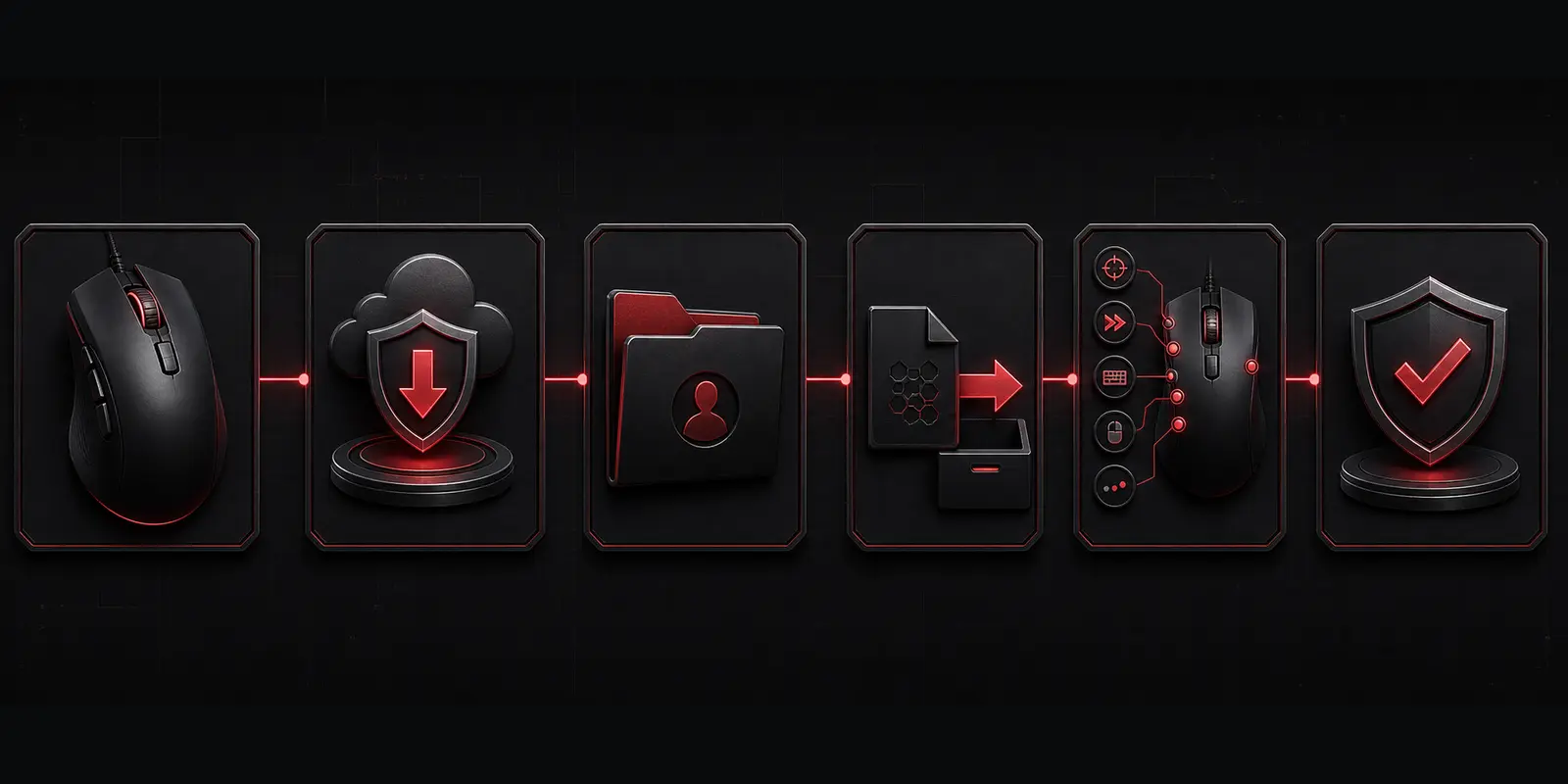
Vérifiez le modèle exact de la souris, installez son éditeur officiel actuel, conservez un profil neutre, créez un dossier de jeu sous Macro Settings, importez le fichier pris en charge dans cette bibliothèque, attribuez-le sous Buttons dans Full Key Programming, appuyez sur APPLY et testez un cycle fini sur un bouton non principal.
Pour une procédure pas à pas plus courte basée sur une capture d'écran, ouvrez le article TopMacro en français sur Bloody WorkShop 8. Cet article EasyMacro est un guide détaillé écrit séparément avec une structure différente, des contrôles de compatibilité supplémentaires et un chemin de dépannage réversible.
Choisissez WorkShop 8, Bloody 7 ou Bloody Esports par modèle
Une installation réussie ne prouve pas que l’éditeur prend en charge la souris connectée. Relevez le code du modèle sous l’appareil, puis recherchez ce modèle exact sur la page de téléchargement officielle de Bloody avant de suivre des instructions concernant les boutons ou les macros.
| Situation | Meilleur point de départ | Vérifiez avant de changer quoi que ce soit |
|---|---|---|
| La page modèle propose Bloody WorkShop 8 | Utiliser la plateforme de programmation actuellement proposée pour ce modèle | L'appareil est détecté et Buttons, Macro Settings et le mode de programmation requis sont visibles |
| Un profil Bloody 7 stable fonctionne déjà | Conservez-le jusqu'à ce que le test WorkShop 8 soit terminé | Des captures ou des sauvegardes exportées existent, et le nouvel éditeur peut reproduire les affectations de boutons essentielles |
| Le modèle appartient à une ligne Esports avec son propre éditeur | Utilisez Bloody Esports lorsque la page officielle le précise | Ne forcez pas les chemins de menu WorkShop 8 sur une interface différente |
| L'appareil est un ancien modèle A4Tech/X7 | Utiliser l’éditeur Oscar propre à ce modèle | Les types de fichiers et les noms d'affectation pris en charge peuvent différer de WorkShop 8 |
Les pages internationales de Bloody présentent WorkShop 8 comme l’évolution de Bloody 7, mais les listes régionales de modèles et les fonctions prises en charge peuvent différer. La page du modèle exact et les commandes visibles dans la version installée constituent les références décisives.
Installez ou mettez à niveau Bloody WorkShop 8 sans perdre l'état de fonctionnement
Utilisez le téléchargement actuel du fabricant, fermez les autres éditeurs de souris et faites du premier lancement un test de détection plutôt qu'une réécriture immédiate du profil. La formulation du menu peut changer d'une version à l'autre, alors suivez la fonction de chaque commande ainsi que son étiquette.
- Téléchargez à partir de la page modèle. Évitez les installateurs reconditionnés. Vérifiez l’éditeur du logiciel, les informations de version, les exigences de Windows et la série de souris indiquée sur la page.
- Consignez l’état actuel avant toute modification. Capturez le nom actuel de l'appareil, le profil, la carte des boutons, la sensibilité, le taux d'interrogation, l'éclairage et tout Core actif ou mode de programmation.
- Connectez directement la souris. Lors de l'installation et de la première écriture du profil, utilisez le port USB d'un ordinateur stable et laissez Windows terminer la configuration de l'appareil.
- Terminez l'installation avant d'importer. Redémarrez uniquement lorsque cela vous est demandé, puis ouvrez WorkShop 8 et vérifiez que la bonne souris et ses commandes réelles apparaissent.
- Passez délibérément à Full Key Programming. N’utilisez ce mode qu’après avoir documenté la disposition neutre ; il donne accès au flux des boutons programmables nécessaire pour attribuer les actions.
- Conservez un moyen sûr de reprendre le contrôle. Laissez un profil ordinaire ou un bouton de sécurité disponible afin qu'une boucle incorrecte ou un remappage de bouton principal puisse être arrêté immédiatement.
Démarrez WorkShop 8 normalement. Si une application cible s'exécute avec des niveaux de privilèges élevés et ne peut pas recevoir l'entrée programmée, testez les niveaux de privilèges correspondants. N'exécutez pas tous les utilitaires en tant qu'administrateur sans raison spécifique.
Créez un dossier de jeu propre dans Macro Settings
WorkShop 8 organise le contenu importé dans sa propre bibliothèque. Un dossier distinct pour chaque application et révision facilite l'identification des affectations et évite la confusion de deux fichiers portant le même nom.
- Ouvrez Macro Settings.
Entrez dans la zone de macro-gestion après avoir confirmé le bon appareil et le bon mode de programmation.
- Sélectionnez la zone de bibliothèque Oscar III.
Utilisez l'onglet bibliothèque ou macro affiché par votre build ; les versions traduites peuvent utiliser une étiquette légèrement différente.
- Choisissez New Game.
Créez un conteneur pour une application ou un test au lieu de placer chaque fichier dans un dossier générique.
- Nommez clairement le dossier.
Incluez l'application et la révision, par exemple « Raccourcis de l'éditeur — test 1 », puis confirmez le nom.
- Ouvrez le nouveau dossier.
Assurez-vous que son nom est sélectionné avant l'importation afin que le fichier n'atterrisse pas dans la bibliothèque d'un autre profil.
Considérez la bibliothèque du programme comme la référence principale. Les modifications manuelles dans un dossier d’installation non documenté peuvent être ignorées, écrasées lors d’une mise à jour ou associées à la mauvaise bibliothèque linguistique.
Importer une macro externe dans la bibliothèque WorkShop 8
Préparez le véritable fichier de macro dans un dossier clairement nommé avant d’ouvrir la boîte de dialogue d’importation. Une archive ZIP ou RAR n’est qu’un paquet de livraison : extrayez-la, analysez-la, lisez les notes de configuration et refusez tout exécutable inattendu.
- Sélectionnez External File.
Dans Macro Settings, ouvrez la source du fichier externe et accédez à la macro extraite plutôt que de sélectionner l'archive ZIP ou RAR.
- Inspectez l’élément sélectionné.
Confirmez son nom de fichier, son extension, l'application prévue, la description du déclencheur et toutes les liaisons de touches requises dans l'application avant le transfert.
- Transférez-le dans la bibliothèque de programmes.
Utilisez la flèche de transfert ou une commande équivalente pour déplacer l'élément dans le dossier de jeu sélectionné dans la colonne bibliothèque.
- Confirmez le résultat de la bibliothèque.
WorkShop 8 peut ne pas afficher un avis de réussite important. Vérifiez que le nom importé est visible dans le dossier de destination et appuyez sur OK pour terminer.
- Conservez le fichier original.
Conservez le téléchargement intact et une copie de travail distincte afin que les modifications de synchronisation ultérieures puissent être comparées ou annulées.
Comprendre les profils et les boutons de mode 1, 3 et N
Le WorkShop 8 peut exposer des boutons programmables ordinaires et des commandes de mode spécifiques au modèle dans le même éditeur. Leur disponibilité et leurs noms ne sont pas universels, alors considérez l'écran de votre souris comme faisant autorité.
| Contrôle ou profil | Rôle pratique | Organisation sécuritaire |
|---|---|---|
| Profil neutre | Comportement ordinaire de la souris et récupération | Conserver le clic principal et la navigation inchangés |
| Profils programmés | Dispositions séparées pour des applications ou des tests individuels | Nommez chaque profil et évitez de mélanger des macros sans rapport |
| Boutons 1 / 3 / N | Commandes programmables ou de mode spéciales prises en charge par le modèle | Faites correspondre l'étiquette de l'écran au bouton physique avant l'affectation |
| Bouton d'activation | Active ou désactive un état utilisé par un autre déclencheur | Rendre l’état actif évident et tester d’abord la méthode de désactivation |
Ne présumez pas que le Profile 1, le Profile 2 ou un bouton N se comporte de manière identique sur un autre modèle Bloody. Documentez ensemble l’écran de travail, le déclencheur physique et la macro sélectionnée.
Créez ou réglez votre propre macro WorkShop 8 en toute sécurité
Une macro facile à maintenir possède un résultat autorisé, un déclencheur connu, des événements de pression et de relâchement équilibrés, ainsi qu’une fin visible. Planifiez la séquence avant l’enregistrement afin qu’une saisie accidentelle ne se retrouve pas dans le fichier final.
- Décrivez un résultat en langage simple.
Décrivez ce qui doit se produire et dans quel état de l’application ; séparez les tâches sans rapport dans des macros distinctes.
- Énumérez chaque événement.
Enregistrez chaque pression, pause, relâchement, clic et action de la molette dans l'ordre avant d'optimiser le timing.
- Créez une courte première révision.
Utilisez l'éditeur disponible dans votre build WorkShop 8 et saisissez uniquement les actions minimales nécessaires pour un cycle complet.
- Vérifiez chaque paire de pression et de relâchement.
Supprimez les doublons accidentels et assurez-vous qu’aucune touche ou bouton ne reste logiquement enfoncé à la fin.
- Réglez un seul délai à la fois.
Si la cible manque un événement, ajustez la pause autour du premier échec plutôt que d'accélérer toute la séquence.
- Enregistrez une nouvelle révision.
Conservez le dernier fichier de travail, les captures d'écran de profil et une note avec le modèle de souris, la version du logiciel, le déclencheur, le mode et la date.
La vitesse n’est pas la même chose que la fiabilité. Une séquence finie légèrement plus lente, qui se comporte de manière cohérente et peut être arrêtée, est préférable à une boucle agressive dont l'état n'est pas clair.
La macro Bloody WorkShop 8 ne fonctionne pas : contrôles ciblés
Procédez dans cet ordre : modèle exact, version de l’éditeur, détection du périphérique, importation dans la bibliothèque, profil actif, déclencheur physique, niveau de privilèges et règles de l’application cible. Une réinstallation immédiate peut effacer les indices qui montrent l’étape défaillante.
La souris est absente ou affiche les mauvais contrôles
Revenez à la page officielle du modèle, utilisez le package attribué à cet appareil, connectez-vous directement et fermez les utilitaires de souris concurrents avant de rouvrir WorkShop 8.
Le fichier n'apparaît pas après l'importation
Confirmez qu'il a été extrait, accepté par la boîte de dialogue de fichier externe, transféré dans le dossier de jeu sélectionné et confirmé avec OK. Rouvrez ce dossier avant de redémarrer l'éditeur.
La macro est dans la bibliothèque mais le bouton est inchangé
L'importation a réussi mais pas l'affectation. Ouvrez Buttons, vérifiez Full Key Programming, choisissez le contrôle physique, sélectionnez l'élément et appuyez sur APPLY.
Le mauvais bouton ou profil s’active
Comparez le diagramme de la souris avec l'appareil réel, vérifiez le profil sélectionné et séparez la lecture directe du comportement du mode d'activation.
Les actions sont ignorées ou restent suspendues
Testez un cycle, examinez l’ordre des événements et chaque relâchement, puis ajoutez un délai modéré autour de la première action manquée.
Les paramètres échouent uniquement dans une application élevée
Exécutez les deux programmes avec le même niveau de privilège pour ce test. Évitez le mode administrateur permanent lorsque le lancement normal fonctionne ailleurs.
L'installation s'est cassée après une mise à jour
Restaurez le profil neutre documenté, comparez la version et le mode actuels du WorkShop 8 avec l'état enregistré et réappliquez un petit test connu avant d'importer la bibliothèque complète.
Pour consulter la séquence originale illustrée par des captures d’écran en français, ouvrez le guide TopMacro de configuration de WorkShop 8.
Si vous avez besoin d'une macro préparée pour une souris et une application prises en charge, examinez le Catalogue EasyMacro et vérifiez les exigences de l'éditeur, du modèle, du déclencheur et de la configuration répertoriées avant l'achat.
Utilisez l'automatisation de la souris uniquement là où les règles actuelles le permettent
Bloody WorkShop 8 est le logiciel officiel de l’appareil, mais chaque suite importée n’est pas pour autant admise dans tous les jeux. Les studios, serveurs, ligues et tournois peuvent limiter les saisies en boucle, les associations multi-actions, l’aide au recul, le jeu sans surveillance ou toute autre automatisation.
Vérifiez les règles en vigueur pour le jeu, le serveur, le mode et l’événement exacts avant d’activer une macro. Aucun fournisseur, vendeur de fichiers ou fabricant de matériel ne peut garantir qu’une configuration est « indétectable » ou à l’abri de sanctions futures.
Gardez le contrôle manuel disponible, commencez par un test fini et utilisez la plus petite séquence nécessaire à un objectif autorisé. Le fonctionnement technique et l’usage permis sont deux questions distinctes ; les deux conditions doivent être remplies.
Sources et vérification éditoriale
Ce guide a été structuré et rédigé indépendamment. Les pages actuelles du fabricant ont servi à vérifier l’état du logiciel, la sélection par modèle et le contexte d’installation ; l’article TopMacro correspondant a permis de contrôler le parcours des menus de WorkShop 8 sans reprendre ses formulations ni l’ordre de ses paragraphes.
- Site officiel du Bloody : aperçu actuel du logiciel WorkShop 8
- Site officiel Bloody : logiciels et manuels par modèle exact
- Page officielle du modèle Bloody : étapes et exigences d'installation du WorkShop 8
- TopMacro : guide en français sur les macros Bloody WorkShop 8
Faits et liens vérifiés le 22 août 2026. Les modèles disponibles, les étiquettes de menu, les exigences et les versions de logiciels peuvent changer après la publication.
FAQ
Questions sur les macros Bloody WorkShop 8
Comment ajouter une macro à Bloody WorkShop 8 ?
Ouvrez Macro Settings, créez ou sélectionnez une bibliothèque de jeux au nom explicite, choisissez la commande de fichier externe, importez la macro compatible dans la bibliothèque du programme et confirmez l’importation. Ouvrez ensuite Buttons dans Full Key Programming, sélectionnez un contrôle programmable, choisissez l’élément importé, appuyez sur APPLY et testez un cycle.
Dois-je remplacer Bloody 7 par WorkShop 8 ?
Utilisez le logiciel proposé pour le modèle de souris exact sur la page de téléchargement actuelle de Bloody. Si Bloody 7 fonctionne déjà, documentez et sauvegardez cette configuration avant de tester WorkShop 8 ; ne supprimez pas la seule configuration fonctionnelle jusqu'à ce que le nouvel éditeur détecte la souris et reproduise les contrôles requis.
Où Bloody WorkShop 8 conserve-t-il les macros importées ?
WorkShop 8 gère ses dossiers de jeu et les éléments importés via sa propre interface de bibliothèque. La méthode fiable consiste à créer, importer, renommer et exporter via le programme plutôt que de deviner un chemin de disque interne qui peut changer selon la version ou la langue.
Pourquoi la macro importée est-elle absente de la liste des boutons ?
Vérifiez le dossier de jeu actif, le profil, le type de fichier pris en charge et si le transfert vers la bibliothèque du programme a été confirmé. Rouvrez le dossier ou redémarrez WorkShop 8 uniquement après avoir vérifié que l'élément apparaît dans Macro Settings.
Quelle est la différence entre une macro directe et une macro d’activation ?
Une affectation directe s’exécute lorsque vous appuyez sur le bouton programmé. Une affectation de type activation utilise un contrôle pour activer ou désactiver un mode, tandis que la séquence est déclenchée par une autre action compatible, souvent le bouton principal. Vérifiez le déclencheur attendu avant le test.
Les macros WorkShop 8 fonctionnent-elles sur toutes les souris Bloody ?
Ne le supposez pas uniquement à partir du nom de la marque. Le logiciel, les onglets disponibles, les fonctions intégrées et les commandes programmables varient selon le modèle, la série, le micrologiciel, la région et la version actuelle. Vérifiez le modèle exact sur la page de téléchargement officielle de Bloody.
Les macros de souris Bloody sont-elles autorisées dans tous les jeux ?
Non. Le logiciel du périphérique ne remplace pas les règles du jeu, du serveur, de la ligue ou du tournoi. Consultez les règles en vigueur pour le jeu et le mode concernés avant d’utiliser des entrées multi-actions, des répétitions, des séquences liées au recul ou toute autre aide compétitive.