Risposta rapida: il flusso di lavoro WorkShop 8 più breve e affidabile
Verifica l'esatto modello di mouse, installa l'attuale editor ufficiale, mantieni un profilo neutro, crea una cartella di gioco in Macro Settings, importa il file supportato in quella libreria, assegnalo sotto Buttons in Full Key Programming, premi APPLY e prova un ciclo finito su un pulsante non primario.
Per una procedura più breve guidata da screenshot, apri articolo TopMacro in italiano su Bloody WorkShop 8. Questo articolo EasyMacro è una guida estesa scritta separatamente con una struttura diversa, controlli di compatibilità aggiuntivi e un percorso reversibile per la risoluzione dei problemi.
Scegli WorkShop 8, Bloody 7 o Bloody Esports in base al modello
Il completamento dell’installazione non dimostra che l’editor supporti il mouse collegato. Leggi il codice del modello sul fondo del dispositivo e cerca quel modello esatto nella pagina di download ufficiale di Bloody prima di seguire istruzioni sui pulsanti o sulle macro.
| Situazione | Il miglior punto di partenza | Verificare prima di modificare qualsiasi cosa |
|---|---|---|
| La pagina del modello offre Bloody WorkShop 8 | Usa la piattaforma di programmazione attualmente proposta per quel modello | Il dispositivo viene rilevato e sono visibili Buttons, Macro Settings e la modalità di programmazione richiesta |
| Un profilo Bloody 7 stabile funziona già | Conservatelo fino al completamento del test WorkShop 8 | Sono disponibili schermate o backup esportati e il nuovo editor può riprodurre le assegnazioni essenziali dei pulsanti |
| Il modello appartiene ad una linea Esports con un proprio editor | Utilizza Bloody Esports quando la pagina ufficiale lo specifica | Non forzare i percorsi del menu WorkShop 8 su un'interfaccia diversa |
| Il dispositivo è un vecchio modello A4Tech/X7 | Usa l’editor Oscar specifico per il modello | I tipi di file supportati e i nomi delle assegnazioni possono differire da WorkShop 8 |
Le pagine internazionali di Bloody descrivono WorkShop 8 come l’evoluzione di Bloody 7, ma gli elenchi regionali dei modelli e le funzioni supportate possono variare. Considera decisive la pagina del modello esatto e le funzioni visibili nella versione installata.
Installa o aggiorna Bloody WorkShop 8 senza perdere lo stato di funzionamento
Utilizza il download corrente del produttore, chiudi gli altri editor del mouse ed effettua il primo avvio con un test di rilevamento anziché con una riscrittura immediata del profilo. Il testo del menu può cambiare tra una versione e l'altra, quindi segui la funzione di ciascun controllo e la sua etichetta.
- Scaricalo dalla pagina del modello. Evita installer riconfezionati. Verifica l’editore del software, le informazioni sulla versione, i requisiti di Windows e la serie di mouse indicata nella pagina.
- Registra lo stato attuale prima di modificarlo. Cattura il nome del dispositivo corrente, il profilo, la mappa dei pulsanti, la sensibilità, la velocità di polling, l'illuminazione e qualsiasi Core attivo o modalità di programmazione.
- Collega direttamente il mouse. Durante l'installazione e la prima scrittura del profilo, utilizzare la porta USB di un computer stabile e lasciare che Windows completi la configurazione del dispositivo.
- Termina l'installazione prima dell'importazione. Riavvia solo quando richiesto, quindi apri WorkShop 8 e verifica che appaia il mouse corretto e i suoi controlli reali.
- Passa deliberatamente a Full Key Programming. Usa questa modalità solo dopo aver documentato il layout neutro; mette a disposizione il flusso dei pulsanti programmabili necessario per assegnare le azioni.
- Mantieni un modo sicuro per riprendere il controllo. Lasciare disponibile un profilo ordinario o un pulsante sicuro in modo che un loop errato o una rimappatura del pulsante principale possano essere interrotti immediatamente.
Avvia WorkShop 8 normalmente. Se un'applicazione di destinazione viene eseguita con privilegi elevati e non può ricevere l'input programmato, verificare la corrispondenza dei livelli di privilegio. Non eseguire tutte le utilità come amministratore senza un motivo specifico.
Crea una cartella di gioco pulita in Macro Settings
WorkShop 8 organizza i contenuti importati all'interno della propria libreria. Una cartella separata per ogni applicazione e revisione semplifica l'identificazione dei compiti e impedisce che due file con nomi simili vengano confusi.
- Apri Macro Settings.
Entrare nell'area di macrogestione dopo aver confermato il dispositivo corretto e la modalità di programmazione.
- Seleziona l'area della libreria Oscar III.
Utilizza la libreria o la scheda macro mostrata dalla tua build; le versioni tradotte potrebbero utilizzare un'etichetta leggermente diversa.
- Scegli New Game.
Crea un contenitore per un'applicazione o uno scopo di test invece di inserire ogni file in una cartella generica.
- Assegna un nome chiaro alla cartella.
Includere l'applicazione e la revisione, ad esempio "Scorciatoie dell'editor - test 1", quindi confermare il nome.
- Apri la nuova cartella.
Assicurati che il suo nome sia selezionato prima dell'importazione in modo che il file non finisca nella libreria di un altro profilo.
Considera la libreria del programma come riferimento principale. Le modifiche manuali in una cartella di installazione non documentata possono essere ignorate, sovrascritte da un aggiornamento o associate alla libreria linguistica sbagliata.
Importa una macro esterna nella libreria WorkShop 8
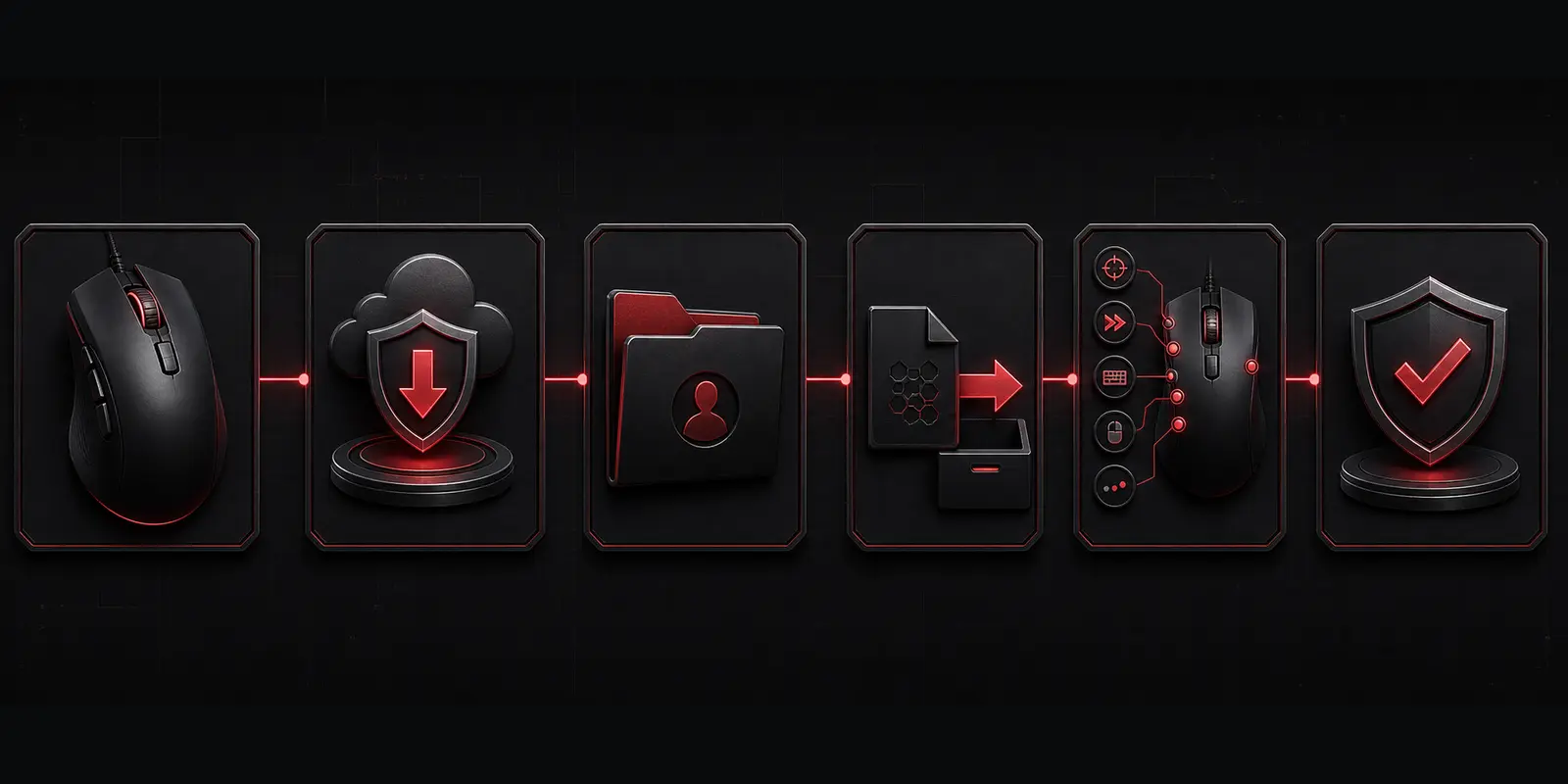
Prepara il vero file della macro in una cartella dal nome chiaro prima di aprire la finestra di importazione. Un archivio ZIP o RAR è solo un pacchetto di consegna: estrailo, scansionalo, leggi le note di configurazione e rifiuta eventuali eseguibili inattesi.
- Selezionare External File.
In Macro Settings, aprire l'origine del file esterno e accedere alla macro estratta anziché selezionare l'archivio ZIP o RAR.
- Ispeziona l'elemento selezionato.
Conferma il nome file, l'estensione, l'applicazione prevista, la descrizione del trigger e tutte le associazioni di tasti in-app richieste prima del trasferimento.
- Trasferiscilo nella libreria del programma.
Utilizza la freccia di trasferimento o il comando equivalente per spostare l'elemento nella cartella del gioco selezionata nella colonna della libreria.
- Conferma il risultato della libreria.
WorkShop 8 potrebbe non mostrare un grande avviso di successo. Verificare che il nome importato sia visibile nella cartella di destinazione e premere OK per terminare.
- Conserva il file originale.
Conserva il download intatto e una copia di lavoro separata in modo che le modifiche temporali successive possano essere confrontate o annullate.
Comprendere i profili e i pulsanti delle modalità 1, 3 e N
WorkShop 8 può esporre normali pulsanti programmabili e controlli di modalità specifici del modello nello stesso editor. La loro disponibilità e i loro nomi non sono universali, quindi considera autorevole lo schermo del tuo mouse.
| Controllo o profilo | Ruolo pratico | Organizzazione sicura |
|---|---|---|
| Profilo neutro | Comportamento e recupero ordinari del topo | Mantieni invariati il clic principale e la navigazione |
| Profili programmati | Layout separati per applicazioni o test individuali | Assegna un nome a ciascun profilo ed evita di mescolare macro non correlate |
| Pulsanti 1/3/N | Controlli programmabili o di modalità speciali supportati dal modello | Abbina l'etichetta sullo schermo al pulsante fisico prima dell'assegnazione |
| Pulsante di attivazione | Abilita o disabilita uno stato utilizzato da un altro trigger | Rendi evidente lo stato attivo e prova innanzitutto come disattivarlo |
Non dare per scontato che Profile 1, Profile 2 o un pulsante N si comportino in modo identico su un altro modello Bloody. Documentare insieme la schermata di lavoro, il trigger fisico e la macro selezionata.
Crea o ottimizza la tua macro WorkShop 8 in tutta sicurezza
Una macro facile da mantenere ha un risultato consentito, un comando noto, eventi di pressione e rilascio bilanciati e una fine visibile. Pianifica la sequenza prima di registrarla, così un input accidentale non entrerà nel file definitivo.
- Descrivi un risultato in un linguaggio semplice.
Scrivi che cosa deve accadere e in quale stato dell’applicazione; separa le attività non correlate in macro distinte.
- Elenca ogni evento.
Registra ogni pressione, pausa, rilascio, clic e azione della rotella in ordine prima di ottimizzare i tempi.
- Creare una breve prima revisione.
Utilizza l'editor disponibile nella tua build WorkShop 8 e inserisci solo le azioni minime necessarie per un ciclo completo.
- Controlla ogni coppia di eventi di pressione e rilascio.
Rimuovi i duplicati accidentali e assicurati che nessuna chiave o pulsante rimanga logicamente premuto alla fine.
- Regola un solo ritardo alla volta.
Se il bersaglio manca un evento, regola la pausa attorno al primo fallimento invece di accelerare l'intera sequenza.
- Salva una nuova revisione.
Conserva l'ultimo file funzionante, gli screenshot del profilo e una nota con il modello del mouse, la build del software, il trigger, la modalità e la data.
La velocità non è la stessa cosa dell’affidabilità. Una sequenza finita leggermente più lenta che si comporta in modo coerente e può essere interrotta è preferibile a un ciclo aggressivo il cui stato non è chiaro.
La macro Bloody WorkShop 8 non funziona: controlli mirati
Esegui la diagnosi in quest’ordine: modello esatto, versione dell’editor, rilevamento del dispositivo, importazione nella libreria, profilo attivo, comando fisico, livello di privilegio e regole dell’applicazione di destinazione. Reinstallare subito può cancellare gli indizi che indicano la fase guasta.
Il mouse è assente o mostra i controlli errati
Torna alla pagina ufficiale del modello, utilizza il pacchetto assegnato a quel dispositivo, connettiti direttamente e chiudi le utilità del mouse concorrenti prima di riaprire WorkShop 8.
Il file non viene visualizzato dopo l'importazione
Conferma che sia stato estratto, accettato dalla finestra di dialogo del file esterno, trasferito nella cartella del gioco selezionata e confermato con OK. Riapri quella cartella prima di riavviare l'editor.
La macro è nella libreria ma il pulsante è invariato
L'importazione è riuscita ma l'assegnazione no. Apri Buttons, verifica Full Key Programming, scegli il controllo fisico, seleziona l'elemento e premi APPLY.
Viene attivato il pulsante o il profilo sbagliato
Confronta il diagramma del mouse con il dispositivo reale, controlla il profilo selezionato e separa la riproduzione diretta dal comportamento in modalità di attivazione.
Le azioni vengono saltate o rimangono trattenute
Prova un ciclo, controlla l’ordine degli eventi e ogni rilascio, quindi aggiungi un ritardo moderato attorno alla prima azione saltata.
Le impostazioni falliscono solo in un'applicazione elevata
Esegui entrambi i programmi con lo stesso livello di privilegio per quel test. Evita la modalità amministratore permanente quando l'avvio normale funziona altrove.
La configurazione si è interrotta dopo un aggiornamento
Ripristina il profilo neutro documentato, confronta la build e la modalità WorkShop 8 correnti con lo stato salvato e riapplica un test di piccole dimensioni noto prima di importare la libreria completa.
Per consultare la sequenza originale illustrata con schermate in italiano, apri la guida TopMacro alla configurazione di WorkShop 8.
Se hai bisogno di una macro preparata per un mouse e un'applicazione supportati, esamina Catalogo EasyMacro e verifica i requisiti di editor, modello, trigger e configurazione elencati prima dell'acquisto.
Utilizza l'automazione del mouse solo dove le regole attuali lo consentono
Bloody WorkShop 8 è il software ufficiale del dispositivo, ma questo non rende ogni sequenza importata accettabile in ogni gioco. Editori, server, leghe e tornei possono limitare input ripetuti, associazioni multi-azione, assistenza relativa al rinculo, gioco non presidiato o altre automazioni.
Controlla le regole vigenti per il gioco, il server, la modalità e l’evento specifici prima di attivare una macro. Nessun fornitore, venditore di file o produttore hardware può garantire che una configurazione sia «non rilevabile» o al riparo da sanzioni future.
Mantieni disponibile il controllo manuale, inizia con un test finito e usa la sequenza minima necessaria per uno scopo consentito. Il funzionamento tecnico e l’uso autorizzato sono questioni separate; devono essere soddisfatte entrambe le condizioni.
Fonti e verifica editoriale
Questa guida è stata strutturata e scritta in modo indipendente. Le pagine attuali del produttore sono servite a verificare lo stato del software, la selezione per modello e il contesto di installazione; il relativo articolo TopMacro ha consentito di controllare il percorso dei menu di WorkShop 8 senza copiarne il testo o l’ordine dei paragrafi.
- Sito ufficiale Bloody: panoramica attuale del software WorkShop 8
- Sito ufficiale Bloody: software e manuali per modello esatto
- Pagina del modello ufficiale Bloody: fasi e requisiti di installazione di WorkShop 8
- TopMacro: guida in italiano alle macro di Bloody WorkShop 8
Fatti e collegamenti verificati il 22 agosto 2026. I modelli disponibili, le etichette dei menu, i requisiti e le build del software possono cambiare dopo la pubblicazione.
Domande frequenti
Domande sulle macro Bloody WorkShop 8
Come faccio ad aggiungere una macro a Bloody WorkShop 8?
Apri Macro Settings, crea o seleziona una libreria di giochi con un nome chiaro, scegli il comando file esterno, importa la macro supportata nella libreria del programma, confermala, quindi apri Buttons in Full Key Programming, seleziona un controllo programmabile, scegli l'elemento importato, premi APPLY e prova un ciclo.
Devo sostituire Bloody 7 con WorkShop 8?
Utilizzare il software offerto per il modello esatto di mouse nella pagina di download corrente di Bloody. Se Bloody 7 funziona già, documentare ed eseguire il backup della configurazione prima di testare WorkShop 8; non rimuovere l'unica configurazione funzionante finché il nuovo editor non rileva il mouse e riproduce i controlli richiesti.
Dove conserva Bloody WorkShop 8 le macro importate?
WorkShop 8 gestisce le cartelle dei giochi e gli elementi importati tramite la propria interfaccia della libreria. Il metodo affidabile è creare, importare, rinominare ed esportare tramite il programma anziché indovinare un percorso del disco interno che potrebbe cambiare in base alla build o alla lingua.
Perché la macro importata manca dall'elenco dei pulsanti?
Controlla la cartella del gioco attivo, il profilo, il tipo di file supportato e se il trasferimento nella libreria del programma è stato confermato. Riaprire la cartella o riavviare WorkShop 8 solo dopo aver verificato che l'elemento compaia in Macro Settings.
Qual è la differenza tra una macro diretta e una macro di attivazione?
Un'assegnazione diretta viene riprodotta quando viene premuto il pulsante programmato. Un'assegnazione in stile attivazione utilizza un controllo per abilitare o disabilitare una modalità, mentre la sequenza viene attivata da un'altra azione supportata, spesso il pulsante principale. Confermare il trigger previsto prima del test.
Le macro WorkShop 8 funzionano su tutti i mouse Bloody?
Non lo dare per scontato solo dal nome del marchio. Il software, le schede disponibili, le funzioni integrate e i controlli programmabili variano in base al modello, alla serie, al firmware, alla regione e alla versione corrente. Verifica il modello esatto sulla pagina di download ufficiale di Bloody.
Le macro del mouse Bloody sono consentite in ogni gioco?
No. Il software del dispositivo non prevale sulle regole del gioco, del server, della lega o del torneo. Controlla le norme aggiornate del gioco e della modalità interessati prima di usare input multi-azione, ripetizioni, sequenze legate al rinculo dell’arma o qualsiasi altro aiuto competitivo.