Resposta rápida: o fluxo de trabalho WorkShop 8 mais confiável e mais curto
Verifique o modelo exato do mouse, instale seu editor oficial atual, mantenha um perfil neutro, crie uma pasta de jogo em Macro Settings, importe o arquivo suportado para essa biblioteca, atribua-o em Buttons em Full Key Programming, pressione APPLY e teste um ciclo finito em um botão não primário.
Para um passo a passo mais curto baseado em captura de tela, abra o artigo do TopMacro em português sobre o Bloody WorkShop 8. Este artigo EasyMacro é um guia expandido escrito separadamente com uma estrutura diferente, verificações de compatibilidade adicionais e um caminho reversível para solução de problemas.
Escolha WorkShop 8, Bloody 7 ou Bloody Esports por modelo
Uma instalação concluída sem erros não prova que o editor seja compatível com o mouse conectado. Leia o código do modelo na parte inferior do dispositivo e procure esse modelo exato na página oficial de downloads da Bloody antes de seguir instruções sobre botões ou macros.
| Situação | Melhor ponto de partida | Verifique antes de alterar qualquer coisa |
|---|---|---|
| A página do modelo oferece Bloody WorkShop 8 | Use a plataforma de programação atual oferecida para esse modelo | O dispositivo é detectado e Buttons, Macro Settings e o modo de programação necessário estão visíveis |
| Um perfil Bloody 7 estável já funciona | Guarde-o até que o teste WorkShop 8 seja concluído | Há capturas de tela ou cópias exportadas, e o novo editor consegue reproduzir as atribuições essenciais dos botões |
| O modelo pertence a uma linha Esports com editor próprio | Use Bloody Esports quando a página oficial especificar | Não force os caminhos do menu WorkShop 8 em uma interface diferente |
| O dispositivo é um modelo A4Tech/X7 mais antigo | Use o editor Oscar específico desse modelo | Os tipos de arquivos e nomes de atribuições suportados podem ser diferentes de WorkShop 8 |
As páginas internacionais da Bloody apresentam o WorkShop 8 como a evolução do Bloody 7, mas as listas regionais de modelos e os recursos compatíveis podem variar. Considere decisivos a página do modelo exato e os controles visíveis na versão instalada.
Instale ou atualize Bloody WorkShop 8 sem perder o estado de funcionamento
Use o download atual do fabricante, feche outros editores de mouse e faça do primeiro lançamento um teste de detecção em vez de uma reescrita imediata do perfil. O texto do menu pode mudar entre versões, portanto siga a função de cada controle, bem como seu rótulo.
- Baixe na página do modelo. Evite instaladores reempacotados. Verifique o fornecedor do software, as informações da versão, os requisitos do Windows e a série de mouse indicada na página.
- Registre o estado atual antes de fazer alterações. Capture o nome do dispositivo atual, perfil, mapa de botões, sensibilidade, taxa de polling, iluminação e qualquer Core ativo ou modo de programação.
- Conecte o mouse diretamente. Durante a instalação e a primeira gravação do perfil, use uma porta USB de computador estável e deixe Windows concluir a configuração do dispositivo.
- Conclua a instalação antes de importar. Reinicie somente quando solicitado, abra o WorkShop 8 e verifique se o mouse correto e seus controles reais aparecem.
- Mude para Full Key Programming deliberadamente. Use esse modo somente depois de documentar o layout neutro; ele disponibiliza o fluxo dos botões programáveis necessário para atribuir ações.
- Mantenha uma forma segura de recuperar o controle. Deixe um perfil comum ou botão de segurança disponível para que um loop incorreto ou remapeamento de botão principal possa ser interrompido imediatamente.
Inicie o WorkShop 8 normalmente. Se um aplicativo de destino for executado de forma elevada e não puder receber a entrada programada, teste os níveis de privilégio correspondentes. Não execute todos os utilitários como administrador sem um motivo específico.
Crie uma pasta de jogo limpa em Macro Settings
WorkShop 8 organiza o conteúdo importado dentro de sua própria biblioteca. Uma pasta separada para cada aplicativo e revisão facilita a identificação das atribuições e evita que dois arquivos com nomes semelhantes sejam confundidos.
- Abra Macro Settings.
Entre na área de gerenciamento macro após a confirmação do dispositivo correto e do modo de programação.
- Selecione a área da biblioteca Oscar III.
Use a biblioteca ou guia de macro mostrada pela sua construção; lançamentos traduzidos podem usar um rótulo ligeiramente diferente.
- Escolha New Game.
Crie um contêiner para um aplicativo ou propósito de teste em vez de colocar todos os arquivos em uma pasta genérica.
- Nomeie a pasta claramente.
Inclua o aplicativo e a revisão, por exemplo “Atalhos do editor – teste 1”, e confirme o nome.
- Abra a nova pasta.
Certifique-se de que seu nome esteja selecionado antes de importar para que o arquivo não caia na biblioteca de outro perfil.
Trate a biblioteca do programa como a referência principal. Alterações manuais em uma pasta de instalação não documentada podem ser ignoradas, sobrescritas durante uma atualização ou associadas à biblioteca de outro idioma.
Importe uma macro externa para a biblioteca WorkShop 8
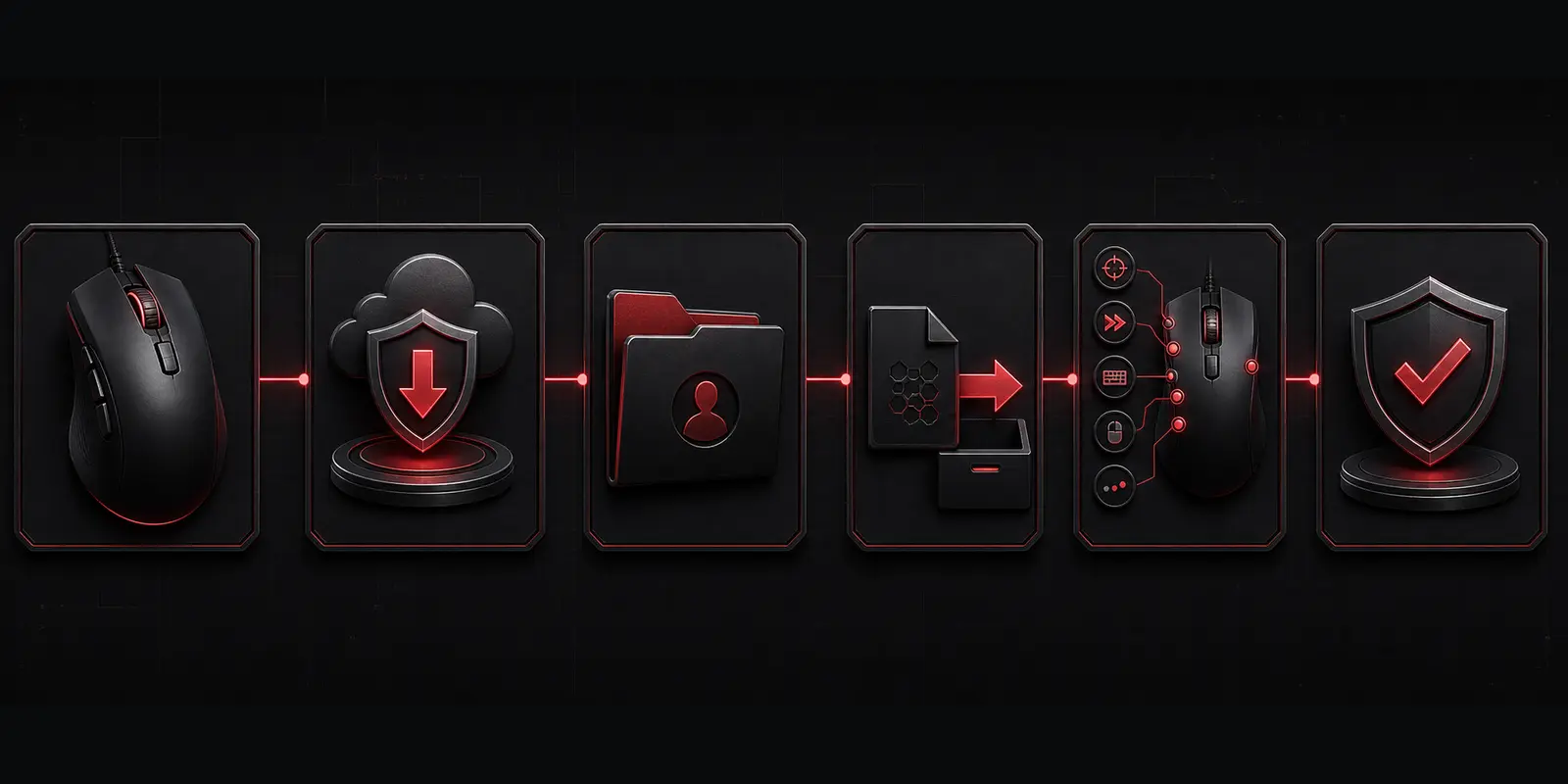
Prepare o arquivo de macro real em uma pasta com nome claro antes de abrir a janela de importação. Um ZIP ou RAR é apenas um pacote de entrega: extraia, verifique, leia as notas de configuração e rejeite qualquer executável inesperado.
- Selecione External File.
No Macro Settings, abra a origem do arquivo externo e navegue até a macro extraída em vez de selecionar o arquivo ZIP ou RAR.
- Inspecione o item selecionado.
Confirme o nome do arquivo, a extensão, o aplicativo pretendido, a descrição do gatilho e quaisquer combinações de teclas necessárias no aplicativo antes da transferência.
- Transfira-o para a biblioteca do programa.
Use a seta de transferência ou comando equivalente para mover o item para a pasta do jogo selecionada na coluna da biblioteca.
- Confirme o resultado da biblioteca.
WorkShop 8 pode não mostrar um grande aviso de sucesso. Verifique se o nome importado está visível na pasta de destino e pressione OK para finalizar.
- Preserve o arquivo original.
Mantenha o download intacto e uma cópia de trabalho separada para que edições posteriores possam ser comparadas ou revertidas.
Compreenda os perfis e os botões de modo 1, 3 e N
WorkShop 8 pode expor botões programáveis comuns e controles de modo específicos do modelo no mesmo editor. Sua disponibilidade e nomes não são universais, portanto, trate a tela do mouse como oficial.
| Controle ou perfil | Papel prático | Organização segura |
|---|---|---|
| Perfil neutro | Comportamento normal e recuperação do mouse | Mantenha o clique principal e a navegação inalterados |
| Perfis programados | Layouts separados para aplicativos ou testes individuais | Nomeie cada perfil e evite misturar macros não relacionadas |
| Botões 1/3/N | Controles programáveis ou de modo especiais compatíveis com o modelo | Combine o rótulo da tela com o botão físico antes da atribuição |
| Botão de ativação | Ativa ou desativa um estado usado por outro gatilho | Deixe o estado ativo evidente e teste primeiro como desativá-lo |
Não presuma que Profile 1, Profile 2 ou um botão N se comportam de forma idêntica em outro modelo Bloody. Documente a tela de trabalho, o gatilho físico e a macro selecionada juntos.
Crie ou ajuste sua própria macro WorkShop 8 com segurança
Uma macro fácil de manter tem um resultado permitido, um acionador conhecido, pares equilibrados de pressionar e soltar e um final visível. Planeje a sequência antes de gravá-la para que uma entrada acidental não faça parte do arquivo final.
- Descreva um resultado em linguagem simples.
Escreva o que deve acontecer e em que estado da aplicação; divida tarefas não relacionadas em macros separadas.
- Liste todos os eventos.
Registre, na ordem, cada ação de pressionar, pausar, soltar, clicar e mover a roda antes de otimizar o tempo.
- Crie uma primeira revisão curta.
Utilize o editor disponível em sua versão WorkShop 8 e insira apenas as ações mínimas necessárias para um ciclo completo.
- Confira cada par de pressionar e soltar.
Remova duplicatas acidentais e certifique-se de que nenhuma tecla ou botão permaneça pressionado logicamente no final.
- Ajuste apenas um atraso de cada vez.
Se o alvo perder um evento, ajuste a pausa em torno da primeira falha em vez de acelerar toda a sequência.
- Salve uma nova revisão.
Guarde o último arquivo funcional, capturas de tela do perfil e uma nota com o modelo do mouse, a versão do software, o acionador, o modo e a data.
Velocidade não é o mesmo que confiabilidade. Uma sequência finita ligeiramente mais lenta que se comporta de forma consistente e pode ser interrompida é preferível a um loop agressivo cujo estado não é claro.
A macro Bloody WorkShop 8 não funciona: verificações focadas
Faça o diagnóstico nesta ordem: modelo exato, versão do editor, detecção do dispositivo, importação para a biblioteca, perfil ativo, acionador físico, nível de privilégio e regras do aplicativo de destino. Reinstalar primeiro pode apagar os indícios que mostram em qual etapa está a falha.
O mouse está ausente ou mostra os controles errados
Retorne à página oficial do modelo, use o pacote atribuído a esse dispositivo, conecte-se diretamente e feche os utilitários de mouse concorrentes antes de reabrir o WorkShop 8.
O arquivo não aparece após a importação
Confirme se ele foi extraído, aceito pela caixa de diálogo de arquivo externo, transferido para a pasta do jogo selecionada e confirmado com OK. Reabra essa pasta antes de reiniciar o editor.
A macro está na biblioteca, mas o botão permanece inalterado
A importação foi bem-sucedida, mas a atribuição não. Abra Buttons, verifique Full Key Programming, escolha o controle físico, selecione o item e pressione APPLY.
O botão ou perfil errado é ativado
Compare o diagrama do mouse com o dispositivo real, verifique o perfil selecionado e separe a reprodução direta do comportamento do modo de ativação.
As ações são ignoradas ou permanecem retidas
Teste um ciclo, confira a ordem dos eventos e cada ação de soltar; depois, adicione um atraso moderado ao redor da primeira ação ignorada.
As configurações falham apenas em um aplicativo elevado
Execute ambos os programas com o mesmo nível de privilégio para esse teste. Evite o modo de administrador permanente quando a inicialização normal funcionar em outro lugar.
A configuração quebrou após uma atualização
Restaure o perfil neutro documentado, compare a construção e o modo atuais do WorkShop 8 com o estado salvo e reaplique um pequeno teste conhecido antes de importar a biblioteca completa.
Para consultar a sequência original com capturas de tela em português, abra o guia do TopMacro para configurar o WorkShop 8.
Se você precisar de uma macro preparada para um mouse e aplicativo compatível, revise o Catálogo EasyMacro e verifique o editor, modelo, acionador e requisitos de configuração listados antes da compra.
Use a automação do mouse apenas onde as regras atuais permitirem
Bloody WorkShop 8 é um software oficial do dispositivo, mas isso não torna todas as sequências importadas aceitáveis em todos os jogos. Editores, servidores, ligas e torneios podem restringir entradas repetidas, vinculações de múltiplas ações, assistência relacionada ao recuo, jogo autônomo ou outra automação.
Confira as regras atuais do jogo, servidor, modo e evento exatos antes de ativar uma macro. Nenhum fornecedor, vendedor de arquivos ou fabricante de hardware pode garantir que uma configuração seja “indetectável” ou protegida contra punições futuras.
Mantenha o controle manual disponível, comece com um teste finito e use a menor sequência necessária para uma finalidade permitida. O funcionamento técnico e o uso autorizado são questões distintas; ambas as condições precisam ser atendidas.
Fontes e verificação editorial
Este guia foi estruturado e redigido de forma independente. As páginas atuais do fabricante foram consultadas para verificar o estado do software, a seleção por modelo e o contexto de instalação; o artigo correspondente do TopMacro ajudou a conferir o caminho dos menus do WorkShop 8 sem copiar a redação nem a ordem dos parágrafos.
- Site oficial do Bloody: visão geral atual do software WorkShop 8
- Site oficial Bloody: software e manuais por modelo exato
- Página oficial do modelo Bloody: etapas e requisitos de instalação do WorkShop 8
- TopMacro: guia em português sobre macros do Bloody WorkShop 8
Fatos e links verificados em 22 de agosto de 2026. Modelos disponíveis, rótulos de menu, requisitos e versões de software podem mudar após a publicação.
Perguntas frequentes
Perguntas sobre macros Bloody WorkShop 8
Como adiciono uma macro ao Bloody WorkShop 8?
Abra Macro Settings, crie ou selecione uma biblioteca de jogos com nome claro, escolha o comando de arquivo externo, importe a macro suportada para a biblioteca do programa, confirme e abra Buttons em Full Key Programming, selecione um controle programável, escolha o item importado, pressione APPLY e teste um ciclo.
Devo substituir Bloody 7 por WorkShop 8?
Use o software oferecido para o modelo exato de mouse na página de download atual do Bloody. Se o Bloody 7 já funcionar, documente e faça backup dessa configuração antes de testar o WorkShop 8; não remova a única configuração funcional até que o novo editor detecte o mouse e reproduza os controles necessários.
Onde o Bloody WorkShop 8 mantém as macros importadas?
WorkShop 8 gerencia suas pastas de jogos e itens importados através de sua própria interface de biblioteca. O método confiável é criar, importar, renomear e exportar por meio do programa, em vez de adivinhar um caminho de disco interno que pode mudar de acordo com a construção ou o idioma.
Por que a macro importada está faltando na lista de botões?
Verifique a pasta do jogo ativo, o perfil, o tipo de arquivo compatível e se a transferência para a biblioteca do programa foi confirmada. Abra novamente a pasta ou reinicie WorkShop 8 somente após verificar se o item aparece em Macro Settings.
Qual é a diferença entre uma macro direta e uma macro de ativação?
Uma atribuição direta é reproduzida quando seu botão programado é pressionado. Uma atribuição de estilo de ativação usa um controle para ativar ou desativar um modo, enquanto a sequência é acionada por outra ação suportada, geralmente o botão principal. Confirme o gatilho esperado antes de testar.
As macros WorkShop 8 funcionam em todos os mouses Bloody?
Não presuma isso apenas pelo nome da marca. O software, as guias disponíveis, as funções integradas e os controles programáveis variam de acordo com o modelo, série, firmware, região e versão atual. Verifique o modelo exato na página oficial de download do Bloody.
As macros do mouse Bloody são permitidas em todos os jogos?
Não. O software do dispositivo não se sobrepõe às regras do jogo, do servidor, da liga ou do torneio. Consulte as normas atuais do jogo e do modo específicos antes de usar entradas com várias ações, repetições, sequências relacionadas ao recuo da arma ou qualquer outro auxílio competitivo.