Câu trả lời nhanh: quy trình làm việc WorkShop 8 đáng tin cậy ngắn nhất
Xác minh mẫu chuột chính xác, cài đặt trình chỉnh sửa chính thức hiện tại, giữ một cấu hình trung lập, tạo thư mục trò chơi trong Macro Settings, nhập tệp được hỗ trợ vào thư viện đó, gán nó trong Buttons trong Full Key Programming, nhấn APPLY và kiểm tra một chu trình hữu hạn trên một nút không chính.
Để xem hướng dẫn ngắn có ảnh chụp màn hình bằng tiếng Anh, hãy mở hướng dẫn TopMacro bằng tiếng Anh về Bloody WorkShop 8. Bài viết EasyMacro này được biên soạn độc lập và mở rộng hơn, với cấu trúc khác, thêm bước kiểm tra tương thích và quy trình khắc phục sự cố có thể hoàn tác.
Chọn WorkShop 8, Bloody 7 hoặc Bloody Esports theo mẫu
Cài đặt thành công không phải là bằng chứng cho thấy trình soạn thảo hỗ trợ chuột được kết nối. Đọc mã mẫu từ mặt dưới của thiết bị và tra cứu mẫu chính xác đó trên trang tải xuống chính thức của Bloody trước khi làm theo bất kỳ hướng dẫn về nút hoặc macro nào.
| Tình huống | Điểm khởi đầu tốt nhất | Xác minh trước khi thay đổi bất cứ điều gì |
|---|---|---|
| Trang mô hình cung cấp Bloody WorkShop 8 | Dùng nền tảng lập trình hiện được cung cấp cho đúng mẫu chuột đó | Thiết bị được phát hiện và hiển thị Buttons, Macro Settings cũng như chế độ lập trình được yêu cầu |
| Cấu hình Bloody 7 ổn định đã hoạt động | Giữ nó cho đến khi quá trình kiểm tra WorkShop 8 hoàn tất | Đã có ảnh chụp hoặc bản sao lưu xuất ra và trình chỉnh sửa mới có thể tạo lại các phép gán nút quan trọng |
| Mô hình thuộc dòng Esports có trình chỉnh sửa riêng | Sử dụng Bloody Esports khi trang chính thức chỉ định nó | Không buộc đường dẫn menu WorkShop 8 vào một giao diện khác |
| Thiết bị này là model A4Tech/X7 cũ hơn | Dùng trình chỉnh sửa Oscar dành riêng cho mẫu chuột đó | Các loại tệp và tên bài tập được hỗ trợ có thể khác với WorkShop 8 |
Các trang quốc tế của Bloody giới thiệu WorkShop 8 là nền tảng kế nhiệm Bloody 7, nhưng danh sách mẫu và tính năng được hỗ trợ có thể khác theo khu vực. Hãy lấy trang của đúng mẫu chuột và các điều khiển thực sự hiển thị trong phiên bản đã cài làm căn cứ.
Cài đặt hoặc nâng cấp Bloody WorkShop 8 mà không làm mất trạng thái hoạt động
Sử dụng bản tải xuống hiện tại của nhà sản xuất, đóng các trình chỉnh sửa chuột khác và thực hiện kiểm tra phát hiện lần khởi chạy đầu tiên thay vì viết lại hồ sơ ngay lập tức. Từ ngữ trong menu có thể thay đổi giữa các lần phát hành, vì vậy hãy tuân theo chức năng của từng điều khiển cũng như nhãn của nó.
- Tải xuống từ trang mô hình. Tránh các trình cài đặt được đóng gói lại. Xác nhận nhà xuất bản, thông tin phát hành, yêu cầu Windows và dòng chuột có tên trên trang.
- Ghi lại trạng thái hiện tại trước khi thay đổi. Ghi lại tên thiết bị hiện tại, cấu hình, sơ đồ nút, độ nhạy, tỷ lệ bỏ phiếu, ánh sáng và mọi chế độ lập trình hoặc Core đang hoạt động.
- Kết nối chuột trực tiếp. Trong quá trình cài đặt và ghi hồ sơ đầu tiên, hãy sử dụng cổng USB của máy tính ổn định và để Windows hoàn tất quá trình thiết lập thiết bị.
- Hoàn tất cài đặt trước khi nhập. Chỉ khởi động lại khi được yêu cầu, sau đó mở WorkShop 8 và xác minh rằng chuột chính xác và các điều khiển thực của nó xuất hiện.
- Cố tình chuyển sang Full Key Programming. Chỉ dùng chế độ này sau khi đã ghi lại bố cục trung tính; chế độ này mở quy trình nút có thể lập trình để gán hành động.
- Giữ sẵn một cách an toàn để khôi phục quyền điều khiển. Để lại một cấu hình thông thường hoặc nút an toàn để có thể dừng ngay lập tức việc ánh xạ lại vòng lặp hoặc nút chính không chính xác.
Khởi động WorkShop 8 bình thường. Nếu ứng dụng mục tiêu chạy ở mức cao và không thể nhận đầu vào được lập trình, hãy kiểm tra mức đặc quyền phù hợp. Không chạy mọi tiện ích với tư cách quản trị viên mà không có lý do cụ thể.
Tạo thư mục game sạch trong Macro Settings
WorkShop 8 sắp xếp nội dung đã nhập trong thư viện riêng của mình. Một thư mục riêng biệt cho mỗi ứng dụng và bản sửa đổi giúp việc xác định các bài tập dễ dàng hơn và tránh nhầm lẫn giữa hai tệp có tên giống nhau.
- Mở Macro Settings.
Nhập khu vực quản lý macro sau khi xác nhận đúng thiết bị và chế độ lập trình.
- Chọn vùng thư viện Oscar III.
Sử dụng thư viện hoặc tab macro được bản dựng của bạn hiển thị; bản dịch có thể sử dụng nhãn hơi khác một chút.
- Chọn New Game.
Tạo vùng chứa cho một ứng dụng hoặc mục đích thử nghiệm thay vì đặt mọi tệp vào một thư mục chung.
- Đặt tên thư mục rõ ràng.
Bao gồm ứng dụng và bản sửa đổi, ví dụ: “Phím tắt của trình soạn thảo - kiểm tra 1”, sau đó xác nhận tên.
- Mở thư mục mới.
Đảm bảo tên của nó được chọn trước khi nhập để tệp không nằm trong thư viện của hồ sơ khác.
Hãy coi thư viện trong chương trình là nguồn tham chiếu chính. Sửa thủ công trong thư mục cài đặt không được tài liệu hóa có thể bị bỏ qua, bị ghi đè khi cập nhật hoặc bị gắn vào thư viện sai ngôn ngữ.
Nhập macro bên ngoài vào thư viện WorkShop 8
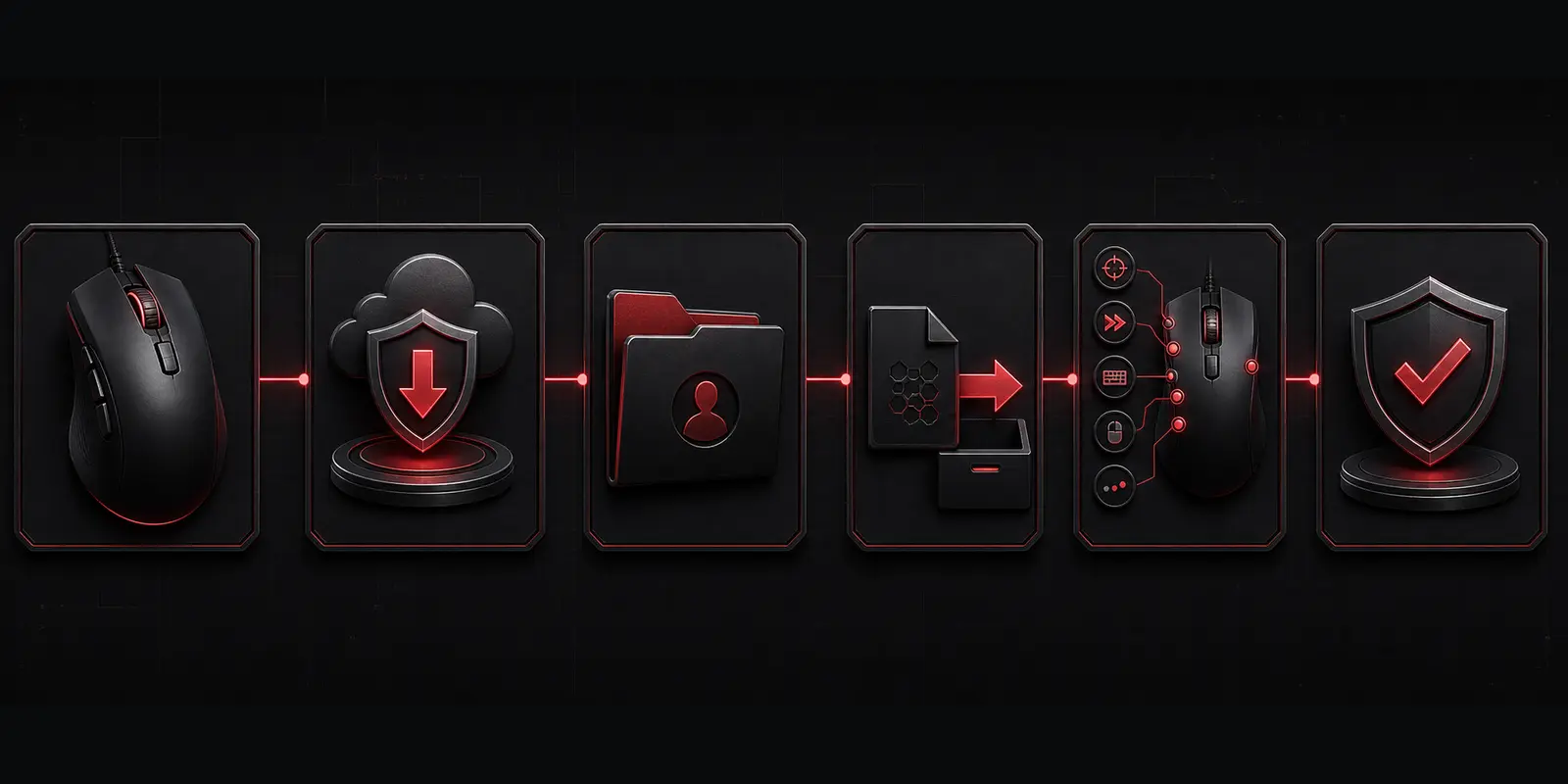
Đặt tệp macro thực tế vào thư mục có tên rõ ràng trước khi mở cửa sổ nhập. ZIP hoặc RAR chỉ là gói phân phối: hãy giải nén, quét, đọc ghi chú thiết lập và từ chối mọi tệp thực thi không mong đợi.
- Chọn External File.
Trong Macro Settings, hãy mở nguồn tệp bên ngoài và duyệt đến macro được trích xuất thay vì chọn kho lưu trữ ZIP hoặc RAR.
- Kiểm tra mục đã chọn.
Xác nhận tên tệp, tiện ích mở rộng, ứng dụng dự kiến, mô tả trình kích hoạt và mọi ràng buộc khóa trong ứng dụng bắt buộc trước khi chuyển.
- Chuyển nó vào thư viện chương trình.
Sử dụng mũi tên chuyển hoặc lệnh tương đương để di chuyển mục vào thư mục trò chơi đã chọn trong cột thư viện.
- Xác nhận kết quả thư viện.
WorkShop 8 có thể không hiển thị thông báo thành công lớn. Xác minh rằng tên đã nhập có hiển thị trong thư mục đích và nhấn OK để hoàn tất.
- Bảo quản tập tin gốc.
Giữ nguyên bản tải xuống và một bản sao làm việc riêng biệt để có thể so sánh hoặc khôi phục các chỉnh sửa về thời gian sau này.
Hiểu cấu hình và các nút chế độ 1, 3 và N
WorkShop 8 có thể hiển thị các nút lập trình thông thường và điều khiển chế độ riêng của từng mẫu trong cùng một trình chỉnh sửa. Tính năng và tên gọi khác nhau giữa các mẫu chuột, vì vậy hãy lấy màn hình thực tế của thiết bị đang kết nối làm căn cứ.
| Kiểm soát hoặc hồ sơ | Vai trò thực tế | Tổ chức an toàn |
|---|---|---|
| Hồ sơ trung lập | Hoạt động và phục hồi của chuột thông thường | Giữ nguyên nhấp chuột chính và điều hướng |
| Hồ sơ được lập trình | Bố cục riêng biệt cho từng ứng dụng hoặc thử nghiệm | Đặt tên cho từng hồ sơ và tránh trộn lẫn các macro không liên quan |
| Nút 1/3/N | Điều khiển lập trình hoặc chế độ đặc biệt mà mẫu chuột hỗ trợ | Ghép nhãn màn hình với nút vật lý trước khi gán |
| Nút kích hoạt | Bật hoặc tắt trạng thái được sử dụng bởi trình kích hoạt khác | Làm rõ trạng thái đang bật và thử cách tắt trước tiên |
Đừng cho rằng Profile 1, Profile 2 hoặc nút N hoạt động giống hệt nhau trên mẫu Bloody khác. Ghi lại màn hình làm việc, trình kích hoạt vật lý và macro đã chọn cùng nhau.
Tạo hoặc điều chỉnh macro WorkShop 8 của riêng bạn một cách an toàn
Một macro dễ bảo trì cần có một kết quả được phép, bộ kích hoạt rõ ràng, các cặp sự kiện nhấn và nhả cân bằng, cùng điểm kết thúc dễ nhận biết. Hãy lập kế hoạch trước khi ghi để thao tác vô tình không lọt vào tệp cuối.
- Mô tả một kết quả bằng ngôn ngữ đơn giản.
Viết những gì sẽ xảy ra và trạng thái ứng dụng nào; chia các nhiệm vụ không liên quan thành các macro riêng biệt.
- Liệt kê mọi sự kiện.
Ghi lại từng thao tác nhấn, tạm dừng, nhả, nhấp chuột và xoay bánh xe theo thứ tự trước khi tối ưu hóa thời gian.
- Tạo bản sửa đổi ngắn đầu tiên.
Sử dụng trình chỉnh sửa có sẵn trong bản dựng WorkShop 8 của bạn và chỉ nhập các hành động tối thiểu cần thiết cho một chu trình hoàn chỉnh.
- Kiểm tra từng cặp nhấn và nhả.
Loại bỏ các bản sao vô tình và đảm bảo không có phím hoặc nút nào được giữ một cách hợp lý ở cuối.
- Điều chỉnh một độ trễ tại một thời điểm.
Nếu mục tiêu bỏ lỡ một sự kiện, hãy điều chỉnh thời gian tạm dừng xung quanh lần thất bại đầu tiên thay vì tăng tốc toàn bộ chuỗi sự kiện.
- Lưu một bản sửa đổi mới.
Giữ tệp làm việc cuối cùng, ảnh chụp màn hình hồ sơ và ghi chú về kiểu chuột, bản dựng phần mềm, trình kích hoạt, chế độ và ngày tháng.
Tốc độ không giống như độ tin cậy. Một chuỗi hữu hạn chậm hơn một chút, hoạt động nhất quán và có thể dừng lại sẽ thích hợp hơn một vòng lặp tích cực có trạng thái không rõ ràng.
Macro Bloody WorkShop 8 không hoạt động: kiểm tra tập trung
Chẩn đoán theo thứ tự: đúng mẫu chuột, phiên bản trình chỉnh sửa, nhận diện thiết bị, nhập vào thư viện, cấu hình đang hoạt động, bộ kích hoạt vật lý, mức đặc quyền và quy tắc của ứng dụng đích. Cài lại ngay từ đầu có thể xóa dấu vết cho biết bước nào bị lỗi.
Chuột vắng mặt hoặc hiển thị các điều khiển sai
Quay lại trang model chính thức, sử dụng gói được gán cho thiết bị đó, kết nối trực tiếp và đóng các tiện ích chuột cạnh tranh trước khi mở lại WorkShop 8.
Tệp không xuất hiện sau khi nhập
Xác nhận rằng nó đã được giải nén, được hộp thoại tệp bên ngoài chấp nhận, được chuyển vào thư mục trò chơi đã chọn và được xác nhận bằng OK. Mở lại thư mục đó trước khi khởi động lại trình chỉnh sửa.
Macro có trong thư viện nhưng nút không thay đổi
Quá trình nhập thành công nhưng nhiệm vụ thì không. Mở Buttons, xác minh Full Key Programming, chọn điều khiển vật lý, chọn mục và nhấn APPLY.
Nút hoặc hồ sơ kích hoạt sai
So sánh sơ đồ chuột với thiết bị thực, kiểm tra cấu hình đã chọn và tách phát lại trực tiếp khỏi hành vi ở chế độ kích hoạt.
Các hành động được bỏ qua hoặc giữ nguyên
Thử một chu kỳ, kiểm tra thứ tự sự kiện và từng thao tác nhả nút, sau đó thêm độ trễ vừa phải quanh hành động đầu tiên bị bỏ sót.
Cài đặt chỉ thất bại trong một ứng dụng nâng cao
Chạy cả hai chương trình ở cùng mức đặc quyền cho bài kiểm tra đó. Tránh chế độ quản trị viên thường trực khi khởi chạy bình thường hoạt động ở nơi khác.
Thiết lập bị hỏng sau khi cập nhật
Khôi phục cấu hình trung tính được ghi lại, so sánh bản dựng và chế độ WorkShop 8 hiện tại với trạng thái đã lưu và áp dụng lại một thử nghiệm nhỏ đã biết trước khi nhập toàn bộ thư viện.
Để xem trình tự gốc có ảnh chụp màn hình bằng tiếng Anh, hãy mở hướng dẫn thiết lập WorkShop 8 bằng tiếng Anh của TopMacro.
Nếu bạn cần macro đã chuẩn bị cho chuột và ứng dụng được hỗ trợ, hãy xem lại Danh mục EasyMacro và xác minh các yêu cầu về trình chỉnh sửa, kiểu máy, trình kích hoạt và thiết lập được liệt kê trước khi mua.
Chỉ sử dụng tính năng tự động hóa chuột khi các quy tắc hiện tại cho phép
Bloody WorkShop 8 là phần mềm chính thức dành cho thiết bị, nhưng điều đó không có nghĩa mọi chuỗi được nhập đều được phép trong mọi trò chơi. Nhà phát hành, máy chủ, giải đấu và sự kiện thi đấu có thể hạn chế thao tác lặp, gán nhiều hành động, hỗ trợ liên quan đến độ giật, vận hành không có người giám sát hoặc các hình thức tự động hóa khác.
Kiểm tra quy tắc hiện hành của đúng trò chơi, máy chủ, chế độ và sự kiện trước khi bật macro. Không nhà cung cấp, người bán tệp hay hãng phần cứng nào có thể bảo đảm một thiết lập là “không thể bị phát hiện” hoặc không chịu hình phạt trong tương lai.
Luôn giữ quyền điều khiển thủ công, bắt đầu bằng thử nghiệm hữu hạn và chỉ dùng trình tự ngắn nhất cần cho mục đích được phép. Hoạt động đúng về kỹ thuật và được quy tắc cho phép là hai vấn đề riêng; cả hai điều kiện đều phải được đáp ứng.
Nguồn và xác minh biên tập
Hướng dẫn này được sắp xếp lại và biên soạn độc lập. Trạng thái phần mềm, lựa chọn mẫu chuột và yêu cầu cài đặt được kiểm tra trên các trang hiện hành của nhà sản xuất; bài TopMacro liên quan được dùng để đối chiếu luồng menu WorkShop 8 mà không sao chép câu chữ hay thứ tự đoạn.
- Trang web chính thức của Bloody: tổng quan về phần mềm WorkShop 8 hiện tại
- Trang web chính thức của Bloody: phần mềm và hướng dẫn sử dụng theo mẫu chính xác
- Trang mô hình chính thức của Bloody: Các bước và yêu cầu cài đặt WorkShop 8
- TopMacro: hướng dẫn Bloody WorkShop 8 bằng tiếng Anh
Thông tin thực tế và đường liên kết được kiểm tra vào ngày 22 tháng 8 năm 2026. Các mẫu, nhãn menu, yêu cầu và bản dựng phần mềm có sẵn có thể thay đổi sau khi xuất bản.
Câu hỏi thường gặp
Câu hỏi về macro Bloody WorkShop 8
Làm cách nào để thêm macro vào Bloody WorkShop 8?
Mở Macro Settings, tạo hoặc chọn thư viện trò chơi có tên rõ ràng, chọn lệnh tệp bên ngoài, nhập macro được hỗ trợ vào thư viện chương trình, xác nhận nó, sau đó mở Buttons trong Full Key Programming, chọn điều khiển có thể lập trình, chọn mục đã nhập, nhấn APPLY và kiểm tra một chu kỳ.
Tôi có nên thay thế Bloody 7 bằng WorkShop 8 không?
Sử dụng phần mềm được cung cấp cho mẫu chuột chính xác trên trang tải xuống hiện tại của Bloody. Nếu Bloody 7 đã hoạt động, hãy ghi lại và sao lưu cấu hình đó trước khi thử nghiệm WorkShop 8; không xóa thiết lập hoạt động duy nhất cho đến khi trình chỉnh sửa mới phát hiện ra chuột và tái tạo các điều khiển cần thiết.
Bloody WorkShop 8 giữ macro đã nhập ở đâu?
WorkShop 8 quản lý các thư mục trò chơi và các mục đã nhập thông qua giao diện thư viện riêng. Phương pháp đáng tin cậy là tạo, nhập, đổi tên và xuất thông qua chương trình thay vì đoán đường dẫn đĩa bên trong có thể thay đổi theo bản dựng hoặc ngôn ngữ.
Tại sao macro đã nhập bị thiếu trong danh sách nút?
Kiểm tra thư mục trò chơi đang hoạt động, hồ sơ, loại tệp được hỗ trợ và liệu việc chuyển vào thư viện chương trình có được xác nhận hay không. Mở lại thư mục hoặc chỉ khởi động lại WorkShop 8 sau khi xác minh rằng mục đó xuất hiện trong Macro Settings.
Sự khác biệt giữa macro trực tiếp và macro kích hoạt là gì?
Lệnh gán trực tiếp sẽ chạy khi bạn nhấn nút đã được lập trình. Với kiểu gán kích hoạt, một nút điều khiển dùng để bật hoặc tắt chế độ, còn chuỗi thao tác được bắt đầu bằng một hành động được hỗ trợ khác, thường là nút chuột chính. Hãy xác nhận đúng cách kích hoạt trước khi thử.
Macro WorkShop 8 có hoạt động trên mọi con chuột Bloody không?
Đừng cho rằng chỉ từ tên thương hiệu. Phần mềm, các tab khả dụng, chức năng tích hợp và điều khiển có thể lập trình khác nhau tùy theo kiểu máy, dòng sản phẩm, chương trình cơ sở, khu vực và bản phát hành hiện tại. Xác minh mô hình chính xác trên trang tải xuống chính thức của Bloody.
Macro chuột Bloody có được phép trong mọi trò chơi không?
Không. Phần mềm thiết bị không được ưu tiên hơn quy định của trò chơi, máy chủ, giải đấu hoặc sự kiện thi đấu. Hãy kiểm tra quy định hiện hành của đúng tựa game và chế độ trước khi dùng đầu vào nhiều hành động, thao tác lặp, chuỗi liên quan đến độ giật hoặc bất kỳ hỗ trợ cạnh tranh nào khác.