Rychlá odpověď: nejkratší spolehlivý pracovní postup WorkShop 8
Ověřte přesný model myši, nainstalujte její aktuální oficiální editor, ponechte jeden neutrální profil, vytvořte složku hry pod Macro Settings, importujte podporovaný soubor do této knihovny, přiřaďte jej pod Buttons v Full Key Programming, stiskněte APPLY a otestujte jeden konečný cyklus na neprimárním tlačítku.
Kratší návod se snímky obrazovky v angličtině najdete v anglický průvodce TopMacro k Bloody WorkShop 8. Tento článek EasyMacro byl napsán samostatně jako rozšířený průvodce s jinou strukturou, dalšími kontrolami kompatibility a vratným postupem řešení problémů.
Vyberte WorkShop 8, Bloody 7 nebo Bloody Esports podle modelu
Úspěšná instalace není důkazem, že editor podporuje připojenou myš. Přečtěte si kód modelu ze spodní strany zařízení a vyhledejte přesný model na oficiální stránce stahování Bloody, než budete postupovat podle pokynů pro tlačítka nebo makro.
| Situace | Nejlepší výchozí bod | Než cokoliv změníte, ověřte |
|---|---|---|
| Stránka modelu nabízí Bloody WorkShop 8 | Použijte aktuální programovací platformu nabízenou pro tento model | Zařízení je detekováno a jsou viditelné Buttons, Macro Settings a požadovaný programovací režim |
| Stabilní profil Bloody 7 již funguje | Uchovávejte jej, dokud nebude test WorkShop 8 dokončen | Existují snímky nebo exportované zálohy a nový editor dokáže znovu vytvořit důležitá přiřazení tlačítek |
| Model patří do řady Esports s vlastním editorem | Pokud to oficiální stránka specifikuje, použijte Bloody Esports | Nevynucujte cesty nabídky WorkShop 8 na jiné rozhraní |
| Zařízení je starší model A4Tech/X7 | Použijte editor Oscar určený pro daný model | Podporované typy souborů a názvy přiřazení se mohou lišit od WorkShop 8 |
Globální stránky Bloody představují WorkShop 8 jako nástupce Bloody 7, ale seznamy modelů a podporované funkce se mohou podle regionu lišit. Rozhodujte se podle stránky přesného modelu a ovládacích prvků skutečně zobrazených v nainstalované verzi.
Nainstalujte nebo upgradujte Bloody WorkShop 8 bez ztráty funkčního stavu
Použijte aktuální stažení výrobce, zavřete ostatní editory myši a proveďte první spuštění detekčním testem, nikoli okamžitým přepsáním profilu. Znění nabídky se může mezi vydáními měnit, proto se řiďte funkcí každého ovládacího prvku a také jeho štítkem.
- Stáhněte si ze stránky modelu. Vyhněte se přebaleným instalačním programům. Potvrďte vydavatele, informace o vydání, požadavky Windows a sérii myší uvedené na stránce.
- Před změnami zaznamenejte současný stav. Zachyťte aktuální název zařízení, profil, mapu tlačítek, citlivost, rychlost dotazování, osvětlení a jakýkoli aktivní režim Core nebo programování.
- Připojte myš přímo. Během instalace a prvního zápisu profilu použijte stabilní port počítače USB a nechte Windows dokončit nastavení zařízení.
- Před importem dokončete instalaci. Restartujte pouze na požádání, poté otevřete WorkShop 8 a ověřte, že se objeví správná myš a její skutečné ovládací prvky.
- Přepněte schválně na Full Key Programming. Tento režim použijte až po zdokumentování neutrálního rozvržení; zpřístupní postup programovatelných tlačítek potřebný k přiřazení akcí.
- Ponechte si bezpečný způsob, jak obnovit ovládání. Nechte k dispozici jedno běžné tlačítko profilu nebo bezpečné tlačítko, aby bylo možné okamžitě zastavit nesprávnou smyčku nebo přemapování primárního tlačítka.
Spusťte WorkShop 8 normálně. Pokud cílová aplikace běží se zvýšeným oprávněním a nemůže přijímat naprogramovaný vstup, otestujte odpovídající úrovně oprávnění. Nespouštějte všechny nástroje jako správce bez konkrétního důvodu.
Vytvořte čistou složku hry v Macro Settings
WorkShop 8 organizuje importovaný obsah ve své vlastní knihovně. Samostatná složka pro každou aplikaci a revizi usnadňuje identifikaci přiřazení a zabraňuje záměně dvou podobně pojmenovaných souborů.
- Otevřete Macro Settings.
Vstupte do oblasti správy maker po potvrzení správného zařízení a programovacího režimu.
- Vyberte oblast knihovny Oscar III.
Použijte záložku knihovny nebo makra, kterou zobrazuje vaše sestavení; přeložená vydání mohou používat mírně odlišné označení.
- Vyberte New Game.
Vytvořte kontejner pro jednu aplikaci nebo testovací účel namísto umístění každého souboru do obecné složky.
- Jasně pojmenujte složku.
Zahrňte aplikaci a revizi, například „Zkratky editoru — test 1“, poté potvrďte název.
- Otevřete novou složku.
Před importem se ujistěte, že je jeho název vybrán, aby se soubor nedostal do knihovny jiného profilu.
Za hlavní zdroj považujte knihovnu uvnitř programu. Ruční změny v nezdokumentované instalační složce mohou být ignorovány, přepsány aktualizací nebo připojeny ke knihovně nesprávného jazyka.
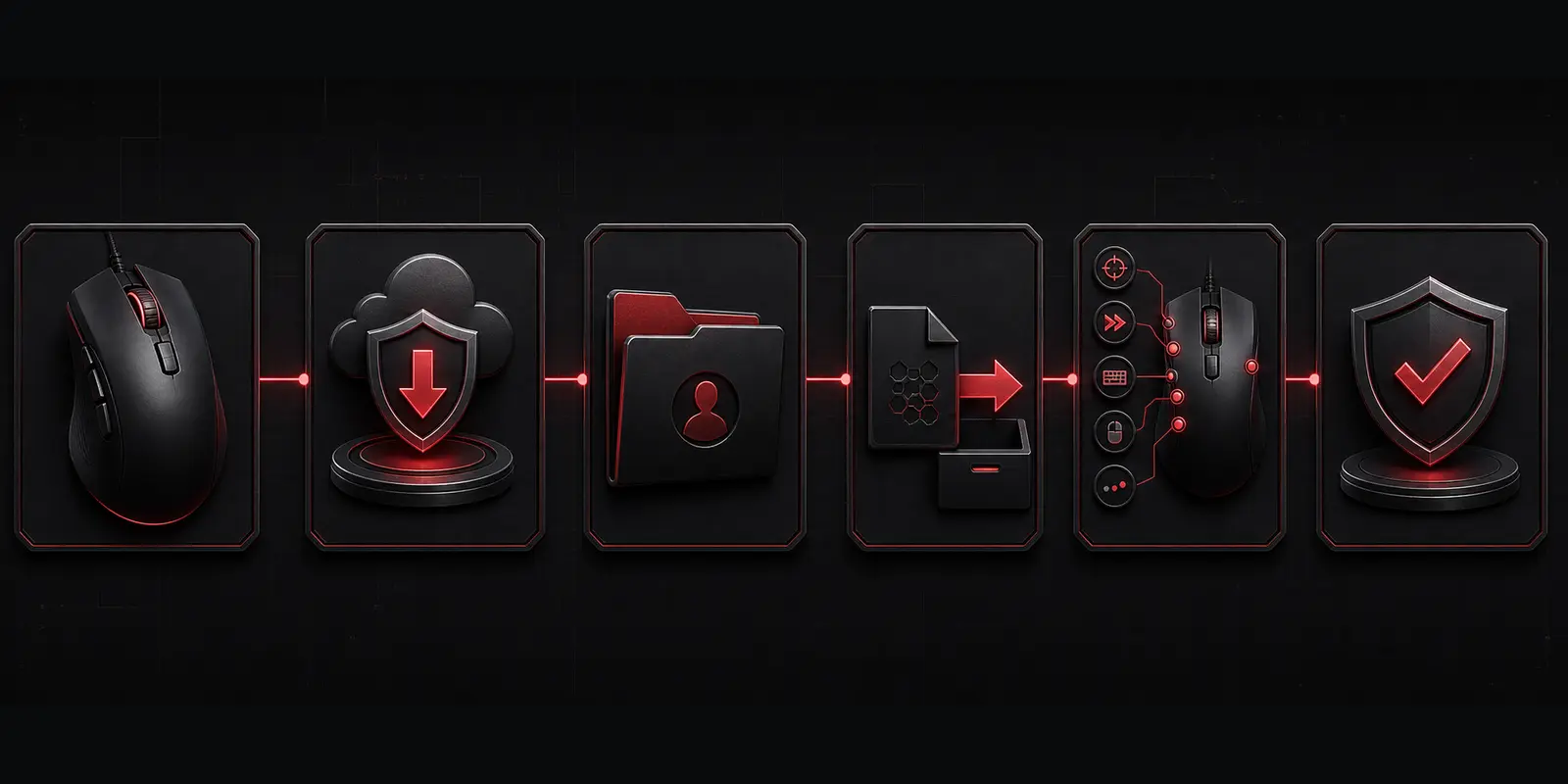
Importujte externí makro do knihovny WorkShop 8
Před otevřením okna importu připravte skutečný soubor makra v jasně pojmenované složce. ZIP nebo RAR je pouze distribuční balíček: rozbalte jej, zkontrolujte, přečtěte poznámky k nastavení a odmítněte nečekané spustitelné soubory.
- Vyberte External File.
V Macro Settings otevřete zdroj externího souboru a procházejte extrahované makro místo výběru archivu ZIP nebo RAR.
- Zkontrolujte vybranou položku.
Před přenosem potvrďte jeho název souboru, příponu, zamýšlenou aplikaci, popis spouštěče a jakékoli požadované vazby kláves v aplikaci.
- Přeneste jej do knihovny programů.
Pomocí šipky přenosu nebo ekvivalentního příkazu přesuňte položku do vybrané herní složky ve sloupci knihovny.
- Potvrďte výsledek knihovny.
WorkShop 8 nemusí ukazovat velké oznámení o úspěchu. Ověřte, zda je importovaný název viditelný v cílové složce, a dokončete stisknutím OK.
- Zachovejte původní soubor.
Ponechte si nedotčené stahování a samostatnou pracovní kopii, aby bylo možné pozdější úpravy načasování porovnat nebo vrátit zpět.
Pochopte profily a tlačítka režimu 1, 3 a N
WorkShop 8 může ve stejném editoru zobrazit běžná programovatelná tlačítka i režimové ovladače konkrétního modelu. Funkce a názvy se mezi myšmi liší, proto se řiďte skutečnou obrazovkou připojeného modelu.
| Ovládání nebo profil | Praktická role | Bezpečná organizace |
|---|---|---|
| Neutrální profil | Běžné chování myši a obnova | Primární kliknutí a navigace zůstanou nezměněny |
| Naprogramované profily | Samostatná rozložení pro jednotlivé aplikace nebo testy | Pojmenujte každý profil a vyhněte se míchání nesouvisejících maker |
| Tlačítka 1 / 3 / N | Speciální programovatelné nebo režimové ovladače podporované tímto modelem | Před přiřazením přiřaďte štítek na obrazovce k fyzickému tlačítku |
| Aktivační tlačítko | Povolí nebo zakáže stav používaný jiným spouštěčem | Aktivní stav zobrazte zřetelně a nejprve vyzkoušejte způsob vypnutí |
Nepředpokládejte, že se tlačítko Profile 1, Profile 2 nebo N chová identicky na jiném modelu Bloody. Zdokumentujte společně pracovní obrazovku, fyzický spouštěč a vybrané makro.
Bezpečně si vytvořte nebo vylaďte své vlastní makro WorkShop 8
Udržitelné makro má jeden povolený výsledek, známý spouštěč, vyvážené události stisknutí a uvolnění a viditelný konec. Před nahráváním naplánujte sekvenci, aby se náhodný vstup nestal součástí výsledného souboru.
- Popište jeden výsledek srozumitelným jazykem.
Napište, co se má stát a v jakém stavu aplikace; rozdělit nesouvisející úkoly do samostatných maker.
- Seznam všech událostí.
Před optimalizací načasování zaznamenejte každé stisknutí, pauzu, uvolnění, kliknutí a akci kolečka.
- Vytvořte krátkou první revizi.
Použijte editor dostupný ve vaší sestavě WorkShop 8 a zadejte pouze minimum akcí potřebných pro jeden úplný cyklus.
- Zkontrolujte každý pár stisknutí a uvolnění.
Odstraňte náhodné duplikáty a ujistěte se, že na konci nezůstane logicky držen žádný klíč nebo tlačítko.
- Nalaďte vždy jedno zpoždění.
Pokud cíl vynechá událost, upravte pauzu kolem prvního selhání místo zrychlování celé sekvence.
- Uložit novou revizi.
Uschovejte si poslední pracovní soubor, snímky obrazovky profilu a poznámku s modelem myši, sestavením softwaru, spouštěčem, režimem a datem.
Rychlost není totéž co spolehlivost. O něco pomalejší konečná sekvence, která se chová konzistentně a lze ji zastavit, je vhodnější než agresivní smyčka, jejíž stav je nejasný.
Makro Bloody WorkShop 8 nefunguje: cílené kontroly
Kontrolujte v tomto pořadí: přesný model, verzi editoru, rozpoznání zařízení, import do knihovny, aktivní profil, fyzický spouštěč, úroveň oprávnění a pravidla cílové aplikace. Okamžitá přeinstalace může odstranit stopy, které ukazují vadný krok.
Myš chybí nebo zobrazuje nesprávné ovládací prvky
Vraťte se na oficiální stránku modelu, použijte balíček přiřazený tomuto zařízení, připojte se přímo a zavřete konkurenční nástroje myši, než znovu otevřete WorkShop 8.
Soubor se po importu nezobrazí
Potvrďte, že byl extrahován, přijat dialogem externího souboru, přenesen do vybrané složky hry a potvrzen pomocí OK. Před restartováním editoru znovu otevřete tuto složku.
Makro je v knihovně, ale tlačítko se nezměnilo
Import byl úspěšný, ale přiřazení nikoli. Otevřete Buttons, ověřte Full Key Programming, vyberte fyzický ovládací prvek, vyberte položku a stiskněte APPLY.
Aktivuje se nesprávné tlačítko nebo profil
Porovnejte schéma myši se skutečným zařízením, zkontrolujte vybraný profil a oddělte přímé přehrávání od chování v aktivačním režimu.
Akce jsou přeskočeny nebo zůstávají pozastaveny
Otestujte jeden cyklus, zkontrolujte pořadí událostí a každé uvolnění tlačítka a poté přidejte mírné zpoždění kolem první vynechané akce.
Nastavení se nezdaří pouze v jedné zvýšené aplikaci
Pro tento test spusťte oba programy na stejné úrovni oprávnění. Vyhněte se trvalému režimu správce, když normální spuštění funguje jinde.
Nastavení se po aktualizaci zlomilo
Obnovte zdokumentovaný neutrální profil, porovnejte aktuální sestavení a režim WorkShop 8 s uloženým stavem a znovu aplikujte jeden známý malý test před importem celé knihovny.
Původní postup se snímky obrazovky v angličtině otevřete v anglický průvodce TopMacro nastavením WorkShop 8.
Pokud potřebujete připravené makro pro podporovanou myš a aplikaci, prohlédněte si Katalog EasyMacro a před nákupem ověřte uvedené požadavky na editor, model, spoušť a nastavení.
Automatizaci myši používejte pouze tam, kde to aktuální pravidla umožňují
Bloody WorkShop 8 je oficiální software zařízení, to ale neznamená, že je každá importovaná sekvence přípustná v každé hře. Vydavatelé, servery, ligy a turnaje mohou omezit opakované vstupy, vícenásobná přiřazení, pomoc související se zpětným rázem, hru bez dozoru nebo jinou automatizaci.
Před zapnutím makra zkontrolujte aktuální pravidla konkrétní hry, serveru, režimu a události. Žádný poskytovatel, prodejce souborů ani výrobce hardwaru nemůže zaručit, že je nastavení „nezjistitelné“ nebo chráněné před budoucími postihy.
Ponechte ruční ovládání dostupné, začněte konečným testem a použijte nejkratší sekvenci potřebnou pro povolený účel. Technická funkčnost a povolené použití jsou dvě samostatné otázky; obě podmínky musí být splněny.
Zdroje a redakční ověření
Tento průvodce má nezávislou strukturu a byl nově formulován. Stav softwaru, výběr modelu a požadavky instalace byly ověřeny na aktuálních stránkách výrobce; související článek TopMacro posloužil ke kontrole postupu v nabídkách WorkShop 8 bez kopírování jeho znění nebo pořadí odstavců.
- Oficiální stránky Bloody: aktuální přehled softwaru WorkShop 8
- Oficiální stránky Bloody: software a manuály podle přesného modelu
- Oficiální stránka modelu Bloody: kroky a požadavky instalace WorkShop 8
- TopMacro: anglický průvodce Bloody WorkShop 8
Fakta a odkazy zkontrolovány 22. srpna 2026. Dostupné modely, popisky nabídek, požadavky a sestavení softwaru se mohou po zveřejnění změnit.
Časté dotazy
Otázky týkající se maker Bloody WorkShop 8
Jak přidám makro do Bloody WorkShop 8?
Otevřete Macro Settings, vytvořte nebo vyberte jasně pojmenovanou herní knihovnu, vyberte příkaz externího souboru, importujte podporované makro do knihovny programu, potvrďte jej, poté otevřete Buttons v Full Key Programming, vyberte programovatelný ovládací prvek, vyberte importovanou položku, stiskněte APPLY a otestujte jeden cyklus.
Mám vyměnit Bloody 7 za WorkShop 8?
Použijte software nabízený pro přesný model myši na aktuální stránce stahování Bloody. Pokud Bloody 7 již funguje, zdokumentujte a zálohujte tuto konfiguraci před testováním WorkShop 8; neodstraňujte jediné funkční nastavení, dokud nový editor nezjistí myš a nezreprodukuje požadované ovládací prvky.
Kde Bloody WorkShop 8 uchovává importovaná makra?
WorkShop 8 spravuje své herní složky a importované položky prostřednictvím vlastního rozhraní knihovny. Spolehlivou metodou je vytvářet, importovat, přejmenovávat a exportovat prostřednictvím programu spíše než hádat vnitřní cestu k disku, která se může měnit podle sestavení nebo jazyka.
Proč importované makro chybí v seznamu tlačítek?
Zkontrolujte aktivní složku hry, profil, podporovaný typ souboru a zda byl potvrzen přenos do programové knihovny. Znovu otevřete složku nebo restartujte WorkShop 8 až po ověření, že se položka objeví v Macro Settings.
Jaký je rozdíl mezi přímým makrem a aktivačním makrem?
Přímé přiřazení se přehraje po stisknutí naprogramovaného tlačítka. Přiřazení ve stylu aktivace používá jeden ovládací prvek k povolení nebo zakázání režimu, zatímco sekvence je spuštěna jinou podporovanou akcí, často primárním tlačítkem. Před testováním potvrďte očekávaný spouštěč.
Fungují makra WorkShop 8 na každé myši Bloody?
Nepředpokládejte to pouze z názvu značky. Software, dostupné karty, integrované funkce a programovatelné ovládací prvky se liší podle modelu, řady, firmwaru, regionu a aktuální verze. Ověřte přesný model na oficiální stránce stahování Bloody.
Jsou makra myši Bloody povolena v každé hře?
Ne. Software zařízení nemá přednost před pravidly hry, serveru, ligy ani turnaje. Před použitím víceakcových vstupů, opakování, sekvencí souvisejících se zpětným rázem zbraně nebo jiné soutěžní pomoci si ověřte aktuální pravidla konkrétní hry a režimu.