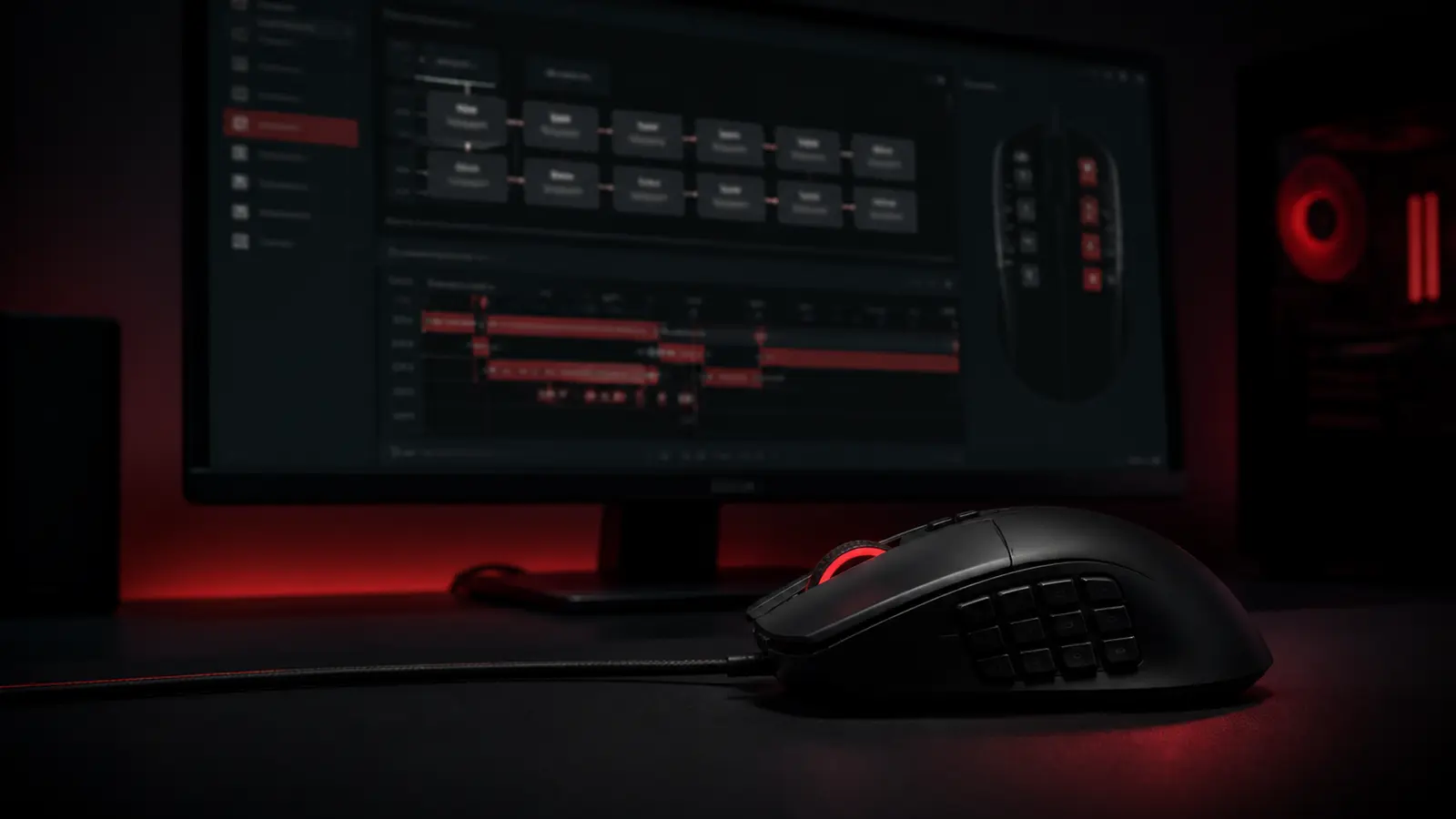
Răspuns rapid: cel mai scurt flux de lucru fiabil WorkShop 8
Verificați modelul exact de mouse, instalați editorul oficial curent, păstrați un profil neutru, creați un folder de joc sub Macro Settings, importați fișierul acceptat în acea bibliotecă, atribuiți-l sub Buttons în Full Key Programming, apăsați APPLY și testați un ciclu finit pe un buton non-primar.
Pentru un tutorial mai scurt, cu capturi de ecran, în limba engleză, deschideți ghidul TopMacro în engleză despre Bloody WorkShop 8. Acest articol EasyMacro a fost redactat separat ca ghid extins, cu altă structură, verificări suplimentare de compatibilitate și un traseu de depanare reversibil.
Alegeți WorkShop 8, Bloody 7 sau Bloody Esports după model
O instalare reușită nu este o dovadă că editorul acceptă mouse-ul conectat. Citiți codul modelului de pe partea de jos a dispozitivului și căutați modelul exact pe pagina oficială de descărcare a Bloody înainte de a urma orice buton sau instrucțiuni macro.
| Situaţie | Cel mai bun punct de plecare | Verificați înainte de a schimba ceva |
|---|---|---|
| Pagina de model oferă Bloody WorkShop 8 | Utilizați platforma de programare oferită în prezent pentru modelul respectiv | Dispozitivul este detectat și sunt vizibile Buttons, Macro Settings și modul de programare necesar |
| Un profil stabil Bloody 7 funcționează deja | Păstrați-l până la finalizarea testului WorkShop 8 | Există capturi sau copii de siguranță exportate, iar noul editor poate reproduce atribuirile esențiale ale butoanelor |
| Modelul aparține unei linii Esports cu propriul editor | Utilizați Bloody Esports atunci când pagina oficială îl specifică | Nu forțați căile de meniu WorkShop 8 pe o altă interfață |
| Dispozitivul este un model mai vechi A4Tech/X7 | Utilizați editorul Oscar destinat modelului respectiv | Tipurile de fișiere acceptate și numele de atribuire pot diferi de WorkShop 8 |
Paginile globale Bloody prezintă WorkShop 8 drept succesorul Bloody 7, însă listele de modele și funcțiile acceptate pot varia în funcție de regiune. Decideți pe baza paginii modelului exact și a controalelor afișate efectiv în versiunea instalată.
Instalați sau actualizați Bloody WorkShop 8 fără a pierde starea de funcționare
Utilizați descărcarea curentă a producătorului, închideți alte editoare de mouse și faceți prima lansare un test de detectare, mai degrabă decât o rescrie imediată a profilului. Formularea meniului se poate schimba între versiuni, așa că urmați funcția fiecărui control, precum și eticheta acestuia.
- Descărcați de pe pagina modelului. Evitați instalatorii reambalați. Confirmați editorul, informațiile despre lansare, cerințele Windows și seria mouse-ului numită pe pagină.
- Înregistrați starea actuală înainte de modificări. Capturați numele actual al dispozitivului, profilul, harta butoanelor, sensibilitatea, rata de sondare, iluminarea și orice Core sau mod de programare activ.
- Conectați mouse-ul direct. În timpul instalării și a primei scrieri de profil, utilizați un port stabil al computerului USB și lăsați Windows să termine configurarea dispozitivului.
- Finalizați instalarea înainte de a importa. Reporniți numai când vi se cere, apoi deschideți WorkShop 8 și verificați dacă apar mouse-ul corect și comenzile sale reale.
- Treceți în mod deliberat la Full Key Programming. Folosiți acest mod numai după documentarea aspectului neutru; el oferă fluxul butoanelor programabile necesar pentru atribuirea acțiunilor.
- Păstrați o metodă sigură de recuperare a controlului. Lăsați un profil obișnuit sau un buton de siguranță disponibil, astfel încât o buclă incorectă sau o remapare a butonului primar să poată fi oprită imediat.
Porniți WorkShop 8 în mod normal. Dacă o aplicație țintă rulează la nivel ridicat și nu poate primi intrarea programată, testați nivelurile de privilegii de potrivire. Nu rulați fiecare utilitar ca administrator fără un motiv anume.
Creați un folder de joc curat în Macro Settings
WorkShop 8 organizează conținutul importat în propria bibliotecă. Un folder separat pentru fiecare aplicație și revizuire face atribuirea mai ușor de identificat și previne confundarea a două fișiere cu nume similar.
- Deschideți Macro Settings.
Intrați în zona de macro-management după ce dispozitivul și modul de programare corect au fost confirmate.
- Selectați zona bibliotecii Oscar III.
Folosiți biblioteca sau fila macro prezentată de versiunea dvs.; versiunile traduse pot folosi o etichetă ușor diferită.
- Alegeți New Game.
Creați un container pentru o aplicație sau un scop de testare în loc să plasați fiecare fișier într-un folder generic.
- Denumiți clar folderul.
Includeți aplicația și revizuirea, de exemplu „Comenzi rapide ale editorului — testul 1”, apoi confirmați numele.
- Deschideți noul folder.
Asigurați-vă că numele său este selectat înainte de a importa, astfel încât fișierul să nu ajungă în biblioteca altui profil.
Folosiți biblioteca din program drept referință principală. Modificările manuale într-un folder de instalare nedocumentat pot fi ignorate, suprascrise la actualizare sau asociate bibliotecii pentru altă limbă.
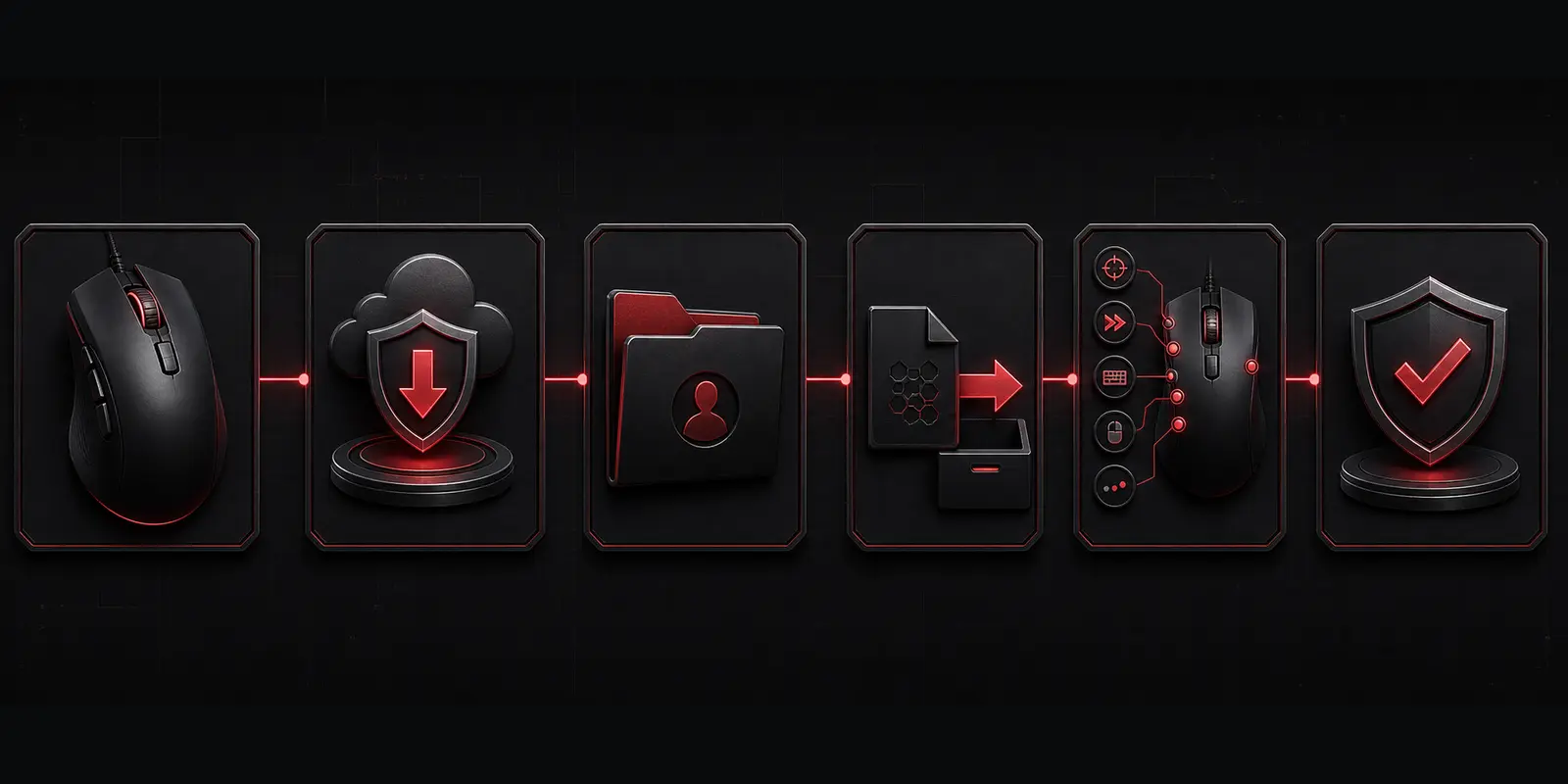
Importați o macrocomandă externă în biblioteca WorkShop 8
Pregătiți fișierul macro real într-un folder cu nume clar înainte de a deschide fereastra de import. Un ZIP sau RAR este doar un pachet de livrare: extrageți-l, scanați-l, citiți notele de configurare și refuzați orice executabil neașteptat.
- Selectați External File.
În Macro Settings, deschideți sursa fișierului extern și navigați la macrocomanda extrasă, în loc să selectați arhiva ZIP sau RAR.
- Inspectați elementul selectat.
Confirmați numele fișierului, extensia, aplicația dorită, descrierea declanșatorului și orice legături de taste necesare în aplicație înainte de transfer.
- Transferați-l în biblioteca de programe.
Utilizați săgeata de transfer sau comanda echivalentă pentru a muta elementul în folderul de joc selectat din coloana bibliotecă.
- Confirmați rezultatul bibliotecii.
Este posibil ca WorkShop 8 să nu afișeze o notificare mare de succes. Verificați dacă numele importat este vizibil în folderul de destinație și apăsați OK pentru a finaliza.
- Păstrați fișierul original.
Păstrați descărcarea neatinsă și o copie de lucru separată, astfel încât editările ulterioare de sincronizare să poată fi comparate sau anulate.
Înțelegeți profilurile și butoanele de mod 1, 3 și N
WorkShop 8 poate afișa în același editor butoanele programabile obișnuite și comenzile de mod specifice modelului. Funcțiile și denumirile diferă între modele, așadar folosiți drept referință ecranul real al mouse-ului conectat.
| Control sau profil | Rol practic | Organizare sigură |
|---|---|---|
| Profil neutru | Comportamentul obișnuit al mouse-ului și recuperarea | Păstrați clicul principal și navigarea neschimbate |
| Profiluri programate | Aspecte separate pentru aplicații sau teste individuale | Denumiți fiecare profil și evitați amestecarea macrocomenzilor care nu au legătură |
| Butoane 1 / 3 / N | Comenzi programabile sau de mod speciale acceptate de modelul respectiv | Potriviți eticheta ecranului cu butonul fizic înainte de atribuire |
| Buton de activare | Activează sau dezactivează o stare utilizată de un alt declanșator | Faceți starea activă evidentă și testați mai întâi metoda de dezactivare |
Nu presupuneți că Profile 1, Profile 2 sau un buton N se comportă identic pe un alt model Bloody. Documentați împreună ecranul de lucru, declanșatorul fizic și macrocomandă selectată.
Creați sau reglați propria dvs. macrocomandă WorkShop 8 în siguranță
O macrocomandă ușor de întreținut are un singur rezultat permis, un declanșator cunoscut, perechi echilibrate de apăsare și eliberare și un final vizibil. Planificați secvența înainte de înregistrare, pentru ca intrările accidentale să nu ajungă în fișierul final.
- Descrieți un rezultat într-un limbaj simplu.
Scrieți ce ar trebui să se întâmple și în ce stare a aplicației; împărțiți sarcinile care nu au legătură în macrocomenzi separate.
- Enumeră fiecare eveniment.
Înregistrați fiecare acțiune de apăsare, pauză, eliberare, clic și rotire în ordine înainte de a optimiza sincronizarea.
- Creați o primă revizuire scurtă.
Utilizați editorul disponibil în versiunea dvs. WorkShop 8 și introduceți doar acțiunile minime necesare pentru un ciclu complet.
- Verificați fiecare pereche de apăsare și eliberare.
Îndepărtați duplicatele accidentale și asigurați-vă că nicio cheie sau buton nu rămâne menținut în mod logic la sfârșit.
- Reglați câte o întârziere.
Dacă ținta ratează un eveniment, ajustați pauza în jurul primei defecțiuni, în loc să accelerați întreaga secvență.
- Salvați o nouă revizuire.
Păstrați ultimul fișier de lucru, capturi de ecran de profil și o notă cu modelul mouse-ului, versiunea software, declanșatorul, modul și data.
Viteza nu este același lucru cu fiabilitatea. O secvență finită puțin mai lentă care se comportă în mod constant și poate fi oprită este de preferată unei bucle agresive a cărei stare este neclară.
Macro-ul Bloody WorkShop 8 nu funcționează: verificări concentrate
Diagnosticați în această ordine: modelul exact, versiunea editorului, detectarea dispozitivului, importul în bibliotecă, profilul activ, declanșatorul fizic, nivelul de privilegii și regulile aplicației țintă. Reinstalarea imediată poate șterge indiciile care arată etapa defectă.
Mouse-ul este absent sau afișează comenzile greșite
Reveniți la pagina oficială a modelului, utilizați pachetul atribuit dispozitivului respectiv, conectați-vă direct și închideți utilitățile mouse-ului concurente înainte de a redeschide WorkShop 8.
Fișierul nu apare după import
Confirmați că a fost extras, acceptat de dialogul de fișier extern, transferat în folderul de joc selectat și confirmat cu OK. Redeschideți acel folder înainte de a reporni editorul.
Macrocomanda este în bibliotecă, dar butonul este neschimbat
Importul a reușit, dar atribuirea nu. Deschideți Buttons, verificați Full Key Programming, alegeți controlul fizic, selectați elementul și apăsați APPLY.
Se activează butonul sau profilul greșit
Comparați diagrama mouse-ului cu dispozitivul real, verificați profilul selectat și separați redarea directă de comportamentul în modul de activare.
Acțiunile sunt omise sau rămân reținute
Testați un ciclu, verificați ordinea evenimentelor și fiecare eliberare de buton, apoi adăugați o întârziere moderată în jurul primei acțiuni omise.
Setările eșuează doar într-o singură aplicație ridicată
Rulați ambele programe la același nivel de privilegii pentru acel test. Evitați modul de administrator permanent atunci când lansarea normală funcționează în altă parte.
Configurația s-a rupt după o actualizare
Restaurați profilul neutru documentat, comparați versiunea și modul curent WorkShop 8 cu starea salvată și reaplicați un test mic cunoscut înainte de a importa biblioteca completă.
Pentru secvența originală cu capturi de ecran în limba engleză, deschideți ghidul TopMacro în engleză pentru configurarea WorkShop 8.
Dacă aveți nevoie de o macrocomandă pregătită pentru un mouse și o aplicație acceptate, examinați Catalog EasyMacro și verificați editorul, modelul, declanșatorul și cerințele de configurare enumerate înainte de cumpărare.
Utilizați automatizarea mouse-ului numai acolo unde regulile actuale o permit
Bloody WorkShop 8 este un software oficial pentru dispozitiv, dar asta nu face ca fiecare secvență importată să fie acceptabilă în fiecare joc. Editorii, serverele, ligile și turneele pot restricționa introducerea repetată, legăturile cu mai multe acțiuni, asistența legată de recul, jocul nesupravegheat sau alte automatizări.
Verificați regulile actuale pentru jocul, serverul, modul și evenimentul exact înainte de activarea unei macrocomenzi. Niciun furnizor, vânzător de fișiere sau producător hardware nu poate garanta că o configurare este „nedetectabilă” ori protejată de sancțiuni viitoare.
Păstrați controlul manual disponibil, începeți cu un test finit și folosiți doar cea mai scurtă secvență necesară unui scop permis. Funcționarea tehnică și utilizarea permisă sunt aspecte separate; ambele condiții trebuie îndeplinite.
Surse și verificare editorială
Acest ghid are o structură independentă și a fost reformulat integral. Starea software-ului, alegerea modelului și cerințele de instalare au fost verificate pe paginile actuale ale producătorului; articolul TopMacro asociat a servit la compararea traseului meniurilor WorkShop 8, fără copierea formulărilor sau a ordinii paragrafelor.
- Site-ul oficial Bloody: prezentare generală a software-ului WorkShop 8 actual
- Site-ul oficial Bloody: software și manuale după modelul exact
- Pagina oficială a modelului Bloody: pași și cerințe de instalare WorkShop 8
- TopMacro: ghid Bloody WorkShop 8 în limba engleză
Fapte și linkuri verificate pe 22 august 2026. Modelele disponibile, etichetele de meniu, cerințele și versiunile software se pot modifica după publicare.
Întrebări frecvente
Întrebări despre macrocomenzile Bloody WorkShop 8
Cum adaug o macrocomandă la Bloody WorkShop 8?
Deschideți Macro Settings, creați sau selectați o bibliotecă de jocuri denumită clar, alegeți comanda fișierului extern, importați macro-ul acceptat în biblioteca programului, confirmați-o, apoi deschideți Buttons în Full Key Programming, selectați un control programabil, alegeți elementul importat, apăsați APPLY și testați un ciclu.
Ar trebui să înlocuiesc Bloody 7 cu WorkShop 8?
Utilizați software-ul oferit pentru modelul exact de mouse pe pagina de descărcare curentă a Bloody. Dacă Bloody 7 funcționează deja, documentați și faceți o copie de rezervă a acelei configurații înainte de a testa WorkShop 8; nu eliminați singura configurație de lucru până când noul editor detectează mouse-ul și reproduce controalele necesare.
Unde păstrează Bloody WorkShop 8 macrocomenzile importate?
WorkShop 8 își gestionează folderele de jocuri și articolele importate prin propria interfață de bibliotecă. Metoda de încredere este să creați, să importați, să redenumiți și să exportați prin program, mai degrabă decât să ghiciți o cale internă de disc care se poate modifica în funcție de construcție sau limbă.
De ce lipsește macrocomanda importată din lista de butoane?
Verificați folderul jocului activ, profilul, tipul de fișier acceptat și dacă transferul în biblioteca programului a fost confirmat. Redeschideți folderul sau reporniți WorkShop 8 numai după ce verificați dacă elementul apare în Macro Settings.
Care este diferența dintre o macrocomandă directă și o macrocomandă de activare?
O atribuire directă este redată atunci când butonul programat este apăsat. O atribuire în stil de activare folosește un control pentru a activa sau dezactiva un mod, în timp ce secvența este declanșată de o altă acțiune acceptată, adesea butonul principal. Confirmați declanșatorul așteptat înainte de testare.
Macro-urile WorkShop 8 funcționează pe fiecare mouse Bloody?
Nu presupuneți acest lucru doar din numele mărcii. Software-ul, filele disponibile, funcțiile integrate și controalele programabile variază în funcție de model, serie, firmware, regiune și versiunea curentă. Verificați modelul exact pe pagina oficială de descărcare a Bloody.
Sunt permise macrocomenzile mouse-ului Bloody în fiecare joc?
Nu. Software-ul dispozitivului nu are prioritate față de regulile jocului, serverului, ligii sau turneului. Verificați regulile actuale ale jocului și modului vizat înainte de a folosi intrări cu acțiuni multiple, repetări, secvențe legate de reculul armei sau orice alt ajutor competitiv.