Szybka odpowiedź: najkrótszy i niezawodny przepływ pracy WorkShop 8
Sprawdź dokładny model myszy, zainstaluj jego aktualny oficjalny edytor, zachowaj jeden neutralny profil, utwórz folder z grą pod Macro Settings, zaimportuj obsługiwany plik do tej biblioteki, przypisz go pod Buttons w Full Key Programming, naciśnij APPLY i przetestuj jeden skończony cykl na przycisku innym niż podstawowy.
Aby zapoznać się z krótszą instrukcją zawierającą zrzuty ekranu, otwórz plik polski artykuł TopMacro o Bloody WorkShop 8. Ten artykuł EasyMacro to oddzielnie napisany, rozszerzony przewodnik o innej strukturze, dodatkowych kontrolach zgodności i odwracalnej ścieżce rozwiązywania problemów.
Wybierz WorkShop 8, Bloody 7 lub Bloody Esports według modelu
Pomyślna instalacja nie dowodzi, że edytor obsługuje podłączoną mysz. Odczytaj kod modelu ze spodu urządzenia i znajdź dokładnie ten model na oficjalnej stronie pobierania Bloody, zanim zaczniesz wykonywać instrukcje dotyczące przycisków lub makr.
| Sytuacja | Najlepszy punkt wyjścia | Sprawdź zanim cokolwiek zmienisz |
|---|---|---|
| Na stronie modelu znajdziesz Bloody WorkShop 8 | Użyj aktualnej platformy programowania oferowanej dla tego modelu | Urządzenie zostało wykryte i widoczne są Buttons, Macro Settings oraz wymagany tryb programowania |
| Stabilny profil Bloody 7 już działa | Zachowaj go do zakończenia testu WorkShop 8 | Istnieją zrzuty ekranu lub wyeksportowane kopie, a nowy edytor potrafi odtworzyć najważniejsze przypisania przycisków |
| Model należy do linii Esports z własnym edytorem | Użyj Bloody Esports, jeśli określa to oficjalna strona | Nie wymuszaj przejścia ścieżek menu WorkShop 8 do innego interfejsu |
| Urządzenie to starszy model A4Tech/X7 | Użyj edytora Oscar przeznaczonego dla tego modelu | Obsługiwane typy plików i nazwy przypisań mogą różnić się od WorkShop 8 |
Globalne strony Bloody przedstawiają WorkShop 8 jako następcę Bloody 7, ale regionalne listy modeli i obsługiwane funkcje mogą się różnić. Za rozstrzygające uznaj stronę dokładnego modelu oraz elementy sterujące widoczne w zainstalowanej wersji.
Zainstaluj lub zaktualizuj Bloody WorkShop 8 bez utraty stanu roboczego
Użyj aktualnego pliku do pobrania producenta, zamknij inne edytory myszy i spraw, aby pierwsze uruchomienie było testem wykrywania, a nie natychmiastowym przepisaniem profilu. Treść menu może się zmieniać w zależności od wersji, dlatego należy przestrzegać funkcji każdego elementu sterującego oraz jego etykiety.
- Pobierz ze strony modelu. Unikaj przepakowanych instalatorów. Potwierdź wydawcę, informacje o wydaniu, wymagania Windows i serię myszy wymienioną na stronie.
- Zapisz bieżący stan przed wprowadzeniem zmian. Przechwyć bieżącą nazwę urządzenia, profil, mapę przycisków, czułość, częstotliwość odpytywania, oświetlenie i dowolny aktywny tryb Core lub programowania.
- Podłącz mysz bezpośrednio. Podczas instalacji i pierwszego zapisu profilu użyj stabilnego portu komputera USB i pozwól Windows dokończyć konfigurację urządzenia.
- Zakończ instalację przed importowaniem. Uruchom ponownie tylko na żądanie, następnie otwórz WorkShop 8 i sprawdź, czy wyświetla się właściwa mysz i jej rzeczywiste elementy sterujące.
- Celowo przełącz się na Full Key Programming. Używaj tego trybu dopiero po udokumentowaniu neutralnego układu; udostępnia on funkcje programowalnych przycisków potrzebne do przypisywania działań.
- Zachowaj bezpieczny sposób odzyskania kontroli. Pozostaw jeden zwykły profil lub bezpieczny przycisk dostępny, aby można było natychmiast zatrzymać nieprawidłową pętlę lub ponowne przypisanie przycisku głównego.
Uruchom WorkShop 8 normalnie. Jeśli aplikacja docelowa działa z podwyższonym poziomem uprawnień i nie może odebrać zaprogramowanych danych wejściowych, przetestuj pasujące poziomy uprawnień. Nie uruchamiaj każdego narzędzia jako administrator bez konkretnego powodu.
Utwórz czysty folder z grą w Macro Settings
WorkShop 8 organizuje importowaną zawartość we własnej bibliotece. Oddzielny folder dla każdej aplikacji i wersji ułatwia identyfikację przypisań i zapobiega pomyleniu dwóch plików o podobnych nazwach.
- Otwórz Macro Settings.
Do obszaru zarządzania makrami należy wejść po zatwierdzeniu prawidłowego urządzenia i trybu programowania.
- Wybierz obszar biblioteki Oscar III.
Użyj biblioteki lub karty makr pokazanej w kompilacji; przetłumaczone wersje mogą mieć nieco inną etykietę.
- Wybierz New Game.
Utwórz kontener dla jednej aplikacji lub celu testowego, zamiast umieszczać każdy plik w ogólnym folderze.
- Nazwij folder wyraźnie.
Dołącz aplikację i wersję, np. „Skróty edytora — test 1”, a następnie potwierdź nazwę.
- Otwórz nowy folder.
Przed importem upewnij się, że wybrano jego nazwę, aby plik nie wylądował w bibliotece innego profilu.
Traktuj bibliotekę programu jako główne źródło informacji. Ręczne zmiany w nieudokumentowanym folderze instalacyjnym mogą zostać pominięte, nadpisane przez aktualizację albo powiązane z biblioteką w niewłaściwym języku.
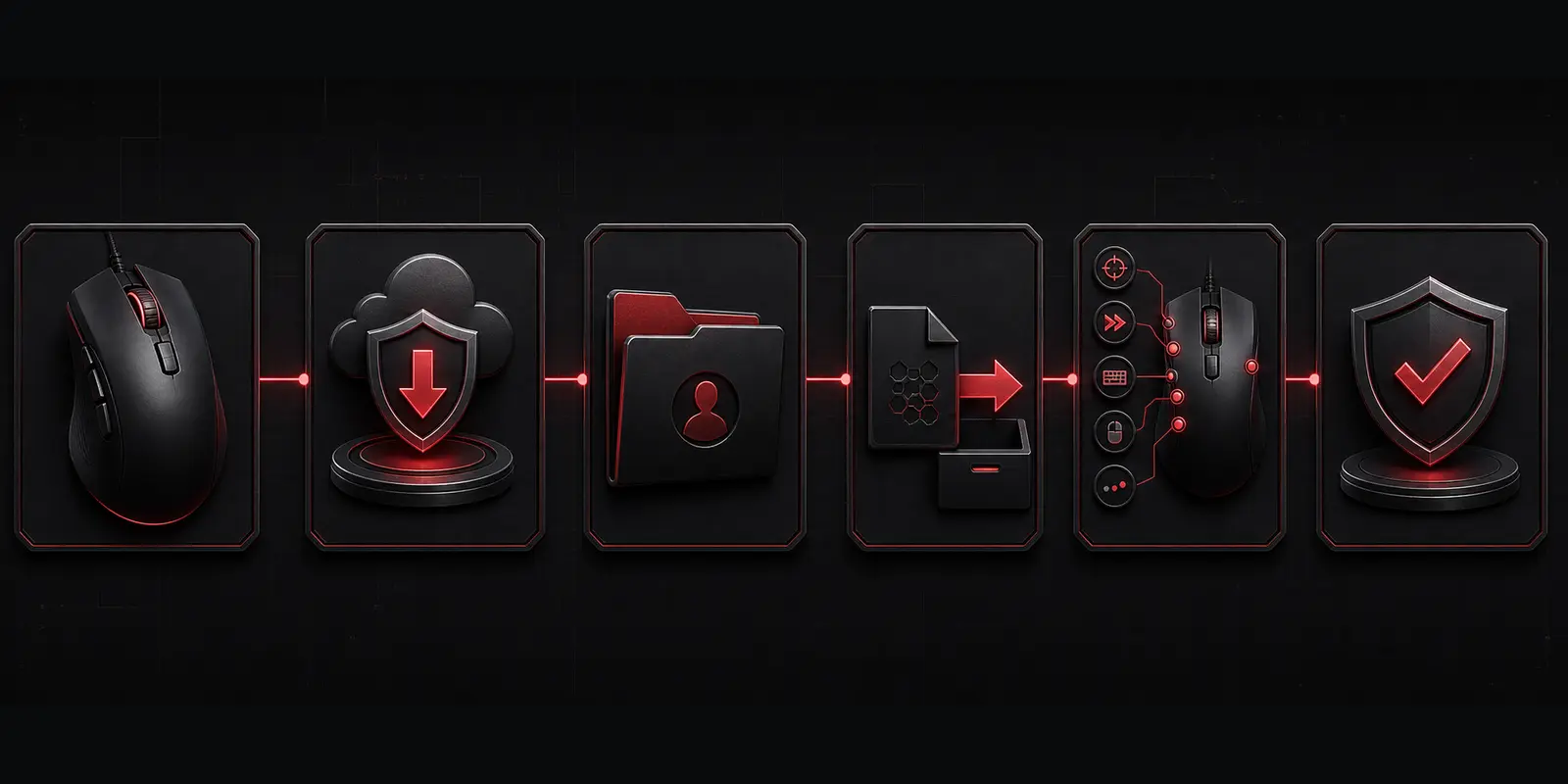
Zaimportuj makro zewnętrzne do biblioteki WorkShop 8
Przed otwarciem okna importu umieść właściwy plik makra w wyraźnie nazwanym folderze. Archiwum ZIP lub RAR jest tylko paczką dostawczą: wypakuj je, przeskanuj, przeczytaj instrukcje konfiguracji i odrzuć nieoczekiwane pliki wykonywalne.
- Wybierz External File.
W Macro Settings otwórz zewnętrzne źródło pliku i przejdź do wyodrębnionego makra, zamiast wybierać archiwum ZIP lub RAR.
- Sprawdź wybrany element.
Przed przeniesieniem potwierdź nazwę pliku, rozszerzenie, zamierzoną aplikację, opis wyzwalacza i wszelkie wymagane powiązania klawiszy w aplikacji.
- Przenieś go do biblioteki programu.
Użyj strzałki transferu lub równoważnego polecenia, aby przenieść element do wybranego folderu gry w kolumnie biblioteki.
- Potwierdź wynik biblioteki.
WorkShop 8 może nie wyświetlać dużej informacji o powodzeniu. Sprawdź, czy zaimportowana nazwa jest widoczna w folderze docelowym i naciśnij OK, aby zakończyć.
- Zachowaj oryginalny plik.
Zachowaj nietknięty pobrany plik i oddzielną kopię roboczą, aby móc porównać późniejsze zmiany w czasie i cofnąć je.
Omówienie profili i przycisków trybu 1, 3 i N
WorkShop 8 może udostępniać zwykłe programowalne przyciski i elementy sterujące trybami specyficznymi dla modelu w tym samym edytorze. Ich dostępność i nazwy nie są uniwersalne, dlatego ekran swojej myszy traktuj jako miarodajny.
| Kontrola lub profil | Praktyczna rola | Bezpieczna organizacja |
|---|---|---|
| Neutralny profil | Zwykłe zachowanie myszy i powrót do zdrowia | Zachowaj podstawowe kliknięcie i nawigację bez zmian |
| Zaprogramowane profile | Oddzielne układy dla poszczególnych aplikacji lub testów | Nazwij każdy profil i unikaj mieszania niepowiązanych makr |
| Przyciski 1 / 3 / N | Specjalne programowalne elementy sterujące lub tryby obsługiwane przez dany model | Przed przypisaniem dopasuj etykietę ekranu do fizycznego przycisku |
| Przycisk aktywacji | Włącza lub wyłącza stan używany przez inny wyzwalacz | Uczyń stan aktywny oczywistym i najpierw przetestuj ścieżkę wyłączenia |
Nie zakładaj, że Profile 1, Profile 2 lub przycisk N zachowują się identycznie w innym modelu Bloody. Dokumentuj razem ekran roboczy, fizyczny wyzwalacz i wybrane makro.
Utwórz lub dostosuj bezpiecznie własne makro WorkShop 8
Łatwe w utrzymaniu makro ma jeden dozwolony wynik, znany wyzwalacz, zgodne pary naciśnięcia i zwolnienia oraz wyraźny koniec. Zaplanuj sekwencję przed nagrywaniem, aby przypadkowe dane wejściowe nie trafiły do pliku końcowego.
- Opisz jeden wynik prostym językiem.
Napisz co powinno się wydarzyć i w jakim stanie aplikacji; podziel niepowiązane zadania na osobne makra.
- Wypisz każde wydarzenie.
Zapisz kolejno każde naciśnięcie, pauzę, zwolnienie, kliknięcie i ruch kółka, zanim zaczniesz optymalizować czas.
- Utwórz krótką pierwszą wersję.
Użyj edytora dostępnego w kompilacji WorkShop 8 i wprowadź tylko minimalne czynności potrzebne do jednego pełnego cyklu.
- Sprawdź każdą parę naciśnięcia i zwolnienia.
Usuń przypadkowe duplikaty i upewnij się, że żaden klawisz ani przycisk nie pozostaje logicznie przytrzymywany na końcu.
- Dostosowuj tylko jedno opóźnienie naraz.
Jeśli cel pominął wydarzenie, dostosuj pauzę wokół pierwszego niepowodzenia, zamiast przyspieszać całą sekwencję.
- Zapisz nową wersję.
Zachowaj ostatni działający plik, zrzuty ekranu profilu i notatkę zawierającą model myszy, wersję oprogramowania, wyzwalacz, tryb i datę.
Szybkość to nie to samo, co niezawodność. Nieco wolniejsza, skończona sekwencja, która zachowuje się spójnie i którą można zatrzymać, jest lepsza niż agresywna pętla, której stan jest niejasny.
Makro Bloody WorkShop 8 nie działa: kontrole skupione
Diagnozuj w tej kolejności: dokładny model, wersja edytora, wykrywanie urządzenia, import do biblioteki, aktywny profil, fizyczny wyzwalacz, poziom uprawnień oraz zasady aplikacji docelowej. Natychmiastowa reinstalacja może usunąć ślady wskazujące etap awarii.
Brak myszy lub wyświetlanie nieprawidłowych elementów sterujących
Wróć do oficjalnej strony modelu, użyj pakietu przypisanego do tego urządzenia, połącz się bezpośrednio i zamknij konkurencyjne narzędzia myszy przed ponownym otwarciem WorkShop 8.
Plik nie pojawia się po imporcie
Potwierdź, że został rozpakowany, zaakceptowany w oknie dialogowym pliku zewnętrznego, przesłany do wybranego folderu gry i potwierdzony za pomocą OK. Otwórz ponownie ten folder przed ponownym uruchomieniem edytora.
Makro znajduje się w bibliotece, ale przycisk pozostaje niezmieniony
Import powiódł się, ale przypisanie nie. Otwórz Buttons, sprawdź Full Key Programming, wybierz kontrolę fizyczną, wybierz element i naciśnij APPLY.
Aktywuje się niewłaściwy przycisk lub profil
Porównaj schemat myszy z rzeczywistym urządzeniem, sprawdź wybrany profil i oddziel odtwarzanie bezpośrednie od zachowania w trybie aktywacji.
Akcje są pomijane lub pozostają wstrzymywane
Przetestuj jeden cykl, sprawdź kolejność zdarzeń i każde zwolnienie, a następnie dodaj umiarkowane opóźnienie wokół pierwszej pominiętej akcji.
Ustawienia nie powiodą się tylko w jednej aplikacji z podwyższonym poziomem uprawnień
Na potrzeby tego testu uruchom oba programy na tym samym poziomie uprawnień. Unikaj trybu stałego administratora, gdy normalne uruchamianie działa gdzie indziej.
Instalacja zepsuła się po aktualizacji
Przywróć udokumentowany profil neutralny, porównaj bieżącą wersję i tryb WorkShop 8 z zapisanym stanem i ponownie wykonaj jeden znany mały test przed zaimportowaniem pełnej biblioteki.
Aby zobaczyć oryginalną sekwencję ze zrzutami ekranu po polsku, otwórz przewodnik TopMacro po konfiguracji WorkShop 8.
Jeśli potrzebujesz przygotowanego makra dla obsługiwanej myszy i aplikacji, przejrzyj Katalog EasyMacro i przed zakupem sprawdź wymienione wymagania dotyczące edytora, modelu, wyzwalacza i konfiguracji.
Używaj automatyzacji myszy tylko tam, gdzie pozwalają na to obecne zasady
Bloody WorkShop 8 jest oficjalnym oprogramowaniem urządzenia, ale to nie oznacza, że każda zaimportowana sekwencja będzie akceptowalna w każdej grze. Wydawcy, serwery, ligi i turnieje mogą ograniczać wielokrotne wprowadzanie danych, wiązania wieloakcji, pomoc związaną z odrzutem, grę bez nadzoru lub inną automatyzację.
Przed włączeniem makra sprawdź aktualne zasady konkretnej gry, serwera, trybu i wydarzenia. Żaden dostawca, sprzedawca plików ani producent sprzętu nie może zagwarantować, że konfiguracja jest „niewykrywalna” lub zabezpieczona przed przyszłymi karami.
Zachowaj sterowanie ręczne, zacznij od skończonego testu i używaj najmniejszej sekwencji potrzebnej do dozwolonego celu. Działanie techniczne i dozwolone zastosowanie to odrębne kwestie; oba warunki muszą być spełnione.
Źródła i weryfikacja redakcyjna
Ten przewodnik ma niezależną strukturę i autorski tekst. Aktualne strony producenta posłużyły do sprawdzenia stanu oprogramowania, wyboru modelu oraz kontekstu instalacji; powiązany artykuł TopMacro pomógł zweryfikować przebieg menu WorkShop 8 bez kopiowania sformułowań ani kolejności akapitów.
- Oficjalna strona Bloody: aktualny przegląd oprogramowania WorkShop 8
- Oficjalna strona Bloody: oprogramowanie i instrukcje według dokładnego modelu
- Oficjalna strona modelu Bloody: kroki i wymagania dotyczące instalacji WorkShop 8
- TopMacro: polski przewodnik po makrach Bloody WorkShop 8
Fakty i linki sprawdzone 22 sierpnia 2026 r. Dostępne modele, etykiety menu, wymagania i wersje oprogramowania mogą ulec zmianie po publikacji.
FAQ
Pytania dotyczące makr Bloody WorkShop 8
Jak dodać makro do Bloody WorkShop 8?
Otwórz Macro Settings, utwórz lub wybierz wyraźnie nazwaną bibliotekę gier, wybierz polecenie pliku zewnętrznego, zaimportuj obsługiwane makro do biblioteki programu, potwierdź je, następnie otwórz Buttons w Full Key Programming, wybierz programowalny element sterujący, wybierz importowany element, naciśnij APPLY i przetestuj jeden cykl.
Czy powinienem zastąpić Bloody 7 WorkShop 8?
Skorzystaj z oprogramowania oferowanego dla konkretnego modelu myszy na aktualnej stronie pobierania Bloody. Jeśli Bloody 7 już działa, udokumentuj i wykonaj kopię zapasową tej konfiguracji przed testowaniem WorkShop 8; nie usuwaj jedynej działającej konfiguracji, dopóki nowy edytor nie wykryje myszy i nie odtworzy wymaganych elementów sterujących.
Gdzie Bloody WorkShop 8 przechowuje zaimportowane makra?
WorkShop 8 zarządza folderami gier i importowanymi elementami poprzez własny interfejs biblioteki. Niezawodną metodą jest tworzenie, importowanie, zmienianie nazwy i eksportowanie za pomocą programu zamiast zgadywania wewnętrznej ścieżki dysku, która może się zmieniać w zależności od kompilacji lub języka.
Dlaczego na liście przycisków brakuje zaimportowanego makra?
Sprawdź aktywny folder gry, profil, obsługiwany typ pliku i czy transfer do biblioteki programu został potwierdzony. Otwórz ponownie folder lub uruchom ponownie WorkShop 8 dopiero po sprawdzeniu, czy element pojawia się w Macro Settings.
Jaka jest różnica między makrem bezpośrednim a makro aktywacyjnym?
Bezpośrednie przypisanie jest odtwarzane po naciśnięciu zaprogramowanego przycisku. Przypisanie w stylu aktywacji wykorzystuje jedną kontrolkę do włączania lub wyłączania trybu, podczas gdy sekwencja jest wyzwalana przez inną obsługiwaną akcję, często przycisk główny. Przed testowaniem potwierdź oczekiwany wyzwalacz.
Czy makra WorkShop 8 działają na każdej myszy Bloody?
Nie należy tego sądzić na podstawie samej nazwy marki. Oprogramowanie, dostępne zakładki, wbudowane funkcje i programowalne elementy sterujące różnią się w zależności od modelu, serii, oprogramowania sprzętowego, regionu i bieżącej wersji. Sprawdź dokładny model na oficjalnej stronie pobierania Bloody.
Czy makra myszy Bloody są dozwolone w każdej grze?
Nie. Oprogramowanie urządzenia nie zastępuje zasad gry, serwera, ligi ani turnieju. Przed użyciem wejść obejmujących wiele działań, powtórzeń, sekwencji związanych z odrzutem broni lub innej pomocy dającej przewagę sprawdź aktualne zasady danej gry i trybu.