簡単な答え: 最短で信頼性の高い WorkShop 8 ワークフロー
正確なマウス モデルを確認し、現在の公式エディタをインストールし、ニュートラル プロファイルを 1 つ保持し、Macro Settings の下にゲーム フォルダーを作成し、そのライブラリにサポートされているファイルをインポートし、それを Full Key Programming の Buttons に割り当て、APPLY を押して、非プライマリ ボタンで 1 つの有限サイクルをテストします。
スクリーンショット主導の短いウォークスルーを表示するには、TopMacroのBloody WorkShop 8日本語記事 を開きます。この EasyMacro 記事は、別個に書かれた拡張ガイドであり、異なる構造、追加の互換性チェック、および元に戻せるトラブルシューティング パスが含まれています。
モデルによって WorkShop 8、Bloody 7、または Bloody Esports を選択してください
インストールが完了しても、接続したマウスにそのエディターが対応しているとは限りません。ボタンやマクロの設定を始める前に、本体底面の型番を確認し、Bloody公式ダウンロードページで同じ型番を検索してください。
| 状況 | 最初に選ぶもの | 変更前の確認事項 |
|---|---|---|
| モデルページではBloody WorkShop 8を提供しています | そのモデル向けに現在提供されているプログラミングソフトを使う | デバイスが検出され、Buttons、Macro Settings、および必要なプログラミング モードが表示されます。 |
| 安定した Bloody 7 プロファイルはすでに機能しています | WorkShop 8 テストが完了するまで保管してください | スクリーンショットまたはエクスポートしたバックアップがあり、新しいエディターで重要なボタン割り当てを再現できる |
| モデルは独自のエディターを備えた Esports ラインに属しています | 公式ページで指定されている場合はBloody Esportsを使用してください | WorkShop 8 メニュー パスを別のインターフェイスに強制しないでください |
| デバイスは古い A4Tech/X7 モデルです | そのモデル専用のOscarエディターを使う | サポートされているファイル タイプと割り当て名は WorkShop 8 とは異なる場合があります |
BloodyのグローバルページではWorkShop 8をBloody 7の後継プラットフォームとして紹介していますが、地域によって対応モデルや機能が異なる場合があります。正確なモデルページと、インストール済みソフトに実際に表示される項目を基準に判断してください。
動作状態を失わずに Bloody WorkShop 8 をインストールまたはアップグレードします
メーカーの最新ダウンロードを使用し、他のマウス エディタを閉じて、最初の起動を即時プロファイルの書き換えではなく検出テストにします。メニューの文言はリリースごとに変更される可能性があるため、各コントロールの機能とそのラベルに従ってください。
- モデルページからダウンロードしてください。 再パッケージされたインストーラーは避けてください。このページに記載されている発行元、リリース情報、Windows の要件、マウス シリーズを確認してください。
- 変更前の状態を記録する。 現在のデバイス名、プロファイル、ボタン マップ、感度、ポーリング レート、照明、およびアクティブな Core またはプログラミング モードをキャプチャします。
- マウスを直接接続します。 インストールと最初のプロファイルの書き込み中は、安定したコンピューター USB ポートを使用し、Windows にデバイスのセットアップを完了させます。
- インポートする前にインストールを完了してください。 要求された場合にのみ再起動し、WorkShop 8 を開いて、正しいマウスとその実際のコントロールが表示されることを確認します。
- 意図的にFull Key Programmingに切り替えます。 通常状態のレイアウトを記録してからこのモードを使ってください。操作を割り当てるためのプログラム可能ボタンの設定画面が表示されます。
- 安全に元へ戻せる手段を残す。 通常のプロファイルまたはセーフ ボタンを 1 つ使用可能な状態にしておき、不正なループまたは主ボタンの再マップをすぐに停止できるようにします。
WorkShop 8を通常通り起動します。ターゲット アプリケーションが昇格して実行され、プログラムされた入力を受信できない場合は、特権レベルの一致をテストします。特別な理由がない限り、すべてのユーティリティを管理者として実行しないでください。
Macro Settingsにクリーンなゲームフォルダを作成する
WorkShop 8 は、インポートされたコンテンツを独自のライブラリ内に整理します。アプリケーションとリビジョンごとにフォルダーが分かれているため、割り当てを識別しやすくなり、2 つの似た名前のファイルが混同されるのを防ぎます。
- Macro Settingsを開きます。
正しいデバイスとプログラミング モードが確認された後、マクロ管理領域に入ります。
- Oscar III ライブラリ領域を選択します。
ビルドによって表示されるライブラリまたはマクロ タブを使用します。翻訳されたリリースでは、わずかに異なるラベルが使用される場合があります。
- New Gameを選択してください。
すべてのファイルを汎用フォルダーに配置するのではなく、1 つのアプリケーションまたはテスト目的のコンテナーを作成します。
- フォルダーにわかりやすい名前を付けます。
アプリケーションとリビジョン (例: 「エディターのショートカット — テスト 1」) を含めて、名前を確認します。
- 新しいフォルダーを開きます。
ファイルが別のプロファイルのライブラリに置かれないように、インポートする前にその名前が選択されていることを確認してください。
基準にするのはプログラム内のライブラリです。説明のないインストールフォルダーを手作業で変更しても無視されたり、更新時に上書きされたり、別言語のライブラリへ誤って関連付けられたりすることがあります。
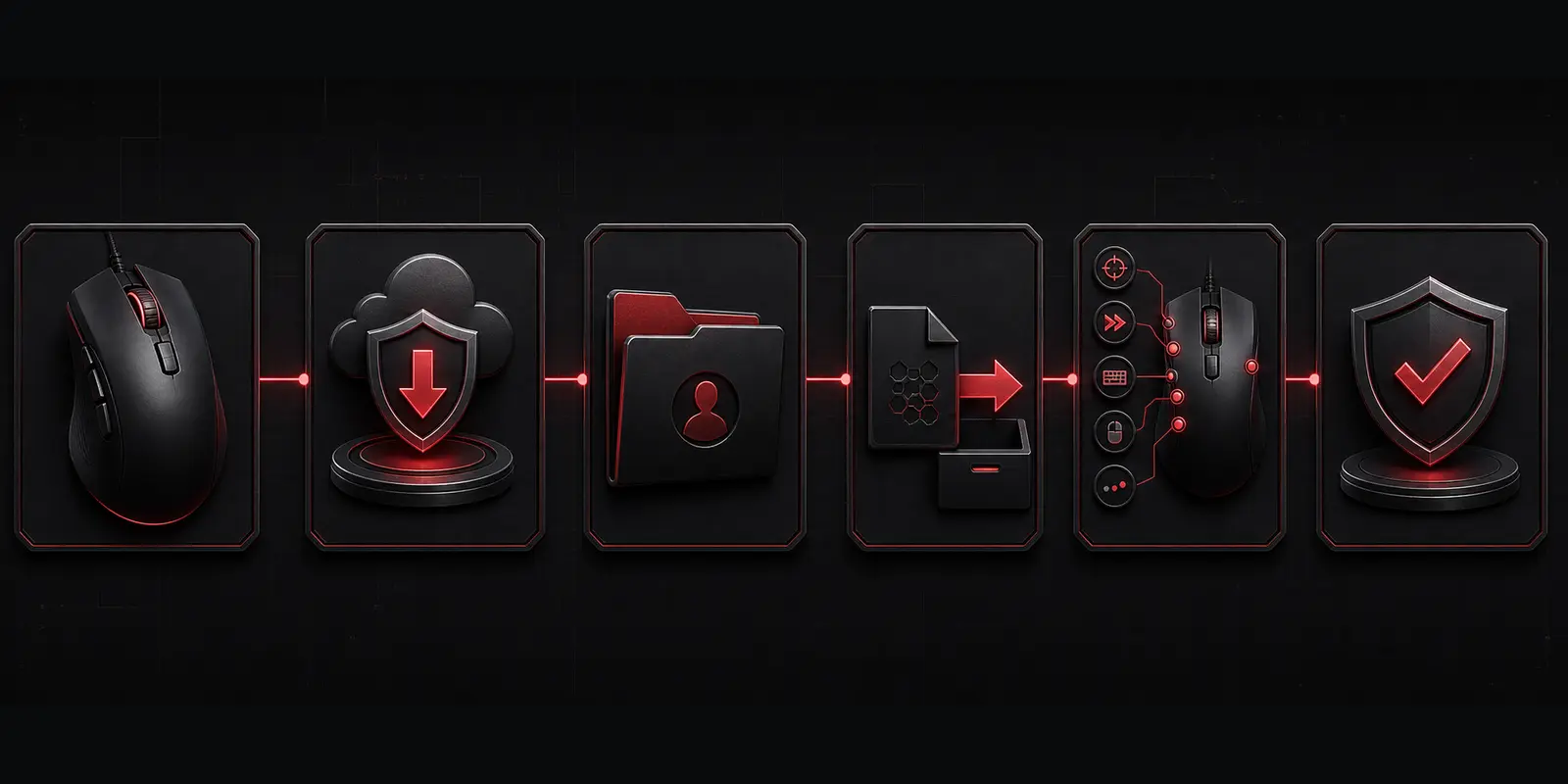
外部マクロを WorkShop 8 ライブラリにインポートする
インポート画面を開く前に、実際のマクロファイルを分かりやすい名前のフォルダーへ用意します。ZIPやRARは配布用の圧縮ファイルにすぎません。展開してスキャンし、設定メモを読んだうえで、想定外の実行ファイルが含まれていれば使用しないでください。
- External Fileを選択します。
Macro Settings では、ZIP または RAR アーカイブを選択するのではなく、外部ファイル ソースを開き、抽出されたマクロを参照します。
- 選択した項目を検査します。
転送する前に、ファイル名、拡張子、対象のアプリケーション、トリガーの説明、および必要なアプリ内キー バインドを確認してください。
- それをプログラムライブラリに転送します。
転送矢印または同等のコマンドを使用して、ライブラリ列で選択したゲーム フォルダーにアイテムを移動します。
- ライブラリの結果を確認します。
WorkShop 8は大成功予告が表示されない場合があります。インポートされた名前が宛先フォルダーに表示されていることを確認し、OK を押して終了します。
- 元のファイルを保存します。
後でタイミング編集を比較またはロールバックできるように、未変更のダウンロードと別の作業コピーを保存しておきます。
プロファイルと 1、3、N モード ボタンについて理解する
WorkShop 8では、通常のプログラム可能ボタンとモデル固有のモード操作が同じ画面に表示されることがあります。利用できる機能や名称はマウスごとに異なるため、接続中モデルの実際の画面を基準にしてください。
| コントロールまたはプロファイル | 用途 | 安全な使い分け |
|---|---|---|
| ニュートラルなプロファイル | 通常のマウスの動作と回復 | 主要なクリックとナビゲーションを変更しないでください |
| プログラムされたプロファイル | 個々のアプリケーションまたはテスト用に個別のレイアウト | 各プロファイルに名前を付け、無関係なマクロを混在させないようにします。 |
| 1 / 3 / Nボタン | そのモデルが対応する特殊なプログラム可能操作またはモード操作 | 割り当てる前に画面ラベルと物理ボタンを一致させてください |
| アクティベーションボタン | 別のトリガーによって使用される状態を有効または無効にします。 | 有効状態を分かりやすくし、最初にオフへ戻す方法を試す |
Profile 1、Profile 2、または N ボタンが別の Bloody モデルでも同様に動作するとは限りません。作業画面、物理トリガー、および選択したマクロを一緒に文書化します。
独自の WorkShop 8 マクロを安全に作成または調整する
保守しやすいマクロは、許可された目的が1つ、明確なトリガー、対応する押下と解放のイベント、分かりやすい終了点を備えています。誤入力が最終ファイルへ入らないよう、記録前に手順を設計してください。
- 1 つの結果を平易な言葉で説明します。
アプリケーションのどの状態で何が起こるかを記述します。無関係なタスクを別々のマクロに分割します。
- すべてのイベントをリストします。
タイミングを最適化する前に、押す、一時停止、リリース、クリック、ホイールの各アクションを順番に記録します。
- 短い最初のリビジョンを作成します。
WorkShop 8 ビルドで利用可能なエディターを使用して、1 つの完全なサイクルに必要な最小限のアクションのみを入力します。
- 押下と解放の組み合わせをすべて確認する。
偶発的な重複を削除し、最後に論理的に保持されたキーやボタンがないことを確認します。
- 一度に 1 つのディレイを調整します。
ターゲットがイベントを見逃した場合は、シーケンス全体を加速するのではなく、最初の失敗の前後で一時停止を調整します。
- 新しいリビジョンを保存します。
最後に作業していたファイル、プロファイルのスクリーンショット、マウスのモデル、ソフトウェアのビルド、トリガー、モード、日付を記載したメモを保存します。
速度は信頼性と同じではありません。状態が不明瞭な攻撃的なループよりも、一貫して動作し、停止できる、少し遅い有限シーケンスの方が適しています。
Bloody WorkShop 8 マクロが機能しない: 集中チェック
正確なモデル、エディターのバージョン、デバイス検出、ライブラリへのインポート、有効なプロファイル、物理トリガー、権限レベル、対象アプリの規則という順で確認します。先に再インストールすると、どの段階で失敗したかを示す手掛かりが消える場合があります。
マウスが存在しないか、間違ったコントロールが表示される
WorkShop 8 を再度開く前に、公式モデル ページに戻り、そのデバイスに割り当てられたパッケージを使用し、直接接続し、競合するマウス ユーティリティを閉じます。
インポート後にファイルが表示されない
解凍され、外部ファイルダイアログで受け入れられ、選択したゲームフォルダーに転送され、OKで確認されたことを確認します。エディタを再起動する前に、そのフォルダを再度開いてください。
マクロはライブラリにありますが、ボタンは変更されません
インポートは成功しましたが、割り当ては失敗しました。 Buttons を開き、Full Key Programming を確認し、物理コントロールを選択し、項目を選択して、APPLY を押します。
間違ったボタンまたはプロファイルがアクティブ化される
マウスの図を実際のデバイスと比較し、選択したプロファイルを確認し、直接再生をアクティベーション モードの動作から分離します。
アクションがスキップされるか保留されたままになる
1サイクルを試し、イベントの順序と各ボタンの解放を確認してから、最初に抜けた操作の前後へ適度な遅延を追加します。
1 つの昇格されたアプリケーションでのみ設定が失敗する
そのテストでは、両方のプログラムを同じ特権レベルで実行します。通常の起動が他の場所で機能する場合は、永続管理者モードを避けてください。
アップデートしたらセットアップが壊れた
文書化されたニュートラル プロファイルを復元し、現在の WorkShop 8 ビルドとモードを保存された状態と比較し、ライブラリ全体をインポートする前に、既知の小規模なテストを 1 つ再適用します。
日本語のスクリーンショット付き手順を確認する場合は、TopMacroのWorkShop 8日本語設定ガイドを開いてください。
サポートされているマウスとアプリケーション用に準備されたマクロが必要な場合は、購入前に EasyMacro カタログ を確認し、記載されているエディター、モデル、トリガー、セットアップ要件を確認してください。
現在のルールで許可されている場合にのみマウス オートメーションを使用してください
Bloody WorkShop 8 は公式のデバイス用ソフトウェアですが、取り込んだシーケンスがどのゲームでも許可されるわけではありません。パブリッシャー、サーバー、リーグ、トーナメントは、反復入力、複数操作の割り当て、反動を補助する処理、無人実行、その他の自動化を制限する場合があります。
マクロを有効にする前に、対象のゲーム、サーバー、モード、イベントの最新規則を確認してください。販売者、ファイル提供者、ハードウェアメーカーのいずれも、設定が「検出されない」ことや将来の制裁を受けないことを保証できません。
手動操作を常に使える状態にし、有限のテストから始め、許可された目的に必要な最小限のシーケンスだけを使用してください。技術的に動作することと、規則上使用できることは別の問題であり、両方の条件を満たす必要があります。
出典と編集上の検証
このガイドは独自の構成で書き直しています。ソフトウェアの状況、モデルの選択、インストール条件はメーカーの現行ページで確認し、対応するTopMacro記事でWorkShop 8のメニュー順を照合しましたが、表現や段落順はコピーしていません。
- Bloody公式サイト:現在のWorkShop 8ソフトウェア概要
- Bloody 公式サイト: 正確なモデル別のソフトウェアとマニュアル
- Bloody 公式モデルページ: WorkShop 8 の取り付け手順と要件
- TopMacro:Bloody WorkShop 8マクロの日本語ガイド
事実とリンクは 2026 年 8 月 22 日に確認されました。利用可能なモデル、メニュー ラベル、要件、およびソフトウェア ビルドは公開後に変更される可能性があります。
よくある質問
Bloody WorkShop 8 マクロに関する質問
Bloody WorkShop 8にマクロを追加するにはどうすればよいですか?
Macro Settings を開き、明確に名前が付けられたゲーム ライブラリを作成または選択し、外部ファイル コマンドを選択し、サポートされているマクロをプログラム ライブラリにインポートして確認し、その後 Full Key Programming で Buttons を開き、プログラマブル コントロールを選択し、インポートされた項目を選択し、APPLY を押して 1 サイクルをテストします。
Bloody 7をWorkShop 8に置き換えたほうがいいでしょうか?
Bloody の現在のダウンロードページで、使用中のマウス型番に指定されたソフトウェアを選んでください。Bloody 7 が正常に動作している場合は、WorkShop 8 を試す前に設定を記録してバックアップします。新しいエディターがマウスを認識し、必要なボタン割り当てを再現できるまで、現在使えている設定を削除しないでください。
Bloody WorkShop 8 はインポートしたマクロをどこに保管しますか?
WorkShop 8 は、独自のライブラリ インターフェイスを通じてゲーム フォルダーとインポートされたアイテムを管理します。信頼できる方法は、ビルドや言語によって変わる可能性のある内部ディスク パスを推測するのではなく、プログラムを通じて作成、インポート、名前変更、エクスポートを行うことです。
インポートされたマクロがボタンのリストに表示されないのはなぜですか?
アクティブなゲームフォルダー、プロファイル、サポートされているファイルの種類、プログラムライブラリへの転送が確認されたかどうかを確認してください。 Macro Settings に項目が表示されていることを確認してから、フォルダーを再度開くか、WorkShop 8 を再起動してください。
直接マクロとアクティベーションマクロの違いは何ですか?
直接割り当ては、設定したボタンを押した時点で実行されます。アクティベーション方式では、1 つのコントロールでモードを有効または無効にし、実際のシーケンスは別の対応操作(多くの場合は主ボタン)で開始します。テスト前に、想定したトリガーを確認してください。
WorkShop 8 マクロはすべての Bloody マウスで動作しますか?
ブランド名だけからそう決めつけないでください。ソフトウェア、利用可能なタブ、オンボード機能、およびプログラム可能なコントロールは、モデル、シリーズ、ファームウェア、地域、および現在のリリースによって異なります。 Bloody の公式ダウンロード ページで正確なモデルを確認してください。
Bloody マウス マクロはすべてのゲームで許可されますか?
いいえ。デバイス用ソフトウェアが、ゲーム、サーバー、リーグ、トーナメントの規約より優先されることはありません。複数操作の入力、反復、反動に関するシーケンス、その他の競技上の補助を使う前に、対象ゲームとモードの最新ルールを確認してください。