إجابة سريعة: أقصر سير عمل WorkShop 8 يمكن الاعتماد عليه
تحقق من طراز الماوس الدقيق، وقم بتثبيت محرره الرسمي الحالي، واحتفظ بملف تعريف محايد واحد، وأنشئ مجلد لعبة ضمن Macro Settings، واستورد الملف المدعوم إلى تلك المكتبة، وقم بتعيينه تحت Buttons في Full Key Programming، واضغط على APPLY، واختبر دورة واحدة محدودة على زر غير أساسي.
للاطلاع على شرح أقصر بالصور باللغة الإنجليزية، افتح دليل TopMacro باللغة الإنجليزية حول Bloody WorkShop 8. أما هذا المقال من EasyMacro فهو دليل موسع كُتب بصورة مستقلة، ببنية مختلفة وفحوص توافق إضافية ومسار قابل للتراجع لاستكشاف الأخطاء وإصلاحها.
اختر WorkShop 8 أو Bloody 7 أو Bloody Esports حسب الموديل
نجاح التثبيت لا يثبت أن المحرر يدعم الماوس المتصل. اقرأ رمز الطراز من أسفل الجهاز وابحث عن الطراز نفسه في صفحة التنزيل الرسمية لـ Bloody قبل اتباع تعليمات الأزرار أو وحدات الماكرو.
| الموقف | أفضل نقطة انطلاق | التحقق قبل تغيير أي شيء |
|---|---|---|
| تقدم صفحة النموذج Bloody WorkShop 8 | استخدم منصة البرمجة الحالية التي توفرها الشركة لهذا الطراز | تم اكتشاف الجهاز وظهر Buttons وMacro Settings ووضع البرمجة المطلوب |
| يعمل ملف تعريف Bloody 7 المستقر بالفعل | احتفظ بها حتى يكتمل اختبار WorkShop 8 | توجد لقطات شاشة أو نسخ احتياطية مصدّرة، ويمكن للمحرر الجديد إعادة إنشاء تعيينات الأزرار الأساسية |
| ينتمي النموذج إلى خط الرياضات الإلكترونية مع محرره الخاص | استخدم Bloody Esports عندما تحدده الصفحة الرسمية | لا تقم بفرض مسارات قائمة WorkShop 8 على واجهة مختلفة |
| الجهاز من طراز A4Tech/X7 الأقدم | استخدم محرر Oscar المخصص لهذا الطراز | يمكن أن تختلف أنواع الملفات وأسماء المهام المدعومة عن WorkShop 8 |
تقدم صفحات Bloody العالمية WorkShop 8 بوصفه الجيل المطور من Bloody 7، لكن قوائم الطرازات والوظائف المدعومة قد تختلف حسب المنطقة. اعتمد على صفحة الطراز الدقيقة وعلى عناصر التحكم الظاهرة فعليًا في النسخة المثبتة.
قم بتثبيت أو ترقية Bloody WorkShop 8 دون فقدان حالة العمل
استخدم التنزيل الحالي الخاص بالشركة المصنعة، وأغلق برامج تحرير الماوس الأخرى، واجعل الإطلاق الأول بمثابة اختبار اكتشاف بدلاً من إعادة كتابة الملف الشخصي على الفور. يمكن أن تتغير صياغة القائمة بين الإصدارات، لذا اتبع وظيفة كل عنصر تحكم بالإضافة إلى التسمية الخاصة به.
- تحميل من صفحة النموذج. تجنب المثبتات المعاد تجميعها. قم بتأكيد الناشر ومعلومات الإصدار ومتطلبات Windows وسلسلة الماوس المذكورة في الصفحة.
- سجّل الحالة الحالية قبل إجراء أي تغيير. التقط اسم الجهاز الحالي، والملف الشخصي، وخريطة الأزرار، والحساسية، ومعدل الاقتراع، والإضاءة، وأي وضع Core أو وضع برمجة نشط.
- قم بتوصيل الماوس مباشرة. أثناء التثبيت وكتابة الملف الشخصي الأول، استخدم منفذ USB للكمبيوتر الثابت واترك Windows ينهي إعداد الجهاز.
- قم بإنهاء التثبيت قبل الاستيراد. أعد التشغيل فقط عند الطلب، ثم افتح WorkShop 8 وتأكد من ظهور الماوس الصحيح وعناصر التحكم الحقيقية الخاصة به.
- قم بالتبديل إلى Full Key Programming عمدا. لا تستخدم هذا الوضع إلا بعد توثيق التخطيط المحايد؛ فهو يفتح مسار الأزرار القابلة للبرمجة اللازم لتعيين الإجراءات.
- احتفظ بطريقة آمنة لاستعادة التحكم. اترك ملفًا شخصيًا عاديًا أو زرًا آمنًا واحدًا متاحًا حتى يمكن إيقاف حلقة غير صحيحة أو إعادة تعيين الزر الأساسي على الفور.
ابدأ تشغيل WorkShop 8 بشكل طبيعي. إذا كان التطبيق المستهدف يعمل بشكل مرتفع ولا يمكنه تلقي الإدخال المبرمج، فاختبر مستويات الامتياز المطابقة. لا تقم بتشغيل كل أداة كمسؤول دون سبب محدد.
قم بإنشاء مجلد لعبة نظيف في Macro Settings
يقوم WorkShop 8 بتنظيم المحتوى المستورد داخل مكتبته الخاصة. مجلد منفصل لكل تطبيق ومراجعة يجعل من السهل تحديد المهام ويمنع الخلط بين ملفين متشابهين.
- افتح Macro Settings.
أدخل منطقة إدارة الماكرو بعد تأكيد الجهاز الصحيح ووضع البرمجة.
- حدد منطقة مكتبة Oscar III.
استخدم علامة تبويب المكتبة أو الماكرو التي يظهرها الإصدار الخاص بك؛ قد تستخدم الإصدارات المترجمة تسمية مختلفة قليلاً.
- اختر New Game.
قم بإنشاء حاوية لتطبيق واحد أو لغرض اختباري بدلاً من وضع كل ملف في مجلد عام.
- قم بتسمية المجلد بوضوح.
قم بتضمين التطبيق والمراجعة، على سبيل المثال "اختصارات المحرر - اختبار 1"، ثم قم بتأكيد الاسم.
- افتح المجلد الجديد.
تأكد من تحديد اسمه قبل الاستيراد حتى لا يصل الملف إلى مكتبة ملف تعريف آخر.
اعتبر مكتبة البرنامج المرجع الأساسي. قد يتجاهل البرنامج التعديلات اليدوية داخل مجلد تثبيت غير موثق، أو يستبدلها أثناء التحديث، أو يربطها بمكتبة لغة غير صحيحة.
قم باستيراد ماكرو خارجي إلى مكتبة WorkShop 8
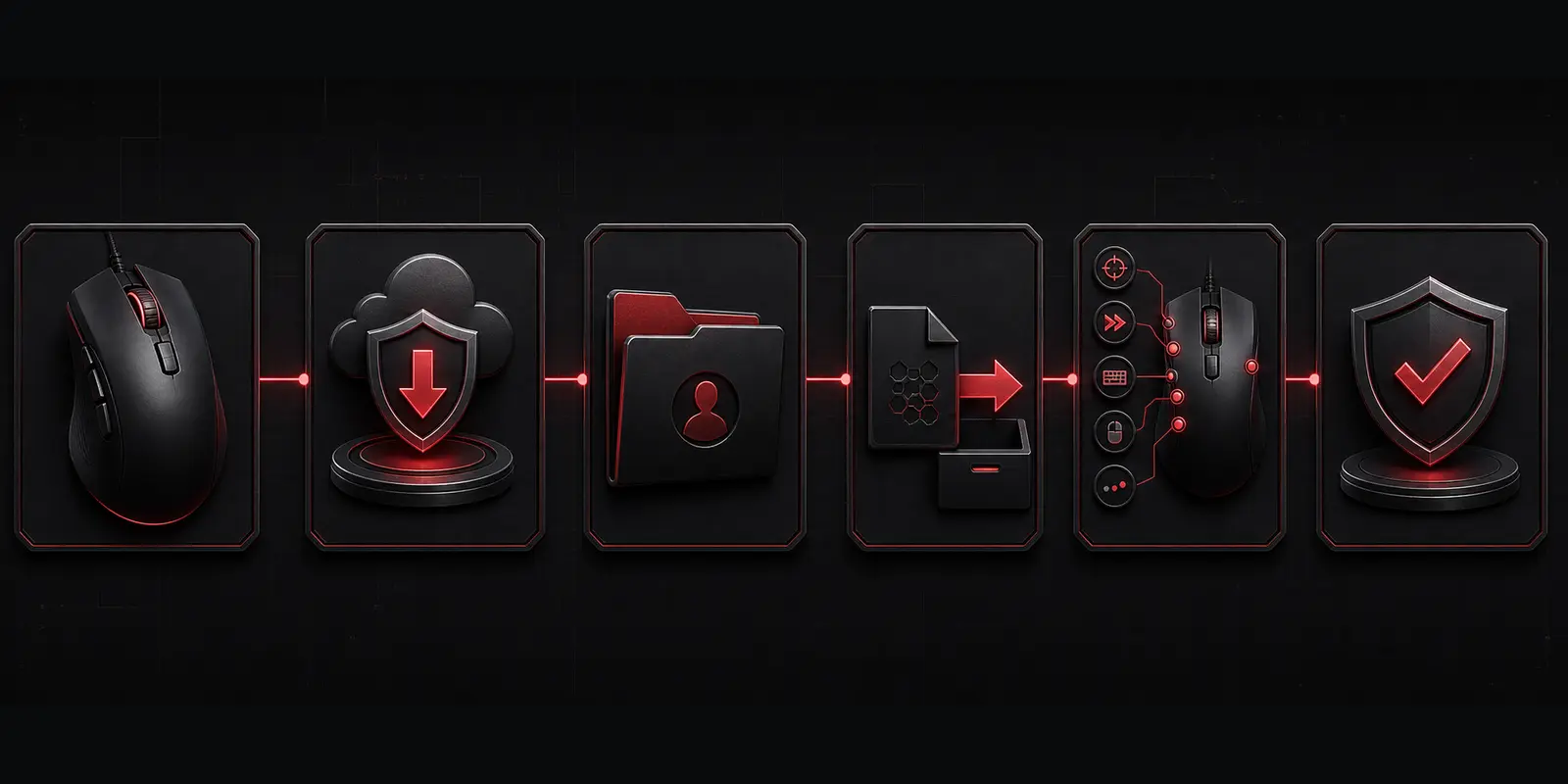
جهّز ملف الماكرو الفعلي داخل مجلد واضح الاسم قبل فتح نافذة الاستيراد. ملف ZIP أو RAR مجرد حزمة نقل: فك الضغط وافحص المحتوى واقرأ ملاحظات الإعداد، وارفض أي ملف تنفيذي غير متوقع.
- حدد External File.
في Macro Settings، افتح مصدر الملف الخارجي واستعرض للوصول إلى الماكرو المستخرج بدلاً من تحديد أرشيف ZIP أو RAR.
- فحص العنصر المحدد.
قم بتأكيد اسم الملف والامتداد والتطبيق المقصود ووصف المشغل وأي روابط مفاتيح مطلوبة داخل التطبيق قبل النقل.
- انقله إلى مكتبة البرنامج.
استخدم سهم النقل أو الأمر المكافئ لنقل العنصر إلى مجلد اللعبة المحدد في عمود المكتبة.
- تأكيد نتيجة المكتبة.
قد لا يُظهر WorkShop 8 إشعار نجاح كبير. تحقق من أن الاسم المستورد مرئي في المجلد الوجهة واضغط على OK للإنهاء.
- الحفاظ على الملف الأصلي.
احتفظ بالتنزيل الذي لم يتم لمسه ونسخة عمل منفصلة حتى يمكن مقارنة تعديلات التوقيت اللاحقة أو التراجع عنها.
فهم الملفات الشخصية وأزرار الوضع 1 و3 وN
قد يعرض WorkShop 8 الأزرار العادية القابلة للبرمجة وعناصر الوضع الخاصة بالطراز في المحرر نفسه. تختلف الوظائف والأسماء من ماوس إلى آخر، لذلك اجعل الشاشة الفعلية للطراز المتصل هي المرجع.
| التحكم أو الملف الشخصي | دور عملي | تنظيم آمن |
|---|---|---|
| ملف تعريف محايد | تشغيل عادي للماوس واستعادة آمنة | حافظ على النقر الأساسي والتنقل دون تغيير |
| الملفات الشخصية المبرمجة | تخطيطات منفصلة للتطبيقات أو الاختبارات الفردية | قم بتسمية كل ملف تعريف وتجنب خلط وحدات الماكرو غير ذات الصلة |
| أزرار 1 / 3 / ن | عناصر برمجة أو أوضاع خاصة يدعمها هذا الطراز | قم بمطابقة تسمية الشاشة بالزر الفعلي قبل التعيين |
| زر التنشيط | تمكين أو تعطيل الحالة التي يستخدمها مشغل آخر | اجعل حالة التشغيل واضحة واختبر أولًا طريقة الإيقاف |
لا تفترض أن الزر Profile 1 أو Profile 2 أو N يتصرف بشكل مماثل على طراز Bloody آخر. قم بتوثيق شاشة العمل والمشغل الفعلي والماكرو المحدد معًا.
قم بإنشاء أو ضبط الماكرو WorkShop 8 الخاص بك بأمان
يجب أن يكون للماكرو القابل للصيانة هدف واحد مسموح، ومشغل معروف، وأحداث ضغط وإفلات متوازنة، ونهاية واضحة. خطط للتسلسل قبل التسجيل حتى لا يدخل أي ضغط عرضي في الملف النهائي.
- وصف نتيجة واحدة بلغة واضحة.
اكتب ما يجب أن يحدث وفي أي حالة تطبيق؛ تقسيم المهام غير المرتبطة إلى وحدات ماكرو منفصلة.
- قائمة كل حدث.
قم بتسجيل كل ضغطة، وإيقاف مؤقت، وتحرير، ونقر، وتحريك العجلة بالترتيب قبل تحسين التوقيت.
- قم بإنشاء مراجعة أولية قصيرة.
استخدم المحرر المتوفر في إصدار WorkShop 8 الخاص بك وأدخل فقط الحد الأدنى من الإجراءات المطلوبة لدورة واحدة كاملة.
- راجع كل زوج من أحداث الضغط والإفلات.
قم بإزالة التكرارات غير المقصودة وتأكد من عدم بقاء أي مفتاح أو زر مضغوطًا بشكل منطقي في النهاية.
- ضبط تأخير واحد في وقت واحد.
إذا فات الهدف حدثًا ما، فاضبط الإيقاف المؤقت حول الفشل الأول بدلاً من تسريع التسلسل بأكمله.
- حفظ مراجعة جديدة.
احتفظ بآخر ملف عمل، ولقطات شاشة للملف الشخصي، وملاحظة تتضمن نموذج الماوس، وبنية البرنامج، والمشغل، والوضع، والتاريخ.
السرعة ليست مثل الموثوقية. يُفضل التسلسل المحدود الأبطأ قليلاً والذي يتصرف بشكل متسق ويمكن إيقافه على الحلقة العدوانية التي تكون حالتها غير واضحة.
الماكرو Bloody WorkShop 8 لا يعمل: عمليات فحص مركزة
شخّص المشكلة بهذا الترتيب: الطراز الدقيق، إصدار المحرر، اكتشاف الجهاز، الاستيراد إلى المكتبة، ملف التعريف النشط، المشغل الفعلي، مستوى الصلاحيات، وقواعد التطبيق الهدف. قد تمحو إعادة التثبيت أولًا الدليل الذي يكشف مرحلة العطل.
الماوس غائب أو يظهر عناصر تحكم خاطئة
ارجع إلى صفحة الطراز الرسمية، واستخدم الحزمة المخصصة لهذا الجهاز، وقم بالاتصال مباشرة، وأغلق أدوات الماوس المنافسة قبل إعادة فتح WorkShop 8.
لا يظهر الملف بعد الاستيراد
تأكد من استخراجه وقبوله من خلال مربع حوار الملف الخارجي ونقله إلى مجلد اللعبة المحدد وتأكيده باستخدام OK. أعد فتح هذا المجلد قبل إعادة تشغيل المحرر.
الماكرو موجود في المكتبة ولكن الزر لم يتغير
نجح الاستيراد ولكن لم يتم التعيين. افتح Buttons، وتحقق من Full Key Programming، واختر عنصر التحكم الفعلي، وحدد العنصر، ثم اضغط على APPLY.
يتم تنشيط الزر أو الملف الشخصي الخطأ
قارن مخطط الماوس بالجهاز الحقيقي، وتحقق من ملف التعريف المحدد، وافصل التشغيل المباشر عن سلوك وضع التنشيط.
يتم تخطي الإجراءات أو تظل معلقة
اختبر دورة واحدة، وافحص ترتيب الأحداث وكل عملية إفلات، ثم أضف تأخيرًا معتدلًا حول أول إجراء تم تجاوزه.
تفشل الإعدادات في تطبيق واحد مرتفع فقط
قم بتشغيل كلا البرنامجين على نفس مستوى الامتياز لهذا الاختبار. تجنب وضع المسؤول الدائم عندما يعمل التشغيل العادي في مكان آخر.
تعطل الإعداد بعد التحديث
قم باستعادة ملف التعريف المحايد الموثق، وقارن بنية ووضع WorkShop 8 الحالي بالحالة المحفوظة، وأعد تطبيق اختبار صغير معروف قبل استيراد المكتبة الكاملة.
للاطلاع على التسلسل الأصلي المعتمد على لقطات الشاشة باللغة الإنجليزية، افتح دليل TopMacro الإنجليزي لإعداد WorkShop 8.
إذا كنت بحاجة إلى ماكرو مُجهز لماوس وتطبيق مدعومين، فراجع كتالوج EasyMacro وتحقق من متطلبات المحرر والنموذج والمشغل والإعداد المدرجة قبل الشراء.
استخدم أتمتة الماوس فقط عندما تسمح القواعد الحالية بذلك
Bloody WorkShop 8 برنامج رسمي لإدارة الجهاز، لكن ذلك لا يجعل كل تسلسل مستورد مقبولًا في كل لعبة. يمكن للناشرين والخوادم والدوريات والبطولات تقييد الإدخال المتكرر أو ربط عدة إجراءات أو المساعدة المرتبطة بارتداد السلاح أو التشغيل دون إشراف أو أي أتمتة أخرى.
تحقق من القواعد الحالية للعبة والخادم والوضع والبطولة المحددة قبل تفعيل أي ماكرو. لا يستطيع أي مزود أو بائع ملفات أو مصنع أجهزة ضمان أن الإعداد «غير قابل للاكتشاف» أو محمي من عقوبات مستقبلية.
أبقِ التحكم اليدوي متاحًا، وابدأ باختبار محدود، واستخدم أقصر تسلسل مطلوب لغرض مسموح. التشغيل التقني والسماح بالاستخدام مسألتان منفصلتان، ويجب استيفاء الشرطين.
المصادر والتحقق التحريري
أُعيد تنظيم هذا الدليل وكتابته بصورة مستقلة. استُخدمت الصفحات الحالية للشركة المصنعة للتحقق من حالة البرنامج واختيار الطراز ومتطلبات التثبيت؛ كما روجعت مقالة TopMacro ذات الصلة للتحقق من مسار قوائم WorkShop 8 من دون نسخ صياغتها أو ترتيب فقراتها.
- الموقع الرسمي لـ Bloody: نظرة عامة على برنامج WorkShop 8 الحالي
- الموقع الرسمي Bloody: البرامج والأدلة حسب الطراز الدقيق
- صفحة النموذج الرسمية Bloody: خطوات ومتطلبات تثبيت WorkShop 8
- TopMacro: دليل Bloody WorkShop 8 باللغة الإنجليزية
تم التحقق من الحقائق والروابط في 22 أغسطس 2026. يمكن أن تتغير النماذج المتوفرة وتسميات القائمة والمتطلبات وإصدارات البرامج بعد النشر.
الأسئلة الشائعة
أسئلة حول وحدات الماكرو Bloody WorkShop 8
كيف أقوم بإضافة ماكرو إلى Bloody WorkShop 8؟
افتح Macro Settings، وقم بإنشاء مكتبة ألعاب مسماة بوضوح أو تحديدها، واختر أمر الملف الخارجي، وقم باستيراد الماكرو المدعوم إلى مكتبة البرنامج، وقم بتأكيده، ثم افتح Buttons في Full Key Programming، وحدد عنصر تحكم قابل للبرمجة، واختر العنصر المستورد، واضغط على APPLY، واختبر دورة واحدة.
هل يجب أن أستبدل Bloody 7 بـ WorkShop 8؟
استخدم البرنامج المقدم لطراز الماوس الدقيق على صفحة التنزيل الحالية لـ Bloody. إذا كان Bloody 7 يعمل بالفعل، فقم بتوثيق هذا التكوين وعمل نسخة احتياطية منه قبل اختبار WorkShop 8؛ لا تقم بإزالة إعداد العمل الوحيد حتى يكتشف المحرر الجديد الماوس ويعيد إنتاج عناصر التحكم المطلوبة.
أين يحتفظ Bloody WorkShop 8 بوحدات الماكرو المستوردة؟
يدير WorkShop 8 مجلدات الألعاب والعناصر المستوردة من خلال واجهة المكتبة الخاصة به. تتمثل الطريقة الموثوقة في الإنشاء والاستيراد وإعادة التسمية والتصدير من خلال البرنامج بدلاً من تخمين مسار القرص الداخلي الذي قد يتغير حسب البنية أو اللغة.
لماذا الماكرو المستورد مفقود من قائمة الأزرار؟
تحقق من مجلد اللعبة النشط وملف التعريف ونوع الملف المدعوم وما إذا كان قد تم تأكيد النقل إلى مكتبة البرنامج. أعد فتح المجلد أو أعد تشغيل WorkShop 8 فقط بعد التحقق من ظهور العنصر في Macro Settings.
ما الفرق بين الماكرو المباشر وماكرو التنشيط؟
يعمل التعيين المباشر عند الضغط على الزر المبرمج له. أما تعيين التنشيط فيستخدم عنصر تحكم واحدًا لتمكين وضع أو تعطيله، ثم يبدأ التسلسل بإجراء آخر مدعوم، وغالبًا ما يكون زر الماوس الأساسي. تأكد من المشغّل المتوقع قبل الاختبار.
هل تعمل وحدات الماكرو WorkShop 8 على كل ماوس Bloody؟
لا تفترض ذلك من اسم العلامة التجارية وحده. تختلف البرامج وعلامات التبويب المتوفرة والوظائف المدمجة وعناصر التحكم القابلة للبرمجة حسب الطراز والسلسلة والبرامج الثابتة والمنطقة والإصدار الحالي. تحقق من الطراز الدقيق على صفحة التنزيل الرسمية لـ Bloody.
هل يُسمح بوحدات ماكرو Bloody في كل لعبة؟
لا. لا يتجاوز برنامج الجهاز قواعد اللعبة أو الخادم أو الدوري أو البطولة. راجع القواعد الحالية للعبة والوضع المحددين قبل استخدام إدخالات متعددة الإجراءات أو التكرار أو التسلسلات المرتبطة بارتداد السلاح أو أي مساعدة تنافسية أخرى.