Kurzantwort: So richtet man ein Makro für eine Razer-Maus ein
In Razer Synapse 4 erstellen Sie die Abfolge zunächst unter MACRO, prüfen anschließend die Verzögerungen und weisen das fertige Makro über das Dashboard einer programmierbaren Maustaste zu. Legen Sie die Wiedergabeart fest, speichern Sie die Belegung und testen Sie sie zuerst in einer unkritischen Anwendung statt während eines laufenden Onlinespiels.
Synapse 4 ist 2026 der sinnvolle Ausgangspunkt. Ein bereits installiertes Synapse 3 kann vorhandene Geräte weiterhin konfigurieren, doch Razer hat Updates und Clouddienste dafür am 3. Februar 2026 eingestellt. Prüfen Sie bei einer Neuinstallation Ihr Gerät in der Kompatibilitätsliste von Synapse 4 und verwenden Sie die aktuelle Software. Weitere Einsatzmöglichkeiten und Mausprofile behandelt der TopMacro-Artikel über Razer-Makros.
Synapse 4 oder Synapse 3: Welche Version ist richtig?
Die Version ist wichtig, weil eine Makrobibliothek an ihre Synapse-Generation gebunden ist. Eine aus Synapse 3 exportierte Datei lässt sich nicht direkt in Synapse 4 verwenden, und die Installation der neuen Ausgabe ersetzt Synapse 3. Behandeln Sie das Upgrade wie eine kleine Migration: Erfassen Sie die tatsächlich benötigten Profile, exportieren Sie verfügbare Daten und fotografieren Sie wichtige Tastenbelegungen, bevor Sie die neue Anwendung installieren.
| Frage | Synapse 4 | Synapse 3 |
|---|---|---|
| Aktueller Status | Aktuelle, aktiv unterstützte Version | Alte Version; Updates und Clouddienste endeten am 3. Februar 2026 |
| Betriebssystem | Windows 10 oder 11, 64 Bit | Nur für eine bestehende ältere Einrichtung sinnvoll, die noch nicht migriert wurde |
| Makrodateien | Eigenes Format und eigene Bibliothek von Synapse 4 | Exporte lassen sich nicht direkt in Synapse 4 öffnen |
| Beste Wahl bei Neuinstallation | Ja, nach Prüfung der Gerätekompatibilität | Nicht mehr als Einstieg empfohlen |
Aktualisieren Sie nicht unvorbereitet, wenn Sie ein älteres Peripheriegerät benötigen. Ermitteln Sie zuerst die genaue Modellnummer, prüfen Sie die Unterstützung durch Synapse 4 und dokumentieren Sie die aktuelle Belegung. Zehn Minuten Vorbereitung sind einfacher, als später ein undokumentiertes Profil nachzubauen.
Maus und Software vor der Aufnahme vorbereiten
Ein sauberer Ausgangszustand verhindert die meisten Fälle, in denen ein Makro scheinbar nichts tut. Schließen Sie die Maus während der Einrichtung direkt am Computer an, lassen Sie Synapse Geräte- und Modulupdates abschließen und kontrollieren Sie auf der Geräteseite, ob normale Klicks, Mausrad und Seitentasten erkannt werden. Fehlt der Bereich Macro, installieren oder aktivieren Sie zunächst das entsprechende Modul.
- Exaktes Mausmodell bestimmen. Ähnlich aussehende Modelle können eine andere Zahl programmierbarer Tasten und unterschiedliche Onboard-Speicherfunktionen besitzen.
- Ein Testprofil anlegen. Lassen Sie Ihre gewohnte Belegung unverändert, bis die neue Abfolge exakt wie vorgesehen funktioniert.
- Den Ablauf notieren. Schreiben Sie jedes Drücken, Loslassen, Klicken und jede Pause auf. Eine geplante Abfolge lässt sich leichter untersuchen als eine lange spontane Aufnahme.
- Eine sichere Testumgebung wählen. Ein leeres Textdokument oder ein Offline-Trainingsbereich macht Timingfehler sichtbar, ohne ein Konto oder andere Personen zu beeinträchtigen.
- Einen normalen Bedienweg behalten. Belegen Sie nicht sofort sämtliche Haupttasten neu; lassen Sie eine Ersatztaste oder eine zweite Maus verfügbar, um eine fehlerhafte Zuweisung rückgängig zu machen.
Ein Makro in Synapse 4 erstellen und bereinigen
Öffnen Sie MACRO, wählen Sie New Macro und vergeben Sie einen Namen, der Tätigkeit und Profil beschreibt, beispielsweise „Editor – unformatiert einfügen“. Bezeichnungen wie „Makro 1“ helfen nicht: Nach einem halben Jahr ist weder Zweck noch Auswirkung erkennbar.
- Mit einer leeren Abfolge beginnen.
Wählen Sie den neuen Eintrag aus und entscheiden Sie, ob Tastaturereignisse, Mausereignisse oder beides benötigt werden.
- Erfassung der Verzögerungen wählen.
Aufgezeichnete Verzögerungen erhalten Ihre realen Pausen, feste Werte erzeugen einen gleichmäßigen Rhythmus und ohne Verzögerungen laufen die Aktionen so schnell, wie die Zielanwendung sie annimmt.
- Einen bewussten Durchlauf aufnehmen.
Drücken und lösen Sie jede Taste sauber. Beenden Sie die Aufnahme direkt nach der letzten Aktion, damit kein versehentlicher Klick am Ende gespeichert wird.
- Jede Zeile kontrollieren.
Prüfen Sie die Ereignisreihenfolge, entfernen Sie Doppelungen und stellen Sie sicher, dass jedem Tastendruck das passende Loslassen folgt.
- Pausen vorsichtig anpassen.
Anwendungen benötigen Reaktionszeit. Tritt ein Fehler nur gelegentlich auf, verlängern Sie die Pause am betroffenen Schritt, statt den gesamten Ablauf zu beschleunigen.
- Vor Schleifen einmal testen.
Ein erfolgreicher Einzeldurchlauf bestätigt den Grundablauf. Wiederholungen sollten erst danach eingerichtet werden.
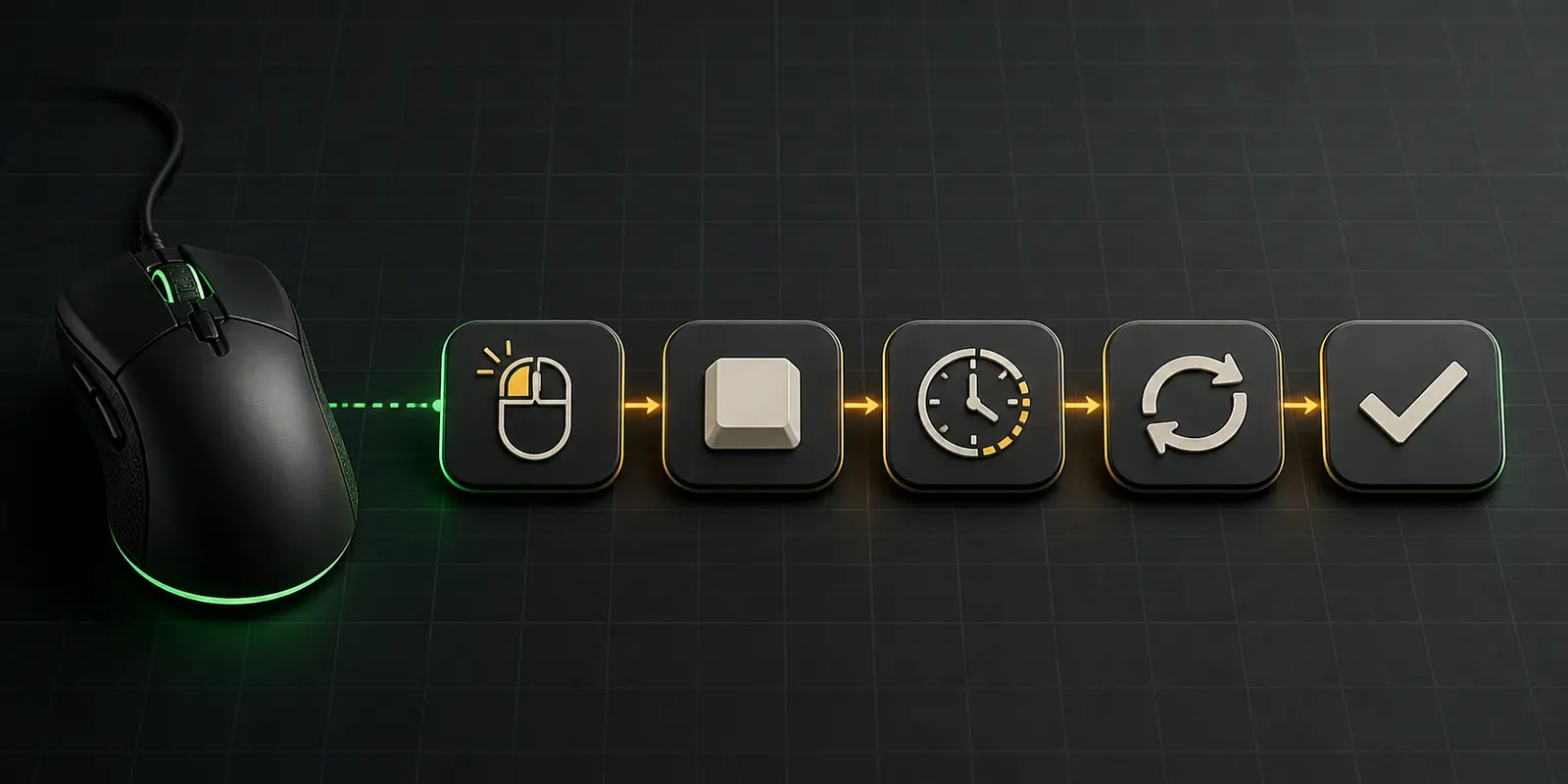
Das Makro einer programmierbaren Maustaste zuweisen
Das Erstellen einer Abfolge bindet sie noch nicht an die Maus. Kehren Sie zum Dashboard zurück, öffnen Sie die Maus und wählen Sie die gewünschte Taste. Wählen Sie im Funktionsbereich MACRO, den vorbereiteten Eintrag und die Wiedergabeart aus und klicken Sie auf SAVE. Razer weist darauf hin, dass bestimmte reservierte Bedienelemente – darunter Windows- und Fn-Tasten entsprechender Tastaturen – nicht neu belegt werden können.
Seitentasten sind meistens praktisch, weil sie gut erreichbar bleiben, ohne primäre Bewegungs- und Klickfunktionen zu ersetzen. Wird für die gewählte Taste keine Makrokategorie angeboten, kontrollieren Sie, ob das Gerät Synapse unterstützt, das Macro-Modul installiert und das richtige Profil geöffnet ist.
Verzögerungen und Wiedergabe stabil konfigurieren
Timing ist keine kosmetische Einstellung. Die empfangende Anwendung muss ein Ereignis verarbeiten, bevor das nächste eintrifft. Eine auf dem Desktop funktionierende Abfolge kann unter Last bei zu kurzen Pausen Schritte verlieren; unnötig lange Pausen lassen die Bedienung dagegen träge wirken.
| Wiedergabeart | Geeigneter Einsatz | Wichtiger Hinweis |
|---|---|---|
| Einmal abspielen | Eine abgeschlossene Verknüpfung oder vorbereitete Befehlsfolge | Die sicherste Einstellung für den ersten Test |
| Bestimmte Anzahl wiederholen | Eine bekannte Menge identischer Vorgänge | Zahl klein halten, bis das Timing erwiesen ist |
| Während des Haltens abspielen | Eine Aktion, die beim Loslassen sofort enden soll | Ein zuverlässiges Loslassen muss jederzeit möglich sein |
| Dauerwiedergabe umschalten | Nur für eine erlaubte, unbeaufsichtigte Wiederholungsaufgabe | Vorher eine eindeutige Stoppmöglichkeit festlegen |
Die genaue Bezeichnung kann je nach Gerät und Synapse-Version variieren. Die Entscheidung bleibt jedoch gleich: Legen Sie fest, wann die Wiedergabe beginnt, wann sie endet und was bei erneutem Tastendruck geschieht. Testen Sie keine Endlosschleife, bevor der Stoppweg feststeht.
Profile und Linked Games richtig organisieren
Ein Profil bildet den gesamten Gerätekontext ab: Tastenbelegung, Empfindlichkeit, Beleuchtung und Makros können gemeinsam wechseln. Getrennte Profile verhindern, dass eine Arbeitsverknüpfung in einem Spiel auftaucht oder eine Spielbelegung den Desktop beeinflusst.
Benennen Sie Profile klar nach Anwendung und Zweck und verknüpfen Sie sie unter Linked Games mit der richtigen Programmdatei. Starten Sie die Anwendung normal und beobachten Sie, welches Profil aktiviert wird. Scheitert der automatische Wechsel, wählen Sie die tatsächliche ausführbare Datei statt des Launchers, überprüfen Sie die Verknüpfung und stellen Sie sicher, dass Synapse im Infobereich läuft.
Onboard-Speicher unterscheidet sich je nach Gerät und bedeutet nicht, dass jedes komplexe Makro ohne Software läuft. Razer erklärt außerdem, dass die spontane Makroaufnahme Synapse im Hintergrund benötigt. Testen Sie deshalb das konkrete Mausmodell, statt das Verhalten eines anderen Geräts vorauszusetzen.
Sichern, importieren und von Synapse 3 auf Synapse 4 wechseln
Exportieren Sie vor dem Versionswechsel wichtige Synapse-3-Makros in einen eindeutig datierten Sicherungsordner. Halten Sie außerdem Tastenbelegungen, Wiedergabearten, DPI-Stufen und verknüpfte Anwendungen per Bildschirmfoto fest. Diese Informationen bleiben wertvoll, selbst wenn die neue Version die Exportdatei nicht lesen kann.
Razer warnt ausdrücklich, dass Makrodateien aus Synapse 3 und Synapse 4 nicht austauschbar sind. Verwenden Sie das offizielle Profile Migration Tool, sofern Profil und Gerät dafür geeignet sind; andernfalls bauen Sie die wichtigen Abläufe anhand Ihrer Ereignisliste in Synapse 4 neu auf. Vergleichen Sie anschließend jede Aktion und Pause und weisen Sie das Makro zunächst einem vorläufigen Testprofil zu.
Bewahren Sie sie auf, bis jede Taste, Profilverknüpfung und Abfolge praktisch geprüft wurde. Eine erfolgreiche Installation beweist noch keine vollständige Migration des Verhaltens.
Häufige Razer-Makroprobleme gezielt beheben
Die Registerkarte Macro fehlt
Öffnen Sie die Modulliste von Synapse, installieren oder aktivieren Sie Macro und starten Sie die Anwendung neu. Warten Sie vor dem nächsten Test alle ausstehenden Updates ab.
Die Taste führt weiterhin die alte Aktion aus
Prüfen Sie das aktive Profil, speichern Sie die Zuweisung erneut und gleichen Sie die physische Taste mit der Geräteabbildung ab. Linked Games könnte bereits zu einem anderen Profil gewechselt haben.
Ereignisse laufen in falscher Reihenfolge
Kontrollieren Sie Drück- und Loslassereignisse, entfernen Sie Doppelungen und setzen Sie eine kurze Pause vor den Schritt, den die Zielanwendung verpasst.
Nach einem Windows-Neustart funktioniert das Makro nicht
Stellen Sie sicher, dass Synapse mit Windows startet, bei Bedarf die richtige Razer ID aktiv ist, das Macro-Modul geladen und das gewünschte Profil aktiviert wurde.
Eine Synapse-3-Datei wird abgelehnt
Das ist beim Wechsel zwischen Generationen zu erwarten. Nutzen Sie bei unterstützten Profilen das Migrationstool oder erstellen Sie den Ablauf in Synapse 4 neu; eine geänderte Dateiendung löst das Problem nicht.
Der automatische Profilwechsel wählt die falsche Belegung
Entfernen Sie die fehlerhafte Verknüpfung und ordnen Sie das Profil der tatsächlichen Programmdatei zu. Launcher und Hilfsprozesse werden leicht mit der Hauptanwendung verwechselt.
Spielregeln, faire Nutzung und Kontosicherheit
Synapse ist offizielle Gerätesoftware, doch nicht jede automatisierte Abfolge ist deshalb in jedem Spiel zulässig. Publisher, Server, Ligen und Turniere bestimmen ihre eigenen Regeln. Eine Folge mehrerer Spielaktionen, wiederholte Eingaben oder das Entfernen einer Timinganforderung kann als verbotene Automatisierung gelten, obwohl sie im Mausprogramm eingerichtet wurde.
Prüfen Sie vor der Verwendung die aktuellen Regeln des konkreten Spiels und Modus. Bevorzugen Sie eindeutig gestattete Zwecke wie Büroarbeit, Bedienungshilfen, Kreativprogramme oder Offline-Tests. Verlassen Sie sich nicht auf Behauptungen wie „nicht erkennbar“ oder „kein Bannrisiko“: Weder Gerätehersteller noch Verkäufer können zukünftige Durchsetzungsmaßnahmen garantieren.
Halten Sie ein normales Profil bereit, vermeiden Sie unbeaufsichtigte Endlosschleifen und stoppen Sie sofort, wenn sich eine Anwendung anders als im Test verhält. Verantwortungsvolle Konfiguration bedeutet, sowohl den technischen Ablauf als auch seinen Einsatzkontext zu kontrollieren.
Quellen und weiterführende Informationen
Dieser Leitfaden wurde vollständig neu verfasst und anhand aktueller Herstellerdokumentation geprüft. Die folgenden Quellen belegen Versionsstatus und Bedienwege; ihre Formulierungen wurden nicht in den Artikel übernommen.
- Razer Support: Synapse 4 und Versionsstatus
- Razer Support: Makro einem unterstützten Produkt zuweisen
- Razer Support: Makros exportieren und importieren
- TopMacro: Razer-Makros, geeignete Szenarien und Profilübersicht
Informationen und Links wurden am 21. August 2026 geprüft. Bezeichnungen können sich in späteren Synapse-Versionen ändern.
FAQ
Häufige Fragen zu Razer-Makros
Sollte ich für Razer-Makros Synapse 4 oder Synapse 3 installieren?
Nutzen Sie bei einer neuen Einrichtung im Jahr 2026 Synapse 4, nachdem Sie die Geräteunterstützung geprüft haben. Synapse 3 ist veraltet; Razer beendete Updates und Clouddienste am 3. Februar 2026.
Wie erstelle ich ein Makro in Razer Synapse 4?
Öffnen Sie MACRO, wählen Sie New Macro, vergeben Sie einen Namen, zeichnen Sie die benötigten Tastatur- oder Mausereignisse auf, prüfen Sie Reihenfolge und Pausen und testen Sie den Ablauf einmal, bevor Sie Wiederholungen ergänzen.
Warum kann ich das Makro keiner Maustaste zuweisen?
Prüfen Sie die Synapse-Unterstützung der Maus, die Installation des Macro-Moduls, das aktive Profil und ob die gewählte Taste programmierbar ist. Reservierte Bedienelemente lassen sich teilweise nicht neu belegen.
Kann ich Synapse-3-Makrodateien direkt in Synapse 4 importieren?
Nein. Laut Razer sind die Makrodateien von Synapse 3 und Synapse 4 nicht miteinander kompatibel. Verwenden Sie das offizielle Profile Migration Tool, sofern unterstützt, oder erstellen Sie den wichtigen Ablauf neu.
Muss Synapse für ein Makro laufen?
Viele Funktionen benötigen ein laufendes Synapse; für spontane Makroaufnahmen schreibt Razer dies ausdrücklich vor. Onboard-Verhalten hängt vom Gerät und von der Komplexität der Belegung ab, daher sollten Sie das konkrete Modell testen.
Sind Razer-Makros in jedem Spiel erlaubt?
Nein. Offizielle Gerätesoftware setzt Regeln eines Spiels, Servers, einer Liga oder eines Turniers nicht außer Kraft. Prüfen Sie die aktuelle Richtlinie und vermeiden Sie verbotene Automatisierung oder unfaire Vorteile.