Trả lời nhanh: cách thiết lập macro cho chuột Razer
Trong Razer Synapse 4, hãy tạo chuỗi thao tác ở mục MACRO, kiểm tra các khoảng trễ, sau đó mở chuột từ Dashboard và gán macro đó cho một nút có thể lập trình. Chọn cách phát, lưu thiết lập rồi thử trước trong một ứng dụng an toàn thay vì dùng ngay giữa trận đấu trực tuyến.
Synapse 4 là điểm khởi đầu hợp lý trong năm 2026. Synapse 3 đã cài trên máy vẫn có thể cấu hình thiết bị, nhưng Razer đã ngừng cập nhật và dịch vụ đám mây cho phiên bản này vào ngày 3 tháng 2 năm 2026. Nếu đang chọn phiên bản để cài mới, hãy kiểm tra thiết bị trong danh sách tương thích Synapse 4 và dùng phần mềm hiện hành. Bạn cũng có thể xem thêm các tình huống hỗ trợ và cách tổ chức hồ sơ chuột trong bài viết tiếng Anh của TopMacro về macro Razer.
Synapse 4 hay Synapse 3: nên dùng phiên bản nào?
Phiên bản rất quan trọng vì thư viện macro gắn với thế hệ Synapse đã tạo ra nó. Tệp xuất từ Synapse 3 không tương thích trực tiếp với Synapse 4, còn trình cài đặt mới sẽ thay thế Synapse 3. Hãy coi việc nâng cấp như một đợt chuyển đổi nhỏ: liệt kê những hồ sơ thực sự đang dùng, xuất những gì có thể sao lưu và chụp lại các gán nút quan trọng trước khi cài ứng dụng mới.
| Tiêu chí | Synapse 4 | Synapse 3 |
|---|---|---|
| Trạng thái hiện tại | Phiên bản hiện hành được hỗ trợ tích cực | Phiên bản cũ; cập nhật và dịch vụ đám mây đã dừng ngày 3 tháng 2 năm 2026 |
| Hệ điều hành | Windows 10 hoặc 11, 64-bit | Chỉ hữu ích cho cấu hình cũ đã có sẵn và chưa chuyển đổi |
| Tệp macro | Dùng tệp và thư viện riêng của Synapse 4 | Tệp xuất không mở trực tiếp trong Synapse 4 |
| Lựa chọn tốt nhất khi cài mới | Có, sau khi xác nhận thiết bị tương thích | Không còn là lựa chọn khởi đầu được khuyến nghị |
Nếu đang phụ thuộc vào một thiết bị ngoại vi cũ, đừng nâng cấp khi chưa kiểm tra. Trước tiên hãy tìm đúng mã model, xác nhận Synapse 4 hỗ trợ và ghi lại bố cục hiện tại. Mười phút chuẩn bị sẽ nhẹ nhàng hơn nhiều so với việc dựng lại một hồ sơ chưa từng được ghi chép.
Chuẩn bị chuột và phần mềm trước khi ghi
Một điểm xuất phát gọn gàng sẽ ngăn phần lớn lỗi “macro không làm gì cả”. Khi cấu hình, hãy cắm chuột trực tiếp vào máy tính, chờ Synapse hoàn tất cập nhật thiết bị và mô-đun, rồi xác nhận thao tác nhấp thông thường, con lăn và các nút bên đều xuất hiện trên trang thiết bị. Nếu không thấy mục Macro, hãy cài hoặc bật mô-đun Macro trước khi tiếp tục.
- Xác định chính xác mẫu chuột. Những model có hình dáng gần giống nhau có thể khác số nút lập trình được và tính năng bộ nhớ tích hợp.
- Tạo một hồ sơ thử nghiệm. Giữ nguyên bố cục hằng ngày cho đến khi chuỗi mới hoạt động đúng như mong muốn.
- Viết chuỗi thao tác ra trước. Liệt kê từng lần nhấn, nhả, nhấp và tạm dừng. Một chuỗi có kế hoạch dễ sửa hơn bản ghi dài được thực hiện ngẫu hứng.
- Chọn môi trường thử an toàn. Trình soạn thảo văn bản trống hoặc màn luyện tập ngoại tuyến giúp nhìn rõ lỗi thời gian mà không ảnh hưởng tài khoản hay người khác.
- Giữ lại một cách nhấp bình thường. Đừng ánh xạ lại tất cả nút chính cùng lúc; hãy chừa một nút hoặc chuột dự phòng để có thể hoàn tác thiết lập sai.
Tạo và tinh chỉnh macro trong Synapse 4
Mở MACRO, chọn New Macro và đặt một tên mô tả hành động cùng hồ sơ, chẳng hạn “Editor — dán văn bản thuần”. Tránh tên như “Macro 1”: sáu tháng sau, tên đó không cho biết mục đích hay phạm vi sử dụng an toàn.
- Bắt đầu bằng chuỗi trống.
Chọn mục mới và quyết định bạn cần sự kiện bàn phím, sự kiện chuột hay cả hai.
- Chọn cách ghi khoảng trễ.
Khoảng trễ được ghi sẽ giữ nhịp thực tế; khoảng trễ cố định tạo nhịp đều; còn bỏ khoảng trễ sẽ chạy thao tác nhanh đến mức ứng dụng có thể tiếp nhận.
- Ghi một lượt có chủ đích.
Nhấn và nhả từng nút dứt khoát. Dừng ghi ngay sau thao tác cuối để một cú nhấp vô tình không bị lưu ở cuối.
- Kiểm tra từng dòng.
Xem lại thứ tự sự kiện, xóa đầu vào trùng lặp và bảo đảm mỗi sự kiện nhấn phím đều có sự kiện nhả phím tương ứng.
- Điều chỉnh thời gian thận trọng.
Ứng dụng cần thời gian phản hồi. Nếu chuỗi thỉnh thoảng lỗi, hãy tăng khoảng dừng quanh bước bị lỗi thay vì tăng tốc toàn bộ.
- Thử một lần trước khi thêm vòng lặp.
Một lượt chạy thành công chứng minh chuỗi cơ bản. Chỉ thiết lập lặp sau khi lượt cơ sở này đã ổn định.
Gán macro cho nút chuột có thể lập trình
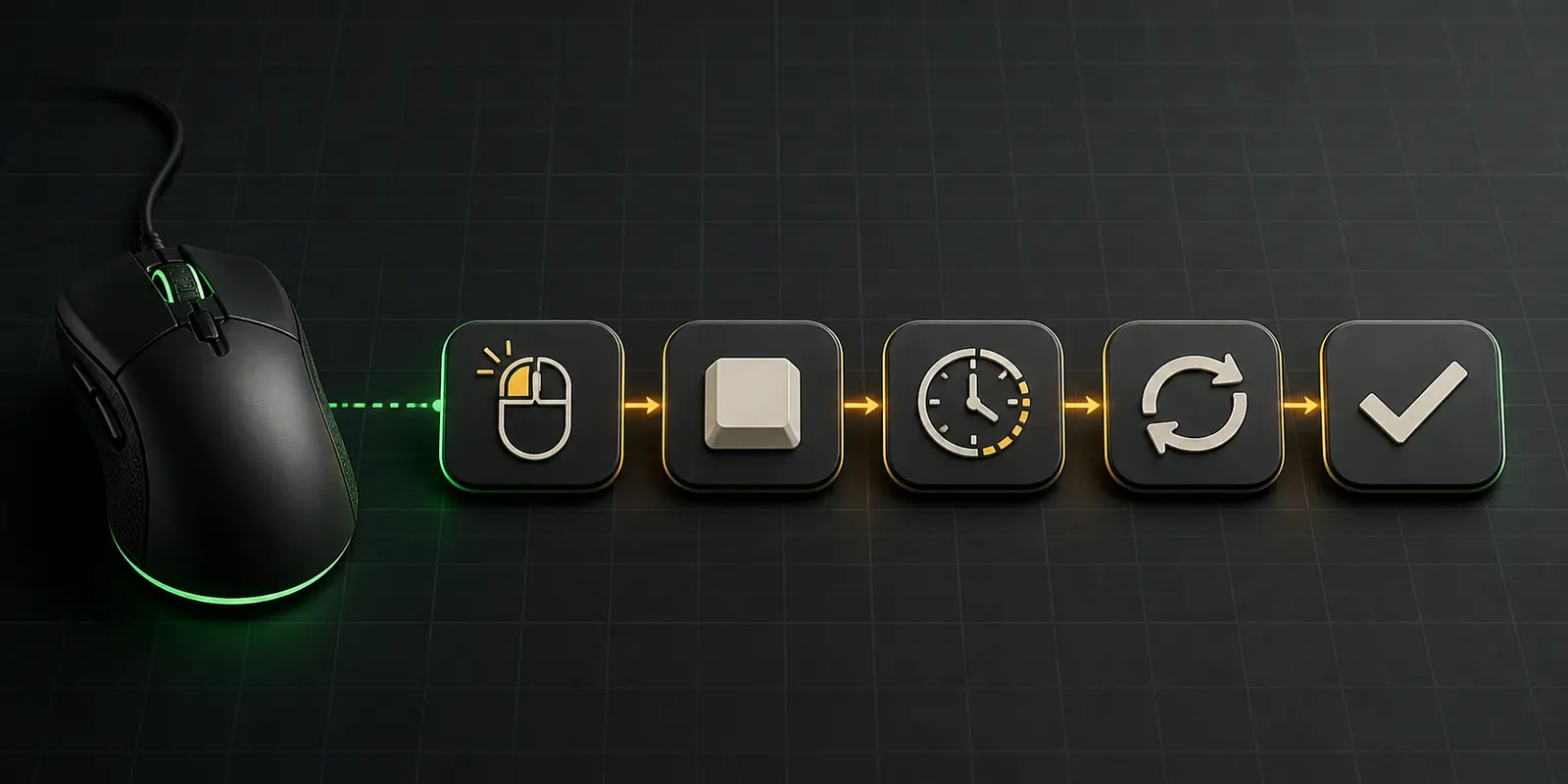
Tạo chuỗi chưa đồng nghĩa với việc nó tự được gắn vào chuột. Quay lại Dashboard, mở thiết bị chuột rồi chọn nút muốn thay đổi. Trong bảng chức năng, chọn MACRO, chọn mục đã chuẩn bị, đặt hành vi phát và nhấn SAVE. Razer lưu ý một số nút dành riêng, bao gồm phím Windows và Fn trên các bàn phím liên quan, không thể ánh xạ lại.
Nút bên thường là lựa chọn thực tế nhất vì vẫn dễ bấm mà không thay thế chức năng di chuyển và nhấp chính. Nếu nút đã chọn không có danh mục Macro, hãy kiểm tra thiết bị có hỗ trợ Synapse, mô-đun Macro đã cài và bạn đang chỉnh đúng hồ sơ.
Chọn khoảng trễ và cách phát mà không gây mất ổn định
Thời gian không phải một thiết lập trang trí. Chương trình nhận phải xử lý xong sự kiện này trước khi sự kiện tiếp theo đến. Chuỗi chạy tốt trên màn hình nền có thể lỗi trong ứng dụng bận nếu các khoảng dừng quá sát, trong khi dừng quá lâu khiến điều khiển phản hồi chậm.
| Cách phát | Trường hợp phù hợp | Lưu ý chính |
|---|---|---|
| Phát một lần | Phím tắt hữu hạn hoặc một chuỗi lệnh đã chuẩn bị | Chế độ an toàn nhất cho lần thử đầu tiên |
| Lặp số lần xác định | Một nhóm thao tác giống nhau với số lượng đã biết | Giữ số lần nhỏ đến khi thời gian được kiểm chứng |
| Phát khi đang giữ nút | Thao tác phải dừng ngay khi bạn nhả nút | Đảm bảo thao tác nhả dễ thực hiện và đáng tin cậy |
| Bật tắt phát liên tục | Chỉ dành cho công việc lặp tự động thực sự được cho phép | Chuẩn bị cách dừng rõ ràng trước khi bật |
Tên chính xác có thể thay đổi theo thiết bị và bản Synapse, nhưng quyết định vẫn giống nhau: xác định khi nào phát bắt đầu, khi nào dừng và chuyện gì xảy ra nếu nút được bấm lại. Không bao giờ thử vòng lặp vô hạn khi chưa biết cách dừng.
Sắp xếp hồ sơ và Linked Games để đúng bố cục được tải
Hồ sơ là toàn bộ ngữ cảnh của thiết bị: gán nút, độ nhạy, ánh sáng và macro đều có thể thay đổi cùng lúc. Hồ sơ riêng ngăn phím tắt công việc xuất hiện trong trò chơi hoặc bố cục trò chơi ảnh hưởng màn hình nền.
Đặt tên rõ ràng dựa trên ứng dụng và mục đích, sau đó liên kết hồ sơ với đúng tệp thực thi trong Linked Games. Khởi chạy ứng dụng theo cách bình thường và quan sát hồ sơ nào được kích hoạt. Nếu tự động chuyển không hoạt động, hãy chọn lại tệp thực thi thật thay vì launcher, xác nhận liên kết hồ sơ và kiểm tra Synapse đang chạy trong khay hệ thống.
Khả năng bộ nhớ tích hợp khác nhau giữa các thiết bị và không có nghĩa mọi macro phức tạp đều chạy được khi thiếu phần mềm. Razer cũng nêu rõ tính năng ghi macro tức thời cần Synapse được cài và chạy nền. Hãy thử đúng mẫu chuột của bạn thay vì giả định hồ sơ lưu trên model này sẽ hoạt động y hệt trên model khác.
Sao lưu, nhập và chuyển từ Synapse 3 sang Synapse 4
Trước khi đổi phiên bản, hãy xuất các macro Synapse 3 quan trọng vào thư mục sao lưu có ghi ngày rõ ràng, đồng thời chụp lại cách gán nút, chế độ phát, mức DPI và ứng dụng liên kết. Những ghi chép này vẫn hữu ích ngay cả khi tệp macro xuất ra không dùng được trong phiên bản mới.
Razer cảnh báo rõ rằng tệp macro Synapse 3 và Synapse 4 không thể dùng thay cho nhau. Hãy dùng Profile Migration Tool chính thức nếu hồ sơ và thiết bị đủ điều kiện; nếu không, tạo lại chuỗi quan trọng trong Synapse 4 dựa trên danh sách sự kiện đã viết. Sau khi chuyển, đối chiếu từng thao tác và khoảng trễ, rồi gán vào hồ sơ thử tạm thời trước khi thay cấu hình cũ.
Giữ nó cho đến khi mọi nút, liên kết hồ sơ và chuỗi đều vượt qua thử nghiệm thực tế. Cài đặt thành công không chứng minh mọi hành vi đã được chuyển đầy đủ.
Các lỗi macro Razer thường gặp và cách khắc phục có trọng tâm
Không thấy thẻ Macro
Mở danh sách mô-đun trong Synapse, cài hoặc bật Macro rồi khởi động lại ứng dụng. Chờ các bản cập nhật Synapse còn dang dở hoàn tất trước khi thử lại.
Nút vẫn thực hiện chức năng cũ
Kiểm tra hồ sơ đang hoạt động, lưu lại thiết lập và xác nhận đúng nút vật lý trên sơ đồ thiết bị. Linked Games có thể đã chuyển sang hồ sơ khác.
Sự kiện chạy sai thứ tự
Xem lại các dòng nhấn và nhả, xóa đầu vào trùng lặp rồi chèn một khoảng dừng nhỏ trước bước mà ứng dụng đích bỏ sót.
Macro ngừng hoạt động sau khi Windows khởi động lại
Đảm bảo Synapse khởi chạy cùng Windows, đúng Razer ID đang hoạt động khi cần, mô-đun Macro đã tải và hồ sơ mong muốn được kích hoạt.
Tệp Synapse 3 nhập vào bị từ chối
Đây là điều bình thường khi chuyển thế hệ. Dùng công cụ chuyển đổi cho hồ sơ được hỗ trợ hoặc dựng lại chuỗi trong Synapse 4; đổi phần mở rộng tệp không tạo ra tương thích.
Tự động chuyển hồ sơ chọn sai bố cục
Xóa liên kết sai rồi gắn hồ sơ với đúng tệp thực thi chính của chương trình. Launcher hoặc tiến trình phụ có thể bị nhầm là ứng dụng thực.
Luật chơi, sử dụng hợp lý và an toàn tài khoản
Synapse là phần mềm thiết bị chính thức, nhưng điều đó không khiến mọi chuỗi tự động đều được chấp nhận trong mọi trò chơi. Nhà phát hành, máy chủ, giải đấu và ban tổ chức đặt ra quy tắc riêng. Chuỗi thực hiện nhiều hành động trong game, lặp đầu vào hoặc loại bỏ thử thách về thời gian vẫn có thể bị xem là tự động hóa bị cấm dù được tạo bằng tiện ích chuột.
Hãy kiểm tra quy định hiện hành của đúng trò chơi và chế độ trước khi dùng macro. Ưu tiên mục đích được cho phép rõ ràng như năng suất trên máy tính, hỗ trợ khả năng tiếp cận, ứng dụng sáng tạo hoặc thử nghiệm ngoại tuyến. Đừng tin những lời khẳng định như “không thể phát hiện” hay “không có nguy cơ khóa tài khoản”: không nhà sản xuất thiết bị hoặc người bán nào bảo đảm được cách hệ thống thực thi trong tương lai đánh giá một hành vi.
Luôn có sẵn hồ sơ bình thường, tránh vòng lặp không giám sát và dừng ngay nếu ứng dụng phản ứng khác khi thử nghiệm. Cấu hình có trách nhiệm nghĩa là kiểm soát cả chuỗi kỹ thuật lẫn bối cảnh mà chuỗi đó được sử dụng.
Nguồn và tài liệu đọc thêm
Hướng dẫn này được viết mới hoàn toàn và đối chiếu với tài liệu chính thức hiện hành. Các nguồn dưới đây xác nhận trạng thái phiên bản và thao tác giao diện; câu chữ của họ không được sao chép vào bài.
- Razer Support: hỗ trợ Synapse 4 và trạng thái phiên bản
- Razer Support: gán macro cho sản phẩm được hỗ trợ
- Razer Support: xuất và nhập macro
- TopMacro: macro Razer, tình huống tương thích và tổng quan hồ sơ
Thông tin và liên kết được kiểm tra ngày 21 tháng 8 năm 2026. Tên giao diện có thể thay đổi trong các bản Synapse sau.
Hỏi đáp
Câu hỏi thường gặp về macro Razer
Nên cài Synapse 4 hay Synapse 3 để dùng macro Razer?
Với thiết lập mới trong năm 2026, hãy dùng Synapse 4 sau khi xác nhận thiết bị được hỗ trợ. Synapse 3 là lựa chọn cũ: Razer đã dừng cập nhật và dịch vụ đám mây của nó ngày 3 tháng 2 năm 2026.
Làm thế nào để tạo macro trong Razer Synapse 4?
Mở MACRO, chọn New Macro, đặt tên, ghi các sự kiện bàn phím hoặc chuột cần thiết, kiểm tra thứ tự và khoảng trễ, sau đó thử một lượt trước khi thêm lặp.
Vì sao tôi không thể gán macro cho nút chuột?
Kiểm tra chuột có hỗ trợ Synapse, mô-đun Macro đã cài, hồ sơ dự kiến đang hoạt động và nút đã chọn có thể lập trình. Một số nút dành riêng không thể ánh xạ lại.
Có thể nhập thẳng tệp macro Synapse 3 vào Synapse 4 không?
Không. Razer cho biết tệp macro của Synapse 3 và Synapse 4 không tương thích với nhau. Hãy dùng Profile Migration Tool chính thức khi được hỗ trợ hoặc tạo lại chuỗi quan trọng.
Synapse có cần chạy để macro hoạt động không?
Nhiều chức năng phụ thuộc vào Synapse đang chạy, và Razer yêu cầu rõ điều này với tính năng ghi macro tức thời. Hoạt động từ bộ nhớ tích hợp thay đổi theo thiết bị và độ phức tạp, vì vậy hãy thử đúng model của bạn.
Macro Razer có được phép trong mọi trò chơi không?
Không. Phần mềm thiết bị chính thức không thay thế quy định của trò chơi, máy chủ, giải đấu hoặc ban tổ chức. Kiểm tra chính sách hiện hành và tránh chuỗi tạo ra tự động hóa bị cấm hoặc lợi thế không công bằng.