Röviden: így állítható be makró egy Razer egérhez
A Razer Synapse 4 MACRO részében hozd létre a műveletsort, ellenőrizd a késleltetéseket, majd a Dashboard felületéről nyisd meg az egeret, és rendeld a makrót egy programozható gombhoz. Válaszd ki a lejátszás módját, mentsd a hozzárendelést, és először egy ártalmatlan alkalmazásban próbáld ki, ne egy folyamatban lévő online mérkőzésen.
2026-ban a Synapse 4 az észszerű kiindulópont. A már telepített Synapse 3 továbbra is képes lehet az eszközök beállítására, de a Razer 2026. február 3-án megszüntette a frissítéseit és felhőszolgáltatásait. Új telepítés előtt keresd meg az eszközt a Synapse 4 kompatibilitási listáján, és használd az aktuális szoftvert. A támogatott felhasználási módokról és az egérprofilokról további összefoglalót találsz a TopMacro angol nyelvű Razer-makró cikkében.
Synapse 4 vagy Synapse 3: melyik verziót érdemes használni?
A verzió azért számít, mert a makrókönyvtár ahhoz a Synapse-generációhoz kötődik, amelyben készült. A Synapse 3-ból exportált fájl nem használható közvetlenül a Synapse 4-ben, az új telepítő pedig lecseréli a Synapse 3-at. Az átállást kezeld kisebb migrációként: vedd számba a valóban használt profilokat, exportáld, amit lehet, és az új alkalmazás telepítése előtt készíts képernyőképet a fontos gombkiosztásokról.
| Szempont | Synapse 4 | Synapse 3 |
|---|---|---|
| Jelenlegi állapot | Aktívan támogatott, aktuális kiadás | Régi kiadás; a frissítések és felhőszolgáltatások 2026. február 3-án megszűntek |
| Operációs rendszer | 64 bites Windows 10 vagy 11 | Csak egy már meglévő, még át nem költöztetett régi rendszerhez lehet hasznos |
| Makrófájlok | A Synapse 4 saját fájljait és könyvtárát használd | Az exportok nem nyílnak meg közvetlenül a Synapse 4-ben |
| Legjobb választás új telepítéshez | Igen, az eszköz kompatibilitásának ellenőrzése után | Már nem ajánlott kiindulópont |
Ha egy régebbi perifériára támaszkodsz, ne frissíts ellenőrzés nélkül. Előbb keresd meg a pontos modellszámot, győződj meg a Synapse 4 támogatásáról, és dokumentáld a jelenlegi kiosztást. Ez a tízperces óvintézkedés sokkal egyszerűbb, mint később emlékezetből újraépíteni egy le nem írt profilt.
Készítsd elő az egeret és a szoftvert a rögzítés előtt
A rendezett kiindulási állapot megelőzi a „nem csinál semmit a makró” hibák többségét. Beállítás közben közvetlenül a számítógéphez csatlakoztasd az egeret, várd meg az eszköz- és modulfrissítések végét, majd ellenőrizd az eszközoldalon a normál kattintást, a görgőt és az oldalsó gombokat. Ha a Macro rész hiányzik, telepítsd vagy engedélyezd a Macro modult a folytatás előtt.
- Azonosítsd a pontos egérmodellt. A hasonló külsejű modellek eltérő számú programozható gombbal és különböző fedélzeti memóriával rendelkezhetnek.
- Hozz létre tesztprofilt. A mindennapi kiosztást hagyd érintetlenül, amíg az új sorozat pontosan a kívánt módon nem működik.
- Előre írd le a sorrendet. Sorold fel minden lenyomás, felengedés, kattintás és szünet helyét. A megtervezett sorozatot könnyebb javítani, mint egy hosszú, rögtönzött felvételt.
- Válassz biztonságos tesztfelületet. Egy üres szövegszerkesztő vagy offline gyakorlóképernyő láthatóvá teszi az időzítési hibákat anélkül, hogy egy fiókot vagy más embereket érintene.
- Hagyj meg egy normál kattintási lehetőséget. Ne képezd át egyszerre az összes elsődleges vezérlőt; maradjon egy gomb vagy tartalék egér, amellyel visszavonható a hibás kiosztás.
Makró létrehozása és rendbetétele a Synapse 4-ben
Nyisd meg a MACRO részt, válaszd a New Macro lehetőséget, és adj az akciót és a profilt is leíró nevet, például „Editor — egyszerű szöveg beillesztése”. Kerüld a „Macro 1” típusú neveket: fél év múlva sem a céljukat, sem a biztonságos használati környezetüket nem árulják el.
- Üres sorozattal kezdj.
Válaszd ki az új elemet, majd döntsd el, hogy billentyűzet-, egéreseményekre vagy mindkettőre szükség van-e.
- Válaszd ki a késleltetések rögzítési módját.
A rögzített késések megőrzik a valós szüneteket, az állandó késések egyenletes ritmust adnak, eltávolításuk pedig olyan gyorsan futtatja a műveleteket, ahogy az alkalmazás fogadni tudja őket.
- Rögzíts egy megfontolt menetet.
Minden vezérlőt tisztán nyomj le és engedj fel. Az utolsó művelet után azonnal állítsd le a felvételt, hogy véletlen kattintás ne kerüljön a végére.
- Ellenőrizz minden sort.
Nézd át az események sorrendjét, töröld a duplumokat, és ellenőrizd, hogy minden billentyűlenyomáshoz tartozik megfelelő felengedés.
- Óvatosan hangold a szüneteket.
Az alkalmazásoknak idő kell a reagáláshoz. Ha egy sorozat időnként hibázik, a problémás lépés körül növeld a szünetet ahelyett, hogy mindent felgyorsítanál.
- Ismétlés hozzáadása előtt egyszer tesztelj.
Egyetlen sikeres futás igazolja az alapsorozatot. Ismétlést csak akkor állíts be, amikor ez az alap már stabil.
A makró hozzárendelése egy programozható egérgombhoz
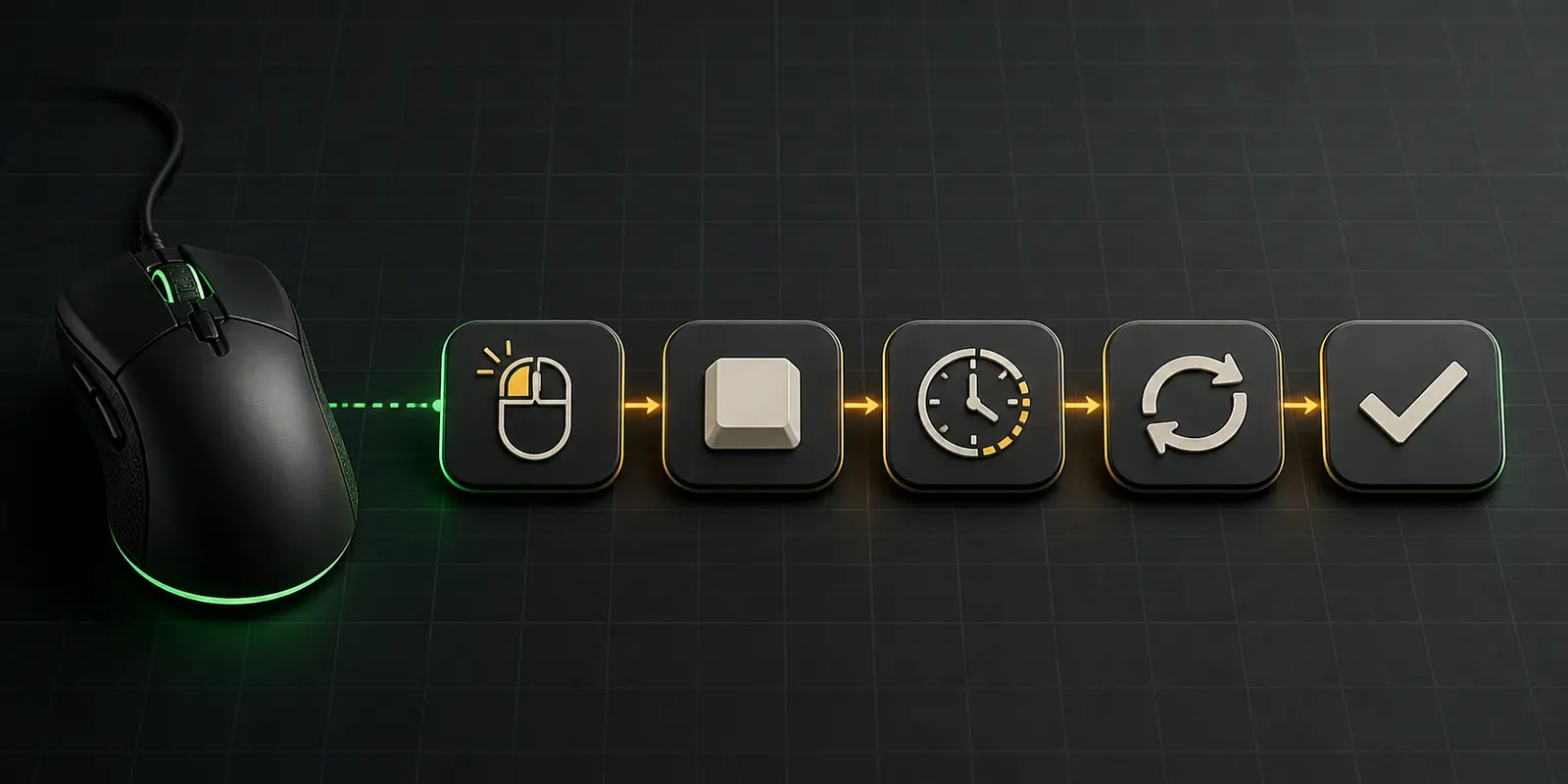
A sorozat létrehozása nem kapcsolja azt automatikusan az egérhez. Térj vissza a Dashboard felületre, nyisd meg az egeret, és válaszd ki a módosítandó gombot. A funkciópanelen válaszd a MACRO lehetőséget, jelöld ki az előkészített elemet, állítsd be a lejátszás viselkedését, majd nyomd meg a SAVE gombot. A Razer szerint egyes fenntartott vezérlők, köztük az érintett billentyűzetek Windows és Fn billentyűi nem képezhetők át.
Az oldalsó gombok általában a legpraktikusabbak, mert az elsődleges mozgatási és kattintási funkciók felülírása nélkül is elérhetők. Ha a kiválasztott vezérlőnél nincs Macro kategória, ellenőrizd a Synapse-támogatást, a Macro modul telepítését és azt, hogy a megfelelő profilt szerkeszted-e.
Késleltetés és lejátszás instabil működés nélkül
Az időzítés nem díszítő beállítás. A fogadó programnak fel kell dolgoznia az egyik eseményt, mielőtt megérkezik a következő. Ami az asztalon működik, egy terhelt alkalmazásban túl szoros szünetek miatt elbukhat, a szükségtelenül hosszú várakozás pedig lassúvá teszi a vezérlést.
| Lejátszási mód | Megfelelő használat | Fő óvintézkedés |
|---|---|---|
| Lejátszás egyszer | Véges gyorsművelet vagy egy előkészített parancssor | Az első teszthez ez a legbiztonságosabb mód |
| Ismétlés megadott számban | Azonos műveletek ismert mennyisége | Az időzítés igazolásáig maradjon alacsony a szám |
| Lejátszás a gomb nyomva tartásakor | Olyan akció, amelynek felengedéskor rögtön le kell állnia | A felengedés legyen egyszerű és megbízható |
| Folyamatos lejátszás kapcsolása | Csak engedélyezett, felügyelet nélküli ismétlődő feladat | Bekapcsolás előtt tervezz egyértelmű leállítást |
A pontos feliratok eszköz- és Synapse-verzió szerint eltérhetnek, a döntés ugyanaz: határozd meg, mikor indul és áll le a lejátszás, valamint mi történik újabb gombnyomáskor. Végtelen ciklust soha ne próbálj ki a leállítási mód ismerete nélkül.
Profilok és Linked Games rendezése a helyes kiosztáshoz
A profil az eszköz teljes környezete: a gombkiosztás, érzékenység, világítás és makrók együtt is változhatnak. Külön profilokkal elkerülhető, hogy egy munkagyorsítás megjelenjen a játékban, vagy egy játékos kiosztás hasson az asztali használatra.
Az alkalmazás és cél alapján adj érthető nevet, majd a Linked Games alatt kapcsold a profilt a megfelelő futtatható fájlhoz. Indítsd el az alkalmazást szokás szerint, és figyeld, melyik profil aktiválódik. Sikertelen automatikus váltásnál a launcher helyett válaszd újra a tényleges futtatható fájlt, ellenőrizd a társítást, és győződj meg róla, hogy a Synapse fut a rendszertálcán.
A fedélzeti memória támogatása eszközönként változik, és nem jelenti azt, hogy minden összetett makró szoftver nélkül is fut. A Razer azt is közli, hogy a menet közbeni makrórögzítéshez a Synapse-nak telepítve és a háttérben futva kell lennie. A konkrét egérrel tesztelj, ne feltételezd, hogy az egyik modellen tárolt profil ugyanúgy működik egy másikon.
Biztonsági mentés, importálás és átállás Synapse 3-ról Synapse 4-re
Verzióváltás előtt exportáld az értékes Synapse 3-makrókat egy egyértelműen dátumozott mappába, és készíts képernyőképet a hozzárendelésekről, lejátszási módokról, DPI-lépcsőkről és társított alkalmazásokról. Ezek a feljegyzések akkor is hasznosak, ha az új verzió nem képes beolvasni az exportált makrófájlt.
A Razer kifejezetten figyelmeztet arra, hogy a Synapse 3 és a Synapse 4 makrófájljai nem cserélhetők fel. Ha a profil és az eszköz támogatott, használd a hivatalos Profile Migration Tool eszközt; egyébként a leírt eseménylista alapján hozd létre újra a fontos sorozatot a Synapse 4-ben. Átállás után hasonlíts össze minden műveletet és késleltetést, majd először egy ideiglenes tesztprofilhoz rendeld.
Őrizd meg addig, amíg minden gomb, profilkapcsolat és sorozat valós teszten is át nem ment. A sikeres telepítés önmagában nem igazolja, hogy minden viselkedés átkerült.
Gyakori Razer-makró hibák és célzott javításuk
Hiányzik a Macro lap
Nyisd meg a Synapse modullistáját, telepítsd vagy engedélyezd a Macro modult, majd indítsd újra az alkalmazást. Újabb próba előtt várd meg a függő frissítések befejezését.
A gomb még mindig a régi műveletet végzi
Ellenőrizd az aktív profilt, mentsd újra a hozzárendelést, és az eszközábrán azonosítsd a fizikai gombot. Lehet, hogy a Linked Games egy másik profilra váltott.
Az események rossz sorrendben futnak
Vizsgáld át a lenyomási és felengedési sorokat, távolítsd el a kettős beviteleket, és tegyél kis szünetet a célalkalmazás által kihagyott lépés elé.
A makró leáll a Windows újraindítása után
Ellenőrizd, hogy a Synapse elindul a Windowszal, ahol szükséges, a helyes Razer ID aktív, a Macro modul betöltődött, és a kívánt profil kapcsolt be.
Az importált Synapse 3-fájlt elutasítja a program
Ez generációváltáskor várható. Támogatott profilokhoz használd a migrációs eszközt, vagy építsd újra a sorozatot a Synapse 4-ben; a fájlkiterjesztés átnevezése nem teremt kompatibilitást.
Az automatikus profilváltás rossz kiosztást választ
Távolítsd el a hibás kapcsolatot, és társítsd a profilt a program tényleges futtatható fájljához. A launcher vagy segédfolyamat könnyen összetéveszthető a fő alkalmazással.
Játékszabályok, tisztességes használat és fiókbiztonság
A Synapse hivatalos eszközszoftver, de ettől még nem fogadható el minden automatizált sorozat minden játékban. A kiadók, szerverek, ligák és versenyek saját szabályokat állapítanak meg. A több játékbeli műveletet végző, bevitelt ismétlő vagy időzítési kihívást megszüntető sorozat tiltott automatizálásnak minősülhet akkor is, ha az egér segédprogramjában készült.
Makró használata előtt ellenőrizd az adott játék és játékmód aktuális szabályait. Részesítsd előnyben az egyértelműen megengedett célokat, például az asztali munkát, akadálymentesítést, kreatív alkalmazásokat vagy offline tesztelést. Ne higgy a „felismerhetetlen” vagy „nulla kitiltási kockázat” ígéreteknek: egyetlen eszközgyártó vagy eladó sem garantálhatja, hogy a jövőbeli ellenőrzés miként értékel egy adott viselkedést.
Mindig legyen normál profilod, kerüld a felügyelet nélküli ciklusokat, és azonnal állítsd le a működést, ha az alkalmazás a teszttől eltérően reagál. A felelős beállítás a technikai sorozat és a használati környezet kézben tartását egyaránt jelenti.
Források és további olvasnivaló
Ez az útmutató teljesen új szövegként készült, és az aktuális, elsődleges dokumentáció alapján ellenőriztük. Az alábbi hivatkozások a verzióállapotot és a kezelőfelület lépéseit támasztják alá; megfogalmazásukat nem másoltuk a cikkbe.
- Razer Support: Synapse 4 támogatás és verzióállapot
- Razer Support: makró hozzárendelése támogatott termékhez
- Razer Support: makrók exportálása és importálása
- TopMacro: Razer-makrók, kompatibilis használati módok és profilok
Az információkat és hivatkozásokat 2026. augusztus 21-én ellenőriztük. A kezelőfelület feliratai későbbi Synapse-verziókban változhatnak.
GYIK
Gyakori kérdések a Razer-makrókról
Synapse 4-et vagy Synapse 3-at telepítsek Razer-makrókhoz?
Új, 2026-os beállításhoz az eszköztámogatás ellenőrzése után a Synapse 4-et használd. A Synapse 3 régi lehetőség: a Razer 2026. február 3-án megszüntette frissítéseit és felhőszolgáltatásait.
Hogyan készíthetek makrót a Razer Synapse 4-ben?
Nyisd meg a MACRO részt, válaszd a New Macro lehetőséget, adj nevet, rögzítsd a szükséges billentyűzet- vagy egéreseményeket, ellenőrizd sorrendjüket és késleltetésüket, majd ismétlés előtt egyszer teszteld.
Miért nem rendelhető a makró egy egérgombhoz?
Ellenőrizd, hogy az egér támogatja-e a Synapse-t, telepítve van-e a Macro modul, a kívánt profil aktív-e, és a kiválasztott vezérlő programozható-e. Egyes fenntartott vezérlők nem képezhetők át.
Közvetlenül importálható a Synapse 3 makrófájlja a Synapse 4-be?
Nem. A Razer szerint a Synapse 3 és a Synapse 4 makrófájljai nem kompatibilisek egymással. Ahol támogatott, használd a Profile Migration Tool eszközt, vagy hozd létre újra a fontos sorozatot.
Futnia kell a Synapse-nak a makró működéséhez?
Számos funkció az aktív Synapse-tól függ, a menet közbeni makrórögzítéshez pedig a Razer kifejezetten megköveteli. A fedélzeti működés eszköz és összetettség szerint eltér, ezért a pontos modellt teszteld.
Minden játékban engedélyezettek a Razer-makrók?
Nem. A hivatalos eszközszoftver nem írja felül a játék, szerver, liga vagy verseny szabályait. Ellenőrizd az adott játék aktuális irányelveit, és kerüld a tiltott automatizálást vagy tisztességtelen előnyt adó sorozatokat.