Krótka odpowiedź: jak skonfigurować makro myszy Razer
W Razer Synapse 4 najpierw tworzysz sekwencję w sekcji MACRO, później sprawdzasz opóźnienia, a na końcu przypisujesz gotowe makro do programowalnego przycisku myszy na ekranie Dashboard. Wybierz sposób odtwarzania, zapisz przypisanie i pierwszy test wykonaj w neutralnej aplikacji, a nie podczas meczu sieciowego.
W 2026 roku rozsądnym punktem wyjścia jest Synapse 4. Zainstalowany wcześniej Synapse 3 nadal może konfigurować obecne urządzenia, lecz 3 lutego 2026 roku Razer zakończył jego aktualizacje i usługi w chmurze. Przy nowej instalacji sprawdź model na liście zgodności Synapse 4 i korzystaj z aktualnego programu. Dodatkowe omówienie zastosowań i profili myszy znajdziesz w artykule TopMacro o makrach Razer.
Synapse 4 czy Synapse 3: którą wersję wybrać?
Generacja programu ma znaczenie, ponieważ biblioteka makr jest związana z konkretną wersją Synapse. Pliku wyeksportowanego z Synapse 3 nie można bezpośrednio otworzyć w Synapse 4, a instalator nowej wersji zastępuje Synapse 3. Potraktuj aktualizację jak małą migrację: spisz używane profile, wyeksportuj dostępne dane i przed instalacją zachowaj zrzuty ważnych przypisań przycisków.
| Zagadnienie | Synapse 4 | Synapse 3 |
|---|---|---|
| Aktualny status | Bieżąca wersja z aktywnym wsparciem | Wersja starsza; aktualizacje i chmura zakończone 3 lutego 2026 roku |
| System operacyjny | 64-bitowy Windows 10 lub 11 | Przydatny tylko w istniejącej starszej konfiguracji, której jeszcze nie przeniesiono |
| Pliki makr | Własny format i biblioteka Synapse 4 | Eksporty nie otwierają się bezpośrednio w Synapse 4 |
| Najlepszy wybór przy nowej instalacji | Tak, po sprawdzeniu zgodności urządzenia | Nie jest już zalecanym początkiem |
Jeśli korzystasz ze starszego urządzenia, nie aktualizuj programu bez przygotowania. Najpierw ustal dokładny numer modelu, potwierdź obsługę w Synapse 4 i udokumentuj bieżący układ. Dziesięć minut przygotowań jest prostsze niż późniejsze odtwarzanie profilu, którego nigdzie nie opisano.
Przygotuj mysz i program przed nagrywaniem
Poprawny stan początkowy zapobiega większości sytuacji, w których „makro nic nie robi”. Podczas konfiguracji podłącz mysz bezpośrednio do komputera, poczekaj na zakończenie aktualizacji urządzenia i modułów Synapse, a następnie na stronie urządzenia sprawdź zwykłe kliknięcia, rolkę i przyciski boczne. Jeśli brakuje sekcji Macro, najpierw zainstaluj lub włącz ten moduł.
- Ustal dokładny model myszy. Podobnie wyglądające urządzenia mogą mieć inną liczbę programowalnych przycisków i odmienne możliwości pamięci wbudowanej.
- Utwórz profil testowy. Nie zmieniaj codziennego układu, dopóki nowa sekwencja nie zachowuje się dokładnie zgodnie z planem.
- Zapisz przebieg. Wymień każde naciśnięcie, zwolnienie, kliknięcie i przerwę. Zaplanowaną sekwencję łatwiej diagnozować niż długie nagranie wykonane spontanicznie.
- Wybierz bezpieczne miejsce próby. Pusty edytor tekstu albo tryb treningowy bez sieci pokaże błędy czasu bez wpływu na konto lub inne osoby.
- Zachowaj zwykłą drogę sterowania. Nie zmieniaj naraz wszystkich podstawowych przycisków; pozostaw wolny przycisk lub drugą mysz, aby móc cofnąć błędne przypisanie.
Tworzenie i porządkowanie makra w Synapse 4
Otwórz MACRO, wybierz New Macro i nadaj nazwę opisującą czynność oraz profil, na przykład „Edytor — wklej bez formatowania”. Unikaj nazw w rodzaju „Makro 1”: za pół roku nie będzie z nich wynikał ani cel, ani skutek uruchomienia.
- Zacznij od pustej sekwencji.
Wybierz nowy element i zdecyduj, czy potrzebujesz zdarzeń klawiatury, myszy, czy obu rodzajów.
- Wybierz sposób rejestrowania opóźnień.
Opóźnienia nagrane zachowują rzeczywiste przerwy, stałe wartości dają równy rytm, a ich usunięcie wykonuje akcje tak szybko, jak przyjmuje je program.
- Nagraj jeden uważny przebieg.
Wyraźnie naciskaj i zwalniaj każdy przycisk. Zatrzymaj nagranie tuż po ostatniej czynności, aby na końcu nie zapisało się przypadkowe kliknięcie.
- Sprawdź każdy wiersz.
Zweryfikuj kolejność, usuń duplikaty i upewnij się, że każdemu naciśnięciu klawisza odpowiada jego zwolnienie.
- Ostrożnie dostrajaj przerwy.
Program potrzebuje czasu na reakcję. Jeśli błąd występuje sporadycznie, zwiększ przerwę przy problematycznym kroku zamiast przyspieszać całość.
- Przed dodaniem pętli wykonaj pojedynczy test.
Jeden udany przebieg potwierdza poprawność sekwencji bazowej. Powtarzanie ustaw dopiero po jej ustabilizowaniu.
Przypisywanie makra do programowalnego przycisku myszy
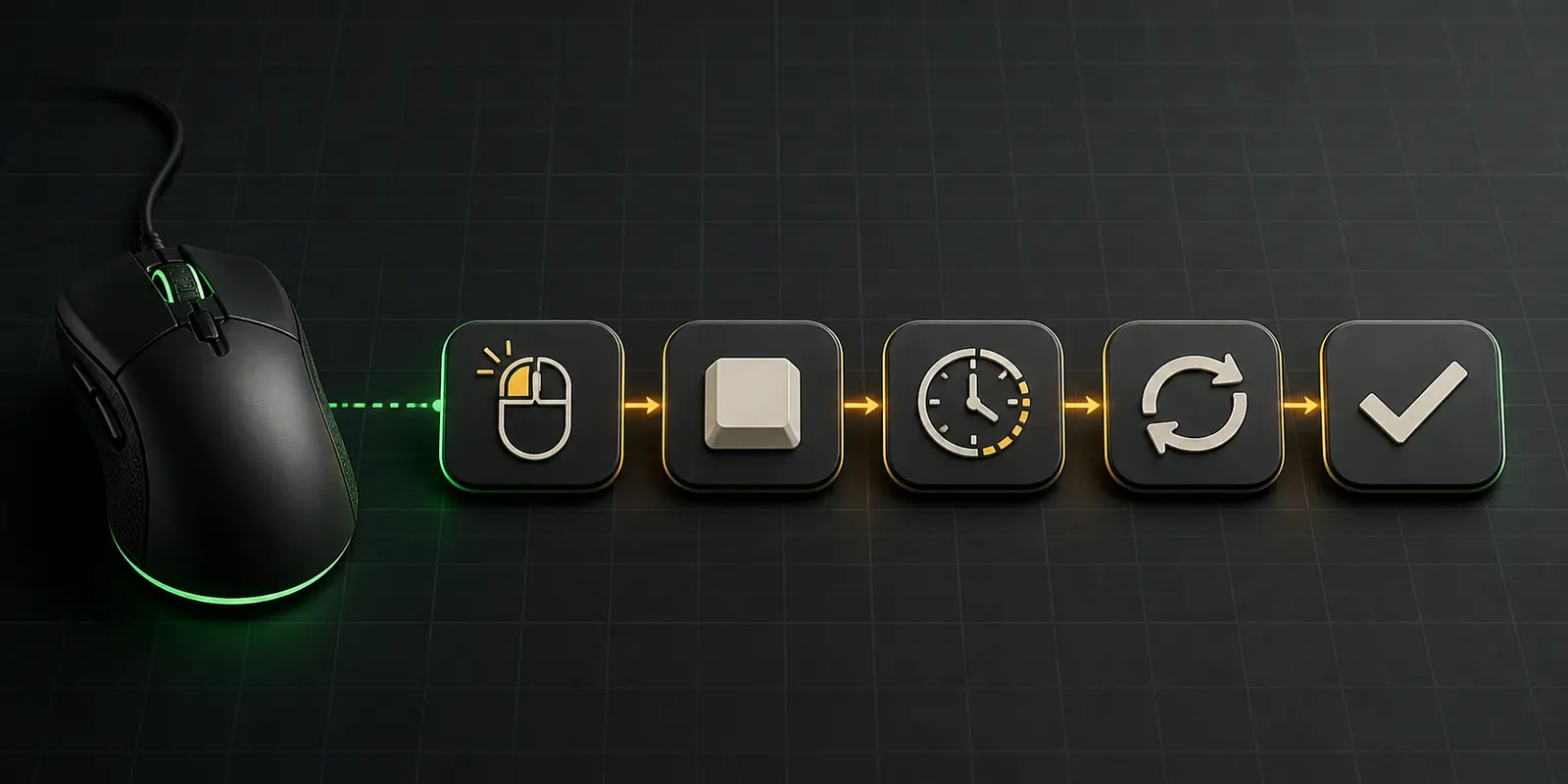
Samo utworzenie sekwencji nie wiąże jej z myszą. Wróć do Dashboard, otwórz urządzenie i wybierz przycisk do zmiany. W panelu funkcji wskaż MACRO, wybierz przygotowaną pozycję, określ sposób odtwarzania i kliknij SAVE. Razer informuje, że niektórych zarezerwowanych elementów, w tym klawiszy Windows i Fn na odpowiednich klawiaturach, nie da się przypisać ponownie.
Przyciski boczne zwykle są najpraktyczniejsze, ponieważ pozostają pod ręką bez zastępowania głównego kliknięcia i ruchu. Jeżeli dla wskazanego przycisku brakuje kategorii Macro, sprawdź zgodność urządzenia z Synapse, instalację modułu Macro oraz aktywny profil.
Dobór opóźnień i odtwarzania bez niestabilności
Czas nie jest ozdobnym ustawieniem. Program odbierający musi przetworzyć jedno zdarzenie, zanim nadejdzie kolejne. Sekwencja działająca na pulpicie może gubić kroki pod obciążeniem, jeżeli przerwy są zbyt krótkie; nadmierne opóźnienia sprawiają natomiast, że sterowanie wydaje się ospałe.
| Sposób odtwarzania | Dobre zastosowanie | Najważniejsza uwaga |
|---|---|---|
| Odtwórz raz | Skończony skrót lub przygotowany łańcuch poleceń | Najbezpieczniejszy tryb pierwszego testu |
| Powtórz określoną liczbę razy | Znana seria identycznych operacji | Do czasu potwierdzenia rytmu stosuj małą liczbę |
| Odtwarzaj podczas przytrzymania | Akcja, która ma się skończyć natychmiast po puszczeniu | Zwolnienie przycisku musi być łatwe i niezawodne |
| Przełącz odtwarzanie ciągłe | Tylko dozwolone, samodzielne zadanie powtarzalne | Przed włączeniem zaplanuj jednoznaczny sposób zatrzymania |
Dokładne nazwy mogą zależeć od urządzenia i wersji Synapse, lecz decyzja pozostaje taka sama: określ moment startu, zatrzymania i zachowanie po ponownym naciśnięciu. Nie testuj pętli bez końca, dopóki nie znasz sposobu jej przerwania.
Porządkowanie profili i Linked Games
Profil obejmuje cały kontekst urządzenia: jednocześnie mogą zmieniać się przypisania przycisków, czułość, podświetlenie i makra. Osobne profile chronią przed pojawieniem się skrótu biurowego w grze albo wpływem układu z gry na pulpit.
Nazywaj profile jasno, łącząc nazwę programu z przeznaczeniem, a następnie w Linked Games przypisz je do właściwego pliku wykonywalnego. Uruchom program zwykłą metodą i obserwuj, który profil staje się aktywny. Jeśli przełączanie nie działa, wybierz rzeczywisty plik wykonywalny zamiast launchera, sprawdź powiązanie i upewnij się, że Synapse działa w obszarze powiadomień.
Możliwości pamięci wbudowanej zależą od urządzenia i nie oznaczają, że każde złożone makro działa bez programu. Razer podaje również, że nagrywanie makr w locie wymaga zainstalowanego Synapse działającego w tle. Przetestuj dokładny model zamiast zakładać identyczne zachowanie różnych myszy.
Kopia zapasowa, import i przejście z Synapse 3 do Synapse 4
Przed zmianą wersji wyeksportuj ważne makra Synapse 3 do katalogu z czytelną datą. Zachowaj także zrzuty przypisań, sposobów odtwarzania, poziomów DPI i powiązanych aplikacji. Te informacje pozostaną użyteczne nawet wtedy, gdy nowy program nie odczyta wyeksportowanego pliku.
Razer wyraźnie ostrzega, że pliki makr Synapse 3 i Synapse 4 nie są wymienne. Gdy profil i urządzenie są obsługiwane, użyj oficjalnego narzędzia Profile Migration Tool; w przeciwnym razie odtwórz ważną sekwencję w Synapse 4 na podstawie listy zdarzeń. Następnie porównaj każde działanie i przerwę oraz przypisz makro najpierw do tymczasowego profilu testowego.
Zachowaj ją, dopóki każdy przycisk, związek profilu i sekwencja nie przejdą próby w praktyce. Udana instalacja nie dowodzi, że przeniesiono całe zachowanie.
Typowe problemy z makrami Razer i konkretne rozwiązania
Brakuje karty Macro
Otwórz listę modułów Synapse, zainstaluj lub włącz Macro i uruchom ponownie aplikację. Przed kolejną próbą poczekaj na wszystkie oczekujące aktualizacje.
Przycisk nadal wykonuje poprzednią akcję
Sprawdź aktywny profil, ponownie zapisz przypisanie i porównaj fizyczny przycisk z diagramem. Linked Games mógł już przełączyć układ.
Zdarzenia wykonują się w złej kolejności
Przejrzyj wiersze naciśnięcia i zwolnienia, usuń duplikaty i wstaw niewielką przerwę przed krokiem, którego program nie zdąża przyjąć.
Makro przestaje działać po ponownym uruchomieniu Windows
Potwierdź start Synapse razem z Windows, właściwy Razer ID tam, gdzie jest potrzebny, załadowanie modułu Macro oraz aktywację oczekiwanego profilu.
Plik Synapse 3 zostaje odrzucony
Przy zmianie generacji jest to normalne. Dla obsługiwanych profili użyj narzędzia migracji albo odtwórz sekwencję w Synapse 4; zmiana rozszerzenia nie zmienia formatu.
Automatyczne przełączanie wybiera zły układ
Usuń nieprawidłowe powiązanie i przypisz profil do rzeczywistego pliku wykonywalnego programu. Launcher lub proces pomocniczy łatwo pomylić z główną aplikacją.
Zasady gier, uczciwe zastosowanie i bezpieczeństwo konta
Synapse jest oficjalnym oprogramowaniem urządzenia, ale nie oznacza to, że każda automatyczna sekwencja jest dozwolona w każdej grze. Wydawcy, serwery, ligi i turnieje ustalają własne reguły. Łańcuch kilku czynności w grze, powtarzanie wejścia albo usunięcie wymogu wyczucia czasu może zostać uznane za zabronioną automatyzację, mimo że utworzono je w narzędziu myszy.
Przed użyciem sprawdź aktualne zasady konkretnej gry i trybu. Wybieraj jednoznacznie dozwolone cele, takie jak praca na pulpicie, ułatwienia dostępu, programy kreatywne lub testy offline. Nie ufaj zapewnieniom „niewykrywalne” ani „zero ryzyka blokady”: producent urządzenia i sprzedawca nie mogą zagwarantować przyszłego sposobu egzekwowania zasad.
Miej pod ręką zwykły profil, unikaj samodzielnych pętli bez nadzoru i zatrzymaj działanie natychmiast, jeżeli program zareaguje inaczej niż podczas próby. Odpowiedzialna konfiguracja obejmuje zarówno techniczną sekwencję, jak i kontekst jej użycia.
Źródła i dalsze materiały
Poradnik został napisany od podstaw i sprawdzony na podstawie aktualnej dokumentacji producenta. Poniższe źródła potwierdzają status wersji i kroki w interfejsie; ich sformułowań nie kopiowano do artykułu.
- Pomoc Razer: Synapse 4 i status wersji
- Pomoc Razer: przypisywanie makra do obsługiwanego produktu
- Pomoc Razer: eksportowanie i importowanie makr
- TopMacro: makra Razer, zgodne scenariusze i profile
Informacje i odnośniki sprawdzono 21 sierpnia 2026 roku. Nazwy w interfejsie mogą się zmienić w późniejszych wersjach Synapse.
FAQ
Najczęstsze pytania o makra Razer
Czy do makr Razer zainstalować Synapse 4, czy Synapse 3?
W nowej konfiguracji w 2026 roku użyj Synapse 4 po sprawdzeniu obsługi urządzenia. Synapse 3 jest rozwiązaniem starszym: Razer zakończył jego aktualizacje i usługi w chmurze 3 lutego 2026 roku.
Jak utworzyć makro w Razer Synapse 4?
Otwórz MACRO, wybierz New Macro, nadaj nazwę, nagraj potrzebne zdarzenia klawiatury lub myszy, sprawdź ich kolejność i opóźnienia, a następnie wykonaj jeden test przed dodaniem powtórzeń.
Dlaczego nie mogę przypisać makra do przycisku myszy?
Sprawdź zgodność myszy z Synapse, instalację modułu Macro, aktywny profil i możliwość zaprogramowania wybranego przycisku. Niektórych zarezerwowanych elementów nie da się przypisać ponownie.
Czy makra z Synapse 3 można bezpośrednio importować do Synapse 4?
Nie. Razer informuje, że pliki makr Synapse 3 i Synapse 4 nie są wzajemnie zgodne. Użyj oficjalnego Profile Migration Tool tam, gdzie jest obsługiwany, albo odtwórz ważną sekwencję.
Czy Synapse musi działać, aby makro się uruchamiało?
Wiele funkcji zależy od działającego Synapse, a Razer wymaga go wprost do nagrywania w locie. Zachowanie pamięci wbudowanej zależy od modelu i złożoności przypisania, dlatego przetestuj konkretne urządzenie.
Czy makra Razer są dozwolone we wszystkich grach?
Nie. Oficjalne oprogramowanie urządzenia nie unieważnia reguł gry, serwera, ligi ani turnieju. Sprawdź aktualną politykę i unikaj sekwencji zapewniających zakazaną automatyzację lub nieuczciwą przewagę.