संक्षिप्त उत्तर: Razer माउस मैक्रो कैसे सेट करें
Razer Synapse 4 में MACRO अनुभाग खोलकर क्रियाओं का क्रम बनाएँ, उसके विलंब जाँचें, फिर Dashboard से अपना माउस चुनें और मैक्रो को किसी प्रोग्राम किए जा सकने वाले बटन पर असाइन करें। प्लेबैक का तरीका तय करें, असाइनमेंट सहेजें और किसी ऑनलाइन मैच के बजाय पहले किसी सुरक्षित एप्लिकेशन में परीक्षण करें।
2026 में नई स्थापना के लिए Synapse 4 व्यावहारिक विकल्प है। पहले से कंप्यूटर पर मौजूद Synapse 3 अब भी उपकरणों को कॉन्फ़िगर कर सकता है, लेकिन Razer ने 3 फ़रवरी 2026 को उसके अपडेट और क्लाउड सेवाएँ बंद कर दीं। आज संस्करण चुनते समय अपने उपकरण को Synapse 4 संगतता सूची में जाँचें और मौजूदा सॉफ़्टवेयर इस्तेमाल करें। समर्थित उपयोगों और माउस प्रोफ़ाइलों का एक और परिचय Razer मैक्रो पर TopMacro की अंग्रेज़ी मार्गदर्शिका में उपलब्ध है।
Synapse 4 या Synapse 3: कौन-सा संस्करण चुनें?
संस्करण इसलिए महत्वपूर्ण है क्योंकि मैक्रो लाइब्रेरी Synapse की उसी पीढ़ी से जुड़ी रहती है। Synapse 3 से निर्यात की गई फ़ाइल सीधे Synapse 4 में नहीं खुलती और नया इंस्टॉलर Synapse 3 को बदल देता है। अपग्रेड को एक छोटे माइग्रेशन की तरह लें: वास्तव में उपयोग होने वाली प्रोफ़ाइलों की सूची बनाएँ, जो निर्यात हो सकती हैं उन्हें सुरक्षित रखें और नया एप्लिकेशन लगाने से पहले महत्वपूर्ण बटन असाइनमेंट के स्क्रीनशॉट लें।
| प्रश्न | Synapse 4 | Synapse 3 |
|---|---|---|
| वर्तमान स्थिति | सक्रिय समर्थन वाला मौजूदा संस्करण | पुराना संस्करण; अपडेट और क्लाउड सेवाएँ 3 फ़रवरी 2026 को समाप्त हुईं |
| ऑपरेटिंग सिस्टम | 64-बिट Windows 10 या 11 | केवल पहले से चल रही उस पुरानी व्यवस्था के लिए उपयोगी जिसका माइग्रेशन अभी नहीं हुआ |
| मैक्रो फ़ाइलें | Synapse 4 की फ़ाइलें और उसी की लाइब्रेरी उपयोग करें | निर्यात की गई फ़ाइलें Synapse 4 में सीधे नहीं खुलतीं |
| नई स्थापना के लिए सही विकल्प | हाँ, उपकरण की संगतता जाँचने के बाद | अब अनुशंसित शुरुआती विकल्प नहीं |
यदि आप किसी पुराने पेरिफ़ेरल पर निर्भर हैं तो बिना जाँच के अपग्रेड न करें। पहले उसका सटीक मॉडल नंबर खोजें, Synapse 4 समर्थन की पुष्टि करें और मौजूदा लेआउट का रिकॉर्ड बनाएँ। दस मिनट की यह सावधानी बाद में बिना दस्तावेज़ वाली प्रोफ़ाइल दोबारा बनाने से कहीं आसान है।
रिकॉर्डिंग से पहले माउस और सॉफ़्टवेयर तैयार करें
साफ़ शुरुआत से “मैक्रो कुछ नहीं करता” जैसी अधिकतर समस्याएँ टल जाती हैं। कॉन्फ़िगरेशन के दौरान माउस को सीधे कंप्यूटर से जोड़ें, Synapse को उपकरण और मॉड्यूल अपडेट पूरा करने दें और उपकरण पृष्ठ पर सामान्य क्लिक, व्हील तथा साइड बटन दिखाई देने की पुष्टि करें। यदि Macro अनुभाग नहीं दिखता, तो आगे बढ़ने से पहले Macro मॉड्यूल इंस्टॉल या सक्रिय करें।
- माउस का सटीक मॉडल पहचानें। एक जैसे दिखने वाले मॉडल में प्रोग्राम योग्य बटनों की संख्या और ऑनबोर्ड मेमोरी की सुविधाएँ अलग हो सकती हैं।
- परीक्षण प्रोफ़ाइल बनाएँ। जब तक नया क्रम बिल्कुल सही न चले, रोज़मर्रा वाला लेआउट न बदलें।
- क्रम पहले लिख लें। हर प्रेस, रिलीज़, क्लिक और विराम सूचीबद्ध करें। सोचा-समझा क्रम लंबी और अचानक की गई रिकॉर्डिंग से अधिक आसानी से सुधरता है।
- सुरक्षित परीक्षण स्थान चुनें। खाली टेक्स्ट एडिटर या ऑफ़लाइन प्रशिक्षण स्क्रीन में समय की गलती साफ़ दिखती है और किसी खाते या दूसरे व्यक्ति पर असर नहीं पड़ता।
- एक सामान्य क्लिक का रास्ता बचाएँ। सभी मुख्य नियंत्रण एक साथ रीमैप न करें; कोई बटन या अतिरिक्त माउस सामान्य रखें ताकि गलत असाइनमेंट वापस बदला जा सके।
Synapse 4 में मैक्रो बनाएँ और साफ़ करें
MACRO खोलें, New Macro चुनें और ऐसा नाम दें जिसमें क्रिया तथा प्रोफ़ाइल स्पष्ट हों, जैसे “Editor — paste plain text”। “Macro 1” जैसे नाम न रखें: छह महीने बाद उनसे उद्देश्य या सुरक्षा के बारे में कुछ पता नहीं चलता।
- खाली क्रम से शुरू करें।
नई प्रविष्टि चुनें और तय करें कि कीबोर्ड घटनाएँ चाहिए, माउस घटनाएँ या दोनों।
- विलंब दर्ज करने का तरीका चुनें।
रिकॉर्ड किए गए विलंब आपके वास्तविक विराम रखते हैं, निश्चित विलंब समान लय बनाते हैं और विलंब हटाने पर क्रियाएँ उतनी तेज़ चलती हैं जितनी एप्लिकेशन स्वीकार कर सके।
- एक सावधानीपूर्ण प्रयास रिकॉर्ड करें।
हर नियंत्रण को साफ़ तौर पर दबाएँ और छोड़ें। अंतिम क्रिया के तुरंत बाद रिकॉर्डिंग रोकें ताकि अंत में कोई आकस्मिक क्लिक न जुड़ जाए।
- हर पंक्ति जाँचें।
घटनाओं का क्रम देखें, दोहराई गई प्रविष्टियाँ हटाएँ और सुनिश्चित करें कि हर key-down के साथ संबंधित key-up भी मौजूद है।
- विराम सावधानी से समायोजित करें।
एप्लिकेशन को प्रतिक्रिया देने का समय चाहिए। क्रम कभी-कभी विफल हो तो सब कुछ तेज़ करने के बजाय समस्या वाली क्रिया के आसपास का विराम बढ़ाएँ।
- लूप जोड़ने से पहले एक बार परीक्षण करें।
एक सफल रन मूल क्रम के सही होने का प्रमाण है। दोहराव तभी सेट करें जब यह आधार स्थिर हो।
मैक्रो को प्रोग्राम योग्य माउस बटन पर असाइन करें
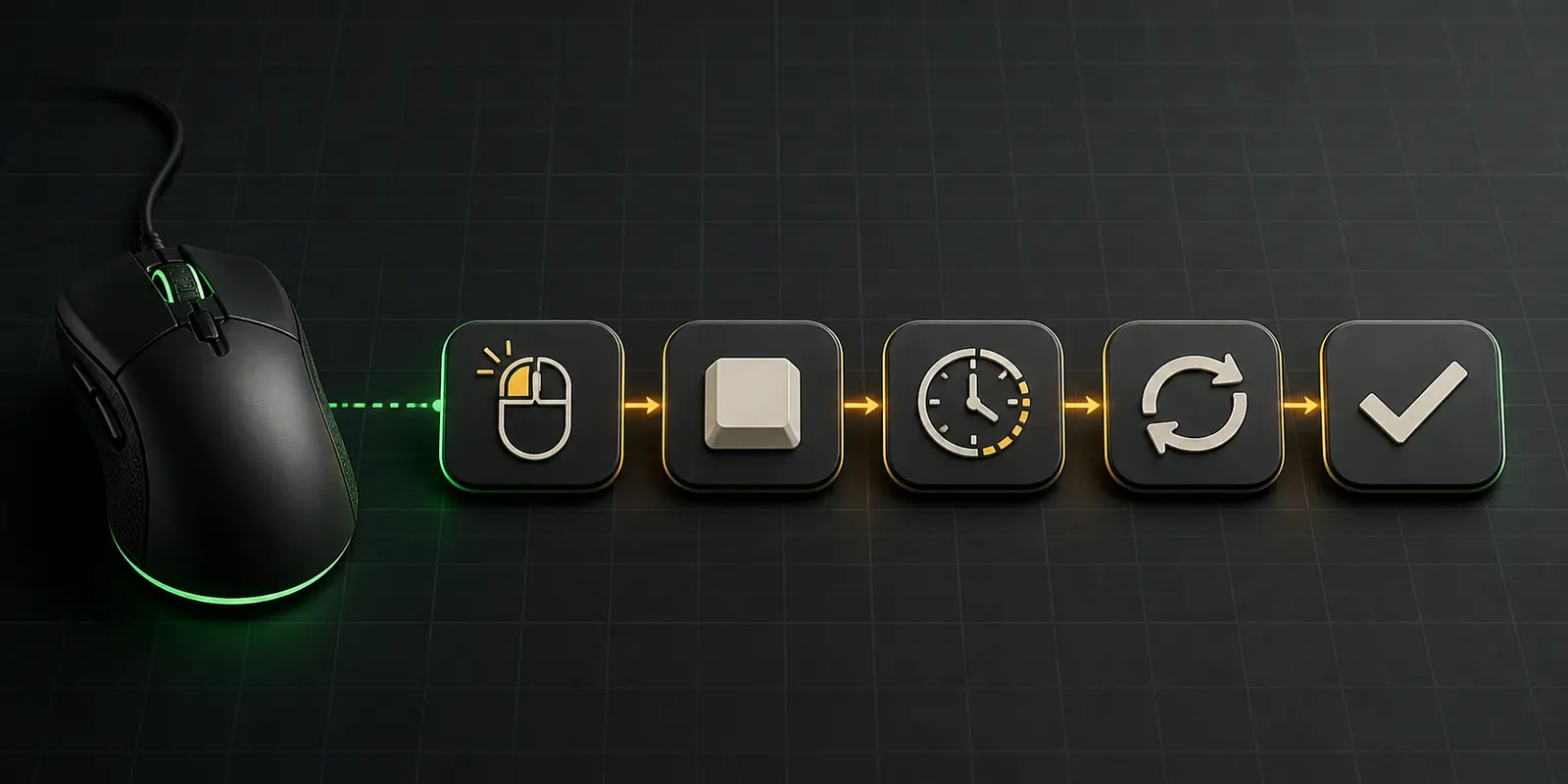
क्रम बनाने से वह अपने आप माउस से नहीं जुड़ता। Dashboard पर लौटें, माउस खोलें और बदलने वाला बटन चुनें। फ़ंक्शन पैनल में MACRO चुनें, सूची से तैयार प्रविष्टि लें, उसका प्लेबैक व्यवहार निर्धारित करें और SAVE दबाएँ। Razer बताता है कि कुछ आरक्षित नियंत्रण, जिनमें संबंधित कीबोर्ड की Windows और Fn कुंजियाँ शामिल हैं, रीमैप नहीं किए जा सकते।
साइड बटन अक्सर सबसे सुविधाजनक होते हैं क्योंकि वे मुख्य गति और क्लिक को बदले बिना पहुँच में रहते हैं। यदि चुने गए नियंत्रण में Macro श्रेणी नहीं है, तो जाँचें कि उपकरण Synapse समर्थित है, Macro मॉड्यूल इंस्टॉल है और सही प्रोफ़ाइल संपादित हो रही है।
अस्थिर व्यवहार के बिना विलंब और प्लेबैक चुनें
समय केवल सजावटी सेटिंग नहीं है। अगली घटना आने से पहले संबंधित प्रोग्राम को पहली घटना संसाधित करनी होती है। डेस्कटॉप पर चलने वाला क्रम व्यस्त एप्लिकेशन में बहुत छोटे विराम के कारण विफल हो सकता है, जबकि बेवजह लंबे विराम नियंत्रण को सुस्त बनाते हैं।
| प्लेबैक तरीका | उपयुक्त उपयोग | मुख्य सावधानी |
|---|---|---|
| एक बार चलाएँ | सीमित शॉर्टकट या पहले से तैयार कमांड क्रम | शुरुआती परीक्षण के लिए सबसे सुरक्षित तरीका |
| तय संख्या में दोहराएँ | एक जैसी क्रियाओं का ज्ञात समूह | समय सिद्ध होने तक संख्या छोटी रखें |
| बटन दबाए रहने तक चलाएँ | ऐसी क्रिया जिसे छोड़ते ही रुकना चाहिए | छोड़ना आसान और भरोसेमंद होना चाहिए |
| लगातार प्लेबैक टॉगल करें | केवल वह स्वचालित दोहराव वाला काम जिसकी अनुमति हो | सक्रिय करने से पहले स्पष्ट रोक नियंत्रण तय करें |
सटीक नाम उपकरण और Synapse बिल्ड के अनुसार बदल सकते हैं, लेकिन निर्णय समान है: प्लेबैक कब शुरू होगा, कब रुकेगा और बटन फिर दबाने पर क्या होगा। रोकने का तरीका जाने बिना अंतहीन लूप कभी न जाँचें।
प्रोफ़ाइल और Linked Games व्यवस्थित करें ताकि सही लेआउट खुले
प्रोफ़ाइल उपकरण का पूरा संदर्भ है: बटन असाइनमेंट, संवेदनशीलता, प्रकाश और मैक्रो एक साथ बदल सकते हैं। अलग प्रोफ़ाइल काम का शॉर्टकट खेल में आने या खेल का लेआउट डेस्कटॉप को प्रभावित करने से रोकती हैं।
एप्लिकेशन और उद्देश्य के आधार पर साफ़ नाम रखें, फिर Linked Games में प्रोफ़ाइल को सही executable से जोड़ें। एप्लिकेशन सामान्य तरीके से खोलें और देखें कि कौन-सी प्रोफ़ाइल सक्रिय होती है। स्वचालित स्विचिंग न चले तो launcher के बजाय वास्तविक executable फिर चुनें, प्रोफ़ाइल का संबंध जाँचें और सुनिश्चित करें कि Synapse सिस्टम ट्रे में चल रहा है।
ऑनबोर्ड मेमोरी का समर्थन हर उपकरण में अलग है और इसका अर्थ यह नहीं कि हर जटिल मैक्रो सॉफ़्टवेयर के बिना चल सकता है। Razer यह भी कहता है कि तुरंत मैक्रो रिकॉर्ड करने के लिए Synapse का इंस्टॉल होकर पृष्ठभूमि में चलना आवश्यक है। एक मॉडल का प्रोफ़ाइल दूसरे पर वैसा ही चलेगा, यह मानने के बजाय अपने सटीक माउस का परीक्षण करें।
बैकअप, आयात और Synapse 3 से Synapse 4 में जाना
संस्करण बदलने से पहले उपयोगी Synapse 3 मैक्रो को तारीख लिखे हुए बैकअप फ़ोल्डर में निर्यात करें और असाइनमेंट, प्लेबैक मोड, DPI स्तर तथा जुड़े एप्लिकेशन के स्क्रीनशॉट लें। नई प्रणाली निर्यात की गई फ़ाइल न पढ़ पाए, तब भी ये रिकॉर्ड काम आते हैं।
Razer स्पष्ट करता है कि Synapse 3 और Synapse 4 की मैक्रो फ़ाइलें परस्पर संगत नहीं हैं। प्रोफ़ाइल और उपकरण पात्र हों तो आधिकारिक Profile Migration Tool उपयोग करें; अन्यथा अपनी लिखी हुई घटना सूची से महत्वपूर्ण क्रम Synapse 4 में फिर बनाएँ। माइग्रेशन के बाद हर क्रिया और विलंब मिलाएँ, फिर पुराने सेटअप को बदलने से पहले अस्थायी परीक्षण प्रोफ़ाइल पर असाइन करें।
जब तक हर बटन, प्रोफ़ाइल लिंक और क्रम वास्तविक परीक्षण पास न कर ले, उसे सुरक्षित रखें। सफल इंस्टॉलेशन यह सिद्ध नहीं करता कि हर व्यवहार सही माइग्रेट हुआ है।
Razer मैक्रो की आम समस्याएँ और केंद्रित समाधान
Macro टैब दिखाई नहीं देता
Synapse में मॉड्यूल सूची खोलकर Macro इंस्टॉल या सक्रिय करें, फिर एप्लिकेशन पुनः आरंभ करें। दोबारा परीक्षण से पहले बाकी Synapse अपडेट पूरे होने दें।
बटन अब भी पुरानी क्रिया करता है
सक्रिय प्रोफ़ाइल देखें, असाइनमेंट फिर सहेजें और उपकरण चित्र पर वास्तविक बटन जाँचें। Linked Games ने दूसरी प्रोफ़ाइल सक्रिय की हो सकती है।
घटनाएँ गलत क्रम में चलती हैं
दबाने और छोड़ने वाली पंक्तियाँ जाँचें, दोहराए इनपुट हटाएँ और लक्ष्य एप्लिकेशन जिस चरण को छोड़ रहा है उससे पहले छोटा विराम जोड़ें।
Windows पुनः आरंभ होने पर मैक्रो रुक जाता है
पुष्टि करें कि Synapse Windows के साथ खुलता है, जहाँ आवश्यक हो वहाँ सही Razer ID सक्रिय है, Macro मॉड्यूल लोड हुआ और अपेक्षित प्रोफ़ाइल चालू हुई।
आयात की गई Synapse 3 फ़ाइल अस्वीकार होती है
पीढ़ी बदलते समय यह अपेक्षित है। समर्थित प्रोफ़ाइल के लिए माइग्रेशन उपकरण अपनाएँ या Synapse 4 में क्रम फिर बनाएँ; फ़ाइल एक्सटेंशन का नाम बदलने से समस्या हल नहीं होगी।
स्वचालित प्रोफ़ाइल स्विचिंग गलत लेआउट चुनती है
गलत लिंक हटाएँ और प्रोफ़ाइल को प्रोग्राम के वास्तविक executable से जोड़ें। launcher या सहायक प्रक्रिया को गलती से मुख्य एप्लिकेशन माना जा सकता है।
खेल के नियम, उचित उपयोग और खाते की सुरक्षा
Synapse आधिकारिक उपकरण सॉफ़्टवेयर है, लेकिन इसका अर्थ यह नहीं कि हर स्वचालित क्रम हर खेल में स्वीकार्य है। प्रकाशक, सर्वर, लीग और टूर्नामेंट अपने नियम तय करते हैं। कई गेमप्ले क्रियाएँ करने वाला, इनपुट दोहराने वाला या समय की चुनौती हटाने वाला क्रम माउस उपयोगिता में बना होने पर भी प्रतिबंधित स्वचालन माना जा सकता है।
मैक्रो लगाने से पहले उस विशेष खेल और मोड के मौजूदा नियम जाँचें। डेस्कटॉप उत्पादकता, सुलभता, रचनात्मक एप्लिकेशन या ऑफ़लाइन परीक्षण जैसे स्पष्ट रूप से अनुमत उपयोग चुनें। “पता नहीं चलेगा” या “प्रतिबंध का कोई जोखिम नहीं” जैसे दावों पर भरोसा न करें: कोई उपकरण निर्माता या विक्रेता यह गारंटी नहीं दे सकता कि भविष्य की प्रवर्तन प्रणाली किसी व्यवहार को कैसे देखेगी।
सामान्य प्रोफ़ाइल उपलब्ध रखें, बिना निगरानी वाले लूप से बचें और एप्लिकेशन परीक्षण से अलग व्यवहार करे तो तुरंत रोक दें। ज़िम्मेदार कॉन्फ़िगरेशन का अर्थ तकनीकी क्रम और उसके उपयोग के संदर्भ, दोनों पर नियंत्रण रखना है।
स्रोत और आगे पढ़ने की सामग्री
यह मार्गदर्शिका नए सिरे से लिखी गई है और मौजूदा प्रथम-पक्ष दस्तावेज़ों से जाँची गई है। नीचे के संदर्भ संस्करण की स्थिति और इंटरफ़ेस चरणों की पुष्टि करते हैं; उनके वाक्य इस लेख में नकल नहीं किए गए हैं।
- Razer Support: Synapse 4 का समर्थन और संस्करण स्थिति
- Razer Support: समर्थित उत्पाद पर मैक्रो असाइन करना
- Razer Support: मैक्रो निर्यात और आयात करना
- TopMacro: Razer मैक्रो, संगत उपयोग और प्रोफ़ाइलों का परिचय
जानकारी और लिंक 21 अगस्त 2026 को जाँचे गए। Synapse के बाद के संस्करणों में इंटरफ़ेस नाम बदल सकते हैं।
अक्सर पूछे गए प्रश्न
Razer मैक्रो के बारे में अक्सर पूछे गए प्रश्न
Razer मैक्रो के लिए Synapse 4 लगाऊँ या Synapse 3?
2026 में नई व्यवस्था के लिए उपकरण का समर्थन जाँचकर Synapse 4 उपयोग करें। Synapse 3 पुराना विकल्प है: Razer ने उसके अपडेट और क्लाउड सेवाएँ 3 फ़रवरी 2026 को बंद कर दीं।
Razer Synapse 4 में मैक्रो कैसे बनता है?
MACRO खोलें, New Macro चुनें, नाम दें, आवश्यक कुंजी या माउस घटनाएँ रिकॉर्ड करें, उनका क्रम और विलंब जाँचें, फिर दोहराव जोड़ने से पहले एक बार परीक्षण करें।
मैं मैक्रो को माउस बटन पर असाइन क्यों नहीं कर पा रहा हूँ?
जाँचें कि माउस Synapse समर्थित है, Macro मॉड्यूल इंस्टॉल है, इच्छित प्रोफ़ाइल सक्रिय है और चुना नियंत्रण प्रोग्राम योग्य है। कुछ आरक्षित नियंत्रण रीमैप नहीं किए जा सकते।
क्या Synapse 3 की मैक्रो फ़ाइल सीधे Synapse 4 में आयात हो सकती है?
नहीं। Razer के अनुसार Synapse 3 और Synapse 4 की मैक्रो फ़ाइलें परस्पर संगत नहीं हैं। जहाँ समर्थन हो वहाँ आधिकारिक Profile Migration Tool उपयोग करें या महत्वपूर्ण क्रम फिर बनाएँ।
मैक्रो चलाने के लिए क्या Synapse पृष्ठभूमि में होना चाहिए?
कई सुविधाएँ Synapse के चलने पर निर्भर हैं और तुरंत मैक्रो रिकॉर्ड करने के लिए Razer इसकी स्पष्ट आवश्यकता बताता है। ऑनबोर्ड व्यवहार उपकरण और असाइनमेंट की जटिलता पर निर्भर है, इसलिए अपने मॉडल का परीक्षण करें।
क्या Razer मैक्रो हर खेल में अनुमति प्राप्त हैं?
नहीं। आधिकारिक उपकरण सॉफ़्टवेयर किसी खेल, सर्वर, लीग या टूर्नामेंट के नियम नहीं बदलता। विशेष खेल की मौजूदा नीति जाँचें और प्रतिबंधित स्वचालन या अनुचित लाभ देने वाले क्रम से बचें।