Коротка відповідь: як налаштувати макрос для миші Razer
У Razer Synapse 4 послідовність спочатку створюють у розділі MACRO, потім перевіряють затримки, а готовий макрос призначають програмованій кнопці миші через Dashboard. Після вибору режиму відтворення збережіть прив’язку та вперше запустіть її в безпечній програмі, а не під час мережевого матчу.
У 2026 році розумно починати із Synapse 4. Уже встановлений Synapse 3 досі може налаштовувати підключені пристрої, проте 3 лютого 2026 року Razer припинила його оновлення та хмарні сервіси. Для нової інсталяції знайдіть свою модель у переліку сумісності Synapse 4 і користуйтеся актуальною програмою. Додатковий огляд сценаріїв і профілів миші містить стаття TopMacro про макроси для Razer.
Synapse 4 чи Synapse 3: яку версію обрати
Покоління програми має значення, адже бібліотека макросів прив’язана до своєї версії Synapse. Файл, експортований із Synapse 3, не можна безпосередньо відкрити в Synapse 4, а інсталятор нової версії замінює стару. Сприймайте оновлення як невелику міграцію: складіть список потрібних профілів, експортуйте доступні дані та зробіть знімки важливих призначень кнопок до інсталяції.
| Питання | Synapse 4 | Synapse 3 |
|---|---|---|
| Поточний стан | Актуальний випуск із чинною підтримкою | Застарілий випуск; оновлення й хмарні сервіси припинено 3 лютого 2026 року |
| Операційна система | 64-розрядна Windows 10 або 11 | Доцільний лише для наявної старої конфігурації, яку ще не перенесено |
| Файли макросів | Власний формат і бібліотека Synapse 4 | Експорт не відкривається безпосередньо в Synapse 4 |
| Нова інсталяція | Найкращий варіант після перевірки сумісності пристрою | Більше не рекомендована відправна точка |
Не оновлюйтеся навмання, якщо залежите від старої периферії. Спочатку уточніть точний номер моделі, перевірте її підтримку Synapse 4 і зафіксуйте поточну розкладку. Десять хвилин підготовки простіші, ніж подальше відтворення незадокументованого профілю.
Підготуйте мишу та програму перед записом
Правильний початковий стан запобігає більшості ситуацій, коли «макрос нічого не робить». На час налаштування під’єднайте мишу безпосередньо до комп’ютера, дочекайтеся оновлення пристрою й модулів Synapse, а потім переконайтеся, що звичайні кліки, колесо та бічні кнопки відображаються на сторінці пристрою. Якщо розділу Macro немає, установіть або ввімкніть цей модуль.
- Визначте точну модель. Зовні схожі миші можуть мати різну кількість програмованих кнопок і різні можливості вбудованої пам’яті.
- Створіть тестовий профіль. Не змінюйте звичну розкладку, доки нова послідовність не працюватиме саме так, як задумано.
- Запишіть план дій. Перелічіть кожне натискання, відпускання, клік і паузу. Продуманий сценарій легше налагодити, ніж довгий імпровізований запис.
- Оберіть безпечне місце для перевірки. Порожній текстовий редактор або автономний тренувальний екран покаже помилки часу, не зачіпаючи обліковий запис та інших людей.
- Збережіть звичайний спосіб керування. Не перепризначайте одразу всі основні кнопки: залиште резервну кнопку або другу мишу, щоб скасувати невдале призначення.
Як створити й упорядкувати макрос у Synapse 4
Відкрийте MACRO, натисніть New Macro і назвіть елемент за дією та профілем, наприклад «Редактор — вставити без форматування». Назви на кшталт «Макрос 1» незручні: за пів року вони вже не пояснюють ані призначення, ані можливих наслідків запуску.
- Почніть із порожньої послідовності.
Оберіть новий елемент і визначте, чи потрібні події клавіатури, миші або обох типів.
- Оберіть спосіб обліку затримок.
Записані затримки зберігають реальні паузи, фіксовані створюють рівномірний ритм, а вилучення затримок виконує дії так швидко, як їх приймає програма.
- Зробіть один уважний запис.
Чітко натискайте й відпускайте кожну кнопку. Зупиніть запис одразу після останньої дії, щоб випадковий клік не залишився наприкінці.
- Перегляньте кожен рядок.
Перевірте порядок подій, приберіть дублікати та переконайтеся, що кожному натисканню клавіші відповідає її відпускання.
- Налаштовуйте паузи обережно.
Програмі потрібен час на обробку. Якщо помилка виникає час від часу, збільште паузу біля проблемного кроку замість прискорення всієї послідовності.
- Спершу перевірте одноразовий запуск.
Один успішний прохід підтверджує правильність самої послідовності. Повторення додавайте лише після стабільної перевірки.
Як призначити макрос програмованій кнопці миші
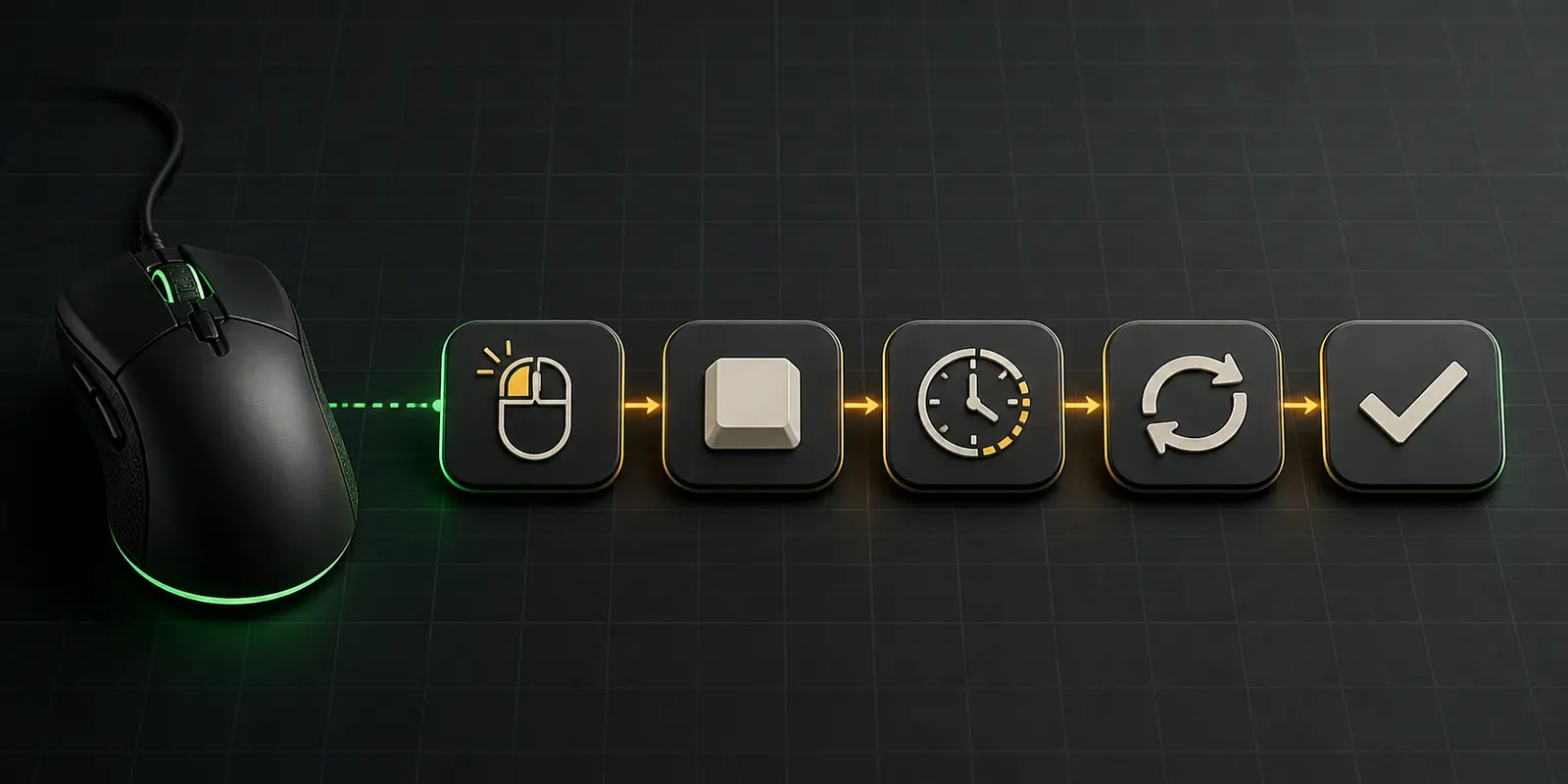
Створення послідовності саме по собі не прив’язує її до пристрою. Поверніться до Dashboard, відкрийте мишу й оберіть потрібну кнопку. На панелі функцій натисніть MACRO, виберіть підготовлений елемент, задайте режим відтворення та натисніть SAVE. Razer застерігає, що деякі зарезервовані елементи, зокрема клавіші Windows і Fn на відповідних клавіатурах, перепризначити не можна.
Бічні кнопки зазвичай найзручніші: до них легко дістатися, не замінюючи основні кліки й переміщення. Якщо вибрана кнопка не має категорії Macro, перевірте підтримку пристрою в Synapse, наявність модуля Macro та активний профіль.
Як обрати затримки й режим відтворення
Час виконання — не декоративний параметр. Програма-одержувач має встигнути обробити одну подію до надходження наступної. Послідовність, стабільна на робочому столі, може втрачати команди під навантаженням через надто короткі паузи; зайві затримки, навпаки, роблять керування млявим.
| Спосіб відтворення | Коли підходить | Головне застереження |
|---|---|---|
| Відтворити один раз | Скінченне скорочення або одна підготовлена послідовність | Найбезпечніший режим для першої перевірки |
| Повторити задану кількість разів | Відомий набір однакових операцій | Залишайте кількість малою, доки час не перевірено |
| Відтворювати під час утримання | Дія, яка має зупинитися відразу після відпускання | Переконайтеся, що кнопку легко й надійно відпустити |
| Безперервне відтворення з перемикачем | Лише дозволене автономне повторюване завдання | Перед увімкненням передбачте зрозумілий спосіб зупинки |
Точні назви можуть відрізнятися залежно від моделі та збірки Synapse, але рішення завжди однакове: визначте, коли відтворення починається, коли завершується та що відбудеться після повторного натискання. Не перевіряйте нескінченний цикл, доки не знаєте способу його зупинити.
Профілі та Linked Games: як завантажувати потрібну розкладку
Профіль зберігає весь контекст пристрою: разом можуть змінюватися призначення кнопок, чутливість, підсвічування та макроси. Окремі профілі не дадуть робочому скороченню випадково потрапити до гри, а ігровій розкладці — впливати на робочий стіл.
Називайте профілі зрозуміло, поєднуючи назву програми й призначення, а потім зв’яжіть профіль із правильним виконуваним файлом у Linked Games. Запустіть програму звичайним способом і простежте, який профіль активувався. Якщо автоматичне перемикання не працює, повторно виберіть справжній виконуваний файл замість лаунчера, перевірте зв’язок і наявність Synapse в системному треї.
Підтримка вбудованої пам’яті залежить від пристрою й не означає, що кожен складний макрос працює без програми. Razer також зазначає, що запис макросів «на льоту» потребує встановленого та запущеного у фоновому режимі Synapse. Перевіряйте конкретну мишу, а не припускайте однакову поведінку різних моделей.
Резервне копіювання, імпорт і перехід із Synapse 3 на Synapse 4
До зміни версії експортуйте цінні макроси Synapse 3 до папки з датою та зробіть знімки призначень, режимів відтворення, рівнів DPI і пов’язаних програм. Ці записи залишаться корисними, навіть якщо нова версія не зможе прочитати експортований файл.
Razer прямо попереджає, що файли макросів Synapse 3 і Synapse 4 не взаємозамінні. Для сумісних профілів і пристроїв використовуйте офіційний Profile Migration Tool; в інших випадках відтворіть важливу послідовність у Synapse 4 за власним списком подій. Після перенесення звірте кожну дію та паузу, а потім призначте макрос тимчасовому тестовому профілю, перш ніж замінювати старе налаштування.
Зберігайте її, доки кожна кнопка, прив’язка профілю та послідовність не пройде реальну перевірку. Успішна інсталяція ще не доводить, що вся поведінка перенесена правильно.
Поширені проблеми з макросами Razer і точні виправлення
Вкладка Macro відсутня
Відкрийте перелік модулів Synapse, установіть або ввімкніть Macro та перезапустіть програму. Перед наступною перевіркою дочекайтеся завершення оновлень.
Кнопка досі виконує стару дію
Перевірте активний профіль, ще раз збережіть призначення та звірте фізичну кнопку зі схемою пристрою. Linked Games міг уже перейти до іншого профілю.
Події виконуються в неправильному порядку
Перегляньте рядки натискання й відпускання, вилучіть повтори та вставте невелику паузу перед кроком, який не встигає прийняти цільова програма.
Після перезапуску Windows макрос зникає
Переконайтеся, що Synapse запускається з Windows, за потреби активний правильний Razer ID, модуль Macro завантажився, а потрібний профіль увімкнувся.
Файл із Synapse 3 не імпортується
Під час переходу між поколіннями це очікувано. Скористайтеся засобом міграції для підтримуваних профілів або відтворіть послідовність у Synapse 4; перейменування розширення не допоможе.
Автоматичне перемикання обирає не ту розкладку
Вилучіть помилковий зв’язок і призначте профіль справжньому виконуваному файлу програми. Лаунчер або допоміжний процес легко сплутати з основною програмою.
Правила ігор, чесне використання та безпека облікового запису
Synapse є офіційною програмою для пристроїв, однак це не робить кожну автоматизовану послідовність прийнятною в усіх іграх. Видавці, сервери, ліги й турніри встановлюють власні правила. Ланцюжок із кількох ігрових дій, повторення вводу або усунення перевірки часу можуть вважатися забороненою автоматизацією, навіть якщо їх створено в утиліті миші.
Перед використанням перевірте чинні правила конкретної гри та режиму. Віддавайте перевагу однозначно дозволеним завданням: роботі на комп’ютері, спеціальним можливостям, творчим програмам або автономному тестуванню. Не покладайтеся на заяви «неможливо виявити» чи «ризик блокування нульовий»: виробник пристрою та продавець не можуть гарантувати майбутній підхід до контролю.
Тримайте звичайний профіль напоготові, уникайте автономних нескінченних циклів і негайно припиняйте відтворення, якщо програма поводиться інакше, ніж під час перевірки. Відповідальне налаштування означає контроль і технічної послідовності, і контексту її запуску.
Джерела та додаткові матеріали
Цей посібник написано з нуля та перевірено за актуальною документацією розробника. Наведені джерела підтверджують стан версій і кроки в інтерфейсі; їхні формулювання до статті не копіювалися.
- Підтримка Razer: Synapse 4 і стан версій
- Підтримка Razer: призначення макросу сумісному пристрою
- Підтримка Razer: експорт та імпорт макросів
- TopMacro: макроси Razer, сумісні сценарії та огляд профілів
Інформацію та посилання перевірено 21 серпня 2026 року. У майбутніх збірках Synapse назви елементів інтерфейсу можуть змінитися.
Запитання та відповіді
Поширені запитання про макроси Razer
Що встановити для макросів Razer: Synapse 4 чи Synapse 3?
Для нового налаштування у 2026 році обирайте Synapse 4, спочатку перевіривши підтримку пристрою. Synapse 3 є застарілим: 3 лютого 2026 року Razer припинила його оновлення та хмарні сервіси.
Як створити макрос у Razer Synapse 4?
Відкрийте MACRO, натисніть New Macro, задайте назву, запишіть потрібні події клавіатури або миші, перевірте їх порядок і затримки, а потім зробіть один тестовий запуск до додавання повторів.
Чому макрос не вдається призначити кнопці миші?
Перевірте підтримку миші в Synapse, наявність модуля Macro, активний профіль і можливість програмувати обрану кнопку. Деякі зарезервовані елементи перепризначити не можна.
Чи можна безпосередньо імпортувати макроси Synapse 3 у Synapse 4?
Ні. Razer зазначає, що формати макросів Synapse 3 і Synapse 4 несумісні. Скористайтеся офіційним Profile Migration Tool там, де він підтримується, або створіть важливу послідовність заново.
Чи має Synapse працювати для запуску макросу?
Багато функцій залежать від запущеного Synapse, а для запису «на льоту» програма необхідна за вимогами Razer. Поведінка вбудованої пам’яті залежить від моделі та складності призначення, тому перевіряйте конкретний пристрій.
Чи дозволені макроси Razer в усіх іграх?
Ні. Офіційна утиліта пристрою не скасовує правил гри, сервера, ліги чи турніру. Ознайомтеся з актуальною політикою та не використовуйте послідовності, що створюють заборонену автоматизацію або нечесну перевагу.