Respuesta rápida: cómo configurar una macro para un ratón Razer
En Razer Synapse 4, primero se crea la secuencia en MACRO, después se revisan sus retardos y, por último, se asigna a un botón programable del ratón desde el Dashboard. Elige el modo de reproducción, guarda la asignación y haz la primera prueba en una aplicación sin riesgos, no durante una partida en línea.
Synapse 4 es el punto de partida razonable en 2026. Una instalación existente de Synapse 3 todavía puede configurar los dispositivos presentes, pero Razer dejó de actualizarla y desconectó sus servicios en la nube el 3 de febrero de 2026. Si vas a instalar el programa ahora, busca tu modelo en la lista de compatibilidad de Synapse 4 y utiliza la versión vigente. El artículo de TopMacro sobre macros para Razer ofrece otra perspectiva sobre escenarios compatibles y perfiles del ratón.
Synapse 4 o Synapse 3: qué versión conviene utilizar
La versión importa porque la biblioteca de macros pertenece a su generación de Synapse. Un archivo exportado desde Synapse 3 no se puede abrir directamente en Synapse 4, y el instalador nuevo sustituye a Synapse 3. Trata la actualización como una pequeña migración: anota los perfiles que realmente usas, exporta lo que sea posible y guarda capturas de las asignaciones importantes antes de instalar.
| Cuestión | Synapse 4 | Synapse 3 |
|---|---|---|
| Estado actual | Versión vigente con soporte activo | Versión heredada; las actualizaciones y la nube finalizaron el 3 de febrero de 2026 |
| Sistema operativo | Windows 10 u 11 de 64 bits | Solo resulta útil para una configuración antigua que aún no se ha migrado |
| Archivos de macros | Formato y biblioteca propios de Synapse 4 | Los archivos exportados no se abren directamente en Synapse 4 |
| Mejor opción para una instalación nueva | Sí, tras comprobar la compatibilidad del dispositivo | Ya no es el inicio recomendado |
No actualices a ciegas si dependes de un periférico antiguo. Localiza primero el número exacto de modelo, confirma que Synapse 4 lo admite y documenta la distribución actual. Esos diez minutos son mucho más sencillos que reconstruir después un perfil del que no existe ningún registro.
Preparar el ratón y el programa antes de grabar
Un punto de partida limpio evita la mayoría de los casos en los que «la macro no hace nada». Conecta el ratón directamente al ordenador mientras lo configuras, deja que Synapse termine las actualizaciones del dispositivo y de los módulos, y comprueba en su página que aparecen los clics normales, la rueda y los botones laterales. Si no ves el apartado Macro, instala o activa ese módulo antes de continuar.
- Identifica el modelo exacto. Dos ratones parecidos pueden ofrecer un número distinto de botones programables y funciones diferentes en la memoria integrada.
- Crea un perfil de prueba. Conserva intacta tu distribución habitual hasta que la nueva secuencia funcione exactamente como deseas.
- Escribe la secuencia. Anota cada pulsación, liberación, clic y pausa. Es más fácil depurar una lista planificada que una grabación larga e improvisada.
- Elige un destino de prueba seguro. Un documento de texto vacío o una zona de entrenamiento sin conexión mostrará los fallos de ritmo sin afectar a una cuenta ni a otras personas.
- Mantén una vía de control normal. No reasignes todos los controles principales a la vez; conserva un botón disponible o un segundo ratón para poder deshacer una asignación errónea.
Crear y depurar una macro en Synapse 4
Abre MACRO, selecciona New Macro y usa un nombre que describa la acción y el perfil, como «Editor — pegar sin formato». Evita nombres como «Macro 1»: dentro de seis meses no indicarán ni su finalidad ni el efecto que puede producir su ejecución.
- Empieza con una secuencia vacía.
Selecciona el elemento nuevo y decide si necesitas eventos de teclado, del ratón o ambos.
- Elige cómo se registran los retardos.
Los retardos grabados conservan tus pausas reales; un valor fijo proporciona un ritmo uniforme; eliminarlos ejecuta las acciones tan rápido como la aplicación pueda aceptarlas.
- Graba una pasada deliberada.
Pulsa y suelta cada control con claridad. Detén la grabación justo después de la última acción para no guardar un clic accidental al final.
- Examina cada fila.
Comprueba el orden, elimina duplicados y confirma que cada evento de pulsación tenga su correspondiente liberación.
- Ajusta las pausas con prudencia.
Los programas necesitan tiempo para reaccionar. Si la secuencia falla solo a veces, amplía la pausa alrededor del paso problemático en vez de acelerar todo.
- Prueba una ejecución antes de añadir bucles.
Una pasada correcta demuestra que la secuencia base funciona. Configura la repetición únicamente después de estabilizarla.
Asignar la macro a un botón programable del ratón
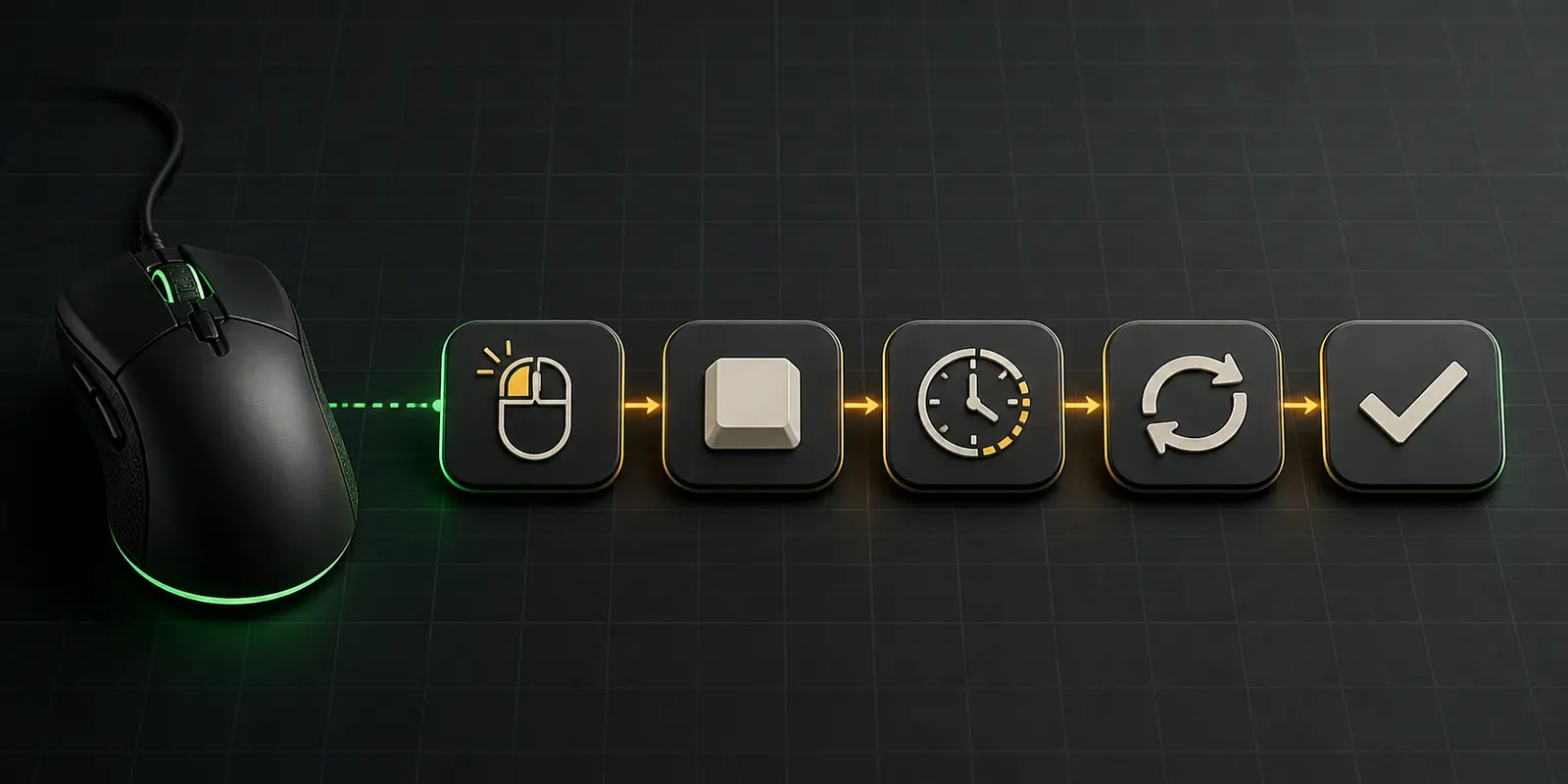
Crear la secuencia no la vincula automáticamente al dispositivo. Vuelve al Dashboard, abre el ratón y elige el botón que quieres modificar. Selecciona MACRO en el panel de funciones, escoge la secuencia preparada, define cómo se reproducirá y pulsa SAVE. Razer advierte de que algunos controles reservados, incluidas las teclas Windows y Fn en los teclados pertinentes, no se pueden reasignar.
Los botones laterales suelen ser la opción más cómoda, porque se alcanzan sin sustituir el movimiento ni los clics principales. Si el control elegido no muestra la categoría Macro, comprueba que el dispositivo sea compatible con Synapse, que el módulo Macro esté instalado y que estés editando el perfil correcto.
Elegir los retardos y la reproducción sin crear inestabilidad
La temporización no es un adorno. El programa receptor debe procesar un evento antes de recibir el siguiente. Una secuencia que funciona en el escritorio puede perder pasos bajo carga si las pausas son demasiado cortas; unas esperas excesivas, por el contrario, hacen que el control responda con lentitud.
| Modo de reproducción | Uso apropiado | Precaución principal |
|---|---|---|
| Reproducir una vez | Un atajo finito o una cadena preparada de acciones | Es el modo más seguro para la primera prueba |
| Repetir un número concreto | Una cantidad conocida de operaciones iguales | Mantén una cifra baja hasta comprobar los tiempos |
| Reproducir mientras se mantiene el botón | Una acción que debe terminar al soltarlo | Asegúrate de poder liberarlo de forma rápida y fiable |
| Alternar reproducción continua | Solo una tarea repetitiva desatendida que esté permitida | Define un control de parada claro antes de activarla |
Los nombres exactos pueden variar según el dispositivo y la compilación de Synapse, pero la decisión es idéntica: establece cuándo empieza, cuándo termina y qué sucede si pulsas de nuevo. No pruebes un bucle infinito sin conocer antes el método de parada.
Organizar perfiles y Linked Games para cargar la distribución correcta
Un perfil representa todo el contexto del dispositivo: las asignaciones, la sensibilidad, la iluminación y las macros pueden cambiar juntas. Separarlos impide que un atajo de trabajo aparezca en un juego o que una distribución de juego altere el escritorio.
Usa nombres claros formados por la aplicación y su finalidad, y vincula cada perfil al ejecutable correcto mediante Linked Games. Inicia el programa de la forma habitual y observa qué perfil se activa. Si el cambio automático falla, vuelve a elegir el ejecutable real en lugar del lanzador, revisa la asociación y confirma que Synapse sigue abierto en la bandeja del sistema.
La memoria integrada cambia de un dispositivo a otro y no implica que cualquier macro compleja funcione sin el programa. Razer también indica que la grabación de macros sobre la marcha necesita Synapse instalado y ejecutándose en segundo plano. Prueba el ratón exacto en lugar de asumir que todos los modelos se comportan igual.
Copias de seguridad, importación y migración de Synapse 3 a Synapse 4
Antes de cambiar de versión, exporta las macros valiosas de Synapse 3 a una carpeta fechada y guarda capturas de las asignaciones, los modos de reproducción, los niveles de DPI y las aplicaciones vinculadas. Esa documentación sigue siendo útil aunque el archivo exportado no pueda abrirse en la versión nueva.
Razer avisa expresamente de que los archivos de macros de Synapse 3 y Synapse 4 no son intercambiables. Utiliza la herramienta oficial Profile Migration Tool cuando el perfil y el dispositivo sean aptos; en caso contrario, reconstruye la secuencia importante en Synapse 4 a partir de tu lista de eventos. Compara después cada acción y pausa, y asígnala primero a un perfil temporal de prueba antes de reemplazar la configuración antigua.
Consérvala hasta probar en la práctica todos los botones, vínculos y secuencias. Que la instalación termine correctamente no demuestra que se haya trasladado todo el comportamiento.
Problemas habituales de las macros Razer y soluciones concretas
No aparece la pestaña Macro
Abre la lista de módulos de Synapse, instala o activa Macro y reinicia la aplicación. Deja que terminen todas las actualizaciones pendientes antes de volver a probar.
El botón sigue realizando la acción anterior
Comprueba el perfil activo, guarda otra vez la asignación y revisa el botón físico en el diagrama. Es posible que Linked Games haya cambiado de perfil.
Los eventos se ejecutan en un orden incorrecto
Examina las filas de pulsación y liberación, elimina entradas duplicadas y añade una pausa pequeña antes del paso que la aplicación no alcanza a procesar.
La macro deja de funcionar al reiniciar Windows
Confirma que Synapse se inicia con Windows, que se utiliza el Razer ID adecuado cuando sea necesario, que el módulo Macro se carga y que se activa el perfil previsto.
Se rechaza un archivo de Synapse 3
Es lo esperado al cruzar generaciones. Usa la herramienta de migración para los perfiles compatibles o reconstruye la secuencia en Synapse 4; cambiar la extensión no soluciona el formato.
El cambio automático carga la distribución equivocada
Elimina la asociación incorrecta y vincula el perfil al ejecutable real del programa. Es fácil confundir un lanzador o proceso auxiliar con la aplicación principal.
Reglas de los juegos, uso justo y seguridad de la cuenta
Synapse es el programa oficial del dispositivo, pero eso no convierte cualquier automatización en aceptable para todos los juegos. Los editores, servidores, ligas y torneos fijan sus propias normas. Una secuencia que combina varias acciones jugables, repite entradas o elimina una exigencia de tiempo puede considerarse automatización prohibida aunque se haya creado en la utilidad del ratón.
Consulta las reglas vigentes del juego y del modo concreto antes de usar una macro. Da prioridad a finalidades claramente permitidas: productividad de escritorio, accesibilidad, aplicaciones creativas o pruebas sin conexión. No confíes en promesas como «indetectable» o «riesgo cero de bloqueo»: ningún fabricante ni vendedor puede garantizar cómo se aplicarán las normas en el futuro.
Ten disponible un perfil normal, evita los bucles desatendidos y detén la ejecución en cuanto un programa reaccione de forma distinta a la prueba. Una configuración responsable controla tanto la secuencia técnica como el contexto donde se utiliza.
Fuentes y lecturas adicionales
Esta guía se ha redactado desde cero y se ha contrastado con documentación vigente del fabricante. Las referencias siguientes respaldan el estado de las versiones y los pasos de la interfaz; sus frases no se han copiado en el artículo.
- Soporte de Razer: Synapse 4 y estado de las versiones
- Soporte de Razer: asignar una macro a un producto compatible
- Soporte de Razer: exportar e importar macros
- TopMacro: macros Razer, escenarios compatibles y resumen de perfiles
Información y enlaces comprobados el 21 de agosto de 2026. Los rótulos de la interfaz pueden cambiar en versiones posteriores de Synapse.
Preguntas frecuentes
Preguntas frecuentes sobre las macros Razer
¿Debo instalar Synapse 4 o Synapse 3 para las macros Razer?
Para una instalación nueva en 2026, utiliza Synapse 4 tras confirmar que admite tu dispositivo. Synapse 3 es una opción heredada: Razer finalizó sus actualizaciones y servicios en la nube el 3 de febrero de 2026.
¿Cómo se crea una macro en Razer Synapse 4?
Abre MACRO, elige New Macro, ponle un nombre, graba los eventos necesarios del teclado o del ratón, revisa el orden y los retardos y prueba una ejecución antes de añadir repeticiones.
¿Por qué no puedo asignar la macro a un botón del ratón?
Comprueba que el ratón sea compatible con Synapse, que el módulo Macro esté instalado, que el perfil adecuado esté activo y que el control elegido sea programable. Algunos controles reservados no se pueden reasignar.
¿Se pueden importar directamente macros de Synapse 3 en Synapse 4?
No. Razer indica que los archivos de macros de Synapse 3 y Synapse 4 no son compatibles entre sí. Usa la herramienta oficial Profile Migration Tool cuando esté disponible o reconstruye la secuencia importante.
¿Debe estar ejecutándose Synapse para que funcione una macro?
Muchas funciones dependen de Synapse, y Razer lo exige específicamente para grabar macros sobre la marcha. El comportamiento de la memoria integrada varía según el dispositivo y la complejidad de la asignación; prueba tu modelo concreto.
¿Están permitidas las macros Razer en todos los juegos?
No. El programa oficial del dispositivo no anula las normas de un juego, servidor, liga o torneo. Revisa la política vigente y evita cualquier secuencia que suponga automatización prohibida o una ventaja injusta.