Resposta rápida: como configurar uma macro para um rato Razer
No Razer Synapse 4, crie primeiro a sequência em MACRO, reveja os intervalos e atribua depois a macro a um botão programável do rato através do Dashboard. Escolha o modo de reprodução, guarde a atribuição e faça o primeiro teste numa aplicação sem riscos, não durante uma partida online.
Em 2026, o Synapse 4 é o ponto de partida recomendado. Uma instalação existente do Synapse 3 ainda consegue configurar os dispositivos presentes, mas a Razer terminou as atualizações e os serviços na nuvem em 3 de fevereiro de 2026. Numa instalação nova, procure o seu modelo na lista de compatibilidade do Synapse 4 e utilize o programa atual. O artigo da TopMacro sobre macros Razer em português oferece outra perspetiva sobre cenários compatíveis e perfis do rato.
Synapse 4 ou Synapse 3: qual versão deve utilizar?
A versão é importante porque a biblioteca de macros fica ligada à respetiva geração do Synapse. Um ficheiro exportado pelo Synapse 3 não abre diretamente no Synapse 4, e o instalador mais recente substitui o Synapse 3. Trate a atualização como uma pequena migração: registe os perfis que utiliza realmente, exporte o que estiver disponível e guarde capturas das atribuições importantes antes de instalar a nova aplicação.
| Questão | Synapse 4 | Synapse 3 |
|---|---|---|
| Estado atual | Versão atual com suporte ativo | Versão antiga; atualizações e serviços na nuvem terminados em 3 de fevereiro de 2026 |
| Sistema operativo | Windows 10 ou 11 de 64 bits | Útil apenas numa configuração antiga que ainda não tenha sido migrada |
| Ficheiros de macros | Formato e biblioteca próprios do Synapse 4 | As exportações não abrem diretamente no Synapse 4 |
| Melhor opção para uma instalação nova | Sim, depois de confirmar a compatibilidade do dispositivo | Já não é o ponto de partida recomendado |
Não atualize sem preparação se depender de um periférico antigo. Encontre primeiro o número exato do modelo, confirme o suporte no Synapse 4 e documente a disposição atual. Dez minutos de preparação são mais simples do que reconstruir mais tarde um perfil que nunca ficou registado.
Prepare o rato e o programa antes de gravar
Um estado inicial limpo evita a maioria dos casos em que “a macro não faz nada”. Durante a configuração, ligue o rato diretamente ao computador, aguarde que o Synapse conclua as atualizações do dispositivo e dos módulos e confirme na página do equipamento se os cliques normais, a roda e os botões laterais são reconhecidos. Se a secção Macro não estiver disponível, instale ou ative esse módulo antes de continuar.
- Identifique o modelo exato. Ratos visualmente semelhantes podem ter números diferentes de botões programáveis e capacidades distintas de memória interna.
- Crie um perfil de teste. Mantenha a disposição diária intacta até a nova sequência se comportar exatamente como planeado.
- Escreva a sequência. Registe cada pressão, libertação, clique e pausa. É mais fácil corrigir um roteiro planeado do que uma gravação longa e improvisada.
- Escolha um destino seguro para o teste. Um editor de texto vazio ou uma área de treino offline mostra falhas de tempo sem afetar uma conta ou outras pessoas.
- Mantenha uma via normal de controlo. Não reatribua todos os comandos principais de uma só vez; deixe um botão livre ou um segundo rato disponível para desfazer uma atribuição incorreta.
Como criar e organizar uma macro no Synapse 4
Abra MACRO, escolha New Macro e utilize um nome que descreva a ação e o perfil, como “Editor — colar sem formatação”. Evite “Macro 1”: daqui a seis meses esse nome não explicará a finalidade nem o efeito da execução.
- Comece com uma sequência vazia.
Selecione o novo item e decida se necessita de eventos do teclado, do rato ou de ambos.
- Escolha como registar os intervalos.
Os intervalos gravados preservam as pausas reais, os valores fixos criam um ritmo uniforme e a remoção dos intervalos executa as ações tão depressa quanto a aplicação as consegue receber.
- Grave uma passagem cuidada.
Prima e liberte cada comando com clareza. Pare a gravação logo após a última ação para não guardar um clique acidental no fim.
- Examine todas as linhas.
Confirme a ordem dos eventos, elimine duplicações e verifique se cada pressão tem a libertação correspondente.
- Ajuste as pausas com prudência.
A aplicação precisa de tempo para reagir. Quando a falha é intermitente, aumente a pausa junto do passo problemático em vez de acelerar toda a sequência.
- Teste uma vez antes de adicionar repetições.
Uma execução única bem-sucedida comprova a sequência de base. Só depois deve configurar ciclos.
Atribua a macro a um botão programável do rato
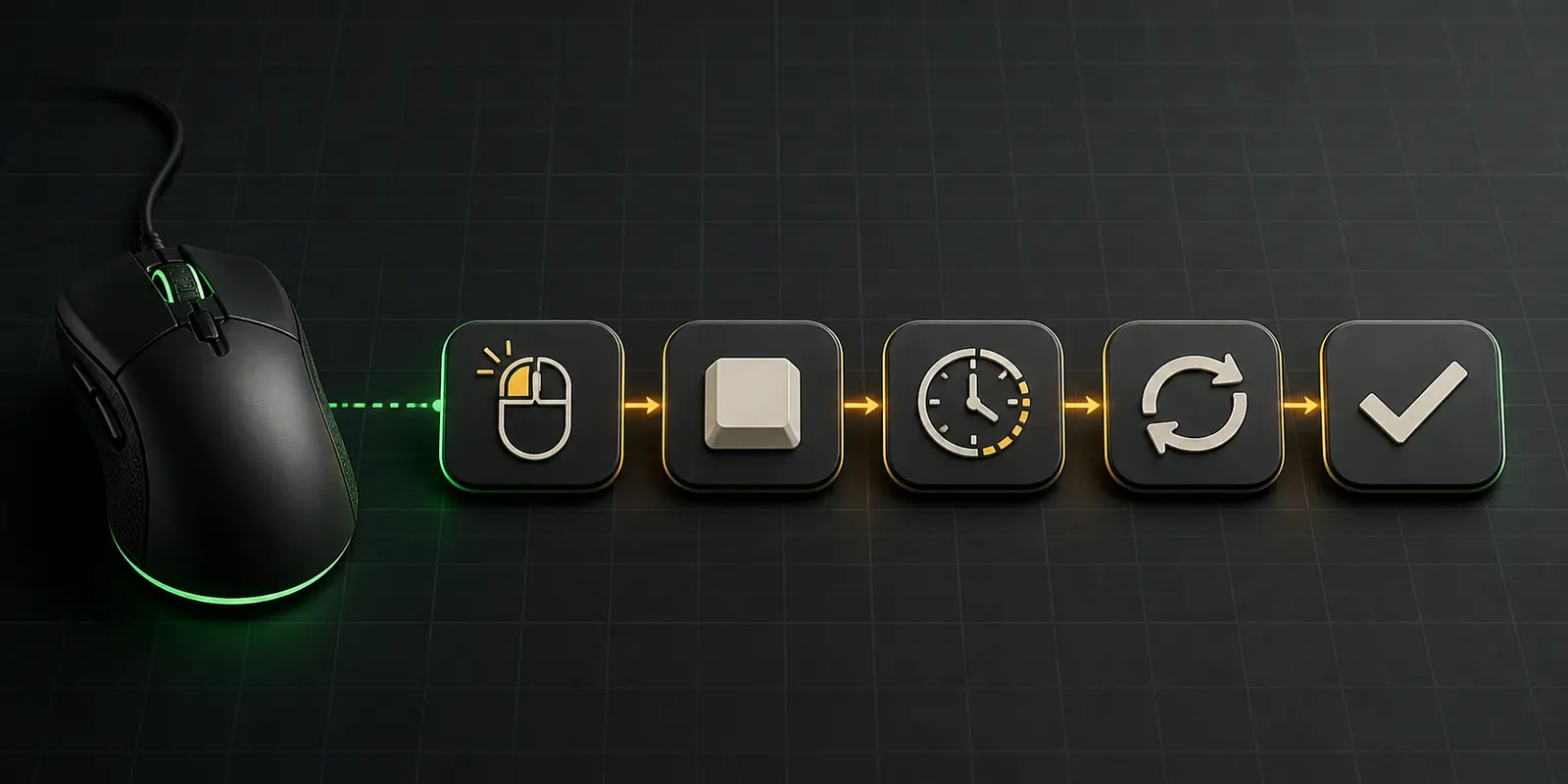
Criar a sequência não a associa automaticamente ao dispositivo. Volte ao Dashboard, abra o rato e selecione o botão que pretende alterar. No painel de funções, escolha MACRO, selecione o item preparado, defina o comportamento de reprodução e prima SAVE. A Razer informa que alguns comandos reservados, incluindo as teclas Windows e Fn nos teclados aplicáveis, não podem ser reatribuídos.
Os botões laterais são normalmente o destino mais prático, pois continuam acessíveis sem substituir o movimento e os cliques principais. Se a categoria Macro não surgir para o botão selecionado, verifique o suporte do dispositivo no Synapse, a instalação do módulo Macro e o perfil que está a editar.
Escolha intervalos e reprodução sem criar instabilidade
O tempo não é um pormenor visual. O programa de destino tem de processar um evento antes de receber o seguinte. Uma sequência que funciona no ambiente de trabalho pode ignorar passos sob carga quando as pausas são demasiado curtas; intervalos excessivos, por outro lado, tornam o controlo lento.
| Modo de reprodução | Boa utilização | Principal cuidado |
|---|---|---|
| Reproduzir uma vez | Um atalho finito ou uma cadeia preparada | É o modo mais seguro para o primeiro teste |
| Repetir um número definido | Uma quantidade conhecida de operações idênticas | Mantenha o número baixo até validar os tempos |
| Reproduzir enquanto o botão está premido | Uma ação que deve parar assim que o libertar | Certifique-se de que a libertação é fácil e fiável |
| Alternar a reprodução contínua | Apenas uma tarefa repetitiva autónoma que seja permitida | Planeie um controlo de paragem claro antes de ativar |
Os nomes exatos podem variar conforme o dispositivo e a versão do Synapse, mas a decisão é a mesma: defina quando começa, quando termina e o que acontece na pressão seguinte. Nunca teste um ciclo infinito sem saber como o interromper.
Organize perfis e Linked Games para carregar a disposição certa
Um perfil representa todo o contexto do dispositivo: atribuições de botões, sensibilidade, iluminação e macros podem mudar em conjunto. Perfis separados impedem que um atalho de trabalho apareça num jogo ou que uma disposição de jogo interfira no ambiente de trabalho.
Utilize nomes claros formados pela aplicação e finalidade e associe depois o perfil ao executável correto em Linked Games. Inicie o programa normalmente e observe qual perfil fica ativo. Se a troca automática falhar, selecione o executável real em vez do iniciador, reveja a associação e confirme que o Synapse está aberto na área de notificação.
O suporte de memória interna varia entre dispositivos e não significa que todas as macros complexas funcionem sem o programa. A Razer também exige que o Synapse esteja instalado e em execução em segundo plano para a gravação imediata de macros. Teste o modelo específico em vez de presumir que ratos diferentes se comportam da mesma forma.
Cópias de segurança, importação e migração do Synapse 3 para o Synapse 4
Antes de mudar de versão, exporte as macros importantes do Synapse 3 para uma pasta identificada com a data. Guarde também capturas das atribuições, dos modos de reprodução, dos níveis de DPI e das aplicações associadas. Estes registos continuam úteis mesmo quando o novo programa não consegue abrir o ficheiro exportado.
A Razer alerta expressamente que os ficheiros de macros do Synapse 3 e do Synapse 4 não são intercambiáveis. Utilize a ferramenta oficial Profile Migration Tool quando o perfil e o dispositivo forem elegíveis; caso contrário, recrie no Synapse 4 a sequência importante com base na sua lista de eventos. Compare depois cada ação e intervalo e atribua-a primeiro a um perfil temporário de teste antes de substituir a configuração antiga.
Mantenha-a até todos os botões, associações e sequências passarem por um teste real. Uma instalação concluída não comprova que todo o comportamento foi migrado.
Problemas comuns das macros Razer e correções objetivas
O separador Macro não aparece
Abra a lista de módulos do Synapse, instale ou ative Macro e reinicie a aplicação. Aguarde a conclusão das atualizações pendentes antes de testar novamente.
O botão continua a executar a ação antiga
Confirme o perfil ativo, guarde novamente a atribuição e localize o botão físico no diagrama. O Linked Games pode ter mudado para outro perfil.
Os eventos são executados pela ordem errada
Reveja as linhas de pressão e libertação, elimine entradas duplicadas e introduza uma pequena pausa antes da etapa que a aplicação não consegue processar.
A macro deixa de funcionar depois de reiniciar o Windows
Confirme que o Synapse inicia com o Windows, que o Razer ID correto está ativo quando necessário, que o módulo Macro foi carregado e que o perfil esperado ficou ativo.
Um ficheiro do Synapse 3 é recusado
Isto é esperado ao mudar de geração. Utilize a ferramenta de migração para os perfis compatíveis ou reconstrua a sequência no Synapse 4; alterar a extensão não modifica o formato.
A troca automática carrega a disposição errada
Remova a associação incorreta e associe o perfil ao executável real do programa. Um iniciador ou processo auxiliar pode ser confundido com a aplicação principal.
Regras dos jogos, utilização justa e segurança da conta
O Synapse é o programa oficial do dispositivo, mas isso não torna qualquer sequência automatizada aceitável em todos os jogos. Editores, servidores, ligas e torneios definem regras próprias. Uma cadeia que realiza várias ações de jogo, repete entradas ou elimina um desafio de tempo pode ser tratada como automação proibida, mesmo que tenha sido criada no utilitário do rato.
Consulte as regras atuais do jogo e do modo específicos antes de utilizar a macro. Prefira finalidades claramente permitidas, como produtividade, acessibilidade, aplicações criativas ou testes offline. Não confie em promessas como “indetetável” ou “risco zero de banimento”: nenhum fabricante ou vendedor pode garantir como determinado comportamento será tratado no futuro.
Mantenha um perfil normal disponível, evite ciclos autónomos sem supervisão e interrompa imediatamente se a aplicação reagir de forma diferente do teste. Uma configuração responsável controla tanto a sequência técnica como o contexto em que é utilizada.
Fontes e leitura complementar
Este guia foi escrito de raiz e verificado com a documentação atual do fabricante. As referências seguintes sustentam o estado das versões e os passos da interface; as formulações originais não foram copiadas para o artigo.
- Suporte Razer: Synapse 4 e estado das versões
- Suporte Razer: atribuição de macro a um produto compatível
- Suporte Razer: exportação e importação de macros
- TopMacro: macros Razer, cenários compatíveis e perfis
Informação e ligações verificadas em 21 de agosto de 2026. Os nomes da interface podem mudar em versões futuras do Synapse.
Perguntas frequentes
Perguntas frequentes sobre macros Razer
Devo instalar o Synapse 4 ou o Synapse 3 para macros Razer?
Numa configuração nova em 2026, utilize o Synapse 4 depois de confirmar o suporte do dispositivo. O Synapse 3 é uma opção antiga: a Razer terminou as atualizações e os serviços na nuvem em 3 de fevereiro de 2026.
Como criar uma macro no Razer Synapse 4?
Abra MACRO, escolha New Macro, dê-lhe um nome, grave os eventos necessários do teclado ou rato, reveja a ordem e os intervalos e teste uma execução antes de adicionar repetições.
Porque não consigo atribuir a macro a um botão do rato?
Verifique se o rato é compatível com o Synapse, se o módulo Macro está instalado, se o perfil correto está ativo e se o botão escolhido é programável. Alguns comandos reservados não podem ser reatribuídos.
Posso importar macros do Synapse 3 diretamente para o Synapse 4?
Não. A Razer informa que os ficheiros de macros do Synapse 3 e do Synapse 4 não são compatíveis entre si. Utilize o Profile Migration Tool oficial quando houver suporte ou recrie a sequência importante.
O Synapse tem de estar aberto para a macro funcionar?
Muitas funções dependem do Synapse, e a Razer exige-o para a gravação imediata. O comportamento da memória interna varia conforme o dispositivo e a complexidade da atribuição; teste o modelo exato.
As macros Razer são permitidas em todos os jogos?
Não. O programa oficial do dispositivo não substitui as regras de um jogo, servidor, liga ou torneio. Consulte a política atual e evite sequências que proporcionem automação proibida ou uma vantagem injusta.