الإجابة المختصرة: كيفية إعداد ماكرو لفأرة Razer
في Razer Synapse 4، أنشئ التسلسل أولًا من قسم MACRO، ثم راجع فترات التأخير، وبعد ذلك افتح الفأرة من Dashboard وعيّن الماكرو لزر قابل للبرمجة. اختر طريقة التشغيل واحفظ التعيين، ثم نفّذ الاختبار الأول داخل تطبيق آمن بدلًا من تجربته أثناء مباراة عبر الإنترنت.
يُعد Synapse 4 نقطة البداية المنطقية في عام 2026. يستطيع Synapse 3 المثبّت مسبقًا الاستمرار في ضبط الأجهزة الموجودة، لكن Razer أوقفت تحديثاته وخدماته السحابية في 3 فبراير 2026. عند إجراء تثبيت جديد، تحقّق من طراز جهازك في قائمة توافق Synapse 4 واستخدم البرنامج الحالي. وللاطلاع على منظور إضافي حول الاستخدامات وملفات تعريف الفأرة، راجع مقال TopMacro باللغة الإنجليزية عن ماكرو Razer.
Synapse 4 أم Synapse 3: أي إصدار ينبغي استخدامه؟
الإصدار مهم لأن مكتبة وحدات الماكرو ترتبط بجيل Synapse الذي أنشأها. لا يُفتح الملف المصدّر من Synapse 3 مباشرة في Synapse 4، كما يحل برنامج التثبيت الجديد محل Synapse 3. تعامل مع الترقية بوصفها عملية نقل صغيرة: احصر ملفات التعريف التي تستخدمها فعلًا، وصدّر البيانات المتاحة، واحفظ لقطات لتعيينات الأزرار المهمة قبل تثبيت التطبيق الجديد.
| النقطة | Synapse 4 | Synapse 3 |
|---|---|---|
| الحالة الحالية | الإصدار الحالي الذي يتلقى دعمًا نشطًا | إصدار قديم؛ انتهت تحديثاته وخدماته السحابية في 3 فبراير 2026 |
| نظام التشغيل | Windows 10 أو 11 بنواة 64 بت | مفيد فقط لإعداد قديم قائم لم يُنقل بعد |
| ملفات الماكرو | تنسيق ومكتبة خاصان بـ Synapse 4 | لا تُفتح الملفات المصدّرة مباشرة في Synapse 4 |
| الخيار الأفضل لتثبيت جديد | نعم، بعد التأكد من توافق الجهاز | لم يعد نقطة البداية الموصى بها |
لا تُجرِ الترقية بلا تحضير إذا كنت تعتمد على جهاز طرفي قديم. ابحث أولًا عن رقم الطراز الدقيق، وتأكد من دعمه في Synapse 4، ووثّق التخطيط الحالي. عشر دقائق من التحضير أسهل بكثير من إعادة بناء ملف تعريف لم يسبق توثيقه.
جهّز الفأرة والبرنامج قبل التسجيل
تمنع نقطة البداية الواضحة معظم حالات «الماكرو لا يفعل شيئًا». أوصل الفأرة بالكمبيوتر مباشرة أثناء الإعداد، وانتظر حتى ينهي Synapse تحديث الجهاز والوحدات، ثم تأكد في صفحة الجهاز من التعرّف على النقرات العادية والعجلة والأزرار الجانبية. إذا لم يظهر قسم Macro، فثبّت هذه الوحدة أو فعّلها قبل المتابعة.
- حدّد الطراز بدقة. قد تتشابه فأرتان في الشكل لكن تختلفان في عدد الأزرار القابلة للبرمجة وإمكانات الذاكرة المدمجة.
- أنشئ ملف تعريف للاختبار. اترك تخطيطك اليومي كما هو حتى يعمل التسلسل الجديد بالطريقة المقصودة تمامًا.
- اكتب تسلسل الأحداث. دوّن كل ضغطة وإفلات ونقرة وفترة انتظار. يسهل تشخيص تسلسل مخطط مقارنة بتسجيل طويل مرتجل.
- اختر بيئة اختبار آمنة. يُظهر محرر نصوص فارغ أو شاشة تدريب دون اتصال أخطاء التوقيت من غير التأثير في حساب أو أشخاص آخرين.
- احتفظ بطريقة تحكم عادية. لا تُعِد تعيين كل الأزرار الأساسية دفعة واحدة؛ اترك زرًا احتياطيًا أو فأرة ثانية للتراجع عن تعيين غير صحيح.
إنشاء ماكرو وتنقيحه في Synapse 4
افتح MACRO واختر New Macro، ثم استخدم اسمًا يصف الإجراء وملف التعريف، مثل «المحرر — لصق بلا تنسيق». تجنّب أسماء مثل «Macro 1»؛ فبعد ستة أشهر لن يوضّح الاسم الغرض أو أثر تشغيله.
- ابدأ بتسلسل فارغ.
اختر العنصر الجديد وحدد ما إذا كنت تحتاج إلى أحداث لوحة المفاتيح أو الفأرة أو كليهما.
- اختر طريقة تسجيل التأخير.
يحافظ التأخير المسجّل على فترات انتظارك الفعلية، ويمنح التأخير الثابت إيقاعًا موحدًا، أما إزالة التأخير فتجعل الأحداث تعمل بأقصى سرعة يقبلها التطبيق.
- سجّل مرورًا واحدًا بعناية.
اضغط كل عنصر تحكم وأفلته بوضوح. أوقف التسجيل فور انتهاء الإجراء الأخير حتى لا تُحفظ نقرة عارضة في النهاية.
- راجع كل سطر.
تحقق من ترتيب الأحداث، واحذف التكرار، وتأكد من وجود حدث إفلات مقابل لكل ضغطة مفتاح.
- اضبط فترات الانتظار بحذر.
يحتاج التطبيق إلى وقت للاستجابة. إذا أخفقت خطوة أحيانًا، فزد التأخير حولها بدلًا من تسريع التسلسل كله.
- اختبر مرة واحدة قبل إضافة التكرار.
يثبت التنفيذ الفردي الناجح أن التسلسل الأساسي صحيح. لا تضف الحلقة إلا بعد استقراره.
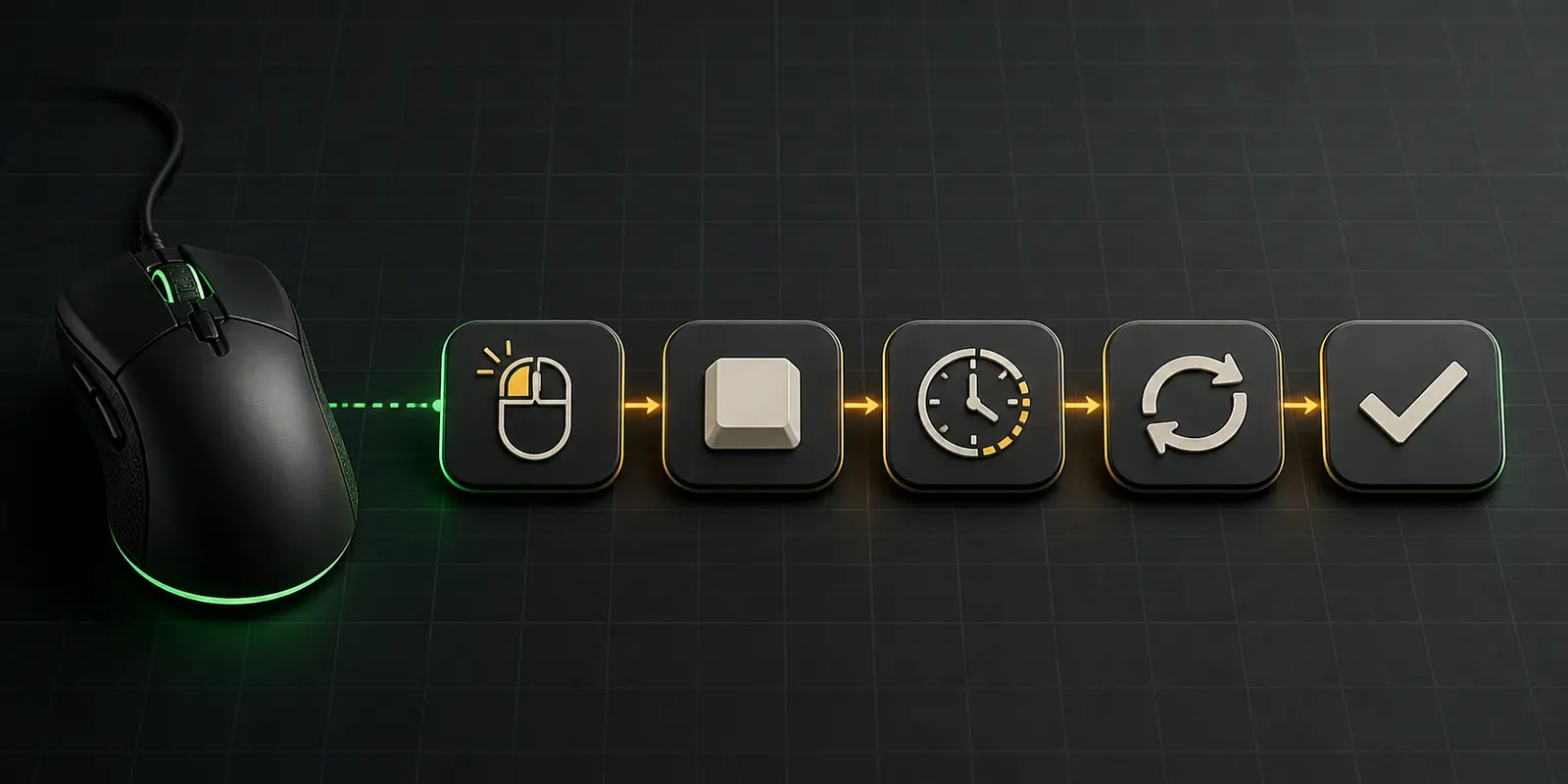
عيّن الماكرو لزر قابل للبرمجة في الفأرة
إنشاء التسلسل لا يربطه بالفأرة تلقائيًا. عُد إلى Dashboard، وافتح الفأرة، وحدد الزر الذي تريد تغييره. اختر MACRO من لوحة الوظائف، وحدد العنصر المُعد، واختر سلوك التشغيل، ثم اضغط SAVE. توضح Razer أن بعض عناصر التحكم المحجوزة، ومنها مفتاحا Windows وFn في لوحات المفاتيح المعنية، لا تقبل إعادة التعيين.
تكون الأزرار الجانبية غالبًا الخيار العملي لأنها سهلة الوصول ولا تستبدل الحركة والنقرات الأساسية. إذا لم يظهر تصنيف Macro للزر المختار، فتأكد من توافق الجهاز مع Synapse وتثبيت وحدة Macro ومن أنك تعدّل ملف التعريف الصحيح.
اختر التأخير وطريقة التشغيل من دون سلوك غير مستقر
التوقيت ليس إعدادًا شكليًا. يجب أن يعالج البرنامج المستقبل حدثًا قبل وصول التالي. قد يفقد تسلسل يعمل على سطح المكتب بعض خطواته تحت الضغط إذا كانت الفواصل قصيرة جدًا، بينما تجعل الفواصل المبالغ فيها التحكم بطيئًا.
| طريقة التشغيل | الاستخدام المناسب | أهم تنبيه |
|---|---|---|
| التشغيل مرة واحدة | اختصار محدود أو سلسلة أوامر مُعدّة | الطريقة الأكثر أمانًا للاختبار الأول |
| التكرار عددًا محددًا | مجموعة معلومة من الإجراءات المتطابقة | أبقِ العدد صغيرًا حتى يثبت التوقيت |
| التشغيل ما دام الزر مضغوطًا | إجراء يجب أن يتوقف فور الإفلات | تأكد من سهولة الإفلات وموثوقيته |
| تبديل التشغيل المستمر | مهمة متكررة مستقلة ومسموح بها فقط | حدّد وسيلة إيقاف واضحة قبل التفعيل |
قد تختلف التسميات الدقيقة بحسب الجهاز وإصدار Synapse، لكن القرار واحد: حدّد متى يبدأ التشغيل ومتى ينتهي وما الذي يحدث عند الضغط مرة أخرى. لا تختبر حلقة لا نهائية قبل أن تعرف كيفية إيقافها.
نظّم ملفات التعريف وLinked Games لتحميل التخطيط الصحيح
يحفظ ملف التعريف سياق الجهاز كاملًا؛ إذ يمكن أن تتغير تعيينات الأزرار والحساسية والإضاءة ووحدات الماكرو معًا. تمنع الملفات المنفصلة ظهور اختصار العمل داخل لعبة أو تأثير تخطيط اللعب في سطح المكتب.
استخدم أسماء واضحة تجمع التطبيق والغرض، ثم اربط ملف التعريف بالملف التنفيذي الصحيح عبر Linked Games. شغّل التطبيق بالطريقة المعتادة وراقب الملف الذي يصبح نشطًا. إذا أخفق التبديل التلقائي، فأعد اختيار الملف التنفيذي الحقيقي بدلًا من المشغّل، وراجع الارتباط، وتأكد من عمل Synapse في منطقة الإعلام.
تختلف قدرات الذاكرة المدمجة بين الأجهزة، ولا تعني أن كل ماكرو معقد يعمل من دون البرنامج. تشترط Razer أيضًا تثبيت Synapse وتشغيله في الخلفية لتسجيل الماكرو الفوري. اختبر طراز الفأرة المحدد بدلًا من افتراض تماثل سلوك الطرازات المختلفة.
النسخ الاحتياطي والاستيراد والانتقال من Synapse 3 إلى Synapse 4
قبل تغيير الإصدار، صدّر وحدات الماكرو المهمة من Synapse 3 إلى مجلد احتياطي يحمل تاريخًا واضحًا. واحفظ لقطات لتعيينات الأزرار وطرق التشغيل ومستويات DPI والتطبيقات المرتبطة. تظل هذه السجلات مفيدة حتى إذا تعذر على الإصدار الجديد قراءة الملف المصدّر.
تنبه Razer صراحة إلى أن ملفات ماكرو Synapse 3 وSynapse 4 غير قابلة للتبادل. استخدم أداة Profile Migration Tool الرسمية عندما يكون ملف التعريف والجهاز مؤهلين، وإلا فأعد بناء التسلسل المهم في Synapse 4 اعتمادًا على قائمة أحداثك. بعد ذلك قارن كل إجراء وفاصل، وعيّنه أولًا لملف اختبار مؤقت قبل استبدال الإعداد القديم.
احتفظ بها إلى أن يجتاز كل زر وارتباط وتسلسل اختبارًا فعليًا. نجاح التثبيت لا يثبت انتقال كل السلوك بطريقة صحيحة.
مشكلات ماكرو Razer الشائعة وحلول محددة
تبويب Macro غير ظاهر
افتح قائمة وحدات Synapse، وثبّت Macro أو فعّله، ثم أعد تشغيل التطبيق. انتظر اكتمال التحديثات المعلقة قبل الاختبار مجددًا.
ما زال الزر ينفذ الإجراء القديم
تحقق من ملف التعريف النشط، واحفظ التعيين مرة أخرى، وطابق الزر الفعلي مع مخطط الجهاز. ربما انتقل Linked Games إلى ملف آخر.
تعمل الأحداث بترتيب خاطئ
راجع أسطر الضغط والإفلات، واحذف المدخلات المكررة، وأضف انتظارًا قصيرًا قبل الخطوة التي لا يلحق التطبيق بمعالجتها.
يتوقف الماكرو بعد إعادة تشغيل Windows
تأكد من بدء Synapse مع Windows، ومن تنشيط Razer ID الصحيح عند الحاجة، وتحميل وحدة Macro، وتفعيل ملف التعريف المقصود.
يُرفض ملف Synapse 3
هذه نتيجة متوقعة عند الانتقال بين الأجيال. استخدم أداة النقل للملفات المدعومة أو أعد بناء التسلسل في Synapse 4؛ تغيير امتداد الملف لا يغير تنسيقه.
يحمّل التبديل التلقائي تخطيطًا غير صحيح
احذف الارتباط الخاطئ واربط ملف التعريف بالملف التنفيذي الحقيقي للبرنامج. يسهل الخلط بين المشغّل أو العملية المساعدة والتطبيق الأساسي.
قواعد الألعاب والاستخدام العادل وسلامة الحساب
Synapse برنامج رسمي للجهاز، لكن ذلك لا يجعل كل تسلسل مؤتمت مقبولًا في جميع الألعاب. يضع الناشرون والخوادم والدوريات والبطولات قواعدهم الخاصة. قد يُعد التسلسل الذي ينفذ عدة أفعال في اللعبة أو يكرر الإدخال أو يلغي تحدي التوقيت أتمتة محظورة، حتى لو أُنشئ داخل أداة الفأرة.
راجع القواعد الحالية للعبة والوضع المحددين قبل الاستخدام. أعطِ الأولوية للأغراض المسموح بها بوضوح، مثل الإنتاجية وإتاحة الوصول والتطبيقات الإبداعية والاختبارات دون اتصال. لا تثق في عبارات مثل «غير قابل للكشف» أو «لا خطر للحظر»؛ فلا يستطيع مصنع أو بائع ضمان كيفية تقييم سلوك بعينه مستقبلًا.
احتفظ بملف تعريف عادي، وتجنب الحلقات المستقلة من دون إشراف، وأوقف التنفيذ فورًا إذا تصرف التطبيق على نحو مختلف عن الاختبار. الإعداد المسؤول يعني التحكم في التسلسل التقني وفي السياق الذي يعمل فيه.
المصادر ومواد إضافية
كُتب هذا الدليل من الصفر، ودُققت معلوماته بالرجوع إلى وثائق المصنع الحالية. تدعم المراجع التالية حالة الإصدارات وخطوات الواجهة، ولم تُنسخ صياغتها إلى المقال.
- دعم Razer: Synapse 4 وحالة الإصدارات
- دعم Razer: تعيين ماكرو لمنتج متوافق
- دعم Razer: تصدير وحدات الماكرو واستيرادها
- TopMacro بالإنجليزية: ماكرو Razer والاستخدامات وملفات التعريف
تم التحقق من المعلومات والروابط في 21 أغسطس 2026. قد تتغير مسميات الواجهة في إصدارات Synapse اللاحقة.
الأسئلة الشائعة
أسئلة شائعة عن ماكرو Razer
هل أثبّت Synapse 4 أم Synapse 3 لاستخدام ماكرو Razer؟
للإعداد الجديد في 2026، استخدم Synapse 4 بعد التأكد من دعم الجهاز. Synapse 3 خيار قديم؛ فقد أوقفت Razer تحديثاته وخدماته السحابية في 3 فبراير 2026.
كيف أنشئ ماكرو في Razer Synapse 4؟
افتح MACRO، واختر New Macro وسمّه، وسجّل أحداث لوحة المفاتيح أو الفأرة المطلوبة، وراجع الترتيب والتأخير، ثم اختبر تنفيذًا واحدًا قبل إضافة التكرار.
لماذا لا أستطيع تعيين الماكرو لزر الفأرة؟
تحقق من دعم الفأرة في Synapse، وتثبيت وحدة Macro، وتنشيط ملف التعريف الصحيح، وإمكان برمجة الزر المختار. بعض عناصر التحكم المحجوزة لا تقبل إعادة التعيين.
هل يمكن استيراد ماكرو Synapse 3 مباشرة إلى Synapse 4؟
لا. توضح Razer أن ملفات الماكرو في الجيلين غير متوافقة. استخدم Profile Migration Tool الرسمي عند توفر الدعم أو أعد إنشاء التسلسل المهم.
هل يجب أن يبقى Synapse قيد التشغيل كي يعمل الماكرو؟
تعتمد وظائف كثيرة على تشغيل Synapse، وتشترطه Razer للتسجيل الفوري. يختلف سلوك الذاكرة المدمجة بحسب الجهاز وتعقيد التعيين، لذا اختبر طرازك المحدد.
هل ماكرو Razer مسموح في كل الألعاب؟
لا. البرنامج الرسمي للجهاز لا يلغي قواعد لعبة أو خادم أو دوري أو بطولة. راجع السياسة الحالية وتجنب التسلسلات التي تمنح أتمتة محظورة أو أفضلية غير عادلة.