Réponse rapide : configurer une macro pour une souris Razer
Dans Razer Synapse 4, créez d’abord la séquence dans MACRO, contrôlez ses délais, puis attribuez-la à un bouton programmable de la souris depuis le Dashboard. Choisissez son mode de lecture, enregistrez l’affectation et effectuez le premier essai dans une application sans enjeu plutôt que pendant une partie en ligne.
Synapse 4 constitue le choix logique en 2026. Synapse 3 peut encore configurer des périphériques déjà installés, mais Razer a arrêté ses mises à jour et ses services cloud le 3 février 2026. Pour une nouvelle installation, vérifiez votre modèle dans la liste de compatibilité de Synapse 4 et utilisez le logiciel actuel. L’article TopMacro consacré aux macros Razer présente aussi les scénarios compatibles et l’organisation des profils.
Synapse 4 ou Synapse 3 : quelle version choisir ?
La génération du logiciel compte, car une bibliothèque de macros reste liée à sa version de Synapse. Un fichier exporté depuis Synapse 3 ne s’ouvre pas directement dans Synapse 4, et l’installation du nouveau logiciel remplace Synapse 3. Considérez la mise à niveau comme une petite migration : recensez les profils réellement utiles, exportez ce qui peut l’être et conservez des captures des affectations importantes avant d’installer la nouvelle application.
| Question | Synapse 4 | Synapse 3 |
|---|---|---|
| État actuel | Version actuelle bénéficiant d’un support actif | Version ancienne ; mises à jour et services cloud arrêtés le 3 février 2026 |
| Système d’exploitation | Windows 10 ou 11 en 64 bits | Utile uniquement pour une configuration ancienne qui n’a pas encore migré |
| Fichiers de macros | Format et bibliothèque propres à Synapse 4 | Les exports ne s’ouvrent pas directement dans Synapse 4 |
| Meilleur choix pour une nouvelle installation | Oui, après vérification de la compatibilité du périphérique | N’est plus recommandé comme point de départ |
Ne lancez pas une mise à niveau à l’aveugle si vous dépendez d’un ancien périphérique. Relevez d’abord sa référence exacte, confirmez sa prise en charge par Synapse 4 et documentez l’agencement actuel. Dix minutes de préparation coûtent moins de temps que la reconstruction ultérieure d’un profil jamais documenté.
Préparer la souris et le logiciel avant l’enregistrement
Un point de départ propre évite la plupart des situations où « la macro ne fait rien ». Branchez directement la souris à l’ordinateur pendant la configuration, laissez Synapse terminer les mises à jour du périphérique et des modules, puis vérifiez dans sa page que les clics habituels, la molette et les boutons latéraux sont reconnus. Si la rubrique Macro manque, installez ou activez ce module avant de poursuivre.
- Identifiez précisément la souris. Deux modèles qui se ressemblent peuvent proposer un nombre différent de boutons programmables et des capacités distinctes de mémoire embarquée.
- Créez un profil d’essai. Ne touchez pas à votre disposition habituelle tant que la nouvelle séquence ne se comporte pas exactement comme prévu.
- Écrivez la séquence. Notez chaque pression, relâchement, clic et pause. Un déroulement préparé se dépanne plus facilement qu’un long enregistrement improvisé.
- Choisissez un environnement de test sûr. Un éditeur de texte vide ou une zone d’entraînement hors ligne rend les défauts de rythme visibles sans affecter un compte ni d’autres personnes.
- Conservez un moyen de contrôle normal. Ne réaffectez pas toutes les commandes principales en une fois ; gardez un bouton libre ou une seconde souris pour pouvoir annuler un mauvais réglage.
Créer puis nettoyer une macro dans Synapse 4
Ouvrez MACRO, choisissez New Macro et donnez-lui un nom décrivant l’action et le profil, par exemple « Éditeur — coller sans mise en forme ». Évitez « Macro 1 » : dans six mois, ce nom n’indiquera ni son but ni les conséquences de son lancement.
- Commencez par une séquence vide.
Sélectionnez le nouvel élément et déterminez si vous avez besoin d’événements clavier, souris ou des deux.
- Choisissez la gestion des délais.
Les délais enregistrés conservent vos pauses réelles ; une valeur fixe crée un rythme uniforme ; l’absence de délai exécute les actions aussi vite que l’application les accepte.
- Enregistrez un seul passage attentif.
Appuyez puis relâchez nettement chaque commande. Arrêtez aussitôt après la dernière action afin de ne pas conserver un clic accidentel en fin de séquence.
- Examinez chaque ligne.
Contrôlez l’ordre des événements, supprimez les doublons et vérifiez que toute pression de touche possède son relâchement correspondant.
- Ajustez les pauses avec prudence.
Une application a besoin de temps pour réagir. Si une étape échoue par intermittence, augmentez la pause autour de celle-ci au lieu d’accélérer l’ensemble.
- Testez une fois avant d’ajouter une boucle.
Une exécution unique réussie valide la séquence de base. Ne configurez la répétition qu’une fois ce fonctionnement stable.
Attribuer la macro à un bouton programmable de la souris
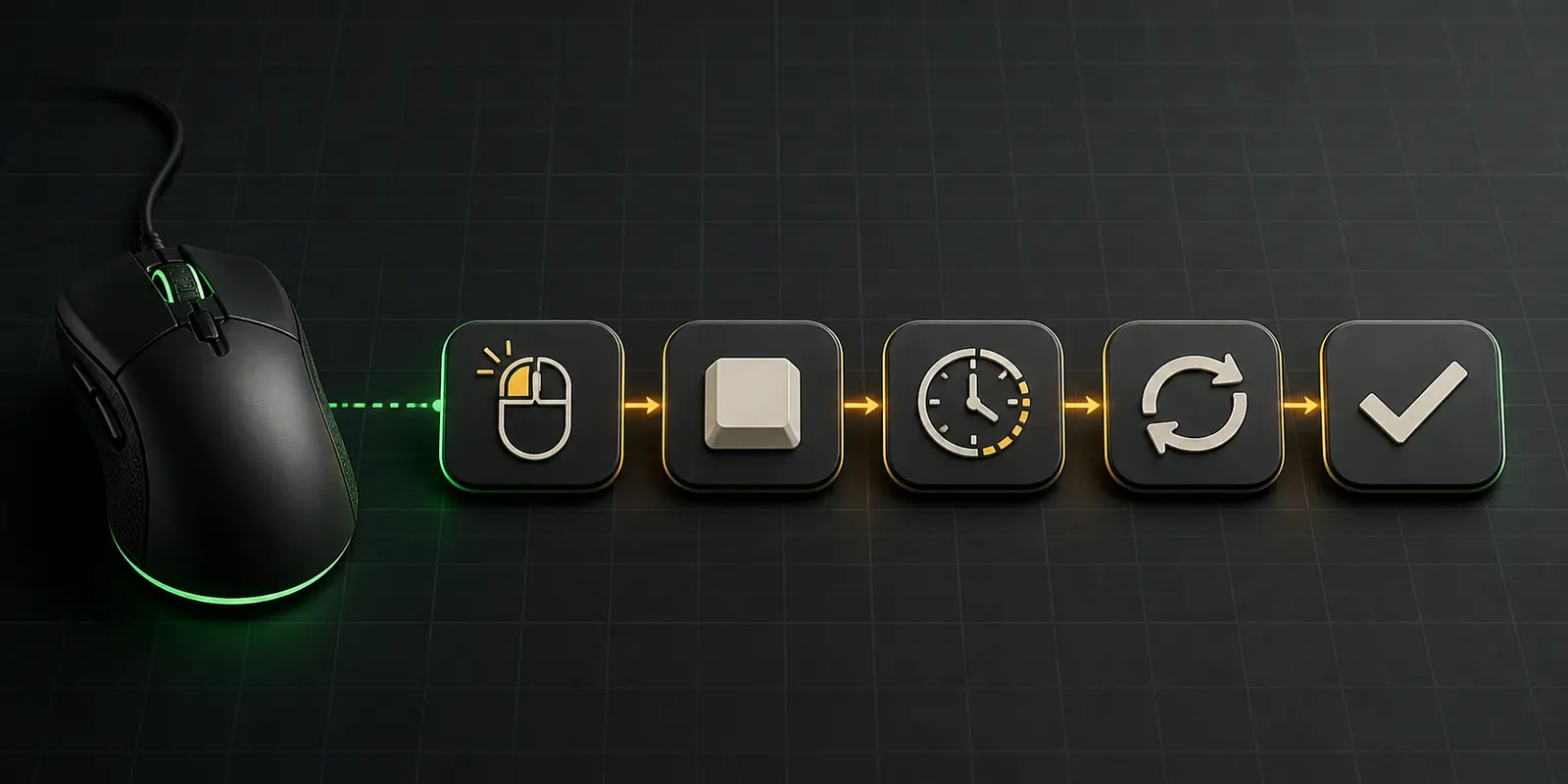
Créer une séquence ne l’associe pas automatiquement à la souris. Revenez au Dashboard, ouvrez le périphérique et sélectionnez le bouton à modifier. Dans le panneau des fonctions, choisissez MACRO, sélectionnez l’élément préparé, définissez son comportement de lecture, puis cliquez sur SAVE. Razer précise que certaines commandes réservées, notamment les touches Windows et Fn des claviers concernés, ne peuvent pas être réaffectées.
Les boutons latéraux constituent souvent le choix le plus pratique : ils restent accessibles sans remplacer le déplacement ni les clics principaux. Si la catégorie Macro n’apparaît pas pour le bouton choisi, vérifiez que le périphérique est compatible avec Synapse, que le module Macro est installé et que vous modifiez le bon profil.
Choisir les délais et la lecture sans instabilité
Le rythme n’est pas un réglage décoratif. Le programme destinataire doit traiter un événement avant de recevoir le suivant. Une séquence fiable sur le bureau peut perdre des étapes sous charge si les pauses sont trop courtes ; des délais excessifs rendent au contraire les commandes peu réactives.
| Mode de lecture | Usage adapté | Précaution essentielle |
|---|---|---|
| Lire une fois | Un raccourci fini ou une chaîne préparée | Le mode le plus sûr pour le premier essai |
| Répéter un nombre défini de fois | Un lot connu d’actions identiques | Conservez une valeur faible tant que le rythme n’est pas validé |
| Lire pendant le maintien du bouton | Une action qui doit s’arrêter dès le relâchement | Assurez-vous que le relâchement est simple et fiable |
| Basculer la lecture continue | Uniquement une tâche répétitive autonome autorisée | Prévoyez une commande d’arrêt évidente avant l’activation |
Les libellés exacts peuvent varier selon le périphérique et la version de Synapse, mais le choix reste identique : définissez le début, la fin et l’effet d’une nouvelle pression. Ne testez jamais une boucle infinie sans connaître sa méthode d’arrêt.
Organiser les profils et Linked Games pour charger la bonne disposition
Un profil représente tout le contexte du périphérique : affectations des boutons, sensibilité, éclairage et macros peuvent changer ensemble. Des profils séparés empêchent qu’un raccourci de travail apparaisse dans un jeu ou qu’une disposition de jeu modifie le bureau.
Adoptez des noms clairs réunissant l’application et l’usage, puis associez le profil au bon exécutable dans Linked Games. Lancez normalement l’application et observez quel profil devient actif. Si le changement automatique échoue, sélectionnez le véritable exécutable plutôt que le lanceur, contrôlez l’association et vérifiez que Synapse fonctionne dans la zone de notification.
La mémoire embarquée diffère selon les appareils et ne garantit pas que toute macro complexe fonctionne sans logiciel. Razer indique aussi que l’enregistrement de macros à la volée exige que Synapse soit installé et actif en arrière-plan. Testez le modèle précis au lieu de supposer que toutes les souris se comportent de la même façon.
Sauvegarder, importer et passer de Synapse 3 à Synapse 4
Avant de changer de version, exportez les macros importantes de Synapse 3 dans un dossier clairement daté. Conservez aussi des captures des affectations, des modes de lecture, des niveaux de DPI et des applications liées. Ces éléments restent utiles même lorsque le fichier exporté n’est pas lisible par la nouvelle version.
Razer avertit explicitement que les fichiers de macros Synapse 3 et Synapse 4 ne sont pas interchangeables. Employez l’outil officiel Profile Migration Tool lorsque le profil et le périphérique y sont éligibles ; sinon, recréez dans Synapse 4 la séquence importante à partir de votre liste d’événements. Comparez ensuite chaque action et chaque pause, puis affectez-la à un profil temporaire de test avant de remplacer l’ancienne configuration.
Gardez-la jusqu’à ce que chaque bouton, association et séquence ait passé un essai réel. Une installation réussie ne prouve pas que tous les comportements ont été transférés.
Problèmes courants des macros Razer et corrections ciblées
L’onglet Macro est absent
Ouvrez la liste des modules Synapse, installez ou activez Macro, puis redémarrez l’application. Laissez les mises à jour en attente se terminer avant de refaire un essai.
Le bouton conserve son ancienne action
Contrôlez le profil actif, enregistrez de nouveau l’affectation et repérez le bouton physique sur le schéma. Linked Games a peut-être déjà chargé un autre profil.
Les événements s’exécutent dans le mauvais ordre
Examinez les lignes de pression et de relâchement, supprimez les doublons et insérez une courte pause avant l’étape que l’application ne parvient pas à traiter.
La macro cesse de fonctionner après le redémarrage de Windows
Vérifiez que Synapse démarre avec Windows, que le bon Razer ID est actif si nécessaire, que le module Macro est chargé et que le profil attendu a été sélectionné.
Un fichier Synapse 3 est refusé
C’est normal lors d’un changement de génération. Utilisez l’outil de migration pour les profils pris en charge ou reconstruisez la séquence dans Synapse 4 ; renommer l’extension ne résout rien.
Le changement automatique charge la mauvaise disposition
Supprimez l’association incorrecte et reliez le profil au véritable exécutable du programme. Un lanceur ou un processus auxiliaire peut facilement être confondu avec l’application principale.
Règles des jeux, usage loyal et sécurité du compte
Synapse est un logiciel officiel pour périphériques, mais toutes les séquences automatisées ne deviennent pas pour autant acceptables dans tous les jeux. Les éditeurs, serveurs, ligues et tournois fixent leurs propres règles. Une chaîne réalisant plusieurs actions de jeu, répétant une commande ou supprimant une difficulté de timing peut être jugée interdite, même si elle a été créée dans l’utilitaire de la souris.
Consultez les règles actuelles du jeu et du mode concernés avant toute utilisation. Privilégiez les usages clairement autorisés : productivité, accessibilité, création ou tests hors ligne. Ne vous fiez pas aux promesses « indétectable » ou « aucun risque de sanction » : aucun fabricant ni vendeur ne peut garantir la manière dont les contrôles futurs traiteront un comportement donné.
Gardez un profil normal disponible, évitez les boucles autonomes et arrêtez immédiatement si une application réagit autrement que pendant le test. Une configuration responsable maîtrise à la fois la séquence technique et le contexte dans lequel elle s’exécute.
Sources et ressources complémentaires
Ce guide a été rédigé intégralement à neuf et vérifié à partir de la documentation actuelle du fabricant. Les références suivantes confirment l’état des versions et les étapes d’interface ; leurs formulations n’ont pas été reprises.
- Assistance Razer : Synapse 4 et état des versions
- Assistance Razer : attribuer une macro à un produit compatible
- Assistance Razer : exporter et importer des macros
- TopMacro : macros Razer, scénarios compatibles et profils
Informations et liens vérifiés le 21 août 2026. Les libellés pourront évoluer dans de futures versions de Synapse.
FAQ
Questions fréquentes sur les macros Razer
Faut-il installer Synapse 4 ou Synapse 3 pour les macros Razer ?
Pour une nouvelle configuration en 2026, choisissez Synapse 4 après avoir vérifié la compatibilité du périphérique. Synapse 3 est une solution ancienne : Razer a arrêté ses mises à jour et services cloud le 3 février 2026.
Comment créer une macro dans Razer Synapse 4 ?
Ouvrez MACRO, choisissez New Macro, donnez-lui un nom, enregistrez les événements clavier ou souris nécessaires, vérifiez leur ordre et les délais, puis testez une exécution avant d’ajouter des répétitions.
Pourquoi la macro ne peut-elle pas être attribuée à un bouton ?
Vérifiez que la souris est compatible avec Synapse, que le module Macro est installé, que le bon profil est actif et que le bouton choisi est programmable. Certaines commandes réservées ne peuvent pas être réaffectées.
Peut-on importer directement une macro Synapse 3 dans Synapse 4 ?
Non. Razer indique que les fichiers de macros Synapse 3 et Synapse 4 ne sont pas compatibles entre eux. Utilisez l’outil officiel Profile Migration Tool lorsqu’il est disponible ou recréez la séquence importante.
Synapse doit-il fonctionner pour qu’une macro soit exécutée ?
De nombreuses fonctions dépendent de Synapse, et Razer l’exige pour l’enregistrement à la volée. Le comportement de la mémoire embarquée dépend du modèle et de la complexité de l’affectation ; testez donc votre appareil précis.
Les macros Razer sont-elles autorisées dans tous les jeux ?
Non. Le logiciel officiel d’un périphérique n’annule pas les règles d’un jeu, serveur, championnat ou tournoi. Consultez la politique actuelle et évitez toute automatisation interdite ou tout avantage déloyal.