Короткий ответ: как настроить макрос для мыши Razer
В Razer Synapse 4 последовательность сначала создаётся в разделе MACRO, затем проверяются задержки, а готовый макрос назначается на программируемую кнопку мыши через Dashboard. После выбора режима воспроизведения сохраните привязку и впервые запустите её в безопасном приложении, а не во время сетевого матча.
В 2026 году начинать разумнее с Synapse 4. Уже установленный Synapse 3 по-прежнему способен настраивать подключённые устройства, но 3 февраля 2026 года Razer прекратила его обновление и облачные сервисы. При новой установке найдите свою модель в списке совместимости Synapse 4 и используйте актуальную программу. Дополнительный обзор сценариев и профилей мыши есть в статье TopMacro о макросах для Razer.
Synapse 4 или Synapse 3: какую версию выбрать
Поколение программы важно: библиотека макросов привязана к своей версии Synapse. Экспортированный из Synapse 3 файл нельзя напрямую открыть в Synapse 4, а установщик новой версии удаляет старую. Отнеситесь к обновлению как к небольшой миграции: составьте список нужных профилей, экспортируйте доступные данные и сделайте снимки важных назначений кнопок до установки.
| Вопрос | Synapse 4 | Synapse 3 |
|---|---|---|
| Текущий статус | Актуальная версия с действующей поддержкой | Устаревшая версия; обновления и облачные сервисы остановлены 3 февраля 2026 года |
| Операционная система | 64-разрядная Windows 10 или 11 | Имеет смысл только для уже работающей старой конфигурации до переноса |
| Файлы макросов | Собственный формат и библиотека Synapse 4 | Экспорт не открывается напрямую в Synapse 4 |
| Новая установка | Предпочтительный вариант после проверки совместимости устройства | Больше не рекомендуется как отправная точка |
Не обновляйтесь вслепую, если используете старую периферию. Сначала уточните точный номер модели, проверьте её поддержку Synapse 4 и зафиксируйте существующую раскладку. Десять минут подготовки проще, чем потом восстанавливать незадокументированный профиль.
Подготовьте мышь и программу перед записью
Правильное исходное состояние предотвращает большинство ситуаций, когда «макрос ничего не делает». На время настройки подключите мышь напрямую к компьютеру, дождитесь обновления устройства и модулей Synapse, затем убедитесь, что обычные клики, колесо и боковые кнопки отображаются на странице устройства. Если раздел Macro отсутствует, установите или включите этот модуль.
- Определите точную модель. Внешне похожие мыши могут отличаться количеством программируемых кнопок и возможностями встроенной памяти.
- Создайте тестовый профиль. Не меняйте привычную раскладку, пока новая последовательность не заработает именно так, как задумано.
- Запишите план действий. Перечислите каждое нажатие, отпускание, клик и паузу. Продуманный сценарий легче отладить, чем длинную импровизированную запись.
- Выберите безопасное место для проверки. Пустой текстовый редактор или автономный тренировочный экран покажет ошибки тайминга, не затрагивая аккаунт и других людей.
- Оставьте обычный способ управления. Не переназначайте сразу все основные кнопки: сохраните запасную кнопку или вторую мышь, чтобы отменить неудачную настройку.
Как создать и привести в порядок макрос в Synapse 4
Откройте MACRO, нажмите New Macro и назовите элемент по действию и профилю, например «Редактор — вставка без форматирования». Имена вроде «Макрос 1» неудобны: через полгода по ним невозможно понять назначение и возможные последствия запуска.
- Начните с пустой последовательности.
Выберите новый элемент и решите, нужны ли события клавиатуры, мыши либо оба типа.
- Выберите способ учёта задержек.
Записанные задержки сохраняют реальные паузы, фиксированные задают единый ритм, а удаление задержек запускает команды настолько быстро, насколько их принимает программа.
- Сделайте одну аккуратную запись.
Чётко нажимайте и отпускайте каждую кнопку. Остановите запись сразу после последнего действия, чтобы случайный клик не оказался в конце.
- Просмотрите каждую строку.
Проверьте порядок событий, удалите дубликаты и убедитесь, что каждому нажатию клавиши соответствует её отпускание.
- Настраивайте паузы без спешки.
Программе требуется время на обработку. Если сбой происходит не всегда, увеличьте паузу возле проблемного шага, а не ускоряйте всю цепочку.
- Сначала проверьте одиночный запуск.
Один успешный проход подтверждает правильность самой последовательности. Повторение добавляйте только после стабильной проверки.
Как назначить макрос на программируемую кнопку мыши
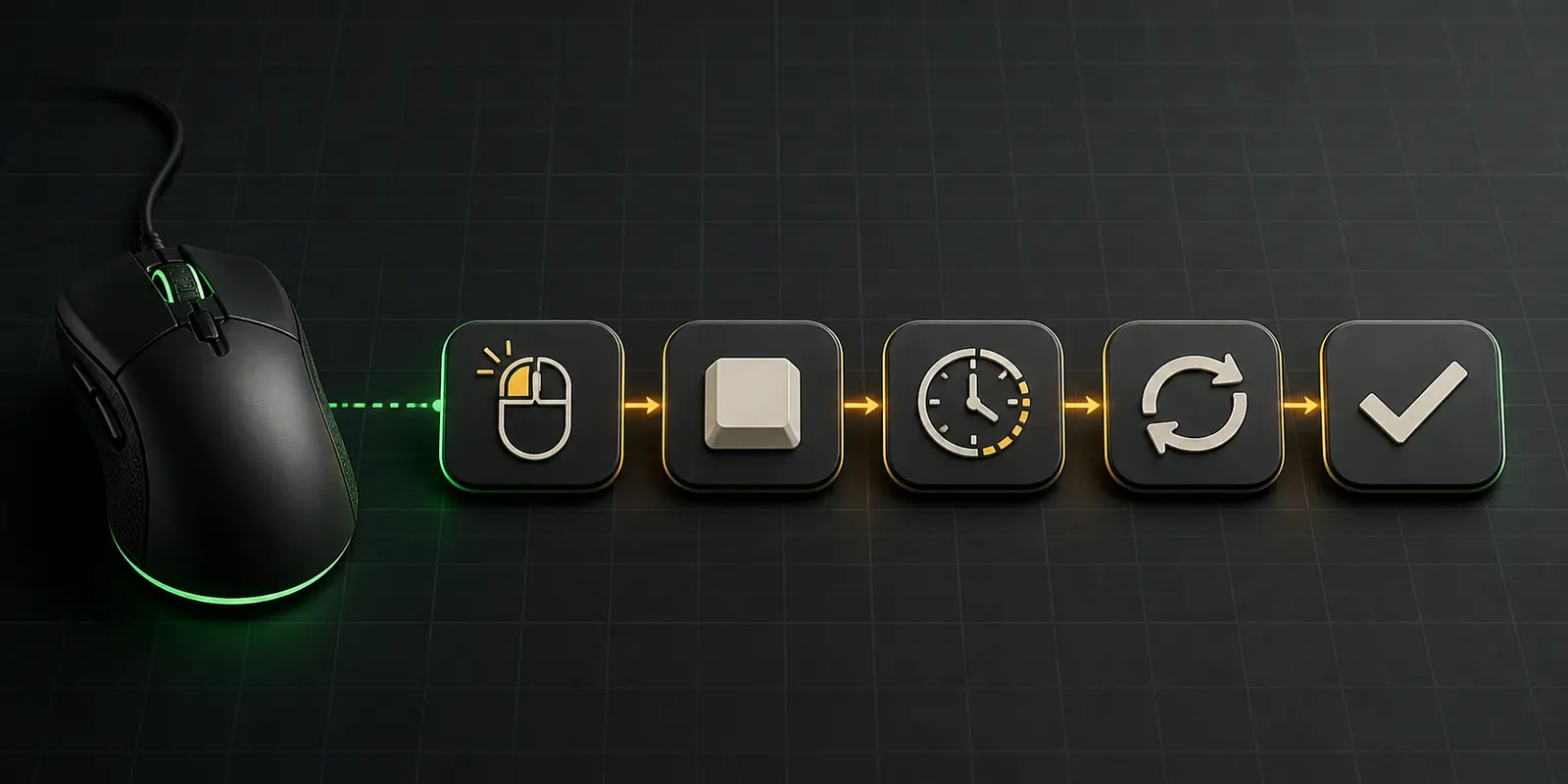
Создание последовательности само по себе не привязывает её к устройству. Вернитесь в Dashboard, откройте мышь и выберите нужную кнопку. В панели функций нажмите MACRO, укажите подготовленный элемент, задайте режим воспроизведения и нажмите SAVE. Razer предупреждает, что некоторые зарезервированные элементы, включая клавиши Windows и Fn на соответствующих клавиатурах, переназначить нельзя.
Боковые кнопки обычно удобнее всего: до них легко дотянуться, не заменяя основные клики и перемещение. Если для выбранной кнопки нет категории Macro, проверьте поддержку устройства в Synapse, установку модуля Macro и активный профиль.
Как выбрать задержки и режим воспроизведения
Тайминг — не декоративный параметр. Принимающая программа должна успеть обработать одно событие до прихода следующего. Последовательность, стабильная на рабочем столе, может пропускать команды под нагрузкой из-за слишком коротких пауз; чрезмерные задержки, наоборот, делают управление вялым.
| Способ воспроизведения | Когда подходит | На что обратить внимание |
|---|---|---|
| Один запуск | Конечное сочетание или одна подготовленная цепочка | Самый безопасный режим для первой проверки |
| Заданное число повторов | Известное количество одинаковых операций | Пока тайминг не проверен, указывайте небольшое число |
| Работа при удержании кнопки | Действие, которое должно прекратиться сразу после отпускания | Убедитесь, что отпустить кнопку можно быстро и надёжно |
| Непрерывный режим с переключателем | Только разрешённая автономная повторяющаяся задача | До включения предусмотрите понятный способ остановки |
Точные названия могут различаться между моделями и сборками Synapse, но выбор всегда сводится к трём вопросам: когда начинается воспроизведение, когда оно заканчивается и что произойдёт при повторном нажатии. Не проверяйте бесконечный цикл, пока не знаете, как его остановить.
Профили и Linked Games: как загружать правильную раскладку
Профиль хранит весь контекст устройства: вместе могут меняться назначения кнопок, чувствительность, подсветка и макросы. Раздельные профили не позволят рабочему сочетанию случайно появиться в игре, а игровой раскладке — влиять на рабочий стол.
Давайте профилям понятные имена из названия программы и назначения, а затем свяжите профиль с нужным исполняемым файлом через Linked Games. Запустите программу обычным способом и посмотрите, какой профиль включился. Если автоматическое переключение не работает, выберите настоящий исполняемый файл вместо лаунчера, проверьте связь и наличие Synapse в области уведомлений.
Возможности встроенной памяти зависят от модели и не означают, что любой сложный макрос работает без программы. Razer также указывает, что запись макросов «на лету» требует установленного и запущенного в фоне Synapse. Проверяйте конкретную мышь, а не переносите ожидания от другой модели.
Резервная копия, импорт и переход с Synapse 3 на Synapse 4
До смены версии экспортируйте ценные макросы Synapse 3 в папку с понятной датой и сделайте снимки назначений, режимов воспроизведения, уровней DPI и связанных программ. Эти материалы пригодятся даже тогда, когда новая версия не сможет прочитать экспортированный файл.
Razer прямо сообщает, что файлы макросов Synapse 3 и Synapse 4 несовместимы. Для подходящих устройств и профилей используйте официальный Profile Migration Tool; в остальных случаях заново соберите важную последовательность в Synapse 4 по своему списку событий. После переноса сравните все действия и паузы, а затем сначала назначьте макрос временному тестовому профилю.
Храните её, пока каждая кнопка, связь с программой и последовательность не пройдёт реальную проверку. Успешная установка ещё не доказывает правильность переноса настроек.
Частые проблемы с макросами Razer и точечные решения
Вкладка Macro отсутствует
Откройте список модулей Synapse, установите или включите Macro и перезапустите программу. Перед новой проверкой дождитесь завершения всех обновлений.
Кнопка продолжает выполнять прежнюю команду
Проверьте активный профиль, заново сохраните назначение и найдите физическую кнопку на схеме устройства. Возможно, Linked Games уже переключил профиль.
События выполняются в неверном порядке
Просмотрите строки нажатия и отпускания, удалите дубликаты и добавьте небольшую паузу перед шагом, который не успевает принять целевая программа.
После перезапуска Windows макрос не работает
Убедитесь, что Synapse запускается вместе с Windows, при необходимости выбран нужный Razer ID, модуль Macro загрузился, а правильный профиль стал активным.
Файл из Synapse 3 не импортируется
При переходе между поколениями это ожидаемо. Используйте средство миграции для поддерживаемых профилей либо пересоберите цепочку в Synapse 4; переименование расширения файла не поможет.
Автопереключение выбирает не ту раскладку
Удалите неверную связь и укажите настоящий исполняемый файл программы. Лаунчер или вспомогательный процесс легко принять за основное приложение.
Правила игр, честное применение и безопасность аккаунта
Synapse является официальной программой для устройств, но это не делает любую автоматизацию допустимой во всех играх. Издатели, серверы, лиги и турниры устанавливают собственные правила. Последовательность из нескольких игровых действий, повторяющийся ввод или устранение элемента тайминга могут считаться запрещённой автоматизацией, даже если они настроены в утилите мыши.
До использования проверьте действующие правила конкретной игры и режима. Отдавайте предпочтение явно разрешённым задачам: работе на компьютере, специальным возможностям, творческим приложениям или автономному тестированию. Не доверяйте обещаниям «невозможно обнаружить» и «риск бана нулевой»: производитель устройства и продавец не могут гарантировать будущую политику контроля.
Держите под рукой обычный профиль, избегайте автономных бесконечных циклов и сразу останавливайте запуск, если программа ведёт себя не так, как во время проверки. Ответственная настройка — это контроль и технической последовательности, и условий её применения.
Источники и дополнительная информация
Руководство написано с нуля и проверено по актуальной документации разработчика. Источники ниже подтверждают статус версий и последовательность действий в интерфейсе; их формулировки в текст не копировались.
- Поддержка Razer: Synapse 4 и статус версий
- Поддержка Razer: назначение макроса на совместимое устройство
- Поддержка Razer: экспорт и импорт макросов
- TopMacro: макросы Razer, совместимые сценарии и обзор профилей
Информация и ссылки проверены 21 августа 2026 года. В будущих сборках Synapse названия элементов интерфейса могут измениться.
Вопросы и ответы
Частые вопросы о макросах Razer
Что устанавливать для макросов Razer: Synapse 4 или Synapse 3?
Для новой настройки в 2026 году выбирайте Synapse 4, предварительно проверив поддержку мыши. Synapse 3 считается устаревшим: 3 февраля 2026 года Razer остановила его обновления и облачные сервисы.
Как создать макрос в Razer Synapse 4?
Откройте MACRO, выберите New Macro, задайте имя, запишите нужные события клавиатуры или мыши, проверьте их порядок и задержки, затем выполните один тестовый запуск до добавления повторов.
Почему макрос нельзя назначить на кнопку мыши?
Проверьте поддержку мыши в Synapse, установку модуля Macro, активный профиль и возможность программировать выбранную кнопку. Некоторые зарезервированные элементы переназначить нельзя.
Можно ли напрямую импортировать макросы Synapse 3 в Synapse 4?
Нет. Razer указывает, что форматы макросов Synapse 3 и Synapse 4 несовместимы. Используйте официальный Profile Migration Tool там, где он поддерживается, либо заново создайте важную последовательность.
Должен ли Synapse работать для запуска макроса?
Многие функции зависят от запущенного Synapse, а для записи «на лету» программа необходима по требованиям Razer. Поведение встроенной памяти зависит от модели и сложности назначения, поэтому проверяйте конкретное устройство.
Разрешены ли макросы Razer во всех играх?
Нет. Официальная утилита устройства не отменяет правила игры, сервера, лиги или турнира. Изучите актуальную политику и не используйте последовательности, которые дают запрещённую автоматизацию или нечестное преимущество.