Stručně: jak nastavit makro pro myš Razer
V Razer Synapse 4 vytvořte sekvenci v části MACRO, zkontrolujte její prodlevy, potom na Dashboardu otevřete svou myš a přiřaďte makro programovatelnému tlačítku. Zvolte způsob přehrávání, přiřazení uložte a nejprve je vyzkoušejte v neškodné aplikaci, nikoli během rozehrané online partie.
Synapse 4 je v roce 2026 rozumným výchozím bodem. Již nainstalovaný Synapse 3 může zařízení nadále konfigurovat, společnost Razer však 3. února 2026 ukončila jeho aktualizace a cloudové služby. Pokud se dnes rozhodujete, kterou verzi nainstalovat, ověřte zařízení v seznamu kompatibility Synapse 4 a použijte současný software. Další přehled podporovaných situací a profilů myši nabízí anglický článek TopMacro o makrech Razer.
Synapse 4, nebo Synapse 3: kterou verzi zvolit?
Na verzi záleží, protože knihovna maker je svázaná s konkrétní generací Synapse. Soubor vyexportovaný ze Synapse 3 není přímo kompatibilní se Synapse 4 a nový instalátor Synapse 3 nahradí. Berte upgrade jako menší migraci: sepište profily, které skutečně používáte, exportujte vše, co lze uložit, a před instalací nové aplikace pořiďte snímky důležitých přiřazení tlačítek.
| Otázka | Synapse 4 | Synapse 3 |
|---|---|---|
| Aktuální stav | Současná verze s aktivní podporou | Starší verze; aktualizace a cloudové služby skončily 3. února 2026 |
| Operační systém | 64bitový Windows 10 nebo 11 | Má smysl jen pro již existující starší instalaci, která dosud nebyla migrována |
| Soubory maker | Používejte soubory a vlastní knihovnu Synapse 4 | Exporty nelze otevřít přímo v Synapse 4 |
| Nejlepší volba pro novou instalaci | Ano, po ověření kompatibility zařízení | Již nejde o doporučenou výchozí variantu |
Pokud spoléháte na starší periferii, neupgradujte naslepo. Nejprve zjistěte přesné číslo modelu, ověřte podporu v Synapse 4 a zdokumentujte současné rozložení. Deset minut přípravy je snazších než později znovu sestavovat profil, o němž nemáte žádné poznámky.
Před záznamem připravte myš a software
Čistý výchozí stav předchází většině potíží typu „makro nic nedělá“. Při nastavování připojte myš přímo k počítači, nechte Synapse dokončit aktualizace zařízení i modulů a na stránce zařízení ověřte běžné kliknutí, kolečko i boční tlačítka. Pokud část Macro chybí, nejprve nainstalujte nebo povolte modul Macro.
- Určete přesný model myši. Podobně vypadající modely mohou mít jiný počet programovatelných tlačítek i odlišné možnosti vestavěné paměti.
- Vytvořte testovací profil. Každodenní rozložení ponechte beze změny, dokud nová sekvence nefunguje přesně podle očekávání.
- Nejprve si sekvenci napište. Sepište každé stisknutí, uvolnění, kliknutí a pauzu. Promyšlený postup se ladí snáze než dlouhý improvizovaný záznam.
- Vyberte bezpečné místo pro test. Prázdný textový editor nebo offline tréninková obrazovka odhalí chyby časování bez dopadu na účet či ostatní lidi.
- Ponechte jednu cestu k běžnému klikání. Nepřemapujte najednou všechny hlavní ovládací prvky; nechte si volné tlačítko nebo náhradní myš, abyste mohli chybné přiřazení vrátit.
Vytvoření a vyčištění makra v Synapse 4
Otevřete MACRO, zvolte New Macro a pojmenujte je podle akce a profilu, například „Editor — vložit prostý text“. Názvům jako „Macro 1“ se vyhněte: za půl roku z nich nepoznáte účel ani bezpečný kontext použití.
- Začněte prázdnou sekvencí.
Vyberte novou položku a rozhodněte, zda potřebujete události klávesnice, myši, nebo obojí.
- Zvolte způsob zachycení prodlev.
Zaznamenané prodlevy zachovají vaše skutečné pauzy, pevné prodlevy vytvoří pravidelný rytmus a odstranění prodlev spustí akce tak rychle, jak je aplikace přijme.
- Nahrajte jeden pečlivý průchod.
Každý ovládací prvek čistě stiskněte a uvolněte. Záznam zastavte hned po poslední akci, aby na konci nezůstalo nechtěné kliknutí.
- Projděte každý řádek.
Zkontrolujte pořadí událostí, odstraňte duplicity a ověřte, že každé stisknutí klávesy má odpovídající uvolnění.
- Prodlevy upravujte opatrně.
Aplikace potřebují čas na reakci. Pokud sekvence občas selže, prodlužte pauzu kolem problematického kroku místo zrychlování celého postupu.
- Před přidáním smyček proveďte jeden test.
Jediný úspěšný průchod potvrzuje samotnou sekvenci. Opakování nastavujte až tehdy, když je základ stabilní.
Přiřazení makra programovatelnému tlačítku myši
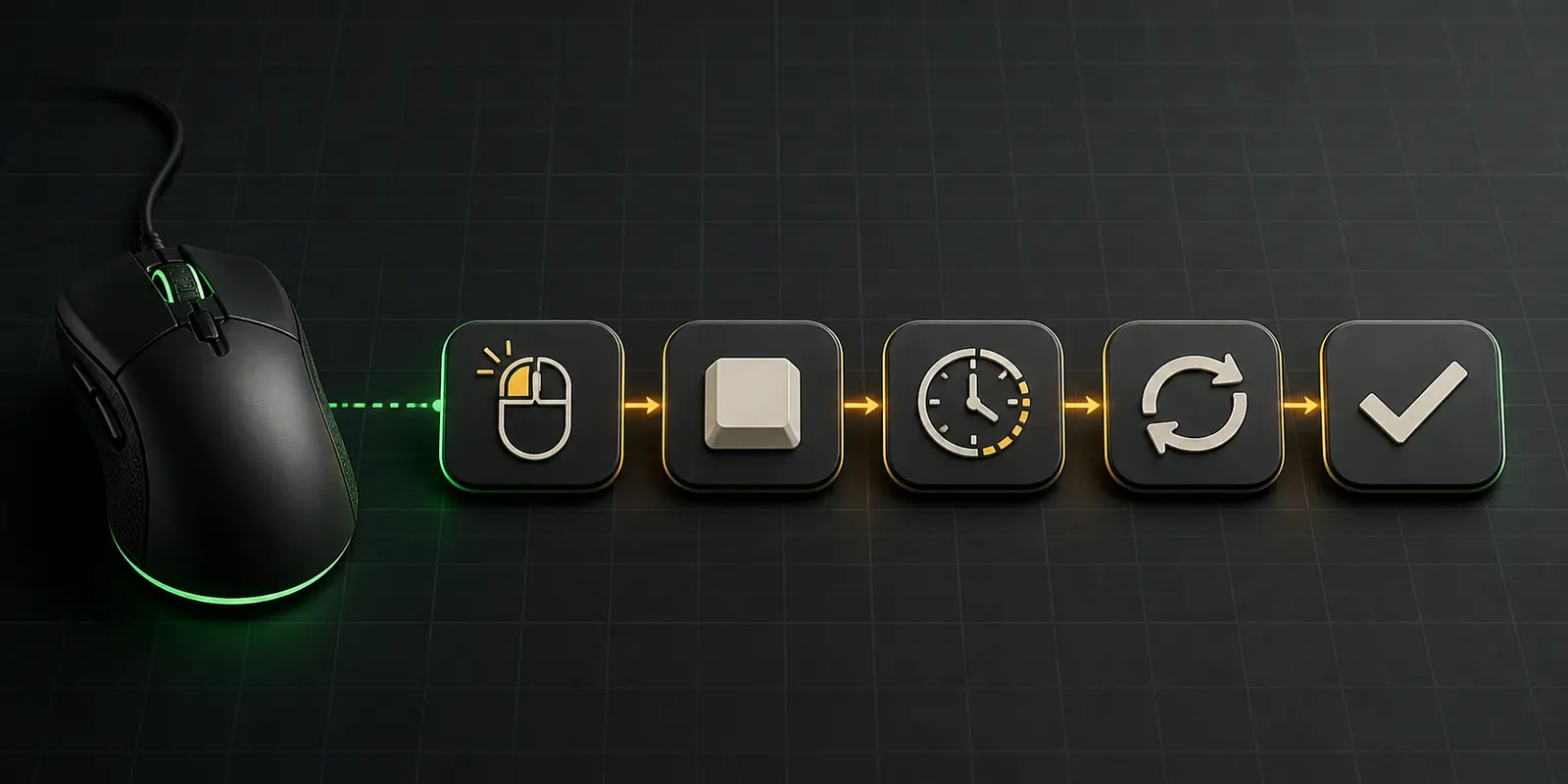
Vytvořením sekvence se makro k myši automaticky nepřiřadí. Vraťte se na Dashboard, otevřete myš a vyberte tlačítko, které chcete změnit. V panelu funkcí zvolte MACRO, vyberte připravenou položku, nastavte chování přehrávání a stiskněte SAVE. Razer upozorňuje, že některé vyhrazené ovládací prvky, včetně kláves Windows a Fn na příslušných klávesnicích, přemapovat nelze.
Boční tlačítka bývají nejpraktičtější, protože zůstávají na dosah a nenahrazují hlavní pohyb ani kliknutí. Pokud zvolené tlačítko nenabízí kategorii Macro, ověřte podporu zařízení v Synapse, instalaci modulu Macro a správný upravovaný profil.
Volba prodlev a přehrávání bez nestabilního chování
Časování není kosmetické nastavení. Cílový program musí zpracovat jednu událost dříve, než dorazí další. Sekvence fungující na ploše může v zatížené aplikaci selhávat kvůli příliš krátkým pauzám, zatímco zbytečně dlouhé prodlevy působí pomalu.
| Způsob přehrávání | Vhodné použití | Hlavní upozornění |
|---|---|---|
| Přehrát jednou | Ohraničená zkratka nebo jeden připravený řetězec příkazů | Nejbezpečnější režim pro první test |
| Opakovat zadaný početkrát | Známá série totožných akcí | Dokud neověříte časování, ponechte počet nízký |
| Přehrávat při držení tlačítka | Akce, která se musí zastavit ihned po uvolnění | Uvolnění musí být snadné a spolehlivé |
| Přepnout nepřetržité přehrávání | Pouze povolený opakovaný úkol bez obsluhy | Před zapnutím připravte jasný způsob zastavení |
Přesné názvy se mohou lišit podle zařízení a sestavení Synapse, rozhodnutí je však stejné: určete, kdy přehrávání začne, kdy skončí a co se stane při dalším stisknutí tlačítka. Nekonečnou smyčku nikdy netestujte bez znalosti způsobu zastavení.
Uspořádání profilů a Linked Games pro správné rozložení
Profil představuje celý kontext zařízení: společně se mohou změnit přiřazení tlačítek, citlivost, osvětlení i makra. Oddělené profily zabrání tomu, aby se pracovní zkratka objevila ve hře nebo herní rozložení ovlivnilo plochu.
Používejte jasné názvy podle aplikace a účelu a poté profil v části Linked Games spojte se správným spustitelným souborem. Aplikaci běžně spusťte a sledujte, který profil se aktivuje. Pokud automatické přepnutí nefunguje, vyberte skutečný spustitelný soubor místo launcheru, znovu ověřte vazbu profilu a zkontrolujte, že Synapse běží v oznamovací oblasti.
Podpora vestavěné paměti se mezi zařízeními liší a neznamená, že každé složité makro funguje bez softwaru. Razer také uvádí, že okamžitý záznam makra vyžaduje nainstalovaný Synapse běžící na pozadí. Vyzkoušejte konkrétní myš a nepředpokládejte, že se profil uložený v jednom modelu bude na jiném chovat stejně.
Záloha, import a přechod ze Synapse 3 na Synapse 4
Před změnou verze exportujte cenná makra Synapse 3 do jasně datované záložní složky a pořiďte snímky přiřazení, režimů přehrávání, úrovní DPI a propojených aplikací. Tyto záznamy zůstanou užitečné, i když nová verze samotný exportovaný soubor nepřečte.
Razer výslovně varuje, že soubory maker Synapse 3 a Synapse 4 nejsou vzájemně zaměnitelné. Pokud jsou profil a zařízení způsobilé, použijte oficiální Profile Migration Tool; jinak důležitou sekvenci v Synapse 4 znovu sestavte podle sepsaných událostí. Po migraci porovnejte každou akci a prodlevu a přiřaďte makro nejprve do dočasného testovacího profilu.
Uchovejte ji, dokud každý profil, odkaz i sekvence neprojdou skutečným testem. Úspěšná instalace není důkazem, že se přeneslo veškeré chování.
Časté potíže s makry Razer a cílená řešení
Chybí karta Macro
V Synapse otevřete seznam modulů, nainstalujte nebo povolte Macro a aplikaci restartujte. Před dalším testem nechte dokončit čekající aktualizace.
Tlačítko stále provádí původní akci
Zkontrolujte aktivní profil, znovu uložte přiřazení a ověřte fyzické tlačítko ve schématu zařízení. Linked Games mohl přepnout na jiný profil.
Události probíhají ve špatném pořadí
Projděte řádky stisknutí a uvolnění, odstraňte duplicitní vstupy a vložte malou pauzu před krokem, který cílová aplikace vynechává.
Makro po restartu Windows přestane fungovat
Ověřte, že se Synapse spouští s Windows, je tam, kde je to nutné, aktivní správné Razer ID, modul Macro se načetl a zapnul se zamýšlený profil.
Importovaný soubor Synapse 3 je odmítnut
Při přechodu mezi generacemi je to očekávané. Pro podporované profily použijte migrační nástroj nebo sekvenci znovu sestavte v Synapse 4; přejmenování přípony kompatibilitu nezajistí.
Automatické přepínání profilů volí špatné rozložení
Odstraňte chybnou vazbu a profil spojte se skutečným spustitelným souborem programu. Launcher nebo pomocný proces může být zaměněn za hlavní aplikaci.
Pravidla her, férové použití a bezpečnost účtu
Synapse je oficiální software zařízení, to však neznamená, že je každá automatizovaná sekvence přijatelná v každé hře. Vydavatelé, servery, ligy a turnaje stanovují vlastní pravidla. Sekvence, která provádí několik herních akcí, opakuje vstup nebo odstraňuje časovou výzvu, může být považována za zakázanou automatizaci, přestože vznikla v obslužném programu myši.
Před použitím makra si ověřte aktuální pravidla konkrétní hry a režimu. Dávejte přednost jasně povoleným účelům, například práci na ploše, usnadnění přístupu, kreativním aplikacím nebo offline testování. Nespoléhejte na tvrzení „nelze odhalit“ či „bez rizika banu“: žádný výrobce ani prodejce nemůže zaručit, jak budoucí kontrolní systém vyhodnotí konkrétní chování.
Mějte dostupný normální profil, vyhněte se smyčkám bez dohledu a ihned zastavte, pokud se aplikace chová jinak než při testu. Odpovědná konfigurace znamená řídit technickou sekvenci i prostředí, v němž běží.
Zdroje a další čtení
Tato příručka byla napsána od začátku a ověřena podle aktuální dokumentace výrobce. Níže uvedené zdroje potvrzují stav verzí a kroky rozhraní; jejich formulace nebyly do článku kopírovány.
- Razer Support: podpora Synapse 4 a stav verzí
- Razer Support: přiřazení makra podporovanému produktu
- Razer Support: export a import maker
- TopMacro: makra Razer, kompatibilní scénáře a přehled profilů
Informace a odkazy byly ověřeny 21. srpna 2026. Názvy prvků se mohou v dalších sestaveních Synapse změnit.
Časté dotazy
Časté otázky o makrech Razer
Mám pro makra Razer nainstalovat Synapse 4, nebo Synapse 3?
Pro novou instalaci v roce 2026 použijte po ověření podpory zařízení Synapse 4. Synapse 3 je starší možnost: Razer ukončil jeho aktualizace a cloudové služby 3. února 2026.
Jak vytvořím makro v Razer Synapse 4?
Otevřete MACRO, zvolte New Macro, položku pojmenujte, zaznamenejte potřebné události klávesnice nebo myši, projděte pořadí a prodlevy a před přidáním opakování ji jednou vyzkoušejte.
Proč nelze makro přiřadit tlačítku myši?
Ověřte, že myš podporuje Synapse, modul Macro je nainstalovaný, požadovaný profil je aktivní a vybraný prvek lze programovat. Některé vyhrazené prvky přemapovat nelze.
Lze soubor makra Synapse 3 přímo importovat do Synapse 4?
Ne. Razer uvádí, že soubory maker Synapse 3 a Synapse 4 nejsou vzájemně kompatibilní. Kde je podporován, použijte Profile Migration Tool, jinak důležitou sekvenci vytvořte znovu.
Musí Synapse běžet, aby makro fungovalo?
Mnoho funkcí závisí na běžícím Synapse a pro okamžitý záznam makra jej Razer výslovně vyžaduje. Chování vestavěné paměti se liší podle zařízení a složitosti, proto otestujte konkrétní model.
Jsou makra Razer povolena v každé hře?
Ne. Oficiální software zařízení neruší pravidla hry, serveru, ligy ani turnaje. Ověřte aktuální zásady konkrétní hry a vyhněte se sekvencím, které poskytují zakázanou automatizaci nebo neférovou výhodu.