Resposta rápida: como configurar uma macro para mouse Razer
No Razer Synapse 4, primeiro crie a sequência em MACRO, revise os intervalos e depois atribua a macro pronta a um botão programável do mouse pelo Dashboard. Escolha o modo de reprodução, salve a atribuição e faça o primeiro teste em um aplicativo sem risco, não durante uma partida online.
Em 2026, o Synapse 4 é o ponto de partida mais indicado. Uma instalação existente do Synapse 3 ainda pode configurar os dispositivos presentes, mas a Razer encerrou as atualizações e os serviços de nuvem em 3 de fevereiro de 2026. Em uma instalação nova, procure seu modelo na lista de compatibilidade do Synapse 4 e use o programa atual. O artigo da TopMacro sobre macros Razer traz outra visão sobre cenários compatíveis e perfis do mouse.
Synapse 4 ou Synapse 3: qual versão usar?
A versão importa porque a biblioteca de macros fica vinculada à geração do Synapse. Um arquivo exportado pelo Synapse 3 não abre diretamente no Synapse 4, e o instalador mais recente substitui o Synapse 3. Trate a atualização como uma pequena migração: relacione os perfis que você realmente usa, exporte o que estiver disponível e guarde capturas das atribuições importantes antes de instalar o novo aplicativo.
| Questão | Synapse 4 | Synapse 3 |
|---|---|---|
| Situação atual | Versão atual com suporte ativo | Versão legada; atualizações e nuvem encerradas em 3 de fevereiro de 2026 |
| Sistema operacional | Windows 10 ou 11 de 64 bits | Útil apenas em uma configuração antiga que ainda não foi migrada |
| Arquivos de macro | Formato e biblioteca próprios do Synapse 4 | As exportações não abrem diretamente no Synapse 4 |
| Melhor opção para uma instalação nova | Sim, depois de conferir a compatibilidade do dispositivo | Não é mais o ponto de partida recomendado |
Não atualize às cegas se você depende de um periférico antigo. Primeiro encontre o número exato do modelo, confirme o suporte no Synapse 4 e registre o layout atual. Dez minutos de preparação são mais fáceis do que reconstruir depois um perfil que nunca foi documentado.
Prepare o mouse e o programa antes de gravar
Um estado inicial limpo evita a maioria dos casos em que “a macro não faz nada”. Durante a configuração, ligue o mouse diretamente ao computador, espere o Synapse concluir as atualizações do dispositivo e dos módulos e confirme na página do equipamento se cliques comuns, roda e botões laterais aparecem corretamente. Se a seção Macro estiver ausente, instale ou ative esse módulo antes de seguir.
- Identifique o modelo exato. Mouses parecidos podem ter quantidades diferentes de botões programáveis e recursos distintos na memória interna.
- Crie um perfil de teste. Preserve o layout que você usa todos os dias até a nova sequência se comportar exatamente como planejado.
- Escreva a sequência. Liste cada pressionamento, soltura, clique e pausa. É mais fácil corrigir um roteiro planejado do que uma gravação longa e improvisada.
- Escolha um destino seguro para o teste. Um editor de texto vazio ou uma área de treinamento offline mostra falhas de tempo sem afetar uma conta ou outras pessoas.
- Mantenha um caminho normal de controle. Não remapeie todos os comandos principais de uma vez; deixe um botão livre ou um segundo mouse disponível para desfazer uma atribuição ruim.
Como criar e organizar uma macro no Synapse 4
Abra MACRO, escolha New Macro e use um nome que descreva a ação e o perfil, como “Editor — colar sem formatação”. Evite “Macro 1”: daqui a seis meses esse nome não explicará nem a finalidade nem o efeito do acionamento.
- Comece com uma sequência vazia.
Selecione o novo item e decida se serão necessários eventos do teclado, do mouse ou de ambos.
- Escolha como registrar os intervalos.
Intervalos gravados preservam suas pausas reais, valores fixos criam um ritmo uniforme e a remoção dos intervalos executa as ações tão rápido quanto o aplicativo consegue recebê-las.
- Grave uma passagem cuidadosa.
Pressione e solte cada controle com clareza. Pare a gravação logo após a última ação para não salvar um clique acidental no final.
- Examine todas as linhas.
Confira a ordem dos eventos, remova duplicações e verifique se cada pressionamento tem a soltura correspondente.
- Ajuste as pausas com cautela.
O aplicativo precisa de tempo para reagir. Quando a falha é intermitente, aumente a pausa ao redor do passo problemático em vez de acelerar tudo.
- Teste uma vez antes de adicionar repetições.
Uma execução única bem-sucedida comprova a sequência básica. Só então configure ciclos.
Atribua a macro a um botão programável do mouse
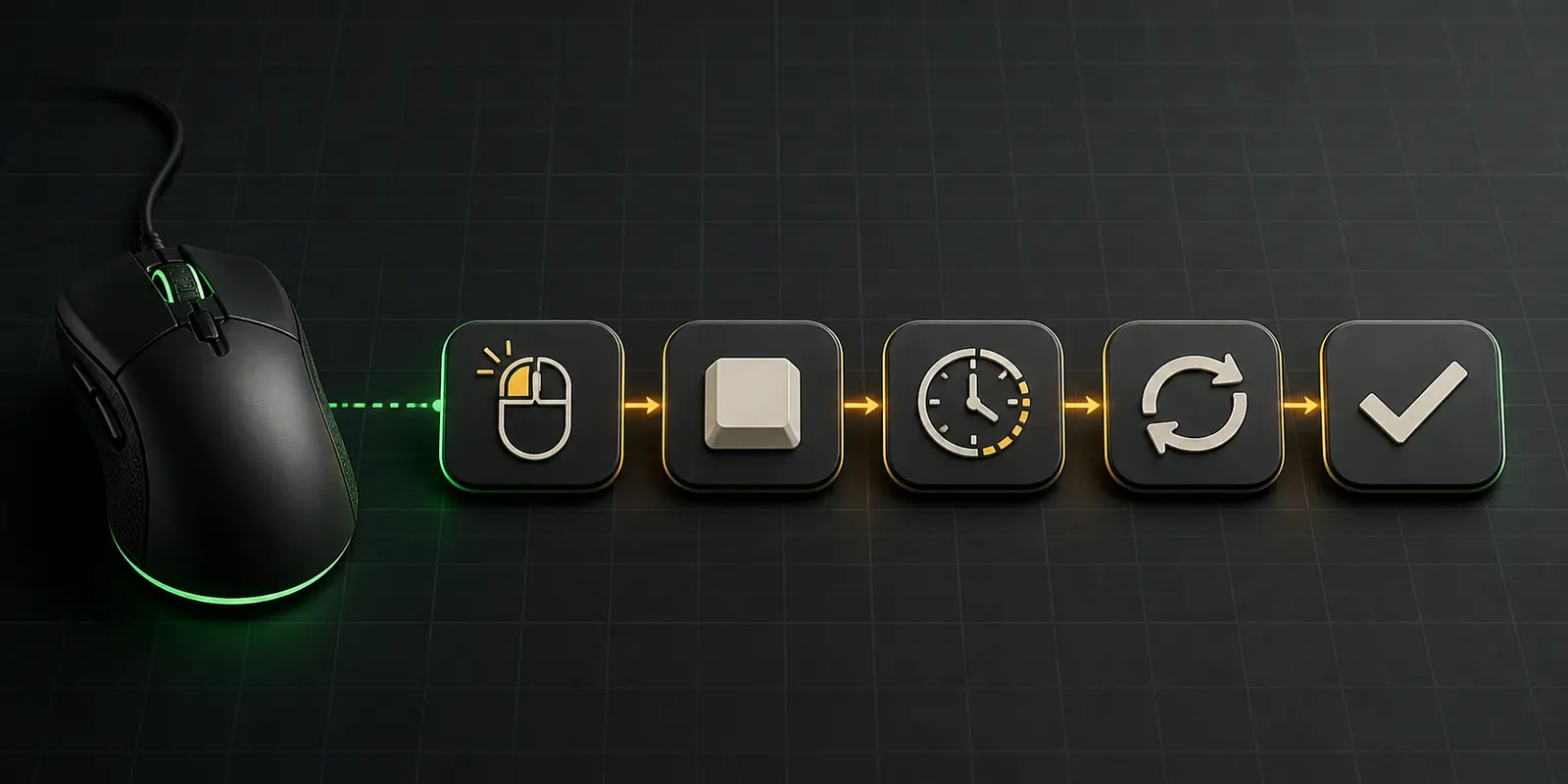
Criar a sequência não a vincula automaticamente ao dispositivo. Volte ao Dashboard, abra o mouse e selecione o botão que deseja mudar. No painel de funções, escolha MACRO, selecione o item preparado, defina o comportamento de reprodução e pressione SAVE. A Razer informa que alguns controles reservados, incluindo as teclas Windows e Fn nos teclados aplicáveis, não podem ser remapeados.
Os botões laterais geralmente são o destino mais prático, pois ficam ao alcance sem substituir o movimento e os cliques principais. Se a categoria Macro não aparecer para o botão selecionado, verifique o suporte do dispositivo no Synapse, a instalação do módulo Macro e o perfil em edição.
Escolha intervalos e reprodução sem criar instabilidade
O tempo não é um detalhe visual. O programa de destino precisa processar um evento antes de receber o próximo. Uma sequência que funciona na área de trabalho pode pular etapas sob carga quando as pausas são curtas demais; intervalos excessivos, por outro lado, deixam o controle lento.
| Modo de reprodução | Bom uso | Cuidado principal |
|---|---|---|
| Reproduzir uma vez | Um atalho finito ou uma cadeia preparada | É o modo mais seguro para o primeiro teste |
| Repetir um número definido | Uma quantidade conhecida de operações idênticas | Mantenha o número baixo até validar os tempos |
| Reproduzir enquanto o botão estiver pressionado | Uma ação que deve parar assim que você soltar | Tenha certeza de que a liberação é fácil e confiável |
| Alternar reprodução contínua | Somente uma tarefa repetitiva autônoma que seja permitida | Planeje um controle de parada claro antes de ativar |
Os nomes exatos podem variar conforme o dispositivo e a versão do Synapse, mas a decisão é a mesma: defina quando começa, quando termina e o que ocorre no próximo pressionamento. Nunca teste um ciclo infinito sem saber como interrompê-lo.
Organize perfis e Linked Games para carregar o layout certo
Um perfil representa todo o contexto do dispositivo: atribuições de botões, sensibilidade, iluminação e macros podem mudar em conjunto. Perfis separados impedem que um atalho de trabalho apareça no jogo ou que um layout de jogo interfira na área de trabalho.
Use nomes claros formados pelo aplicativo e pela finalidade e, em seguida, vincule o perfil ao executável correto em Linked Games. Inicie o programa normalmente e observe qual perfil fica ativo. Se a troca automática falhar, selecione o executável real em vez do launcher, revise a associação e confirme que o Synapse está aberto na área de notificação.
O suporte à memória interna varia entre dispositivos e não significa que toda macro complexa funciona sem o programa. A Razer também exige que o Synapse esteja instalado e rodando em segundo plano para a gravação de macros em tempo real. Teste o modelo específico em vez de presumir que mouses diferentes se comportam da mesma forma.
Backup, importação e migração do Synapse 3 para o Synapse 4
Antes de trocar de versão, exporte as macros importantes do Synapse 3 para uma pasta identificada com a data. Guarde também capturas das atribuições, dos modos de reprodução, dos estágios de DPI e dos aplicativos vinculados. Esses registros continuam úteis mesmo quando o novo programa não consegue abrir o arquivo exportado.
A Razer alerta expressamente que os arquivos de macros do Synapse 3 e do Synapse 4 não são intercambiáveis. Use a ferramenta oficial Profile Migration Tool quando o perfil e o dispositivo forem elegíveis; caso contrário, recrie no Synapse 4 a sequência importante com base na sua lista de eventos. Depois, compare cada ação e intervalo e atribua primeiro a um perfil temporário de teste antes de substituir a configuração antiga.
Mantenha-o até que todos os botões, vínculos e sequências passem por um teste real. Uma instalação concluída não comprova que todo o comportamento foi migrado.
Problemas comuns das macros Razer e correções objetivas
A guia Macro não aparece
Abra a lista de módulos do Synapse, instale ou ative Macro e reinicie o aplicativo. Aguarde a conclusão das atualizações pendentes antes de testar de novo.
O botão continua executando a ação antiga
Confira o perfil ativo, salve novamente a atribuição e localize o botão físico no diagrama. O Linked Games pode ter mudado para outro perfil.
Os eventos são executados na ordem errada
Revise as linhas de pressionamento e soltura, remova entradas duplicadas e insira uma pequena pausa antes da etapa que o aplicativo não consegue processar.
A macro para de funcionar após reiniciar o Windows
Confirme que o Synapse inicia com o Windows, que o Razer ID correto está ativo quando necessário, que o módulo Macro foi carregado e que o perfil esperado ficou ativo.
Um arquivo do Synapse 3 é rejeitado
Isso é esperado na troca de geração. Use a ferramenta de migração para os perfis compatíveis ou reconstrua a sequência no Synapse 4; mudar a extensão não altera o formato.
A troca automática carrega o layout errado
Remova a associação incorreta e vincule o perfil ao executável real do programa. Um launcher ou processo auxiliar pode ser confundido com o aplicativo principal.
Regras dos jogos, uso justo e segurança da conta
O Synapse é o software oficial do dispositivo, mas isso não torna qualquer sequência automatizada aceitável em todos os jogos. Desenvolvedores, servidores, ligas e torneios definem as próprias regras. Uma cadeia que realiza várias ações de jogo, repete entradas ou elimina um desafio de tempo pode ser tratada como automação proibida, mesmo tendo sido criada no utilitário do mouse.
Consulte as regras atuais do jogo e do modo específico antes do uso. Prefira finalidades claramente permitidas, como produtividade, acessibilidade, aplicativos criativos ou testes offline. Não confie em promessas como “indetectável” ou “risco zero de banimento”: nenhum fabricante ou vendedor pode garantir como uma conduta será tratada no futuro.
Mantenha um perfil normal disponível, evite ciclos autônomos sem supervisão e interrompa imediatamente se o aplicativo reagir de forma diferente do teste. Uma configuração responsável controla tanto a sequência técnica quanto o contexto em que ela é usada.
Fontes e leitura complementar
Este guia foi redigido do zero e conferido com a documentação atual do fabricante. As referências abaixo sustentam a situação das versões e os passos da interface; as frases originais não foram copiadas para o artigo.
- Suporte Razer: Synapse 4 e situação das versões
- Suporte Razer: atribuição de macro a um produto compatível
- Suporte Razer: exportação e importação de macros
- TopMacro: macros Razer, cenários compatíveis e perfis
Informações e links conferidos em 21 de agosto de 2026. Os nomes da interface podem mudar em versões futuras do Synapse.
Perguntas frequentes
Perguntas frequentes sobre macros Razer
Devo instalar o Synapse 4 ou o Synapse 3 para macros Razer?
Em uma configuração nova em 2026, use o Synapse 4 após confirmar o suporte ao dispositivo. O Synapse 3 é uma opção legada: a Razer encerrou atualizações e serviços de nuvem em 3 de fevereiro de 2026.
Como criar uma macro no Razer Synapse 4?
Abra MACRO, escolha New Macro, dê um nome, grave os eventos necessários de teclado ou mouse, revise a ordem e os intervalos e teste uma execução antes de adicionar repetições.
Por que não consigo atribuir a macro a um botão do mouse?
Verifique se o mouse é compatível com o Synapse, se o módulo Macro está instalado, se o perfil correto está ativo e se o botão escolhido é programável. Alguns controles reservados não podem ser remapeados.
Posso importar macros do Synapse 3 diretamente no Synapse 4?
Não. A Razer informa que os arquivos de macros do Synapse 3 e do Synapse 4 não são compatíveis entre si. Use o Profile Migration Tool oficial quando houver suporte ou recrie a sequência importante.
O Synapse precisa estar aberto para a macro funcionar?
Muitas funções dependem do Synapse e a Razer o exige para a gravação em tempo real. O comportamento da memória interna varia de acordo com o dispositivo e a complexidade da atribuição; teste o modelo exato.
As macros Razer são permitidas em todos os jogos?
Não. O software oficial do dispositivo não substitui as regras de um jogo, servidor, liga ou torneio. Consulte a política atual e evite sequências que forneçam automação proibida ou vantagem injusta.